Inhalt

Einführung
Die Anzeige der Tastatur auf dem Desktop kann für viele Benutzer von Vorteil sein. Es gibt verschiedene Situationen, in denen dies nützlich sein kann, sei es für Menschen mit körperlichen Einschränkungen, die Schwierigkeiten haben, eine physische Tastatur zu bedienen, oder für Benutzer, die lieber auf eine virtuelle Tastatur zurückgreifen. In diesem Abschnitt werden wir uns genauer ansehen, warum es sinnvoll sein kann, die Tastatur auf dem Desktop anzuzeigen, wie man sie verwendet und einige Tipps zur optimalen Nutzung gibt.
Warum die Tastatur auf dem Desktop anzeigen?
Es gibt verschiedene Gründe, warum es hilfreich sein kann, die Tastatur auf dem Desktop anzuzeigen:

- Einfacher Zugriff: Indem Sie die Tastatur direkt auf dem Bildschirm anzeigen, haben Sie einfachen Zugriff, unabhängig davon, ob eine physische Tastatur angeschlossen ist oder nicht. Dies kann besonders praktisch sein, wenn Sie an verschiedenen Orten arbeiten oder auf einem Gerät arbeiten möchten, das möglicherweise keine Tastatur hat.
- Körperliche Einschränkungen: Für Menschen mit körperlichen Einschränkungen, die Schwierigkeiten haben, eine physische Tastatur zu bedienen, kann die Anzeige der Tastatur auf dem Desktop eine große Erleichterung sein. Es ermöglicht diesen Benutzern, die Tasten einfach mit einem Mausklick oder Touchscreen zu bedienen.
- Sprachauswahl: Die Anzeige der Tastatur auf dem Desktop kann auch nützlich sein, wenn Sie eine andere Sprache eingeben möchten, die möglicherweise nicht auf Ihrer physischen Tastatur verfügbar ist. Sie können ganz einfach zwischen verschiedenen Sprachen wechseln, indem Sie die virtuelle Tastatur verwenden.
Verwendung des On-Screen-Keyboards
Die Verwendung der virtuellen Tastatur auf dem Desktop ist einfach und unkompliziert. Hier sind einige grundlegende Schritte, um loszulegen:
- Tastatur öffnen: Um die virtuelle Tastatur zu öffnen, gehen Sie zu den Systemeinstellungen Ihres Computers und suchen Sie nach der Option „Tastatur“. Dort sollten Sie die Möglichkeit haben, die virtuelle Tastatur zu aktivieren.
- Tasten bedienen: Sobald die Tastatur auf dem Bildschirm angezeigt wird, können Sie die Tasten mit der Maus oder über den Touchscreen bedienen. Klicken Sie einfach auf die gewünschten Tasten, um den gewünschten Text einzugeben.
- Layout und Einstellungen anpassen: Je nach Betriebssystem und individuellen Vorlieben können Sie möglicherweise das Layout der virtuellen Tastatur anpassen. Überprüfen Sie die Einstellungen, um die gewünschten Optionen festzulegen, beispielsweise die Position oder Größe der Tastatur.
- Spezielle Funktionen: Die virtuelle Tastatur kann auch über spezielle Funktionen verfügen, die je nach Betriebssystem variieren können. Überprüfen Sie die Dokumentation oder suchen Sie im Internet nach weiteren Informationen zu den verfügbaren Funktionen und deren Verwendung.
Tipps zur optimalen Nutzung
Hier sind einige Tipps, um die virtuelle Tastatur auf dem Desktop optimal zu nutzen:
- Familiarisieren Sie sich mit den Tasten: Nehmen Sie sich Zeit, um sich mit der Position und Funktion der einzelnen Tasten vertraut zu machen. Dies wird Ihnen helfen, schneller und effizienter zu tippen.
- Tastenkombinationen verwenden: Lernen Sie Tastenkombinationen, um häufig verwendete Aktionen schneller auszuführen. Diese können beispielsweise das Ausschneiden, Kopieren und Einfügen von Text sein.
- Layout anpassen: Überprüfen Sie die Layout-Einstellungen der virtuellen Tastatur und passen Sie sie nach Ihren Vorlieben an. Sie können beispielsweise die Reihenfolge der Tasten ändern oder bestimmte Tasten hinzufügen oder entfernen.
- Üben, üben, üben: Wie bei jeder Tastatur wird auch die Verwendung der virtuellen Tastatur auf dem Desktop einfacher, je mehr Sie üben. Nehmen Sie sich Zeit, um Ihre Schreibgeschwindigkeit und Genauigkeit zu verbessern.
Insgesamt kann die Anzeige der Tastatur auf dem Desktop eine praktische Lösung sein, um das Schreiben und die Bedienung Ihres Computers zu verbessern. Egal, ob Sie körperliche Einschränkungen haben oder einfach nur eine alternative Option bevorzugen, die virtuelle Tastatur kann Ihnen helfen, effizienter und komfortabler zu arbeiten. Probieren Sie es aus und sehen Sie selbst, ob es Ihren Bedürfnissen entspricht.
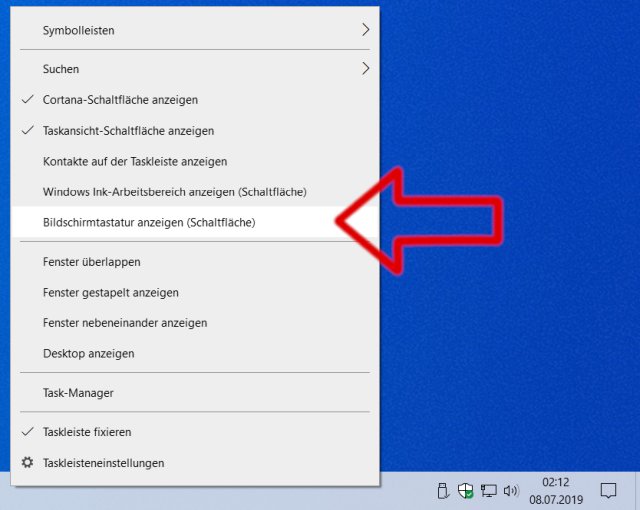
Tastatur auf dem Desktop anzeigen in Windows
Schritt-für-Schritt-Anleitung zur Anzeige der Tastatur auf dem Desktop in Windows
Windows-Betriebssystem bietet eine praktische Funktion, mit der Benutzer die Tastatur direkt auf dem Desktop anzeigen können. Hier ist eine Schritt-für-Schritt-Anleitung, wie Sie dies tun können:
- Öffnen Sie die Systemeinstellungen in Ihrem Windows-Betriebssystem. Sie können dies in der Taskleiste finden oder indem Sie das Startmenü öffnen und nach „Systemeinstellungen“ suchen.
- In den Systemeinstellungen suchen Sie nach der Option „Erleichterte Bedienung“ oder „Barrierefreiheit“ und klicken Sie darauf. Dies öffnet eine neue Seite mit zusätzlichen Einstellungen.
- Auf der Seite für „Erleichterte Bedienung“ oder „Barrierefreiheit“ finden Sie die Option „Tastatur“. Klicken Sie darauf, um die Einstellungen für die virtuelle Tastatur zu öffnen.
- In den Tastatureinstellungen gibt es eine Option mit dem Namen „Tastatur anzeigen“. Aktivieren Sie diese Option, um die virtuelle Tastatur auf Ihrem Desktop anzuzeigen.
- Sobald Sie die Option aktiviert haben, sollte die virtuelle Tastatur als schwebendes Fenster auf Ihrem Desktop erscheinen. Sie können es frei über den Bildschirm verschieben und die Tasten auf der virtuellen Tastatur verwenden, um Text einzugeben.
Beachten Sie, dass diese Schritte möglicherweise je nach Version des Windows-Betriebssystems leicht variieren können. Stellen Sie sicher, dass Sie die richtigen Schritte für Ihre spezifische Windows-Version befolgen.
Hinweis: Tastaturvorlagen und Einstellungen
In den Tastatureinstellungen Ihres Windows-Betriebssystems haben Sie möglicherweise Zugriff auf verschiedene Tastaturvorlagen und Einstellungen, die Ihnen helfen können, die virtuelle Tastatur an Ihre Bedürfnisse anzupassen. Hier sind einige gängige Tastatureinstellungen, die Sie berücksichtigen können:
Tastatur-Layout anpassen: Je nach Ihren Vorlieben und Gewohnheiten können Sie das Layout der virtuellen Tastatur anpassen. Sie können die Reihenfolge der Tasten ändern, bestimmte Tasten hinzufügen oder entfernen oder sogar ein spezielles Tastatur-Layout auswählen, das Ihre Anforderungen erfüllt.
Tastenhöhe und -größe ändern: In den Einstellungen können Sie auch die Größe und Höhe der Tasten auf der virtuellen Tastatur anpassen. Dies kann besonders hilfreich sein, wenn Sie bestimmte Tasten leichter drücken möchten oder wenn Sie große oder kleine Hände haben.
Automatisch mit dem Start öffnen: Wenn Sie häufig die virtuelle Tastatur verwenden, können Sie in den Einstellungen festlegen, dass sie beim Start Ihres Computers automatisch geöffnet wird. Dadurch sparen Sie Zeit und müssen die Tastatur nicht manuell aktivieren.
Spezielle Funktionen: Abhängig von Ihrem Windows-Betriebssystem und der Version der virtuellen Tastatur sind möglicherweise auch spezielle Funktionen verfügbar. Dies können beispielsweise Funktionstasten oder Spracheingabemöglichkeiten sein.
Es lohnt sich, die verschiedenen Einstellungen und Optionen in den Tastatureinstellungen zu erkunden und anzupassen, um die virtuelle Tastatur optimal für Ihre Bedürfnisse einzurichten.
Insgesamt ist die Anzeige der Tastatur auf dem Desktop in Windows eine praktische Funktion, die es Benutzern ermöglicht, die Tastatur unabhängig von einer physischen Tastatur zu verwenden. Ob Sie körperliche Einschränkungen haben, an verschiedenen Orten arbeiten oder einfach eine alternative Option bevorzugen, die virtuelle Tastatur kann Ihnen helfen, Ihre Aufgaben effizienter zu erledigen. Probieren Sie es aus und sehen Sie selbst, wie es Ihren individuellen Anforderungen entspricht.

Tastatur auf dem Desktop anzeigen in macOS
Schritt-für-Schritt-Anleitung zur Anzeige der Tastatur auf dem Desktop in macOS
Um die Tastatur auf dem Desktop in macOS anzuzeigen, können Sie die folgende Schritt-für-Schritt-Anleitung befolgen:
- Öffnen Sie die Systemeinstellungen, indem Sie auf das Apple-Symbol in der oberen linken Ecke des Bildschirms klicken und „Systemeinstellungen“ auswählen.
- In den Systemeinstellungen suchen Sie nach der Option „Tastatur“ und klicken Sie darauf. Dies öffnet eine Seite mit verschiedenen Einstellungen für die Tastatur.
- Auf der Registerkarte „Tastatur“ finden Sie die Option „Tastaturen anzeigen und Eingabequellen in der Menüleiste anzeigen“. Aktivieren Sie diese Option, indem Sie das entsprechende Kontrollkästchen anklicken.
- Sobald Sie die Option aktiviert haben, wird das Tastatursymbol in der Menüleiste oben rechts auf dem Bildschirm angezeigt.
- Klicken Sie auf das Tastatursymbol in der Menüleiste, um das Dropdown-Menü zu öffnen. Hier können Sie aus verschiedenen Optionen wählen, wie z.B. „Tastatur-Viewer anzeigen“, „Zeichenübersicht anzeigen“ und „Emoji & Symbole anzeigen“.
- Um die Tastatur auf dem Desktop anzuzeigen, wählen Sie die Option „Tastatur-Viewer anzeigen“ aus dem Dropdown-Menü. Dadurch wird das Tastaturfenster auf dem Desktop angezeigt.
- Im Tastaturfenster können Sie die einzelnen Tasten drücken, um Zeichen und Symbole auf Ihrem Bildschirm anzuzeigen. Dies kann besonders nützlich sein, wenn Sie Sonderzeichen oder Symbole verwenden möchten, die auf Ihrer physischen Tastatur möglicherweise nicht vorhanden sind.
Hinweis: Alternative Optionen und Einstellungen
Abhängig von Ihrer Version von macOS und den individuellen Einstellungen können Sie möglicherweise weitere Optionen zur Anzeige der Tastatur auf dem Desktop nutzen. Hier sind einige alternative Optionen und Einstellungen, die Sie berücksichtigen können:
- Touch Bar verwenden: Wenn Sie ein MacBook Pro mit Touch Bar haben, können Sie die Tastatur auf dem Touch Bar anzeigen. Öffnen Sie dazu einfach ein Textverarbeitungsprogramm oder eine andere Anwendung, die die Touch Bar unterstützt, und tippen Sie auf das Symbol für die Tastatur.
- Alternative Tastatur-Apps: Es gibt verschiedene Drittanbieter-Apps für macOS, die erweiterte Tastaturfunktionen bieten. Diese Apps können eine virtuelle Tastatur auf dem Desktop anzeigen und zusätzliche Funktionen wie Makros, Textexpander und mehr bieten.
- Anzeige der Tastaturhistorie: Einige Tastatur-Apps können die Tastaturhistorie anzeigen, die Ihnen ermöglicht, Ihre kürzlich verwendeten Zeichen, Symbole und Emojis einzusehen. Dies kann Ihnen helfen, häufig verwendete Zeichen schneller zugänglich zu machen.
Es ist wichtig zu beachten, dass die Verfügbarkeit und Funktionalität dieser Optionen von Ihrer spezifischen Version von macOS abhängen können. Lesen Sie die Dokumentation Ihres Betriebssystems oder suchen Sie online nach Anleitungen, um weitere Informationen zu Ihren individuellen Optionen und Einstellungen zu erhalten.
Insgesamt bietet die Anzeige der Tastatur auf dem Desktop in macOS eine praktische Möglichkeit, Zeichen und Symbole anzuzeigen, die auf Ihrer physischen Tastatur möglicherweise nicht vorhanden sind. Dies kann besonders hilfreich sein, wenn Sie in verschiedenen Sprachen schreiben, spezielle Symbole verwenden oder einfach eine alternative Eingabemethode bevorzugen. Probieren Sie es aus und stellen Sie sicher, dass Sie die verschiedenen Optionen und Einstellungen erkunden, um die virtuelle Tastatur optimal an Ihre Bedürfnisse anzupassen.
Hinweis: Die genannten Informationen beziehen sich auf die neueste Version von macOS (Stand September 2022). Bitte überprüfen Sie die Dokumentation und die spezifischen Anleitungen für Ihre Version von macOS, da sich die Optionen und Einstellungen je nach Version unterscheiden können.
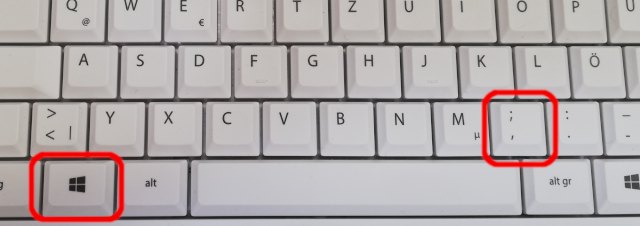
Tastatur auf dem Desktop anzeigen in Linux
Schritt-für-Schritt-Anleitung zur Anzeige der Tastatur auf dem Desktop in Linux
Die Anzeige der Tastatur auf dem Desktop in Linux kann hilfreich sein, um die Tasten und Symbole anzuzeigen, die auf Ihrer physischen Tastatur möglicherweise nicht vorhanden sind. Hier ist eine Schritt-für-Schritt-Anleitung, wie Sie die Tastatur auf dem Desktop in Linux anzeigen können:
- Öffnen Sie die Systemeinstellungen oder das Einstellungsmenü Ihres Linux-basierten Betriebssystems. Dies kann je nach verwendeter Distribution variieren. Suchen Sie nach einer Option wie „Tastatur“ oder „Regionale Einstellungen“.
- Klicken Sie auf die gefunden Option, um die Tastatureinstellungen zu öffnen. Hier können Sie verschiedene Einstellungen für Ihre Tastatur vornehmen.
- Suchen und aktivieren Sie die Option „Tastatur auf dem Desktop anzeigen“ oder eine ähnliche Option. Diese Option kann je nach Distribution und Version unterschiedlich benannt sein.
- Sobald Sie die Option aktiviert haben, wird die Tastatur auf dem Desktop angezeigt. Sie können die Tasten drücken, um Zeichen und Symbole auf Ihrem Bildschirm anzuzeigen.
Hinweis: Anpassung der Einstellungen
Je nach Ihrem Linux-basierten Betriebssystem und Ihren individuellen Einstellungen stehen möglicherweise weitere Optionen zur Anpassung der Tastaturanzeige auf dem Desktop zur Verfügung. Hier sind einige alternative Optionen, die Sie berücksichtigen können:
- Tastatursprache ändern: Wenn Sie in Linux mehrere Tastaturlayouts installiert haben, können Sie möglicherweise die Sprache der angezeigten Tastatur ändern. Dies kann es Ihnen ermöglichen, verschiedene Sprachen zu schreiben und die Tastaturanzeige entsprechend anzupassen.
- Symbolleisten anpassen: In einigen Linux-Desktopumgebungen können Sie die Symbolleisten anpassen und weitere Optionen zur Tastaturanzeige hinzufügen oder entfernen. Dies kann es Ihnen ermöglichen, bestimmte Tasten oder Funktionen hervorzuheben, die Sie häufig verwenden.
- Tastaturstile ändern: Je nach Linux-Desktopumgebung können Sie möglicherweise den Stil und das Aussehen der angezeigten Tastatur anpassen. Dies kann die Schriftart, die Farbe oder das Layout der Tasten umfassen.
Es ist wichtig zu beachten, dass die Verfügbarkeit und Funktionalität dieser Optionen von Ihrer spezifischen Linux-Distribution und Ihren individuellen Einstellungen abhängen können. Lesen Sie die Dokumentation Ihres Betriebssystems oder suchen Sie online nach Anleitungen, um weitere Informationen zu Ihren individuellen Optionen und Einstellungen zu erhalten.
Die Anzeige der Tastatur auf dem Desktop in Linux bietet eine praktische Möglichkeit, Zeichen und Symbole anzuzeigen, die auf Ihrer physischen Tastatur möglicherweise nicht vorhanden sind. Dies kann besonders hilfreich sein, wenn Sie in verschiedenen Sprachen schreiben, Sonderzeichen verwenden oder einfach eine alternative Eingabemethode bevorzugen. Probieren Sie es aus und stellen Sie sicher, dass Sie die verschiedenen Optionen und Einstellungen erkunden, um die virtuelle Tastatur optimal an Ihre Bedürfnisse anzupassen.
Hinweis: Die genannten Informationen beziehen sich auf Linux-Betriebssysteme im Allgemeinen. Die spezifischen Optionen und Einstellungen können je nach Distribution und Desktopumgebung unterschiedlich sein. Bitte überprüfen Sie die Dokumentation Ihres Betriebssystems oder suchen Sie online nach Anleitungen, um genaue Informationen für Ihre spezifische Konfiguration zu erhalten.