Was sind versteckte Dateien?
Versteckte Dateien sind Dateien, die auf einem Computer oder einem anderen Speichergerät vorhanden sind, aber nicht sofort sichtbar sind. Sie werden absichtlich verborgen, um unbefugten Zugriff zu verhindern oder um das Erscheinungsbild des Dateisystems aufgeräumt zu halten.
Was sind versteckte Dateien und warum werden sie verwendet?
Versteckte Dateien werden verwendet, um bestimmte Informationen oder Daten zu schützen und vor versehentlichem Löschen oder Änderungen zu bewahren. Sie dienen auch dazu, sensible oder vertrauliche Informationen zu verstecken, um die Privatsphäre zu wahren.
Es gibt verschiedene Gründe, warum versteckte Dateien verwendet werden. Ein Grund ist die Sicherheit. Durch das Verstecken von Dateien können Benutzer verhindern, dass andere Personen, die möglicherweise Zugriff auf den Computer haben, auf bestimmte Dateien zugreifen oder diese ändern. Versteckte Dateien können auch dazu verwendet werden, schädlichen Code oder Malware zu verbergen, um die Sicherheit des Systems zu gewährleisten.
Ein weiterer Grund für die Verwendung von versteckten Dateien ist die Organisation. Durch das Verstecken von Dateien, die für den normalen Benutzer nicht relevant sind, kann das Dateisystem übersichtlich gehalten werden. Dies erleichtert die Navigation und Suche nach wichtigen Dateien.
Wie kann man versteckte Dateien identifizieren und anzeigen?
Es gibt verschiedene Möglichkeiten, versteckte Dateien zu identifizieren und anzuzeigen. Hier sind einige Methoden:
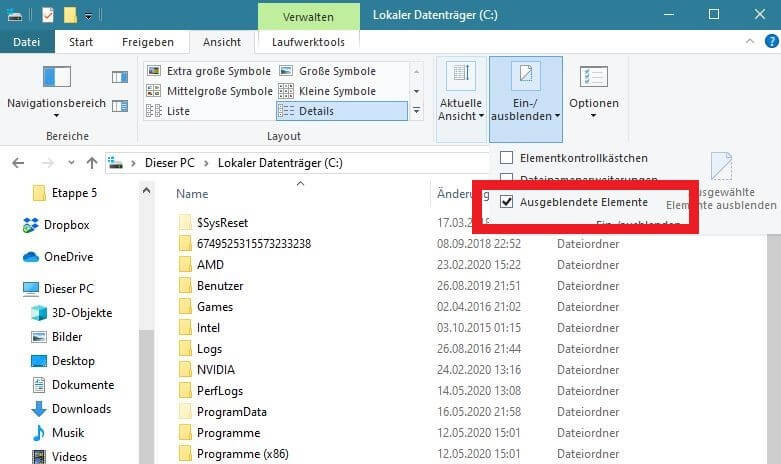
- Datei-Explorer-Einstellungen: In den Einstellungen des Datei-Explorers können Sie die Option „Versteckte Dateien anzeigen“ aktivieren. Dadurch werden versteckte Dateien im Datei-Explorer sichtbar.
- Befehlszeilenbefehl: In Windows können Sie den Befehl „attrib“ in der Eingabeaufforderung verwenden, um versteckte Dateien anzuzeigen. Geben Sie einfach „attrib -h -s -r“ ein und drücken Sie die Eingabetaste. Dadurch werden alle versteckten Dateien im aktuellen Verzeichnis angezeigt.
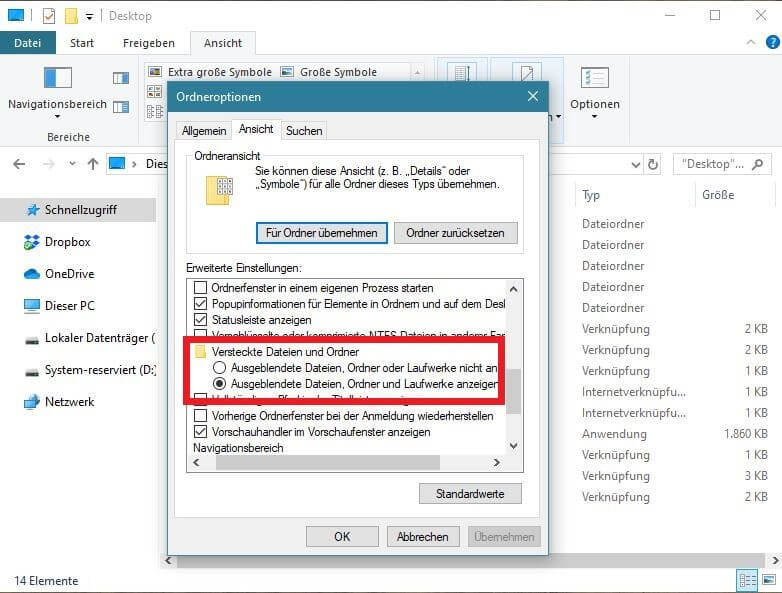
- Anpassen der Ordneroptionen: Unter „Ordneroptionen“ in den Windows-Einstellungen können Sie die Option „Versteckte Dateien, Ordner und Laufwerke anzeigen“ aktivieren. Dadurch werden versteckte Dateien und Ordner in verschiedenen Ansichten des Datei-Explorers angezeigt.
- Verwendung von speziellen Datenwiederherstellungs- oder Untersuchungstools: Es gibt spezielle Tools, mit denen versteckte Dateien wiederhergestellt oder identifiziert werden können. Diese Tools können verwendet werden, um versteckte Dateien aufzuspüren, selbst wenn sie gut versteckt sind.
Es ist wichtig zu beachten, dass beim Anzeigen und Ändern von versteckten Dateien Vorsicht geboten ist. Versteckte Dateien können wichtige Systemdateien sein, die für den ordnungsgemäßen Betrieb von Programmen oder des Betriebssystems benötigt werden. Änderungen an diesen Dateien können zu Fehlfunktionen oder anderen Problemen führen.
Versteckte Dateien anzeigen auf Windows-Betriebssystemen
Um versteckte Dateien auf Windows-Betriebssystemen anzuzeigen, gibt es verschiedene Methoden. Hier werden zwei Optionen vorgestellt, mit denen Sie versteckte Dateien anzeigen können: über die Ordneroptionen und über die Eingabeaufforderung.
Option 1: Versteckte Dateien über die Ordneroptionen anzeigen
Die einfachste Methode, um versteckte Dateien auf Windows zu anzeigen, besteht darin, die Ordneroptionen anzupassen. So geht’s:
- Öffnen Sie den Datei-Explorer, indem Sie auf das Ordnersymbol in der Taskleiste klicken.
- Klicken Sie oben im Datei-Explorer auf die Registerkarte „Ansicht“.
- Klicken Sie auf die Schaltfläche „Optionen“ und dann auf „Ordner- und Suchoptionen ändern“.
- Es öffnet sich ein neues Fenster mit dem Titel „Ordneroptionen“. Gehen Sie zur Registerkarte „Ansicht“.
- Scrollen Sie in der Liste der erweiterten Einstellungen nach unten, bis Sie den Abschnitt „Versteckte Dateien und Ordner“ sehen.
- Wählen Sie die Option „Versteckte Dateien, Ordner und Laufwerke anzeigen“ aus.
- Klicken Sie auf „Übernehmen“ und dann auf „OK“.
Nachdem Sie diese Einstellungen vorgenommen haben, werden versteckte Dateien und Ordner in verschiedenen Ansichten des Datei-Explorers angezeigt. Beachten Sie, dass die versteckten Dateien und Ordner in leicht transparenter Form dargestellt werden.
Option 2: Versteckte Dateien über die Eingabeaufforderung anzeigen
Wenn Sie die Eingabeaufforderung nutzen möchten, um versteckte Dateien auf Windows anzuzeigen, können Sie den Befehl „attrib“ verwenden. So geht’s:
- Öffnen Sie die Eingabeaufforderung, indem Sie „cmd“ in das Suchfeld im Startmenü eingeben und auf die App „Eingabeaufforderung“ klicken.
- Navigieren Sie zu dem Verzeichnis, in dem sich die versteckte Datei befindet, mit der Sie arbeiten möchten. Verwenden Sie dazu den Befehl „cd“ gefolgt vom Pfad des Verzeichnisses (z. B. „cd C:\Users\Benutzername\Documents“).
- Geben Sie den Befehl „attrib -h -s -r“ ein und drücken Sie die Eingabetaste. Dadurch werden alle versteckten Dateien im aktuellen Verzeichnis angezeigt.
Sie können auch den Befehl „attrib“ in Kombination mit dem Dateinamen verwenden, um Informationen über eine bestimmte Datei anzuzeigen (z. B. „attrib Beispiel.txt“).
Es ist wichtig zu beachten, dass das Anzeigen und Ändern von versteckten Dateien mit Vorsicht erfolgen sollte. Versteckte Dateien können wichtige Systemdateien sein, die für den ordnungsgemäßen Betrieb des Betriebssystems und der Programme benötigt werden. Änderungen an diesen Dateien können zu Fehlfunktionen oder anderen Problemen führen.
Insgesamt gibt es verschiedene Möglichkeiten, versteckte Dateien auf Windows-Betriebssystemen anzuzeigen. Die beiden oben genannten Optionen, die Anpassung der Ordneroptionen und die Verwendung der Eingabeaufforderung, sind zwei der beliebtesten Methoden. Wählen Sie die Methode aus, die am besten Ihren Bedürfnissen entspricht, und seien Sie vorsichtig bei der Arbeit mit versteckten Dateien.
Versteckte Dateien anzeigen auf Mac-Betriebssystemen
Es kann vorkommen, dass Sie auf Ihrem Mac versteckte Dateien anzeigen möchten, sei es aus Sicherheitsgründen oder weil Sie nach bestimmten Systemdateien suchen. In diesem Artikel werden zwei Optionen vorgestellt, wie Sie versteckte Dateien auf Mac-Betriebssystemen anzeigen können: über das Terminal und über den Finder.
Option 1: Versteckte Dateien über das Terminal anzeigen
Das Terminal auf Ihrem Mac bietet eine leistungsstarke Möglichkeit, auf versteckte Dateien zuzugreifen und diese anzeigen zu lassen. Hier ist, wie Sie vorgehen können:
- Öffnen Sie das Terminal, indem Sie die Spotlight-Suche verwenden. Klicken Sie auf das Lupensymbol in der Menüleiste oder drücken Sie die Tastenkombination CMD + Leertaste und geben Sie „Terminal“ ein.
- Sobald das Terminal geöffnet ist, geben Sie den Befehl „defaults write com.apple.finder AppleShowAllFiles true“ ein und drücken Sie die Eingabetaste.
- Starten Sie nun den Finder neu, um die Änderungen zu übernehmen. Halten Sie dazu die Wahltaste gedrückt und klicken Sie auf das Finder-Symbol im Dock und wählen Sie „Finder neu starten“.
- Nach dem Neustart des Finders sollten Sie nun alle versteckten Dateien und Ordner sehen können. Sie sind durchsichtig dargestellt.
Wenn Sie wieder zur normalen Anzeige zurückkehren möchten, öffnen Sie das Terminal erneut und geben Sie den Befehl „defaults write com.apple.finder AppleShowAllFiles false“ ein, gefolgt von einem Neustart des Finders.
Option 2: Versteckte Dateien über den Finder anzeigen
Eine andere Möglichkeit, versteckte Dateien auf Ihrem Mac anzuzeigen, ist über den Finder. Hier ist, wie Sie vorgehen können:
- Öffnen Sie den Finder auf Ihrem Mac. Sie können dies tun, indem Sie auf das Finder-Symbol in der Dock-Leiste klicken.
- Klicken Sie auf „Gehe zu“ in der Menüleiste und halten Sie die Optionstaste gedrückt. Dadurch wird die Option „Library“ im Dropdown-Menü angezeigt.
- Klicken Sie auf „Library“, um den Ordner zu öffnen, in dem viele versteckte Dateien und Ordner enthalten sind.
- Durchsuchen Sie den Library-Ordner und Sie werden verschiedene Bibliotheksunterordner sehen, die normalerweise nicht sichtbar sind. Hier können Sie Verzeichnisse wie „Application Support“, „Preferences“ und „Caches“ finden.
Bitte beachten Sie, dass das Anzeigen von versteckten Dateien und Ordnern über den Finder keine dauerhaften Änderungen vornimmt und dass das Durchsuchen und Ändern von Systemdateien nur dann erfolgen sollte, wenn Sie genau wissen, was Sie tun. Eine unsachgemäße Verwendung dieser Option kann zu Problemen mit Ihrem Betriebssystem führen.
Insgesamt gibt es also zwei Möglichkeiten, versteckte Dateien auf einem Mac-Betriebssystem anzuzeigen: über das Terminal und über den Finder. Beide Optionen bieten Ihnen die Flexibilität, auf versteckte Dateien und Ordner zuzugreifen, sollten jedoch mit Vorsicht verwendet werden, um mögliche Probleme zu vermeiden.
Versteckte Dateien anzeigen auf Linux-Betriebssystemen
Wenn Sie auf einem Linux-Betriebssystem versteckte Dateien anzeigen möchten, gibt es verschiedene Möglichkeiten, dies zu tun. In diesem Artikel werden zwei Optionen vorgestellt: die Verwendung des Befehls ls in der Terminalanwendung und die Nutzung eines Dateimanagers.
Option 1: Versteckte Dateien mit dem Befehl ls anzeigen
Um versteckte Dateien mit dem Befehl ls anzuzeigen, befolgen Sie diese Schritte:
- Öffnen Sie die Terminalanwendung auf Ihrem Linux-System. Sie können das Terminal normalerweise über das Anwendungsmenü oder durch Drücken von Ctrl + Alt + T öffnen.
- Geben Sie den Befehl ls -a ein und drücken Sie die Eingabetaste. Der Parameter -a zeigt alle Dateien und Ordner an, einschließlich der versteckten.
- Nachdem Sie den Befehl ausgeführt haben, werden Ihnen alle Dateien und Ordner im aktuellen Verzeichnis, einschließlich der versteckten, angezeigt. Die versteckten Dateien werden in der Regel durch einen Punkt am Anfang ihres Namens gekennzeichnet.
Diese Methode ist besonders nützlich, wenn Sie schnell einen Überblick über die versteckten Dateien in einem bestimmten Verzeichnis erhalten möchten.
Option 2: Versteckte Dateien mit einem Dateimanager anzeigen
Wenn Sie eine grafische Benutzeroberfläche verwenden und lieber einen Dateimanager verwenden möchten, um versteckte Dateien anzuzeigen, können Sie dies tun, indem Sie die folgenden Schritte befolgen:
- Öffnen Sie Ihren bevorzugten Dateimanager. In vielen Linux-Distributionen ist Nautilus der Standard-Dateimanager. Sie können jedoch auch andere Dateimanager wie Dolphin, Thunar oder PCManFM verwenden.
- Klicken Sie in der Menüleiste auf „Ansicht“ und wählen Sie dann „Versteckte Dateien anzeigen“ oder eine ähnliche Option aus. Dadurch werden alle versteckten Dateien und Ordner im aktuellen Verzeichnis angezeigt.
- Wenn Sie die versteckten Dateien dauerhaft anzeigen möchten, können Sie die Einstellungen des Dateimanagers ändern. In Nautilus können Sie beispielsweise die Tastenkombination Strg + H verwenden, um die versteckten Dateien ein- und auszublenden.
Diese Option ist besonders hilfreich, wenn Sie regelmäßig auf versteckte Dateien zugreifen möchten und eine visuellere Methode bevorzugen.
Zusammenfassung:
Die Anzeige versteckter Dateien auf Linux-Betriebssystemen kann auf zwei Arten erfolgen: durch die Verwendung des Befehls ls in der Terminalanwendung und durch die Nutzung eines Dateimanagers. Beide Optionen bieten Ihnen die Möglichkeit, auf versteckte Dateien und Ordner zuzugreifen und diese anzuzeigen. Wählen Sie die Methode, die am besten zu Ihren Vorlieben passt und Ihren Anforderungen entspricht.
Es ist wichtig zu beachten, dass das Anzeigen versteckter Dateien und Ordner in den meisten Fällen keine Auswirkungen auf Ihr Betriebssystem hat. Jedoch sollten Sie bei der Arbeit mit versteckten Dateien und Systemdateien vorsichtig sein und nur Änderungen vornehmen, wenn Sie über ausreichende Kenntnisse verfügen. Eine unsachgemäße Bearbeitung dieser Dateien kann zu Problemen oder einer Beeinträchtigung des Betriebssystems führen.

Schlussfolgerung
Das Anzeigen versteckter Dateien auf einem Linux-Betriebssystem ist ein wichtiger Aspekt, um das System effektiv zu verwalten und auf bestimmte Dateien zugreifen zu können. Durch die Verwendung des Befehls ls in der Terminalanwendung oder eines Dateimanagers können Benutzer versteckte Dateien schnell und einfach anzeigen. Es ist wichtig zu beachten, dass das Anzeigen versteckter Dateien und Ordner keine Auswirkungen auf das Betriebssystem hat, solange Sie nur Änderungen vornehmen, wenn Sie über ausreichende Kenntnisse verfügen.
Wenn Sie die versteckten Dateien und Ordner anzeigen möchten, haben Sie die Wahl zwischen zwei Optionen. Die erste Option besteht darin, den Befehl ls in der Terminalanwendung zu verwenden. Dies ist besonders nützlich, wenn Sie einen schnellen Überblick über die versteckten Dateien in einem bestimmten Verzeichnis erhalten möchten. Die zweite Option besteht darin, einen Dateimanager wie Nautilus oder Dolphin zu verwenden. Diese Option ist visueller und bietet eine benutzerfreundlichere Möglichkeit, auf versteckte Dateien zuzugreifen und sie anzuzeigen.
Es ist immer wichtig, beim Umgang mit versteckten Dateien und Systemdateien Vorsicht walten zu lassen. Man sollte nur Änderungen vornehmen, wenn man über ausreichende Kenntnisse verfügt, da eine unsachgemäße Bearbeitung dieser Dateien zu Problemen oder einer Beeinträchtigung des Betriebssystems führen kann.
Warum ist es wichtig, versteckte Dateien anzeigen zu können?
Das Anzeigen versteckter Dateien auf einem Linux-Betriebssystem ist wichtig aus mehreren Gründen. Hier sind einige Hauptgründe, warum es wichtig ist, versteckte Dateien anzeigen zu können:
- Systemverwaltung: Versteckte Dateien enthalten oft wichtige Systeminformationen und Konfigurationsdateien. Durch das Anzeigen dieser Dateien können Sie Probleme beheben, Einstellungen anpassen und eine effektive Systemverwaltung durchführen.
- Sicherheit: Versteckte Dateien können vertrauliche Informationen enthalten, beispielsweise Kennwörter oder Zugriffsrechte. Durch das Anzeigen dieser Dateien können Sie sicherstellen, dass keine unbefugten Benutzer auf diese Informationen zugreifen können.
- Benutzervorlieben: Einige Benutzer möchten möglicherweise ihre Dateien und Ordner aus ästhetischen Gründen verstecken. Durch das Anzeigen versteckter Dateien können Benutzer ihre Vorlieben anpassen und das Betriebssystem personalisieren.
- Fehlerbehebung: Bei der Fehlerbehebung kann es erforderlich sein, auf versteckte Dateien zuzugreifen, um das Problem zu identifizieren und eine Lösung zu finden. Das Anzeigen versteckter Dateien kann die Fehlerbehebung erleichtern und den Prozess beschleunigen.
Häufig gestellte Fragen
Frage: Ist es sicher, versteckte Dateien anzuzeigen und zu bearbeiten?
Antwort: Ja, es ist sicher, versteckte Dateien anzuzeigen und zu bearbeiten, solange Sie über ausreichende Kenntnisse verfügen und vorsichtig sind. Es ist wichtig, die Auswirkungen von Änderungen an versteckten Dateien zu verstehen und nur Änderungen vorzunehmen, wenn Sie sicher sind, was Sie tun.
Frage: Wie kann ich versteckte Dateien dauerhaft anzeigen?
Antwort: Sie können die Einstellungen des Dateimanagers ändern, um versteckte Dateien dauerhaft anzuzeigen. In den meisten Dateimanagern können Sie die Option „Versteckte Dateien anzeigen“ aktivieren, um versteckte Dateien und Ordner immer sichtbar zu machen.
Frage: Kann ich versteckte Dateien auf einem anderen Betriebssystem anzeigen?Antwort: Ja, Sie können auf den meisten Betriebssystemen, einschließlich Windows und macOS, versteckte Dateien anzeigen. Die Verfahren können je nach Betriebssystem variieren, aber die grundlegende Idee bleibt dieselbe.
Im Fazit ist das Anzeigen versteckter Dateien auf einem Linux-Betriebssystem ein einfacher Prozess, der Ihnen dabei helfen kann, Ihr System effektiv zu verwalten und auf spezifische Dateien zuzugreifen. Die Verwendung des Befehls ls in der Terminalanwendung oder eines Dateimanagers bietet Ihnen die Flexibilität, versteckte Dateien und Ordner anzuzeigen und sie nach Bedarf zu bearbeiten. Es ist wichtig, vorsichtig zu sein und nur Änderungen an versteckten Dateien vorzunehmen, wenn Sie über ausreichende Kenntnisse verfügen.