Vorbereitung zum Drucken
Mögliche Verbindungsarten eines Computers zum Drucker einrichten
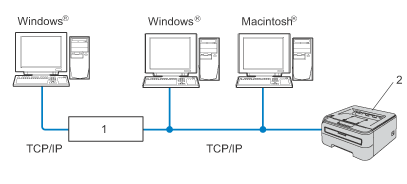
Das Drucken von einem Computer aus erfordert eine ordnungsgemäße Verbindung zwischen dem Computer und dem Drucker. Es gibt verschiedene Möglichkeiten, eine Verbindung herzustellen:
- USB-Kabel: Dies ist die häufigste Methode, um einen Computer mit einem Drucker zu verbinden. Schließen Sie einfach das USB-Kabel an den Computer und den Drucker an. Stellen Sie sicher, dass der Drucker eingeschaltet ist und der Treiber auf dem Computer installiert ist.
- WLAN-Verbindung: Wenn Ihr Drucker über WLAN-Funktionen verfügt, können Sie ihn drahtlos mit Ihrem Computer verbinden. Gehen Sie zu den Einstellungen Ihres Druckers und suchen Sie nach dem WLAN-Setup. Befolgen Sie die Anweisungen, um den Drucker mit Ihrem WLAN-Netzwerk zu verbinden. Stellen Sie sicher, dass Ihr Computer auch mit demselben Netzwerk verbunden ist.
- Bluetooth-Verbindung: Einige Drucker unterstützen auch eine Bluetooth-Verbindung. Aktivieren Sie Bluetooth auf Ihrem Computer und Ihrem Drucker und suchen Sie nach verfügbaren Geräten. Koppeln Sie den Drucker mit Ihrem Computer und stellen Sie sicher, dass die Verbindung hergestellt ist.
- Netzwerkverbindung: Wenn Ihr Drucker in ein Netzwerk eingebunden ist, können Sie ihn über das Netzwerk mit Ihrem Computer verbinden. Stellen Sie sicher, dass Ihr Computer über eine Verbindung zum gleichen Netzwerk verfügt. Gehen Sie zu den Druckereinstellungen auf Ihrem Computer und suchen Sie nach dem Netzwerkdrucker, um eine Verbindung herzustellen.
Druckereinstellungen anpassen und Papier laden
Nachdem die Verbindung zwischen Ihrem Computer und Ihrem Drucker hergestellt ist, müssen Sie die Druckereinstellungen anpassen und Papier laden, um mit dem Drucken zu beginnen.
- Öffnen Sie das Dokument oder die Datei, die Sie drucken möchten, auf Ihrem Computer. Gehen Sie dann zu „Datei“ und wählen Sie „Drucken“.
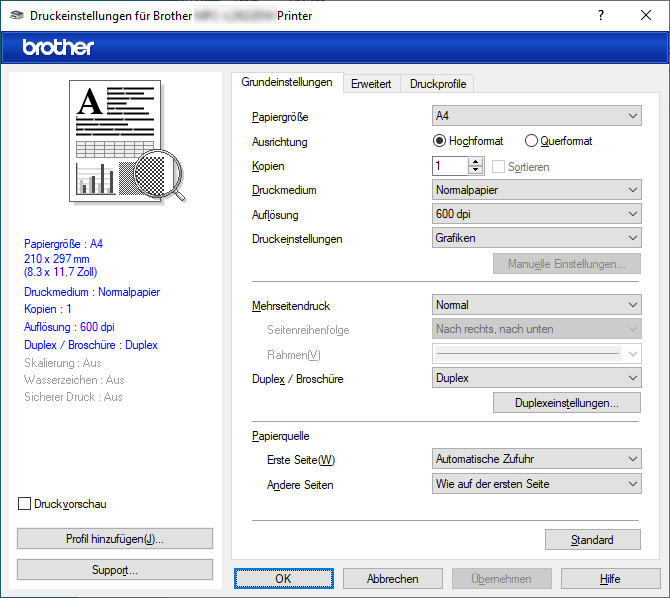
- Es öffnet sich ein Druckermenü, in dem Sie verschiedene Einstellungen vornehmen können. Hier können Sie die Anzahl der Kopien auswählen, die Papiersorte und -größe festlegen, die Druckqualität justieren und andere Optionen auswählen.
- Überprüfen Sie die Einstellungen sorgfältig, um sicherzustellen, dass sie Ihren Anforderungen entsprechen. Klicken Sie dann auf „Drucken“, um den Druckvorgang zu starten.
- Bevor Sie den Druck starten, stellen Sie sicher, dass genügend Papier im Drucker vorhanden ist. Öffnen Sie die Papierkassette oder den Papiereinzug und legen Sie das Papier entsprechend der Anleitung des Druckers ein. Stellen Sie sicher, dass das Papier richtig ausgerichtet ist und dass der Drucker bereit ist.
Mit diesen einfachen Vorbereitungsschritten sind Sie bereit, von Ihrem Computer aus zu drucken. Stellen Sie sicher, dass der Drucker eingeschaltet ist und ordnungsgemäß mit Ihrem Computer verbunden ist, um eine reibungslose Druckergebnisse zu erzielen.
Drucken von Dateien
Drucken von Dokumenten und Textdateien
Um Dokumente und Textdateien vom Computer aus zu drucken, sollten Sie zunächst sicherstellen, dass der entsprechende Drucker korrekt mit dem Computer verbunden ist. Öffnen Sie dann das Dokument oder die Textdatei, die Sie drucken möchten, indem Sie einfach darauf doppelklicken oder das entsprechende Programm öffnen und die Datei darin suchen.
Nachdem das Dokument geöffnet wurde, gehen Sie zum Menü „Datei“ und suchen Sie die Option „Drucken“. In den meisten Programmen wird dies von einem Druckersymbol oder einem direkten Befehl wie „Drucken“ oder „Print“ begleitet. Wählen Sie diese Option aus, um das Druckermenü zu öffnen.
Im Druckermenü können Sie verschiedene Einstellungen vornehmen. Hier können Sie die Anzahl der Kopien festlegen, das Papierformat und die Druckausrichtung wählen sowie die Druckqualität einstellen. Überprüfen Sie sorgfältig alle Einstellungen, um sicherzustellen, dass sie Ihren Anforderungen entsprechen.
Sobald Sie mit den Einstellungen zufrieden sind, klicken Sie auf „Drucken“, um den Druckvorgang zu starten. Der Computer sendet die Druckdaten an den Drucker, der dann das Dokument oder die Textdatei auf Papier ausgibt. Stellen Sie sicher, dass ausreichend Papier im Drucker vorhanden ist und dass dieser betriebsbereit ist, bevor Sie den Druck starten.
Drucken von Bildern und Fotos
Das Drucken von Bildern und Fotos ist etwas anders als das Drucken von Dokumenten und Textdateien. Hier müssen Sie sicherstellen, dass die Bildqualität, das Papierformat und andere Einstellungen den Anforderungen des Bildes entsprechen.
Um ein Bild oder eine Foto vom Computer aus zu drucken, öffnen Sie die Datei in einem Programm, das Bildbearbeitungsfunktionen bietet. Dies kann ein spezielles Bildbearbeitungsprogramm oder sogar ein einfacher Bildbetrachter sein.
Sobald das Bild geöffnet ist, gehen Sie zum Menü „Datei“ und suchen Sie die Option „Drucken“ oder „Print“. Wählen Sie diese Option aus, um das Druckermenü zu öffnen.
Im Druckermenü können Sie verschiedene Einstellungen vornehmen, um die Bildqualität und das Papierformat zu wählen. Achten Sie darauf, dass die Druckeinstellungen den Anforderungen des Bildes entsprechen. Wenn Sie beispielsweise ein hochauflösendes Bild drucken möchten, wählen Sie eine hohe Druckqualität und ein entsprechendes Papierformat aus.
Überprüfen Sie sorgfältig alle Druckeinstellungen und klicken Sie dann auf „Drucken“, um den Druckvorgang zu starten. Der Computer sendet die Druckdaten an den Drucker, der dann das Bild oder Foto in hoher Qualität auf das ausgewählte Papier druckt.
Es ist wichtig zu beachten, dass das Drucken von Bildern und Fotos mehr Tinte oder Toner verbrauchen kann als das Drucken von Textdokumenten. Stellen Sie sicher, dass Ihr Drucker über ausreichende Tinten- oder Tonerkapazitäten verfügt, um eine qualitativ hochwertige Ausgabe zu gewährleisten.
Insgesamt ist das Drucken von Dateien vom Computer aus eine relativ einfache Aufgabe, die mit wenigen Schritten abgeschlossen werden kann. Stellen Sie sicher, dass der Drucker korrekt mit dem Computer verbunden ist, wählen Sie das entsprechende Dokument oder Bild aus und passen Sie die Druckeinstellungen an. Mit diesen grundlegenden Schritten können Sie Dokumente, Textdateien, Bilder und Fotos bequem von Ihrem Computer aus drucken.
Drucken aus Anwendungen
Drucken aus Microsoft Word und anderen Textverarbeitungsprogrammen
Der Druck von Dokumenten aus Textverarbeitungsprogrammen wie Microsoft Word ist relativ einfach. Öffnen Sie das gewünschte Dokument in Microsoft Word und gehen Sie zum Menü „Datei“. Dort finden Sie die Option „Drucken“ oder „Print“, die Sie auswählen sollten.
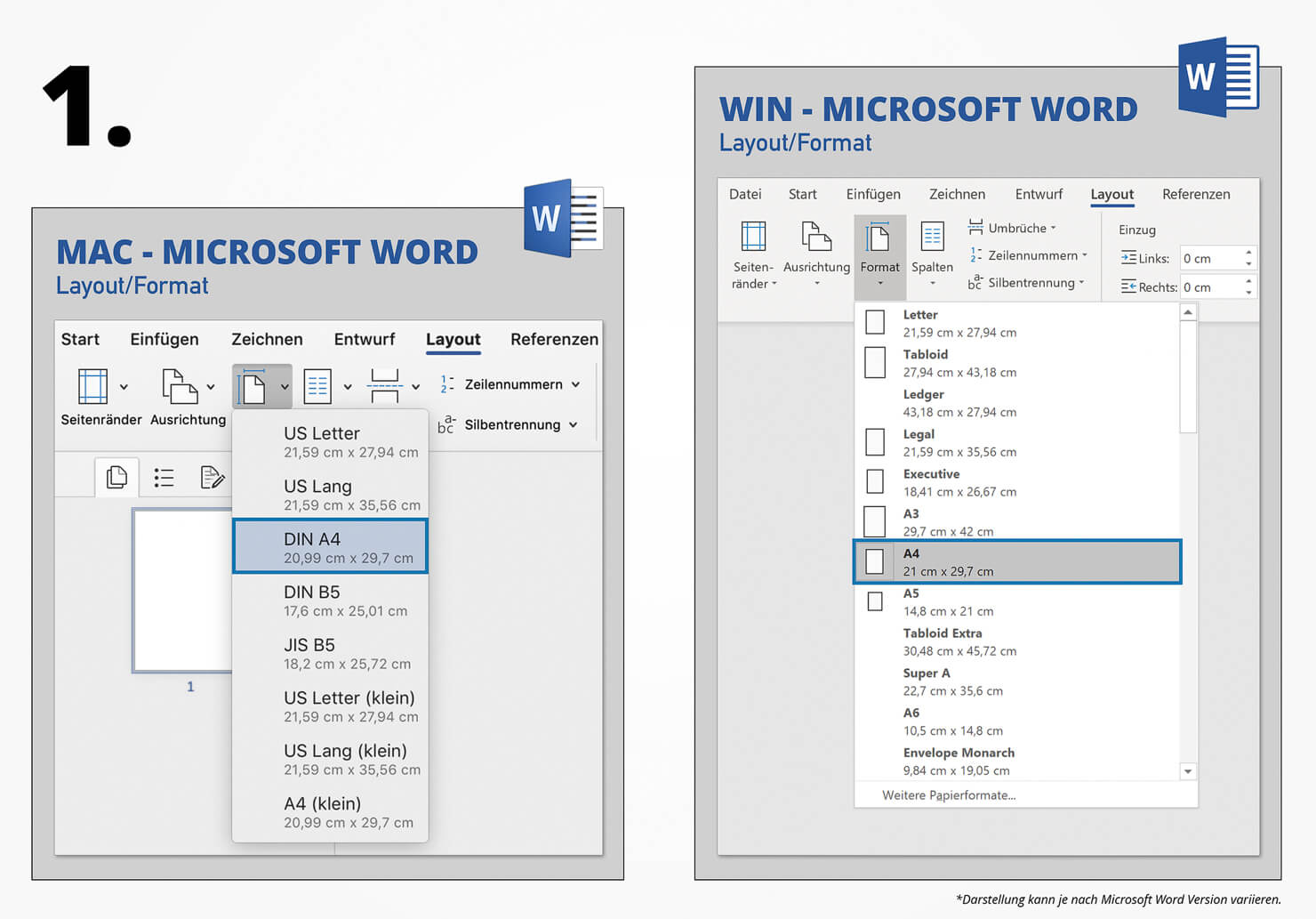
Nachdem Sie auf „Drucken“ geklickt haben, öffnet sich das Druckermenü. In diesem Menü können Sie verschiedene Druckeinstellungen vornehmen, wie die Anzahl der Exemplare, die Papiersorte, die Ausrichtung und die Druckqualität. Überprüfen Sie diese Einstellungen sorgfältig, um sicherzustellen, dass sie Ihren Bedürfnissen entsprechen.
Sobald Sie mit den Einstellungen zufrieden sind, können Sie den Druckvorgang starten, indem Sie auf „Drucken“ klicken. Das Dokument wird dann an den Drucker gesendet und auf Papier ausgedruckt.
Drucken aus Bildbearbeitungs- und Grafikprogrammen
Das Drucken von Bildern oder Grafiken aus Bildbearbeitungs- und Grafikprogrammen erfordert etwas mehr Aufmerksamkeit bei den Einstellungen. Öffnen Sie zunächst die gewünschte Datei in Ihrem Bildbearbeitungs- oder Grafikprogramm.
Gehen Sie dann zum Menü „Datei“ und suchen Sie die Option „Drucken“ oder „Print“. Klicken Sie darauf, um das Druckermenü zu öffnen.
Im Druckermenü können Sie verschiedene Einstellungen vornehmen, um die Bildqualität, das Papierformat und andere Druckoptionen festzulegen. Stellen Sie sicher, dass diese Einstellungen den Anforderungen des Bildes oder der Grafik entsprechen.
Überprüfen Sie alle Einstellungen sorgfältig und klicken Sie dann auf „Drucken“, um den Druckvorgang zu starten. Das Bild oder die Grafik wird dann auf das ausgewählte Papier gedruckt.
Es ist wichtig zu beachten, dass das Drucken von Bildern oder Grafiken möglicherweise mehr Tinte oder Toner verbraucht als das Drucken von Textdokumenten. Stellen Sie sicher, dass Ihr Drucker über ausreichend Tinten- oder Tonerreserven verfügt, um eine qualitativ hochwertige Ausgabe zu gewährleisten.
Insgesamt ist das Drucken von Dateien aus verschiedenen Anwendungen eine relativ einfache Aufgabe, bei der man jedoch die richtigen Einstellungen wählen muss, um optimale Ergebnisse zu erzielen.
Fehlerbehebung beim Drucken
Überprüfung der Druckerverbindung und Treiberinstallation
Bevor Sie mit dem Drucken von Ihrem Computer aus beginnen, sollten Sie sicherstellen, dass Ihre Druckerverbindung ordnungsgemäß eingerichtet ist und dass die Treiber korrekt installiert sind. Hier sind einige Schritte, die Sie befolgen können, um mögliche Probleme zu beheben:
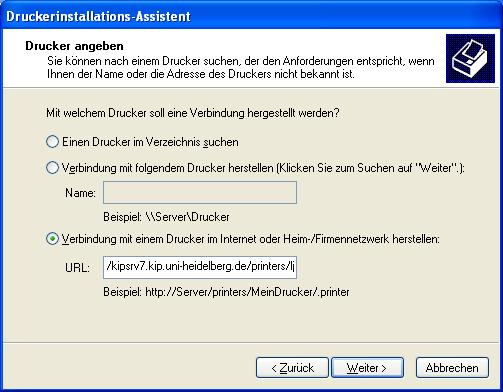
- Überprüfen Sie die Verbindung: Stellen Sie sicher, dass Ihr Drucker ordnungsgemäß mit Ihrem Computer verbunden ist. Überprüfen Sie die Kabelverbindungen und stellen Sie sicher, dass sie richtig angeschlossen sind. Wenn Sie einen drahtlosen Drucker verwenden, stellen Sie sicher, dass er mit Ihrem WLAN-Netzwerk verbunden ist.
- Aktualisieren oder installieren Sie die Treiber: Treiber sind Softwareprogramme, die die Kommunikation zwischen Ihrem Computer und dem Drucker ermöglichen. Stellen Sie sicher, dass Sie die neuesten Treiber installiert haben, indem Sie die Webseite des Druckerherstellers besuchen und die entsprechenden Treiber für Ihr Druckermodell herunterladen und installieren.
- Überprüfen Sie den Druckerstatus: Öffnen Sie die Systemeinstellungen auf Ihrem Computer und suchen Sie nach dem Abschnitt „Drucker“. Überprüfen Sie den Status Ihres Druckers, um sicherzustellen, dass er als „online“ und „standardmäßiger Drucker“ aufgeführt ist. Wenn nicht, klicken Sie mit der rechten Maustaste auf den Drucker und wählen Sie die entsprechenden Optionen, um diese Einstellungen zu ändern.
- Führen Sie den Druckertest durch: Viele Drucker verfügen über eine Testfunktion, mit der Sie überprüfen können, ob der Drucker ordnungsgemäß funktioniert. Überprüfen Sie das Handbuch Ihres Druckers, um herauszufinden, wie Sie den Druckertest durchführen können, und befolgen Sie die Anweisungen.
Behandlung von Papierstaus und Druckqualitätsproblemen
Das Auftreten von Papierstaus und Druckqualitätsproblemen ist ein häufiges Problem beim Drucken. Hier sind einige Tipps zur Fehlerbehebung, um diese Probleme zu lösen:
- Überprüfen Sie das Papierfach: Stellen Sie sicher, dass sich im Papierfach genügend Papier befindet und dass es ordnungsgemäß eingelegt ist. Achten Sie darauf, dass das Papier nicht geknickt oder beschädigt ist.
- Entfernen Sie Papierstaus: Wenn sich Papier im Drucker gestaut hat, schalten Sie den Drucker aus und ziehen Sie das Papier vorsichtig heraus. Seien Sie dabei vorsichtig, um das Papier nicht zu zerreißen. Überprüfen Sie auch den Papierweg des Druckers auf lose Papierteile und entfernen Sie diese gegebenenfalls.
- Reinigen Sie die Druckköpfe: Wenn Ihre Drucke verschmiert oder unscharf aussehen, können schmutzige Druckköpfe die Ursache sein. Verwenden Sie die Reinigungsfunktion des Druckersoftware oder konsultieren Sie das Handbuch Ihres Druckers, um Anweisungen zur Reinigung der Druckköpfe zu erhalten.
- Überprüfen Sie die Tinten- oder Tonerkartusche: Wenn der Druck schwach oder ungleichmäßig ist, überprüfen Sie den Füllstand der Tinten- oder Tonerkartusche. Wenn sie leer ist, ersetzen Sie sie durch eine neue. Stellen Sie sicher, dass Sie die empfohlenen Originalkartuschen verwenden, um optimale Druckqualität zu gewährleisten.
- Überprüfen Sie die Druckeinstellungen: Überprüfen Sie die Einstellungen in der Druckervorschau und stellen Sie sicher, dass die richtigen Papiersorte, Druckqualität und Ausrichtung ausgewählt sind. Möglicherweise müssen Sie auch die Farbeinstellungen überprüfen, wenn Ihre Drucke in einer falschen Farbe gedruckt werden.
- Testen Sie mit verschiedenen Programmen: Wenn Sie Probleme beim Drucken aus einem bestimmten Programm haben, versuchen Sie, aus einem anderen Programm zu drucken, um festzustellen, ob das Problem spezifisch für das Programm ist oder ob es sich um ein allgemeines Druckerproblem handelt.
Indem Sie diese Fehlerbehebungsschritte durchführen, können Sie die meisten Druckprobleme lösen und einen reibungslosen Druckvorgang von Ihrem Computer aus gewährleisten. Wenn jedoch die Probleme andauern, ist es ratsam, den Kundendienst des Druckerherstellers zu kontaktieren, um weitere Unterstützung zu erhalten.

Zusammenfassung
Sowohl das Branding als auch das Drucken von einem Computer aus sind wichtige Aspekte in der Geschäftswelt. Das Branding hilft Unternehmen dabei, sich von der Konkurrenz abzuheben und eine starke Identität aufzubauen, die bei Kunden Vertrauen und Bindung schafft. Beim Drucken ist es wichtig, eine reibungslose Verbindung zum Drucker herzustellen und mögliche Probleme wie Papierstaus und Druckqualitätsprobleme zu beheben.
Beim Branding geht es darum, eine einzigartige Identität für das Unternehmen zu schaffen, die sich von Mitbewerbern abhebt. Dies wird erreicht, indem man die Werte, die Geschichte, das Markenversprechen und andere Eigenschaften des Unternehmens nutzt, um eine klare Botschaft zu vermitteln. Ein erfolgreiches Branding erfordert außerdem eine klare Markenstrategie, eine starke Online-Präsenz und ein außergewöhnliches Kundenerlebnis.
Beim Drucken von einem Computer aus ist es wichtig, sicherzustellen, dass die Verbindung zum Drucker ordnungsgemäß eingerichtet ist und die Treiber korrekt installiert sind. Wichtig ist auch, mögliche Probleme wie Papierstaus und Druckqualitätsprobleme zu beheben. Dazu gehören das Überprüfen der Verbindung, das Aktualisieren oder Installieren der Treiber, das Überprüfen des Druckerstatus und das Durchführen eines Drucktests. Zusätzlich sollten das Papierfach überprüft, Papierstaus entfernt, die Druckköpfe gereinigt und die Tinten- oder Tonerkartusche überprüft werden. Es ist auch ratsam, die Druckeinstellungen zu überprüfen und mit verschiedenen Programmen zu testen, um Probleme zu identifizieren.
Häufig gestellte Fragen
1. Wie kann man das Branding eines Unternehmens verbessern?
Um das Branding eines Unternehmens zu verbessern, sollten Unternehmer eine klare Markenstrategie entwickeln, die Werte des Unternehmens kommunizieren und eine konsequente visuelle Identität aufbauen. Es ist auch wichtig, Kundenbindung aufzubauen und außergewöhnliche Kundenerlebnisse zu bieten.
2. Wie kann man Probleme beim Drucken beheben?
Bei Problemen beim Drucken ist es wichtig, die Verbindung zum Drucker zu überprüfen, Treiber zu aktualisieren oder zu installieren, den Druckerstatus zu überprüfen und einen Druckertest durchzuführen. Zudem sollten mögliche Probleme wie Papierstaus und Druckqualitätsprobleme behoben werden, indem das Papierfach überprüft, Papierstaus entfernt, die Druckköpfe gereinigt und die Tinten- oder Tonerkartusche überprüft wird. Auch die Überprüfung der Druckeinstellungen und das Testen mit verschiedenen Programmen können helfen.
3. Welche Unternehmen haben erfolgreiches Branding betrieben?Einige Unternehmen, die erfolgreiches Branding betrieben haben, sind Apple, Nike und Coca-Cola. Diese Unternehmen haben es geschafft, eine starke emotionale Bindung zu ihren Kunden aufzubauen, indem sie konsequentes Branding mit klaren Botschaften und einer ansprechenden visuellen Identität umgesetzt haben.
4. Was sollte man tun, wenn Probleme beim Drucken weiterhin bestehen?Wenn Probleme beim Drucken weiterhin bestehen, ist es ratsam, den Kundendienst des Druckerherstellers zu kontaktieren. Diese können weitere Unterstützung und Lösungen für spezifische Druckerprobleme bieten.
Das Branding und das Drucken von einem Computer aus sind wichtige Aspekte im geschäftlichen Umfeld. Durch ein starkes Branding können Unternehmen sich von der Konkurrenz abheben und Vertrauen bei Kunden aufbauen. Beim Drucken ist es wichtig, eine reibungslose Verbindung zum Drucker herzustellen und mögliche Probleme zu beheben, um einen effizienten Druckvorgang zu gewährleisten.