Inhalt
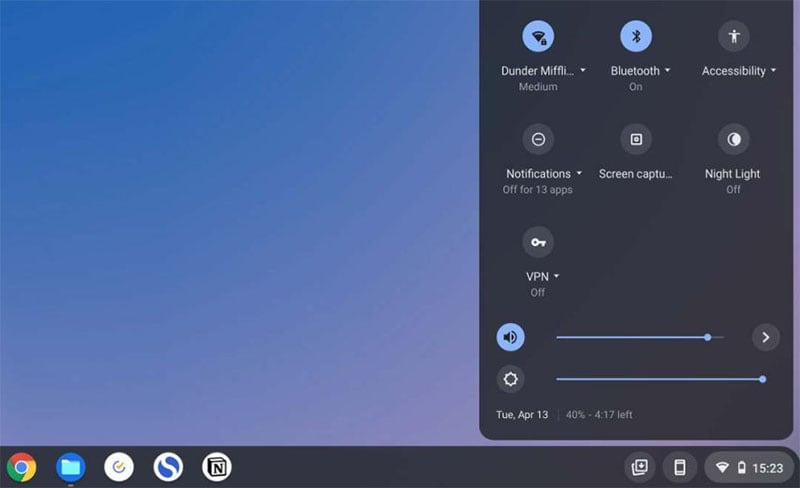
Warum sollten Sie Ihren Bildschirm aufnehmen?
Die Aufnahme des Bildschirms ist eine nützliche Technik, die in verschiedenen Situationen von Vorteil sein kann. Es gibt viele Gründe, warum Sie Ihren Bildschirm aufnehmen sollten. Hier sind einige der wichtigsten Vorteile, die diese Methode bietet.
Vorteile der Bildschirmaufzeichnung
- Effektive Kommunikation: Durch die Aufnahme des Bildschirms können Sie komplexe Informationen einfach und verständlich vermitteln. Sie können Anleitungen, Schulungen oder Präsentationen erstellen, bei denen Sie den Zuschauern genau zeigen können, wie etwas funktioniert.
- Effiziente Fehlerbehebung: Wenn Sie technische Unterstützung leisten oder Softwareprobleme lösen müssen, kann die Aufnahme des Bildschirms Ihnen helfen, das Problem besser zu verstehen und genauere Anweisungen zur Fehlerbehebung zu geben.
- Zusammenarbeit erleichtern: Die Aufzeichnung des Bildschirms ermöglicht es Ihnen, Informationen und Ideen mit anderen teammitgliedern oder Kunden zu teilen, auch wenn sie sich an verschiedenen Standorten befinden. Sie können auf einfache Weise Anleitungen, Feedback oder Präsentationen austauschen.
Verwendungszwecke der Bildschirmaufnahme
Die Bildschirmaufzeichnung kann in verschiedenen Situationen nützlich sein. Hier sind einige der häufigsten Anwendungsfälle:

- Schulung und Unterricht: Lehrer und Trainer können die Bildschirmaufzeichnung verwenden, um Lernmaterialien zu erstellen und komplexe Konzepte effektiv zu erklären.
- Software-Demonstrationen: Unternehmen können die Bildschirmaufzeichnung nutzen, um ihre Software oder Anwendungen zu präsentieren und potenziellen Kunden zu zeigen, wie sie verwendet werden.
- Erstellung von Videoinhalten: Content-Ersteller können Bildschirmaufzeichnungen verwenden, um informative oder unterhaltsame Videos zu erstellen, wie zum Beispiel Tutorials, Gameplay-Videos oder Produktbewertungen.
- Projektmanagement: Teammitglieder können den Fortschritt ihrer Arbeit dokumentieren und den Projektverlauf mit der Bildschirmaufzeichnung verfolgen.
- Unterstützung und Kundendienst: Kundendienstmitarbeiter können die Aufnahme des Bildschirms nutzen, um Kunden bei der Lösung von Problemen zu unterstützen und Anweisungen zur Selbsthilfe anzubieten.
Die Bildschirmaufzeichnung ist eine vielseitige und effektive Methode, um Informationen zu vermitteln und die Kommunikation zu verbessern. Durch die Nutzung dieser Technik können Sie Ihre Produktivität steigern, die Zusammenarbeit erleichtern und effizienter arbeiten.
last blog section: Warum sollten Sie Ihren Bildschirm aufnehmen?
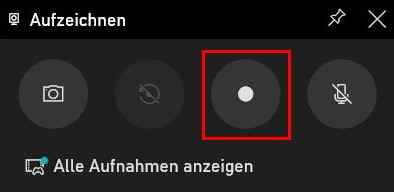
Windows-Bildschirm aufnehmen
Schritt-für-Schritt-Anleitung für die Bildschirmaufzeichnung unter Windows
Das Aufnehmen des Bildschirms unter Windows kann auf verschiedene Arten erfolgen. Hier ist eine schrittweise Anleitung, wie Sie den Bildschirm Ihres Windows-Computers aufnehmen können:
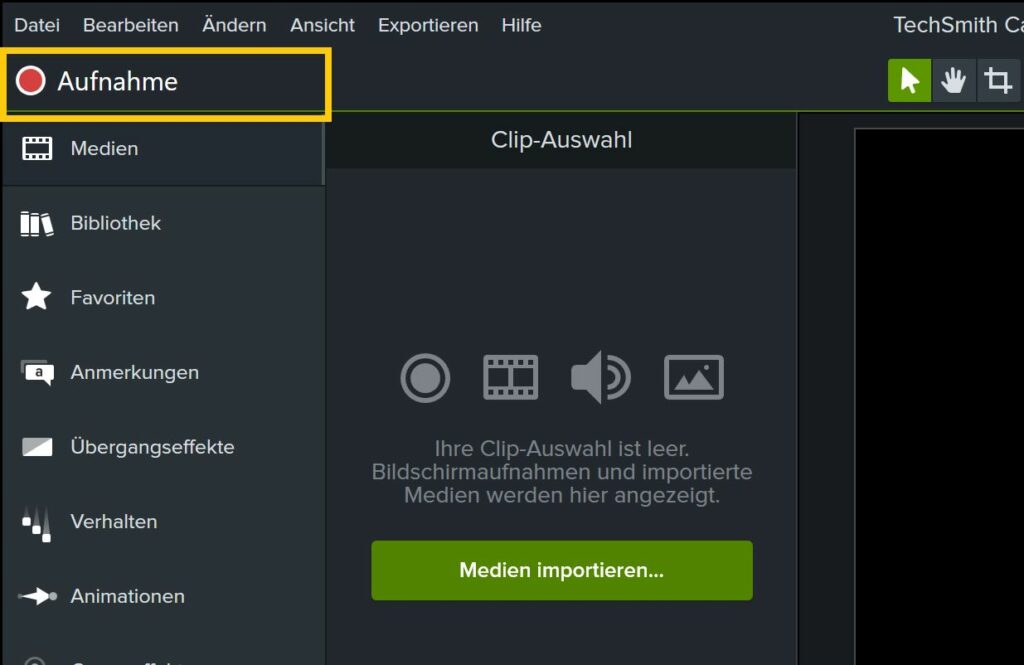
- Wählen Sie eine geeignete Software: Es gibt viele Aufnahmeprogramme zur Auswahl, sowohl kostenlose als auch kostenpflichtige. Einige beliebte Optionen sind OBS Studio, Bandicam, Camtasia und Movavi Screen Recorder.
- Installieren Sie die ausgewählte Software: Nachdem Sie die Software heruntergeladen haben, installieren Sie sie auf Ihrem Computer. Folgen Sie den Anweisungen des Installationsassistenten, um den Vorgang abzuschließen.
- Starten Sie die Aufnahme: Öffnen Sie das Aufnahmeprogramm und stellen Sie sicher, dass die Einstellungen Ihren Anforderungen entsprechen. Wählen Sie den gewünschten Bildschirm oder ein spezifisches Fenster aus, das Sie aufnehmen möchten.
- Konfigurieren Sie die Audioeinstellungen: Falls Sie auch Audio aufnehmen möchten, prüfen Sie, ob das Programm auf die gewünschte Audioquelle eingestellt ist. Sie können wählen, ob Sie den Systemsound, Ihr Mikrofon oder beides aufzeichnen möchten.
- Starten Sie die Aufnahme: Klicken Sie auf die Aufnahmetaste, um den Aufnahmeprozess zu starten. Je nach ausgewähltem Programm haben Sie möglicherweise die Möglichkeit, Tastenkürzel festzulegen, um die Aufnahme zu starten und zu stoppen.
- Beenden Sie die Aufnahme: Sobald Sie mit der Aufnahme fertig sind, klicken Sie auf die Stopptaste oder verwenden Sie das entsprechende Tastenkürzel, um die Aufnahme zu beenden. Speichern Sie die Aufnahmedatei an einem Ort Ihrer Wahl.
- Bearbeiten und exportieren Sie die Aufnahme: Einige Programme bieten Ihnen Bearbeitungsfunktionen, um Ihre Aufnahmen weiter anzupassen. Schneiden Sie zum Beispiel unerwünschte Teile heraus oder fügen Sie Text oder Grafiken hinzu. Wählen Sie anschließend das gewünschte Ausgabeformat und exportieren Sie Ihre Datei.
Empfohlene Software und Tools
- OBS Studio: Dieses kostenlose Open-Source-Programm bietet erweiterte Funktionen und ist sowohl für Anfänger als auch für erfahrene Nutzer geeignet. Es ermöglicht Ihnen die Aufnahme des Bildschirms, Streaming, Audioaufnahme und vieles mehr.
- Bandicam: Dieses leistungsstarke Aufnahmeprogramm ist ideal für Gamer und ermöglicht die Aufnahme hochwertiger Videos mit geringer CPU-Auslastung. Es bietet auch Funktionen wie die Aufnahme von Webcam-Videos und das Hinzufügen von Wasserzeichen.
- Camtasia: Als eines der führenden Tools für Bildschirmaufzeichnung und Videobearbeitung bietet Camtasia eine benutzerfreundliche Oberfläche und eine Vielzahl von Funktionen. Es ermöglicht Ihnen, professionelle Screencasts und Video-Tutorials zu erstellen.
- Movavi Screen Recorder: Dieses Programm zeichnet Ihre Bildschirmaktivitäten in hoher Qualität auf und bietet eine einfache Benutzeroberfläche. Es bietet auch Bearbeitungsfunktionen und unterstützt verschiedene Ausgabeformate.
Holen Sie sich die Software, die Ihren Anforderungen am besten entspricht, und beginnen Sie noch heute mit der Aufnahme Ihres Bildschirms unter Windows. Nutzen Sie die Bildschirmaufzeichnung, um Tutorials zu erstellen, Ihre Arbeit zu demonstrieren oder Videoinhalte zu produzieren. Mit den richtigen Tools und einer Schritt-für-Schritt-Anleitung wird die Aufnahme zum Kinderspiel.
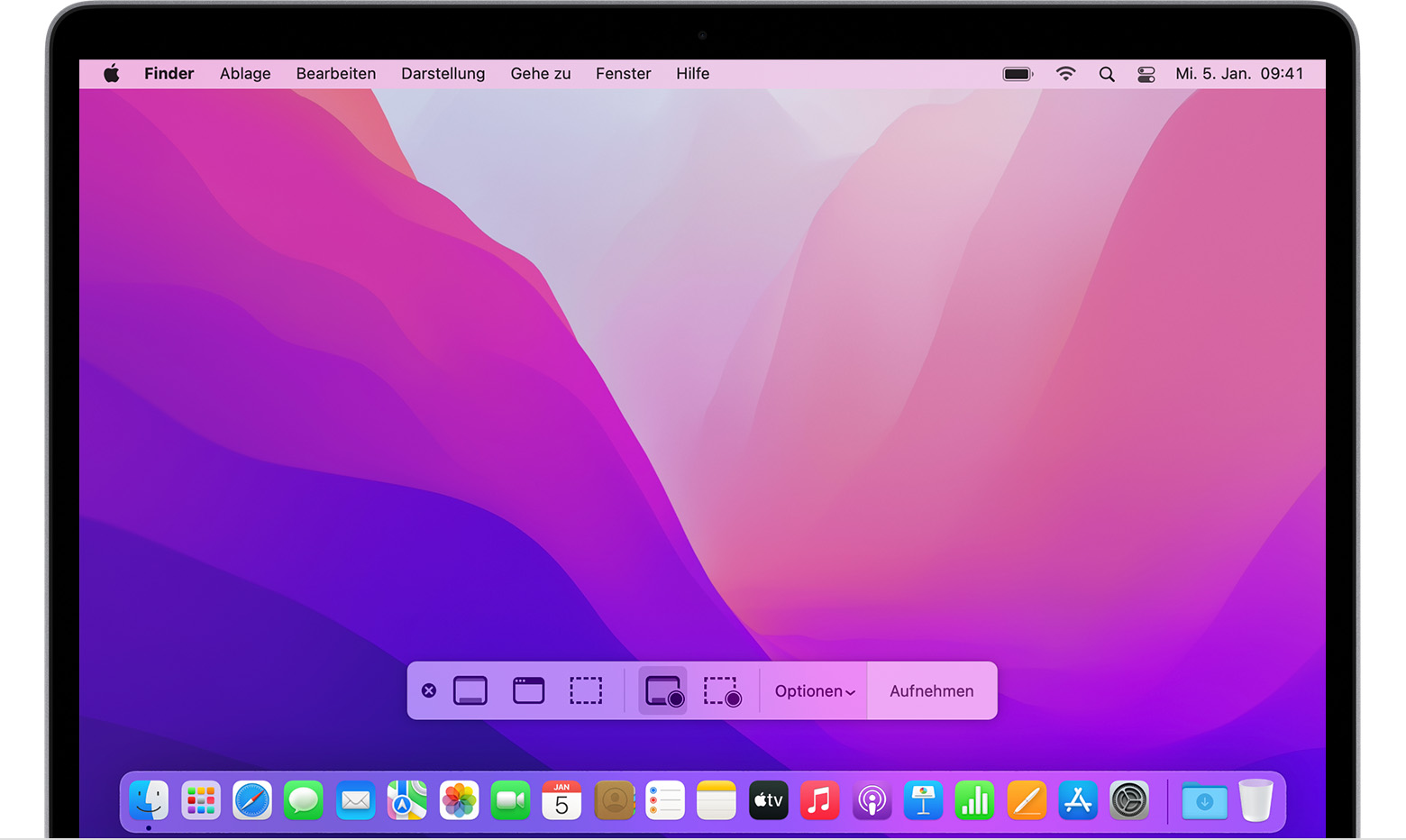
Mac-Bildschirm aufnehmen
Schritt-für-Schritt-Anleitung für die Bildschirmaufzeichnung auf einem Mac
Die Bildschirmaufzeichnung auf einem Mac ist eine nützliche Funktion, die es Benutzern ermöglicht, ihre Bildschirminhalte aufzunehmen und zu teilen. Hier ist eine schrittweise Anleitung, wie Sie den Bildschirm Ihres Macs aufnehmen können:
- Öffnen Sie QuickTime Player: QuickTime Player ist eine voreingestellte Software auf jedem Mac und kann zur Bildschirmaufzeichnung verwendet werden. Öffnen Sie die Anwendung entweder über den Finder oder über das Launchpad.
- Wählen Sie „Neue Bildschirmaufnahme“: Klicken Sie im QuickTime Player-Menü auf „Datei“ und wählen Sie „Neue Bildschirmaufnahme“. Es öffnet sich ein kleines Aufnahmefenster.
- Konfigurieren Sie die Aufnahmeeinstellungen: In dem kleinen Aufnahmefenster können Sie die Einstellungen für die Bildschirmaufzeichnung anpassen. Wählen Sie beispielsweise die gewünschte Audioquelle und entscheiden Sie, ob Sie die Mausbewegungen aufzeichnen möchten.
- Starten Sie die Aufnahme: Klicken Sie auf die rote Aufnahmetaste, um den Aufnahmeprozess zu starten. Sie können entweder den gesamten Bildschirm aufnehmen oder einen bestimmten Bereich auswählen. Klicken Sie auf die Schaltfläche „Aufnahme starten“, um den ausgewählten Bereich aufzuzeichnen.
- Beenden Sie die Aufnahme: Wenn Sie mit der Aufnahme fertig sind, klicken Sie auf die Stopp-Taste in der Menüleiste oder verwenden Sie den Befehl „Control + Command + Esc“, um die Bildschirmaufzeichnung zu beenden.
- Speichern und Exportieren Sie die Aufnahme: Nachdem Sie die Aufnahme beendet haben, wird diese als separate Videodatei gespeichert. Sie können den Dateinamen und den Speicherort auswählen und das Video in verschiedenen Formaten exportieren.
Empfohlene Software und Tools
Wenn Sie erweiterte Funktionen und mehr Flexibilität bei der Bildschirmaufzeichnung auf Ihrem Mac wünschen, gibt es auch verschiedene Software und Tools, die Sie verwenden können. Hier sind einige beliebte Optionen:
- ScreenFlow: ScreenFlow ist eine umfassende Bildschirmaufzeichnungs- und Videobearbeitungssoftware für den Mac. Mit diesem Tool können Sie nicht nur den Bildschirm aufnehmen, sondern auch Videos bearbeiten, Effekte hinzufügen und professionelle Videos erstellen.
- Camtasia: Camtasia ist eine weitere leistungsstarke Software für die Bildschirmaufzeichnung und Videobearbeitung. Es bietet eine benutzerfreundliche Oberfläche und ermöglicht es Ihnen, hochwertige Screencasts und Tutorial-Videos zu erstellen.
- Snagit: Snagit ist ein vielseitiges Tool zur Bildschirmaufzeichnung, das auch Screenshots und einfache Videobearbeitungsfunktionen bietet. Es ist eine gute Option für Benutzer, die eine einfache und effektive Lösung suchen.
Egal für welches Tool Sie sich entscheiden, die Bildschirmaufzeichnung auf einem Mac kann Ihnen helfen, Tutorials zu erstellen, Präsentationen aufzuzeichnen oder Ihre Arbeit zu demonstrieren. Wählen Sie das Tool, das Ihren Anforderungen am besten entspricht, und beginnen Sie noch heute mit der Aufnahme Ihres Bildschirms auf Ihrem Mac.
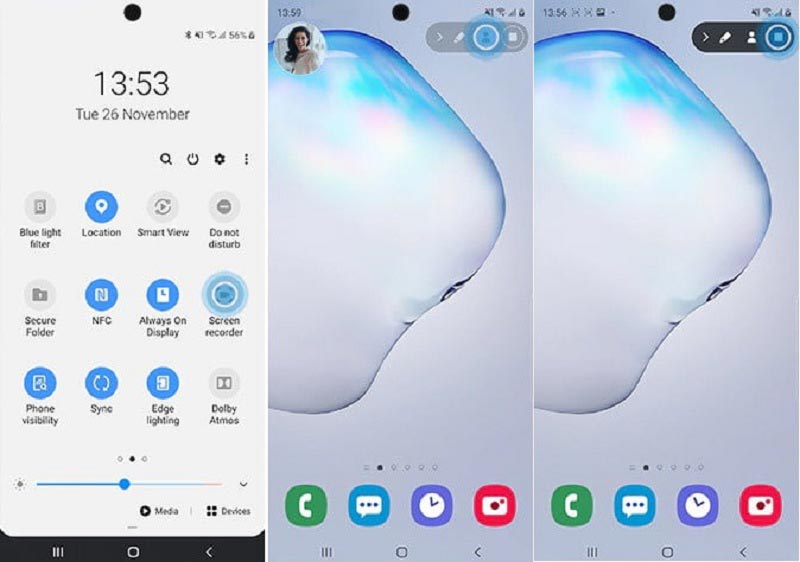
Bildschirm aufnehmen auf Android
Schritt-für-Schritt-Anleitung für die Bildschirmaufzeichnung auf Android-Geräten
Die Bildschirmaufnahme auf Android-Geräten ist eine nützliche Funktion, die es Benutzern ermöglicht, ihre Bildschirminhalte aufzunehmen und zu teilen. Hier ist eine schrittweise Anleitung, wie Sie den Bildschirm Ihres Android-Geräts aufnehmen können:
- Öffnen Sie die Einstellungen: Gehen Sie zu den Einstellungen Ihres Android-Geräts und suchen Sie nach der Option „Bildschirm aufnehmen“ oder „Aufnahme“. Je nach Hersteller und Android-Version kann sich die genaue Bezeichnung unterscheiden.
- Aktivieren Sie die Bildschirmaufzeichnung: In den Einstellungen finden Sie die Option, die Bildschirmaufzeichnung zu aktivieren. Tippen Sie darauf und folgen Sie den Anweisungen auf dem Bildschirm, um die Funktion zu aktivieren.
- Starten Sie die Aufnahme: Nachdem Sie die Bildschirmaufzeichnung aktiviert haben, können Sie mit der Aufnahme beginnen. Öffnen Sie die App oder den Bildschirm, den Sie aufnehmen möchten, und ziehen Sie die Benachrichtigungsleiste nach unten. Dort finden Sie eine Aufnahme-Schaltfläche. Tippen Sie darauf, um die Aufnahme zu starten.
- Beenden Sie die Aufnahme: Wenn Sie mit der Aufnahme fertig sind, ziehen Sie erneut die Benachrichtigungsleiste nach unten und tippen Sie auf die Stopp-Schaltfläche, um die Aufnahme zu beenden.
- Speichern und Teilen Sie die Aufnahme: Die aufgenommene Datei wird automatisch in der Galerie oder einem speziellen Ordner auf Ihrem Android-Gerät gespeichert. Sie können sie von dort aus anzeigen, bearbeiten und teilen. Je nach Version von Android und den installierten Apps auf Ihrem Gerät können Sie die Aufnahme auch direkt über Social-Media-Plattformen oder Messaging-Apps teilen.
Empfohlene Apps und Einstellungen
Wenn Sie erweiterte Funktionen und mehr Flexibilität bei der Bildschirmaufzeichnung auf Ihrem Android-Gerät wünschen, gibt es verschiedene Apps und Einstellungen, die Sie verwenden können. Hier sind einige beliebte Optionen:
- AZ Screen Recorder: Diese App ist eine der beliebtesten Bildschirmaufzeichnungs-Apps für Android. Sie bietet eine intuitive Benutzeroberfläche, erweiterte Einstellungen und ermöglicht es Ihnen, hochwertige Videos aufzunehmen.
- Google Play Games: Diese App von Google bietet nicht nur die Möglichkeit, Spiele aufzuzeichnen, sondern ermöglicht Ihnen auch die Bildschirmaufzeichnung für andere Apps und Aktivitäten. Sie bietet eine einfache Bedienung und grundlegende Bearbeitungsfunktionen.
- Third-Party Apps: Es stehen auch viele andere Apps von Drittanbietern zur Verfügung, die erweiterte Funktionen für die Bildschirmaufzeichnung bieten. Einige beliebte Optionen sind Mobizen, DU Recorder und ScreenCam.
Um die beste App für Ihre Bedürfnisse zu finden, können Sie die Bewertungen und Funktionen der einzelnen Apps vergleichen und diejenige auswählen, die am besten zu Ihnen passt.
Egal für welche Methode oder App Sie sich entscheiden, die Bildschirmaufnahme auf Android-Geräten kann Ihnen helfen, Tutorials zu erstellen, Präsentationen aufzuzeichnen oder Ihre Arbeit zu demonstrieren. Wählen Sie die Methode, die am besten zu Ihnen passt, und beginnen Sie noch heute mit der Aufnahme Ihres Bildschirms auf Ihrem Android-Gerät.
Wie man den Bildschirm aufnimmt
Schritt-für-Schritt-Anleitung für die Bildschirmaufzeichnung auf iOS-Geräten
Die Bildschirmaufzeichnung ist eine nützliche Funktion auf iOS-Geräten, mit der Benutzer ihre Bildschirminhalte aufnehmen können. Hier ist eine schrittweise Anleitung, wie Sie den Bildschirm Ihres iOS-Geräts aufnehmen können:
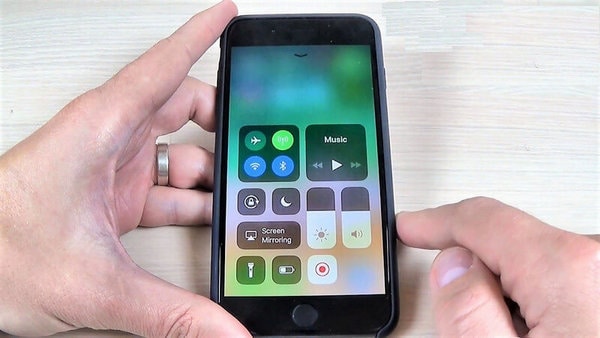
- Öffnen Sie die Einstellungen: Gehen Sie zu den Einstellungen Ihres iOS-Geräts und suchen Sie nach dem Abschnitt „Kontrollzentrum“.
- Fügen Sie die Bildschirmaufzeichnung hinzu: Tippen Sie auf „Kontrollzentrum anpassen“ und suchen Sie nach der Option „Bildschirmaufzeichnung“. Tippen Sie auf das grüne Pluszeichen, um es zum Kontrollzentrum hinzuzufügen.
- Öffnen Sie das Kontrollzentrum: Wischen Sie auf Ihrem Bildschirm von unten nach oben, um das Kontrollzentrum zu öffnen. Sie sehen dort ein neues Symbol für die Bildschirmaufzeichnung.
- Starten Sie die Aufzeichnung: Tippen Sie auf das Symbol für die Bildschirmaufzeichnung, um die Aufnahme zu starten. Es wird eine Countdown-Anzeige mit einer roten Leiste geben, die anzeigt, dass die Aufnahme gestartet wurde.
- Nehmen Sie Ihren Bildschirm auf: Jetzt wird alles auf Ihrem Bildschirm aufgezeichnet, einschließlich Ihrer Aktionen und Audio. Sie können während der Aufnahme frei navigieren und verschiedene Apps verwenden.
- Beenden Sie die Aufnahme: Um die Aufnahme zu beenden, öffnen Sie erneut das Kontrollzentrum und tippen Sie auf das Symbol für die Bildschirmaufzeichnung. Oder Sie können die rote Leiste oben auf Ihrem Bildschirm antippen und auf „Stopp“ tippen.
- Speichern und Teilen Sie die Aufnahme: Nachdem Sie die Aufnahme beendet haben, wird sie automatisch in der Foto-App auf Ihrem Gerät gespeichert. Von dort aus können Sie sie anzeigen, bearbeiten und teilen.
Empfohlene Apps und Einstellungen
Wenn Sie erweiterte Funktionen und mehr Flexibilität bei der Bildschirmaufzeichnung auf Ihrem iOS-Gerät wünschen, gibt es verschiedene Apps und Einstellungen, die Sie verwenden können. Hier sind einige beliebte Optionen:
- AirShou: Diese App bietet eine einfache Benutzeroberfläche und ermöglicht es Ihnen, hochwertige Bildschirmaufnahmen auf Ihrem iOS-Gerät zu machen. Sie können auch Audio aufnehmen und verschiedene Einstellungen anpassen.
- Vidyo: Mit dieser App können Sie Ihren Bildschirm aufnehmen und gleichzeitig Ihre Reaktion über die Frontkamera aufzeichnen. Sie bietet eine intuitive Benutzeroberfläche und erweiterte Bearbeitungsoptionen.
- DU Recorder: Diese App bietet nicht nur die Bildschirmaufzeichnung für iOS-Geräte, sondern auch Funktionen wie das Bearbeiten von Videos, das Hinzufügen von Musik und das direkte Hochladen auf YouTube.
Um die beste App für Ihre Bedürfnisse zu finden, können Sie die Bewertungen und Funktionen der einzelnen Apps vergleichen und diejenige auswählen, die am besten zu Ihnen passt.
Egal für welche Methode oder App Sie sich entscheiden, die Bildschirmaufnahme auf iOS-Geräten kann Ihnen helfen, Tutorials zu erstellen, Gameplay aufzuzeichnen oder Ihre kreativen Arbeiten zu dokumentieren. Wählen Sie die Methode, die am besten zu Ihnen passt, und beginnen Sie noch heute mit der Aufnahme Ihres Bildschirms auf Ihrem iOS-Gerät.
Fazit
Die Bildschirmaufzeichnung auf iOS-Geräten ist eine nützliche Funktion, die Ihnen ermöglicht, Ihre Bildschirminhalte aufzunehmen. Mit der richtigen Methode und den passenden Apps können Sie Tutorials erstellen, Gameplay aufzeichnen oder Ihre kreativen Arbeiten dokumentieren. Es gibt verschiedene Möglichkeiten, den Bildschirm auf einem iOS-Gerät aufzunehmen, und jede Methode hat ihre Vor- und Nachteile.
Vergleich der verschiedenen Methoden zur Bildschirmaufzeichnung
Es gibt mehrere Methoden, um den Bildschirm auf einem iOS-Gerät aufzuzeichnen. Die einfachste Methode ist die Verwendung der integrierten Bildschirmaufnahmefunktion. Diese Funktion ermöglicht es Ihnen, mit nur einem Tap auf das Symbol im Kontrollzentrum die Aufzeichnung zu starten. Es ist einfach zu bedienen und erfordert keine zusätzlichen Apps. Allerdings bietet diese Methode nur grundlegende Funktionen und ist möglicherweise nicht für fortgeschrittenere Anforderungen geeignet.
Eine weitere Methode ist die Verwendung von Apps aus dem App Store, die erweiterte Funktionen und mehr Flexibilität bieten. Apps wie AirShou, Vidyo und DU Recorder ermöglichen es Ihnen, hochwertige Bildschirmaufnahmen zu machen, Audio aufzunehmen und verschiedene Einstellungen anzupassen. Diese Apps bieten zusätzliche Bearbeitungsfunktionen und ermöglichen es Ihnen, Ihre Aufnahmen direkt auf Plattformen wie YouTube hochzuladen.
Ein weiterer Vergleichspunkt ist die Möglichkeit, Ihre Reaktion über die Frontkamera aufzuzeichnen. Diese Funktion ist besonders nützlich, wenn Sie Gameplay aufnehmen oder Tutorials erstellen möchten, bei denen Ihre Reaktion Teil des Videos ist. Nicht alle Methoden und Apps bieten diese Funktion, daher sollten Sie dies bei der Auswahl berücksichtigen.
Empfehlungen für Ihre individuellen Anforderungen
Um die beste Methode zur Bildschirmaufzeichnung auf Ihrem iOS-Gerät zu finden, sollten Sie Ihre individuellen Anforderungen berücksichtigen. Wenn Sie eine einfache und grundlegende Bildschirmaufzeichnung benötigen, ist die Verwendung der integrierten Funktion möglicherweise ausreichend. Wenn Sie jedoch erweiterte Funktionen und mehr Flexibilität wünschen, sollten Sie eine App aus dem App Store in Betracht ziehen.
Für fortgeschrittenere Anforderungen wie das Aufzeichnen Ihrer Reaktion über die Frontkamera oder das Bearbeiten von Videos bieten Apps wie Vidyo und DU Recorder zusätzliche Funktionen. Diese Apps ermöglichen es Ihnen, Ihre Aufnahmen anzupassen und hochwertige Videos zu erstellen.
Es ist ratsam, die Bewertungen und Funktionen der einzelnen Apps zu vergleichen, um diejenige auszuwählen, die Ihren Bedürfnissen am besten entspricht. Lesen Sie die Erfahrungen anderer Benutzer und überlegen Sie, welche Funktionen für Sie am wichtigsten sind.
Egal für welche Methode oder App Sie sich entscheiden, die Bildschirmaufzeichnung auf iOS-Geräten bietet Ihnen eine praktische Möglichkeit, Ihre Bildschirmaktivitäten festzuhalten und zu teilen. Wählen Sie die Methode, die am besten zu Ihnen passt, und beginnen Sie noch heute mit der Aufnahme Ihres Bildschirms auf Ihrem iOS-Gerät.