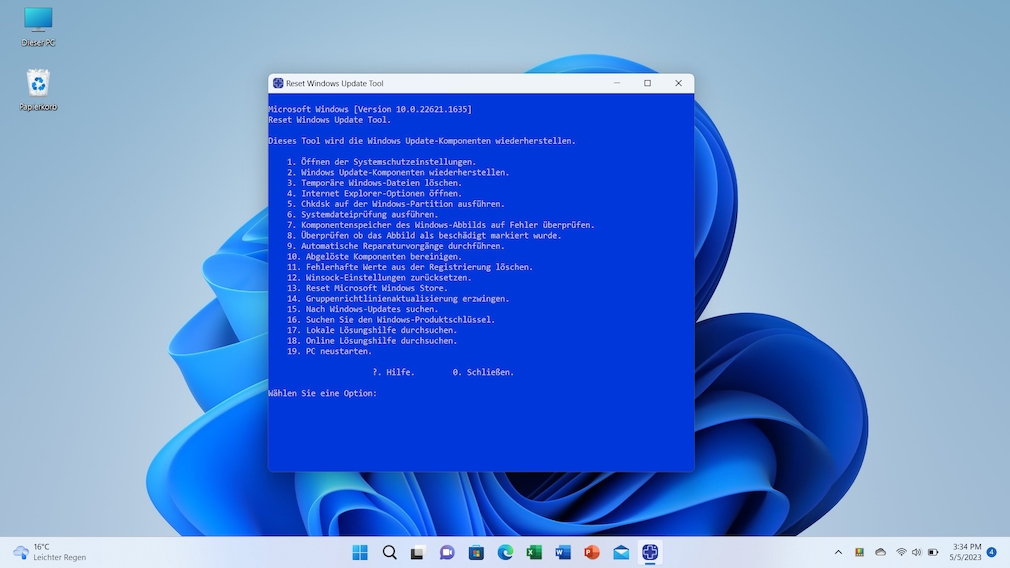
Warum Windows-Aktualisierung wichtig ist
Die regelmäßige Windows-Aktualisierung ist von großer Bedeutung für die Sicherheit und Leistungsfähigkeit Ihres Computers. In diesem Artikel werden die Vorteile der regelmäßigen Windows-Aktualisierung sowie mögliche Risiken und Probleme bei veralteten Windows-Versionen erläutert.
Vorteile der regelmäßigen Windows-Aktualisierung
- Sicherheit: Eine der wichtigsten Komponenten der Windows-Aktualisierung ist die Verbesserung der Sicherheitsfunktionen. Jede Aktualisierung beinhaltet Patches und Fixes für Sicherheitslücken, die von Cyberkriminellen ausgenutzt werden könnten. Durch die regelmäßige Aktualisierung schützen Sie Ihren Computer vor Viren, Malware und anderen Bedrohungen.
- Stabilität und Leistung: Windows-Aktualisierungen enthalten auch Performance-Verbesserungen und Bug-Fixes. Durch das Installieren dieser Aktualisierungen können Sie die Stabilität und Leistung Ihres Systems optimieren. Engpässe und Fehler werden behoben, was zu einer reibungsloseren Nutzung führt.
- Neue Funktionen: Microsoft bringt regelmäßig neue Funktionen und Verbesserungen für Windows heraus. Durch die Aktualisierung halten Sie Ihr System auf dem neuesten Stand und können von den neuesten Funktionen profitieren. Diese Funktionen können Ihre Produktivität steigern und Ihnen neue Möglichkeiten bieten.
- Kompatibilität: Mit jeder neuen Windows-Version werden auch neue Treiber und Software-Updates veröffentlicht. Die Aktualisierung stellt sicher, dass Ihr System mit den neuesten Anwendungen und Geräten kompatibel ist. Dies verhindert Kompatibilitätsprobleme und ermöglicht eine reibungslose Interaktion mit verschiedenen Geräten und Programmen.
Mögliche Risiken und Probleme bei veralteten Windows-Versionen
- Sicherheitsrisiken: Das Ignorieren von Windows-Aktualisierungen kann zu erheblichen Sicherheitsrisiken führen. Veraltete Windows-Versionen enthalten Sicherheitslücken, die von Angreifern ausgenutzt werden können. Dies kann zu Datenverlust, Betriebsstörungen oder sogar Diebstahl persönlicher Informationen führen.
- Instabilität und Leistungsprobleme: Veraltete Windows-Versionen können zu Stabilitätsproblemen und Leistungseinbußen führen. Fehler und Engpässe werden nicht behoben, was zu langsameren Arbeitsabläufen und Abstürzen führen kann.
- Kompatibilitätsprobleme: Neue Softwareanwendungen und Geräte sind möglicherweise nicht kompatibel mit veralteten Windows-Versionen. Dies kann zu Problemen bei der Installation und Nutzung neuer Programme oder Geräte führen.
- Verpasste Funktionen und Verbesserungen: Veraltete Windows-Versionen bieten möglicherweise nicht die neuesten Funktionen und Verbesserungen. Dies führt zu einer verminderten Produktivität und verpassten Möglichkeiten, die von den neuesten Updates bereitgestellt werden.
Fazit:
Die regelmäßige Windows-Aktualisierung ist unerlässlich, um die Sicherheit, Stabilität und Leistung Ihres Computers zu gewährleisten. Durch die Aktualisierung halten Sie Ihr System auf dem neuesten Stand, schützen es vor Sicherheitsrisiken und können von den neuesten Funktionen profitieren. Ignorieren Sie nicht die verfügbaren Aktualisierungen, um mögliche Risiken und Probleme zu vermeiden und das Beste aus Ihrem Windows-System herauszuholen.

Arten von Windows-Aktualisierungen
Kritische Sicherheitsupdates
Eines der wichtigsten Merkmale von Windows-Aktualisierungen sind die kritischen Sicherheitsupdates. Diese Updates sind entscheidend, um die Sicherheit Ihres Computers zu gewährleisten. Sie beinhalten Patches und Fixes für Sicherheitslücken, die von Cyberkriminellen ausgenutzt werden könnten. Durch die regelmäßige Aktualisierung stellen Sie sicher, dass Ihr System vor Viren, Malware und anderen Bedrohungen geschützt ist.
Diese Sicherheitsupdates sind von großer Bedeutung, da Cyberkriminelle ständig neue Methoden entwickeln, um in Computersysteme einzudringen. Indem Sie regelmäßig die neuesten Sicherheitsupdates installieren, können Sie das Risiko von Datenverlust, Betriebsstörungen oder sogar dem Diebstahl persönlicher Informationen erheblich reduzieren.
Funktionsupdates und neue Features
Neben den kritischen Sicherheitsupdates bringt Microsoft regelmäßig Funktionsupdates und neue Features für Windows heraus. Diese Updates bieten Ihnen die Möglichkeit, Ihr System auf dem neuesten Stand zu halten und von den neuesten Funktionen zu profitieren.
Indem Sie diese Funktionsupdates installieren, können Sie Ihre Produktivität steigern und neue Möglichkeiten entdecken. Microsoft arbeitet kontinuierlich daran, das Benutzererlebnis zu verbessern und die Bedürfnisse der Benutzer zu erfüllen. Durch die Installation dieser Updates bleiben Sie auf dem neuesten Stand der Technologie und können die Vorteile nutzen, die von den neuesten Updates bereitgestellt werden.
Einige der neuen Features, die durch diese Updates hinzugefügt werden, sind verbesserte Sicherheitsfunktionen, optimierte Leistung, neu gestaltete Benutzeroberfläche und verbesserte Kompatibilität mit neuer Software und Geräten.
Es ist wichtig, regelmäßig nach diesen Funktionsupdates zu suchen und sie zu installieren, um sicherzustellen, dass Sie die neuesten Verbesserungen für Ihr Windows-System erhalten.
Fortsetzung des letzten Blog-Abschnitts
Die regelmäßige Windows-Aktualisierung ist unerlässlich, um die Sicherheit, Stabilität und Leistung Ihres Computers zu gewährleisten. Durch die Installation kritischer Sicherheitsupdates schützen Sie Ihr System vor Viren, Malware und anderen Bedrohungen. Indem Sie Funktionsupdates und neue Features installieren, bleiben Sie auf dem neuesten Stand der Technologie und können von den neuesten Verbesserungen profitieren.
Ignorieren Sie nicht die verfügbaren Windows-Aktualisierungen, um mögliche Sicherheitsrisiken zu vermeiden und das Beste aus Ihrem Windows-System herauszuholen. Stellen Sie sicher, dass Sie regelmäßig nach Updates suchen und diese installieren, um Ihr System auf dem neuesten Stand zu halten. Indem Sie dies tun, können Sie die Vorteile der neuesten Technologie nutzen und Ihr Windows-Erlebnis optimieren.

Windows-Aktualisierungsprozess
Automatische Windows-Aktualisierungsoptionen
Windows bietet verschiedene Optionen für automatische Updates, um sicherzustellen, dass Ihr Betriebssystem immer auf dem neuesten Stand ist. Sie können diese Optionen an Ihre individuellen Bedürfnisse anpassen:
- Automatische Updates aktivieren: Wenn Sie diese Option auswählen, wird Windows automatisch nach verfügbaren Updates suchen und diese herunterladen und installieren. Dadurch bleibt Ihr System kontinuierlich geschützt und auf dem neuesten Stand.
- Benachrichtigen, aber nicht automatisch installieren: Mit dieser Option erhalten Sie eine Benachrichtigung über verfügbare Updates, können aber selbst entscheiden, wann Sie die Updates installieren möchten. Diese Option bietet Ihnen Flexibilität, um die Updates zu einem günstigen Zeitpunkt zu installieren.
- Updates manuell überprüfen: Wenn Sie diese Option wählen, müssen Sie aktiv nach verfügbaren Updates suchen und diese manuell herunterladen und installieren. Dies ist ideal für Benutzer, die die volle Kontrolle über den Aktualisierungsprozess behalten möchten.
Manuelle Windows-Aktualisierungsschritte
Wenn Sie die Updates manuell überprüfen und installieren möchten, können Sie die folgenden Schritte befolgen:
- Öffnen Sie das Windows Update-Fenster: Klicken Sie auf das Startmenü und wählen Sie „Einstellungen“ aus. Wählen Sie dann „Update & Sicherheit“ und anschließend „Windows Update“.
- Überprüfen Sie nach Updates: Klicken Sie auf den Button „Nach Updates suchen“. Windows sucht dann nach verfügbaren Updates für Ihr System.
- Installieren Sie die Updates: Wenn Updates verfügbar sind, klicken Sie auf den Button „Updates installieren“. Windows lädt die Updates herunter und installiert sie auf Ihrem Computer.
- Neustart des Computers: In einigen Fällen müssen Sie Ihren Computer neu starten, um die Installation der Updates abzuschließen. Stellen Sie sicher, dass Sie alle laufenden Anwendungen speichern, bevor Sie den Neustart durchführen.
Es ist ratsam, regelmäßig nach Updates zu suchen und diese zu installieren, um sicherzustellen, dass Ihr System geschützt ist und optimale Leistung bietet. Die Updates können Sicherheitslücken schließen, Fehler beheben und neue Funktionen einführen, um Ihr Windows-Erlebnis zu verbessern.
Indem Sie den Windows-Aktualisierungsprozess verstehen und regelmäßig Updates installieren, können Sie die Sicherheit, Stabilität und Leistung Ihres Computers gewährleisten. Nehmen Sie sich die Zeit, um nach Updates zu suchen und diese zu installieren, um das Beste aus Ihrem Windows-System herauszuholen.
Häufige Probleme bei Windows-Aktualisierungen
Windows-Aktualisierungen sind entscheidend, um die Sicherheit, Stabilität und Leistung Ihres Systems auf dem neuesten Stand zu halten. Doch manchmal können Probleme auftreten, die dazu führen, dass die Updates nicht ordnungsgemäß installiert werden. Hier sind einige häufige Probleme bei Windows-Aktualisierungen und wie Sie diese beheben können.
Fehlerbehebung bei Updatefehlern
Manchmal können Updates fehlschlagen oder nicht erfolgreich installiert werden. Hier sind einige Schritte, die Sie unternehmen können, um Updatefehler zu beheben:
- Überprüfen Sie Ihre Netzwerkverbindung: Stellen Sie sicher, dass Sie eine stabile Internetverbindung haben, da Updates über das Internet heruntergeladen und installiert werden.
- Starten Sie Ihren Computer neu: Ein Neustart kann manchmal dazu beitragen, dass Updates erfolgreich installiert werden.
- Überprüfen Sie den Speicherplatz auf Ihrem Computer: Stellen Sie sicher, dass genügend Speicherplatz auf Ihrem Computer verfügbar ist, um Updates zu installieren. Löschen Sie gegebenenfalls temporäre Dateien oder nicht benötigte Programme.
- Führen Sie die Windows Update-Fehlerbehebung aus: Windows bietet eine integrierte Fehlerbehebungsfunktion für Windows Updates. Gehen Sie zu den Einstellungen, wählen Sie „Update & Sicherheit“ und klicken Sie auf „Problembehandlung“. Wählen Sie dann die Option „Windows Update“ und folgen Sie den Anweisungen, um das Problem zu beheben.
- Deaktivieren Sie vorübergehend Antivirus- und Firewall-Programme: Manchmal können Antivirus- oder Firewall-Programme das Installationsverfahren von Updates blockieren. Deaktivieren Sie diese vorübergehend, während Sie Updates installieren, und aktivieren Sie sie anschließend wieder.
Richtlinien zur problemlosen Aktualisierung
Damit Windows-Aktualisierungen reibungslos verlaufen, sollten Sie diese Richtlinien beachten:
- Regelmäßige Überprüfung auf Updates: Überprüfen Sie regelmäßig auf verfügbare Updates, um sicherzustellen, dass Ihr System immer auf dem neuesten Stand ist.
- Backup Ihrer Dateien: Bevor Sie Updates installieren, erstellen Sie eine Sicherungskopie Ihrer wichtigen Dateien, um Datenverlust zu vermeiden, falls etwas schief geht.
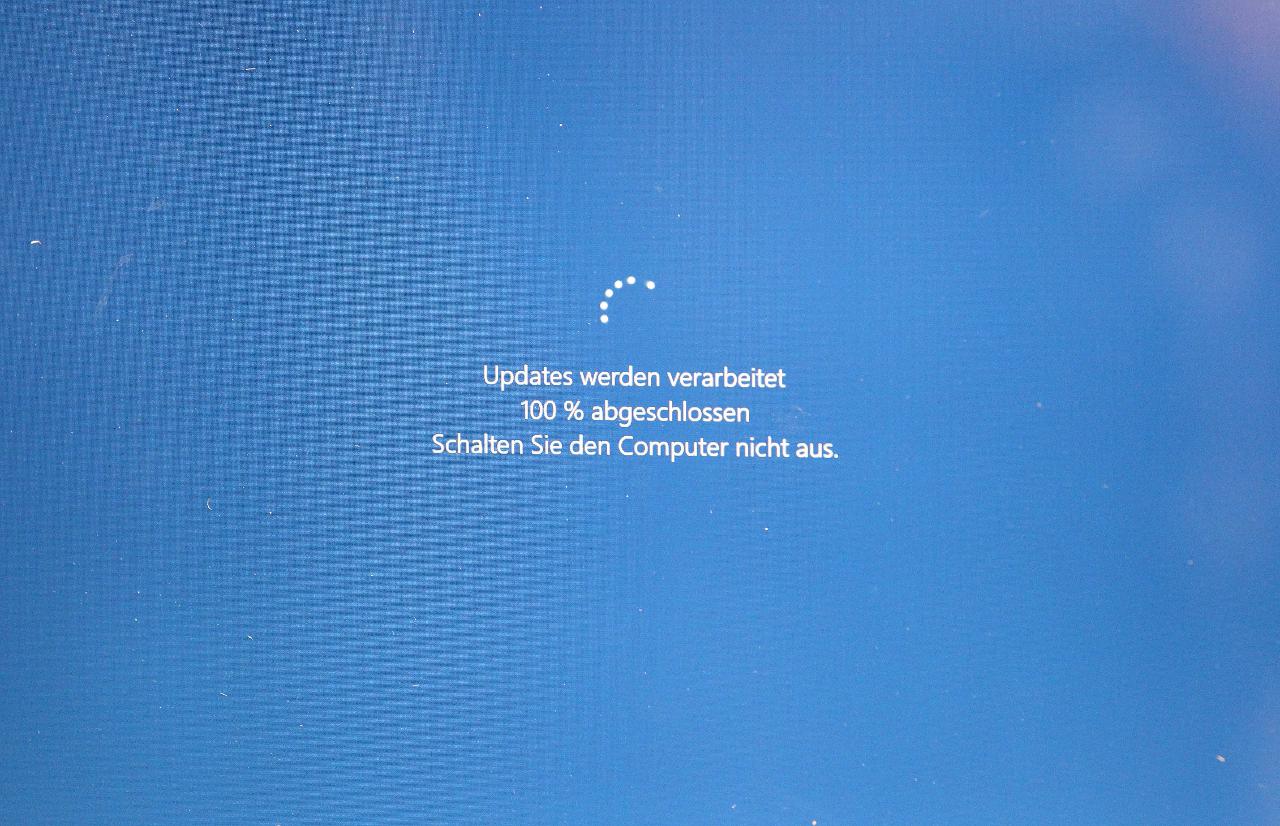
- Nicht unterbrechen: Lassen Sie den Aktualisierungsprozess nicht unterbrechen, indem Sie Ihren Computer ausschalten oder neu starten. Dadurch können Probleme bei der Installation verursacht werden.
- Aktualisieren Sie Treiber und Programme: Stellen Sie sicher, dass alle Treiber und Programme auf dem neuesten Stand sind, um Kompatibilitätsprobleme mit Updates zu vermeiden.
- Installieren Sie kumulative Updates: Kumulative Updates enthalten alle vorherigen Updates und sind einfacher zu installieren und zu verwalten.
Indem Sie diese Richtlinien befolgen und Probleme bei der Installation von Windows-Updates effektiv beheben können, stellen Sie sicher, dass Ihr System sicher, stabil und leistungsstark bleibt. Bleiben Sie auf dem neuesten Stand und nutzen Sie die Vorteile der ständigen Verbesserungen, die Windows-Updates bieten.
Vorsichtsmaßnahmen vor der Windows-Aktualisierung
Datensicherung und Wiederherstellungspunkte
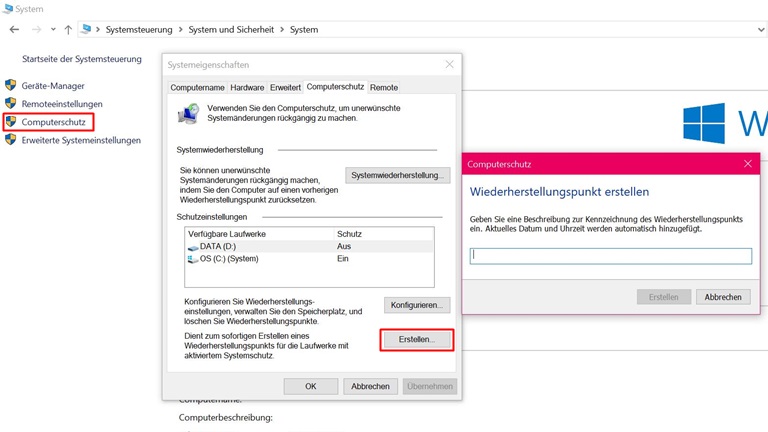
Vor jeder Windows-Aktualisierung ist es wichtig, eine Datensicherung Ihrer wichtigen Dateien durchzuführen. Obwohl die meisten Updates problemlos verlaufen, kann es gelegentlich zu Komplikationen kommen, die zu Datenverlust führen können. Indem Sie Ihre Dateien sichern, stellen Sie sicher, dass Sie im Falle eines Problems auf eine sichere Kopie zugreifen können.
Zusätzlich zur Datensicherung ist es ratsam, einen Wiederherstellungspunkt zu erstellen. Ein Wiederherstellungspunkt ist eine Momentaufnahme Ihres Systems vor der Installation eines Updates. Wenn etwas schief geht und Ihr System instabil wird, können Sie mithilfe eines Wiederherstellungspunktes Ihr System auf den vorherigen Zustand zurücksetzen.
Kompatibilitätsprüfung von Anwendungen und Treibern
Vor der Installation von Windows-Updates ist es wichtig, die Kompatibilität Ihrer Anwendungen und Treiber zu überprüfen. Es kann vorkommen, dass einige ältere Anwendungen oder Treiber nicht mit den neuesten Updates kompatibel sind, was zu Fehlfunktionen oder Abstürzen führen kann.
Eine Möglichkeit, die Kompatibilität zu überprüfen, besteht darin, die Website des jeweiligen Anbieters zu besuchen und nach Updates oder Informationen zur Kompatibilität zu suchen. In einigen Fällen müssen möglicherweise neue Treiber heruntergeladen oder Anwendungen aktualisiert werden, um sicherzustellen, dass sie reibungslos mit den Updates funktionieren.
Es ist auch ratsam, eine Liste der installierten Anwendungen zu erstellen, damit Sie nach der Aktualisierung überprüfen können, ob alle Anwendungen weiterhin ordnungsgemäß funktionieren. Wenn eine Anwendung nicht mehr reibungslos läuft, sollten Sie prüfen, ob es eine aktualisierte Version oder eine Alternative gibt, die mit den neuesten Updates kompatibel ist.
Indem Sie diese Vorsichtsmaßnahmen befolgen, können Sie mögliche Probleme bei der Windows-Aktualisierung vermeiden und sicherstellen, dass Ihr System reibungslos und sicher läuft. Es ist auch wichtig, regelmäßig auf Updates zu prüfen, um immer von den neuesten Verbesserungen und Sicherheitspatches zu profitieren. Nehmen Sie sich die Zeit, diese Schritte zu befolgen, und maximieren Sie die Leistungsfähigkeit Ihres Systems.

Abschlussbetrachtung
Die Aktualisierung von Windows ist ein wichtiger Aspekt der Computerwartung, der regelmäßig durchgeführt werden sollte, um die Sicherheit und Leistungsfähigkeit des Systems zu gewährleisten. Durch die Einhaltung bestimmter Vorsichtsmaßnahmen können mögliche Probleme vermieden und ein reibungsloser Prozess gewährleistet werden.
Wichtige Punkte zur Windows-Aktualisierung
Bei der Windows-Aktualisierung gibt es einige wichtige Punkte zu beachten:
- Datensicherung und Wiederherstellungspunkte: Bevor Sie ein Update installieren, ist es wichtig, eine Sicherungskopie Ihrer wichtigen Dateien zu erstellen. Dadurch können Sie im Falle von Problemen auf eine sichere Kopie zugreifen. Zusätzlich dazu ist es ratsam, einen Wiederherstellungspunkt zu erstellen, der es Ihnen ermöglicht, das System auf den vorherigen Zustand zurückzusetzen.
- Kompatibilitätsprüfung von Anwendungen und Treibern: Überprüfen Sie vor der Installation von Updates die Kompatibilität Ihrer installierten Anwendungen und Treiber. Stellen Sie sicher, dass sie mit den neuesten Updates kompatibel sind, um mögliche Fehlfunktionen zu vermeiden.
- Zeitpunkt der Aktualisierung: Wählen Sie einen geeigneten Zeitpunkt für die Windows-Aktualisierung. Stellen Sie sicher, dass Sie genügend Zeit haben, um das Update abzuschließen und dass Sie währenddessen nicht in wichtigen Aufgaben oder Projekten involviert sind.
- Netzwerkverbindung: Stellen Sie sicher, dass Sie während der Aktualisierung eine stabile Internetverbindung haben, um das Update reibungslos herunterladen und installieren zu können.
- Regelmäßige Überprüfung auf Updates: Nehmen Sie sich regelmäßig Zeit, um nach verfügbaren Windows-Updates zu suchen und diese zu installieren. Dadurch bleiben Sie immer auf dem neuesten Stand der Verbesserungen und Sicherheitspatches.
Häufig gestellte Fragen (FAQ)
Hier sind einige häufig gestellte Fragen zur Windows-Aktualisierung:
Frage: Wie oft sollte ich Windows aktualisieren?
Antwort: Es wird empfohlen, regelmäßig nach Updates zu suchen und diese zu installieren, um von den neuesten Sicherheitspatches und Verbesserungen zu profitieren.
Frage: Was passiert, wenn das System während der Aktualisierung abstürzt?
Antwort: Wenn das System während der Aktualisierung abstürzt, kann dies zu Problemen führen. Daher ist es wichtig, vor der Aktualisierung einen Wiederherstellungspunkt zu erstellen, um das System auf den vorherigen Zustand zurücksetzen zu können.
Frage: Kann ich die Windows-Aktualisierung unterbrechen und später fortsetzen?Antwort: Ja, in den meisten Fällen können Sie die Aktualisierung unterbrechen und später fortsetzen. Es wird jedoch empfohlen, den Vorgang abzuschließen, um mögliche Probleme zu vermeiden.
Frage: Warum sind Windows-Updates wichtig?Antwort: Windows-Updates sind wichtig, um die Sicherheit und Leistungsfähigkeit des Systems zu gewährleisten. Sie enthalten wichtige Sicherheitspatches und Verbesserungen, die das System vor Bedrohungen schützen und die Funktionalität verbessern.
Insgesamt ist die Windows-Aktualisierung ein wichtiger Aspekt der Computerwartung, der regelmäßig durchgeführt werden sollte. Durch die Einhaltung der genannten Punkte können mögliche Probleme vermieden und die Sicherheit und Leistungsfähigkeit des Systems gewährleistet werden. Nehmen Sie sich die Zeit, diese Schritte zu befolgen, um die bestmögliche Nutzung Ihres Computers zu gewährleisten.