Einführung
So bearbeiten Sie eine PDF-Datei
PDF (Portable Document Format) ist ein plattformübergreifendes Dateiformat, das häufig zum Austausch von Dokumenten verwendet wird. Es bietet eine konsistente Darstellung des Dokuments unabhängig von Betriebssystemen oder Softwareanwendungen. Die Bearbeitung von PDF-Dateien ist jedoch oft eine Herausforderung, da sie normalerweise in einem nicht änderbaren Format gespeichert werden. In diesem Artikel werden gängige Methoden zur Bearbeitung einer PDF-Datei vorgestellt, um Ihnen dabei zu helfen, die gewünschten Änderungen vorzunehmen.
Was ist eine PDF-Datei und warum ist die Bearbeitung wichtig?
Eine PDF-Datei ist ein digitales Dokument, das Text, Bilder, Grafiken und andere Elemente enthalten kann. Sie wird häufig verwendet, um Dokumente wie Handbücher, Rechnungen, Verträge und Broschüren zu speichern. Eine PDF-Datei behält ihre Formatierung bei und kann auf verschiedenen Geräten und Plattformen angezeigt werden.
Die Bearbeitung einer PDF-Datei ist wichtig, um Änderungen an vorhandenen Dokumenten vorzunehmen, Informationen hinzuzufügen oder zu aktualisieren sowie Kommentare oder Anmerkungen einzufügen. Es kann auch erforderlich sein, vertrauliche Informationen zu entfernen oder unerwünschte Inhalte zu löschen. Die Bearbeitung von PDF-Dateien ermöglicht es den Benutzern, die Flexibilität und Anpassungsfähigkeit des Formats voll auszunutzen.
Gängige Methoden zur Bearbeitung einer PDF-Datei
- PDF-Editor-Software: Es gibt verschiedene Softwareprogramme, die speziell für die Bearbeitung von PDF-Dateien entwickelt wurden. Diese Programme bieten eine Vielzahl von Funktionen, darunter das Hinzufügen, Löschen oder Verschieben von Text, das Einfügen von Bildern oder Hyperlinks, das Ändern von Seitenreihenfolge und das Zusammenführen von PDF-Dateien. Beispiele für beliebte PDF-Editor-Software sind Adobe Acrobat, Nitro Pro und Foxit PhantomPDF.
- Online-PDF-Editoren: Es stehen auch verschiedene Online-Plattformen zur Verfügung, die die Bearbeitung von PDF-Dateien ermöglichen. Diese Plattformen ermöglichen es Ihnen, Dateien hochzuladen und Änderungen online vorzunehmen, ohne spezielle Software installieren zu müssen. Einige Online-PDF-Editoren bieten grundlegende Bearbeitungsfunktionen kostenlos an, während für erweiterte Funktionen möglicherweise eine Gebühr erhoben wird. Bekannte Online-PDF-Editoren sind Smallpdf, PDFescape und Sejda.
- PDF-Konverter: Eine andere Möglichkeit, Änderungen an einer PDF-Datei vorzunehmen, besteht darin, sie in ein bearbeitbares Format wie Microsoft Word oder Excel zu konvertieren. Sobald die Konvertierung abgeschlossen ist, können Sie das Dokument in der gewünschten Software bearbeiten und anschließend wieder in das PDF-Format konvertieren. Es gibt verschiedene kostenlose Online-PDF-Konverter wie Adobe Acrobat online und Zamzar, die diese Funktion bieten.
Es ist wichtig, zu beachten, dass die Bearbeitung einer PDF-Datei die Originalformatierung beeinflussen kann. Daher ist es ratsam, eine Sicherungskopie der Datei zu erstellen, bevor Änderungen vorgenommen werden. Außerdem sollten Sie sicherstellen, dass Sie über die erforderlichen Berechtigungen zum Bearbeiten der PDF-Datei verfügen, da einige Dateien durch Passwörter geschützt sein können.
Insgesamt bieten die Vielzahl an verfügbaren Werkzeugen und Methoden eine große Auswahl an Möglichkeiten, um PDF-Dateien zu bearbeiten. Wählen Sie die Methode, die am besten zu Ihren Anforderungen und Fähigkeiten passt, um das gewünschte Ergebnis zu erzielen.

Verwenden einer PDF-Editor-Software
Einen PDF-Editor zu verwenden, ist eine effektive Methode, um PDF-Dateien zu bearbeiten und Änderungen vorzunehmen. Es gibt eine Vielzahl von Softwareprogrammen auf dem Markt, die speziell für die Bearbeitung von PDF-Dateien entwickelt wurden. Hier sind einige hilfreiche Informationen, die Ihnen zeigen, wie Sie eine PDF-Editor-Software auswählen und grundlegende Bearbeitungsfunktionen nutzen können.
PDF-Editor-Software auswählen und herunterladen
Um eine PDF-Editor-Software zu verwenden, müssen Sie zuerst eine geeignete Software auswählen und auf Ihren Computer herunterladen. Es gibt verschiedene Optionen, darunter kostenpflichtige Programme wie Adobe Acrobat, Nitro Pro und Foxit PhantomPDF. Diese Programme bieten erweiterte Funktionen und eine umfangreiche Palette von Bearbeitungswerkzeugen.
Es gibt auch kostenlose PDF-Editoren wie PDF-XChange Editor und Sejda PDF Editor. Diese bieten grundlegende Bearbeitungsfunktionen und sind eine gute Option, wenn Sie ein begrenztes Budget haben oder nur gelegentlich PDFs bearbeiten müssen.
Nachdem Sie die gewünschte Software ausgewählt haben, können Sie sie einfach auf der Website des Anbieters herunterladen und installieren. Stellen Sie sicher, dass Sie die Systemanforderungen des Programms überprüfen, um sicherzustellen, dass es mit Ihrem Betriebssystem kompatibel ist.
Grundlegende Bearbeitungsfunktionen
Sobald Sie eine PDF-Editor-Software installiert haben, können Sie mit den grundlegenden Bearbeitungsfunktionen beginnen. Hier sind einige der häufigsten Funktionen, die Ihnen zur Verfügung stehen:
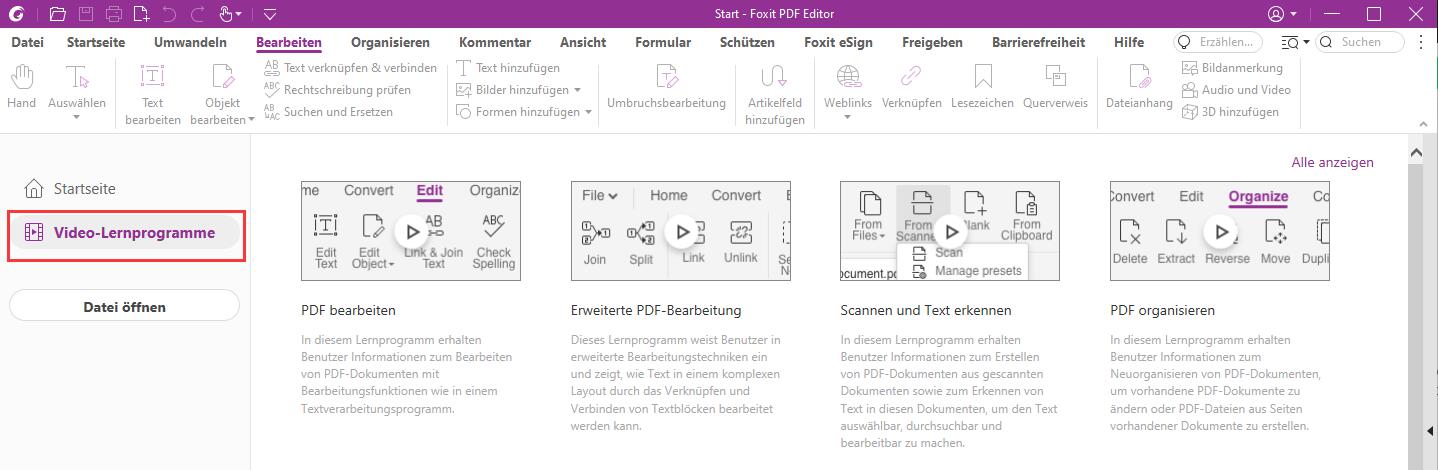
- Text bearbeiten: Mit einer PDF-Editor-Software können Sie Text hinzufügen, löschen oder bearbeiten. Sie können aus verschiedenen Schriftarten und Textgrößen wählen und den Text auch formatieren, um ihn an Ihre Bedürfnisse anzupassen.
- Bilder einfügen oder ersetzen: Sie können Bilder in Ihre PDF-Dateien einfügen oder vorhandene Bilder ersetzen. Dies ermöglicht es Ihnen, visuelle Elemente hinzuzufügen oder zu ändern, um Ihre Dateien ansprechender zu gestalten.
- Seitenreihenfolge ändern: Mit einer PDF-Editor-Software können Sie die Reihenfolge der Seiten in einer PDF-Datei ändern. Sie können Seiten verschieben, löschen oder neue Seiten hinzufügen, um die Struktur Ihres Dokuments anzupassen.
- Kommentare und Anmerkungen hinzufügen: Eine PDF-Editor-Software ermöglicht es Ihnen, Kommentare, Notizen und Anmerkungen zu Ihren PDF-Dateien hinzuzufügen. Dies ist hilfreich, um Feedback zu geben oder wichtige Informationen zu markieren.
- Dokumente zusammenführen: Wenn Sie mehrere PDF-Dateien haben, können Sie sie mit einer PDF-Editor-Software zu einem einzigen Dokument zusammenführen. Dies ist nützlich, um mehrere Unterlagen zu kombinieren und eine kohärente Datei zu erstellen.
Diese grundlegenden Bearbeitungsfunktionen sollten Ihnen einen guten Startpunkt bieten, um Ihre PDF-Dateien schnell und effizient zu bearbeiten. Denken Sie daran, dass die genauen Schritte und Optionen je nach Softwareprogramm variieren können. Lesen Sie also die Anleitung des Herstellers oder suchen Sie nach Online-Tutorials, um sicherzustellen, dass Sie die volle Funktionalität Ihrer ausgewählten PDF-Editor-Software nutzen können.
Online PDF-Bearbeitungstools
So bearbeiten Sie eine PDF-Datei
Online-PDF-Bearbeitungstools bieten eine praktische Möglichkeit, um PDF-Dateien direkt im Browser zu bearbeiten, ohne zusätzliche Software herunterladen oder installieren zu müssen. Hier sind einige Schritte, die Ihnen helfen, eine PDF-Datei online zu bearbeiten:
Vorteile der Online-Bearbeitung von PDF-Dateien
- Einfacher Zugriff: Online-Tools zur PDF-Bearbeitung ermöglichen es Ihnen, von überall und von jedem Gerät mit Internetzugang auf Ihre PDF-Dateien zuzugreifen. Sie können Ihre Dateien online bearbeiten, ohne auf bestimmte Computer oder Software angewiesen zu sein.
- Schnelle Bearbeitung: Online-PDF-Bearbeitungstools bieten in der Regel eine benutzerfreundliche Oberfläche und einfache Funktionen, mit denen Sie Änderungen schnell vornehmen können. Sie können Text bearbeiten, Bilder einfügen oder ersetzen, Seitenreihenfolge ändern und vieles mehr mit nur ein paar Klicks.
- Zusammenarbeit erleichtern: Wenn Sie mit anderen Personen zusammenarbeiten, können Sie Ihre PDF-Dateien online teilen und gemeinsam bearbeiten. Online-PDF-Bearbeitungstools ermöglichen es mehreren Benutzern, gleichzeitig auf dieselbe Datei zuzugreifen und Änderungen vorzunehmen, was die Zusammenarbeit effizienter macht.
Beliebte Online-Tools zur PDF-Bearbeitung
- Smallpdf: Smallpdf ist ein bekanntes Online-Tool, das eine Vielzahl von PDF-Bearbeitungsfunktionen bietet. Sie können Text bearbeiten, Seiten hinzufügen oder entfernen, Bilder einfügen und vieles mehr. Es ist einfach zu bedienen und bietet eine schnelle und zuverlässige PDF-Bearbeitung.
- PDFescape: PDFescape ist ein kostenloser Online-PDF-Editor, der es Ihnen ermöglicht, PDF-Dateien direkt in Ihrem Browser zu bearbeiten. Sie können Text bearbeiten, Formulare ausfüllen, Anmerkungen hinzufügen und mehr. Es bietet auch eine Option zum Speichern der bearbeiteten Dateien auf Ihrem Computer.
- Sejda PDF Editor: Sejda PDF Editor ist ein weiteres beliebtes Online-Tool zur PDF-Bearbeitung. Mit diesem Tool können Sie Text bearbeiten, Seiten zusammenführen, PDFs teilen und vieles mehr. Es bietet auch erweiterte Funktionen wie das Unterschreiben von PDF-Dateien und das Hinzufügen von Wasserzeichen.
- Adobe Acrobat Online: Adobe Acrobat bietet auch eine Online-Version ihres beliebten PDF-Editors an. Mit Adobe Acrobat Online können Sie PDF-Dateien direkt in Ihrem Browser bearbeiten und Anmerkungen hinzufügen. Es bietet auch Funktionen wie das Umwandeln von PDFs in andere Formate und das Zusammenführen von PDF-Dateien.
Diese Online-Tools zur PDF-Bearbeitung bieten Ihnen eine bequeme Möglichkeit, Änderungen an Ihren PDF-Dateien vorzunehmen, ohne zusätzliche Software installieren zu müssen. Egal, ob Sie Text bearbeiten, Bilder einfügen oder Seiten neu anordnen möchten, diese Tools bieten Ihnen die erforderlichen Funktionen, um Ihre PDFs schnell und effizient zu bearbeiten. Vergessen Sie nicht, Ihre bear

Bearbeiten einer PDF-Datei mit Adobe Acrobat
Adobe Acrobat herunterladen und installieren
Um eine PDF-Datei zu bearbeiten, können Sie Adobe Acrobat verwenden. Folgen Sie diesen Schritten, um Adobe Acrobat herunterzuladen und zu installieren:
- Gehen Sie auf die Adobe-Website und suchen Sie nach der Acrobat-Software.
- Klicken Sie auf den Download-Button und folgen Sie den Anweisungen, um die Installationsdatei herunterzuladen.
- Öffnen Sie die heruntergeladene Datei und starten Sie den Installationsprozess. Folgen Sie den Anweisungen auf dem Bildschirm, um die Installation abzuschließen.
- Sobald die Installation abgeschlossen ist, starten Sie Adobe Acrobat.
Fortgeschrittene Bearbeitungsfunktionen
Adobe Acrobat bietet eine Vielzahl von fortgeschrittenen Funktionen, mit denen Sie PDF-Dateien umfangreich bearbeiten können. Hier sind einige der Funktionen, die Ihnen zur Verfügung stehen:
- Text bearbeiten: Mit Adobe Acrobat können Sie Text in einer PDF-Datei bearbeiten. Sie können Text hinzufügen, löschen oder bearbeiten, Schriftarten ändern und die Formatierung anpassen.
- Grafiken und Bilder einfügen: Wenn Sie eine PDF-Datei mit Grafiken oder Bildern verbessern möchten, können Sie diese direkt in Adobe Acrobat einfügen. Dies ermöglicht es Ihnen, das visuelle Erscheinungsbild der Datei anzupassen.
- Seiten hinzufügen oder entfernen: Mit Adobe Acrobat können Sie Seiten zu einer PDF-Datei hinzufügen oder entfernen. Dies ist hilfreich, wenn Sie zusätzlichen Inhalt einfügen oder bestimmte Seiten löschen möchten.
- Anmerkungen und Markierungen hinzufügen: Adobe Acrobat bietet verschiedene Werkzeuge zur Hinzufügung von Anmerkungen und Markierungen in einer PDF-Datei. Sie können Kommentare, Textfelder, Notizen und Stempel verwenden, um Ihre Datei zu kennzeichnen.
- Dokumente zusammenführen: Wenn Sie mehrere PDF-Dateien haben, die Sie zu einem einzigen Dokument kombinieren möchten, können Sie dies mit Adobe Acrobat problemlos tun. Fügen Sie einfach die gewünschten Dateien hinzu und ordnen Sie die Seiten in der gewünschten Reihenfolge an.
- PDF in andere Formate konvertieren: Adobe Acrobat ermöglicht es Ihnen, eine PDF-Datei in verschiedene andere Dateiformate wie Word, Excel oder PowerPoint zu konvertieren. Dies erleichtert die Bearbeitung des Inhalts in anderen Programmen.
Mit Adobe Acrobat haben Sie umfangreiche Möglichkeiten zur Bearbeitung von PDF-Dateien. Egal, ob es um Textbearbeitung, das Einfügen von Grafiken oder die Zusammenführung von Dokumenten geht, Adobe Acrobat bietet Ihnen alle erforderlichen Werkzeuge. Stellen Sie sicher, dass Sie Ihre bearbeiteten Dateien speichern, damit Sie jederzeit darauf zugreifen und Änderungen vornehmen können.

Konvertieren einer PDF-Datei in ein bearbeitbares Format
Um eine PDF-Datei zu bearbeiten, müssen Sie diese zunächst in ein bearbeitbares Format konvertieren. Hier sind einige Schritte, die Sie befolgen können, um eine PDF-Datei in Word, Excel oder ein anderes Format umzuwandeln:
PDF in Word, Excel oder andere Formate umwandeln
- Adobe Acrobat verwenden: Wenn Sie bereits Adobe Acrobat installiert haben, können Sie Ihre PDF-Datei direkt in ein bearbeitbares Format exportieren. Gehen Sie dazu zur Registerkarte „Datei“ und wählen Sie „Speichern unter“. Wählen Sie dann das gewünschte Format aus, z.B. Word oder Excel, und geben Sie einen Dateinamen und einen Speicherort für die konvertierte Datei an.
- Online-Konverter verwenden: Es gibt viele Online-Tools, die Ihnen helfen können, Ihre PDF-Datei in ein bearbeitbares Format umzuwandeln. Laden Sie einfach Ihre Datei hoch, wählen Sie das gewünschte Ausgabeformat und starten Sie die Konvertierung. Nach Abschluss des Vorgangs können Sie die konvertierte Datei herunterladen und bearbeiten.
- Spezialisierte Software verwenden: Es gibt auch spezialisierte Softwarelösungen, mit denen Sie Ihre PDF-Datei in verschiedene andere Formate konvertieren können. Diese Software bietet oft erweiterte Funktionen und eine bessere Qualität bei der Konvertierung. Installieren Sie die Software auf Ihrem Computer, laden Sie die PDF-Datei hoch und wählen Sie das gewünschte Ausgabeformat aus.
Bearbeitungsmöglichkeiten nach der Konvertierung
Nachdem Sie Ihre PDF-Datei erfolgreich in ein bearbeitbares Format konvertiert haben, stehen Ihnen verschiedene Bearbeitungsmöglichkeiten zur Verfügung:
- Text bearbeiten: Mit einem bearbeitbaren Format wie Word oder Excel können Sie den Text Ihrer Datei problemlos ändern, hinzufügen oder löschen. Sie können auch Schriftarten ändern, die Formatierung anpassen und Absätze umgestalten.
- Grafiken und Bilder bearbeiten: Wenn Ihre PDF-Datei Grafiken oder Bilder enthält, können Sie diese nach der Konvertierung ebenfalls bearbeiten. Sie können Bilder zuschneiden, Farben anpassen, Effekte hinzufügen und vieles mehr.
- Tabellen und Diagramme bearbeiten: Wenn Ihre PDF-Datei Tabellen oder Diagramme enthält, können Sie diese im bearbeitbaren Format anpassen. Sie können Daten hinzufügen, entfernen, sortieren und filtern.
- Seitenreihenfolge ändern: Nach der Konvertierung können Sie die Reihenfolge der Seiten in Ihrem bearbeitbaren Format leicht ändern. Sie können Seiten verschieben, löschen oder hinzufügen, um die Struktur Ihrer Datei anzupassen.
- Formatierung anpassen: Mit den Bearbeitungswerkzeugen des bearbeitbaren Formats können Sie die Formatierung Ihrer Datei anpassen, um sie übersichtlicher und ansprechender zu gestalten. Sie können Absätze formatieren, Überschriften hinzufügen, Farben ändern und vieles mehr.
Mit diesen Bearbeitungsmöglichkeiten sind Sie in der Lage, Ihre PDF-Datei nach der Konvertierung vollständig anzupassen und zu bearbeiten. Beachten Sie jedoch, dass die Qualität der Konvertierung je nach Ausgangs- und Zielformat variieren kann. Stellen Sie sicher, dass Sie Ihre bearbeitete Datei sorgfältig überprüfen, um sicherzustellen, dass alle Änderungen korrekt umgesetzt wurden.
Fazit
Die Bearbeitung einer PDF-Datei kann manchmal eine Herausforderung sein, aber mit den richtigen Tools und Kenntnissen ist es durchaus möglich. Es gibt verschiedene Methoden, um eine PDF-Datei zu bearbeiten, darunter die Konvertierung in ein bearbeitbares Format wie Word oder Excel. Diese Methoden bieten Ihnen eine Vielzahl von Bearbeitungsmöglichkeiten, von der Änderung des Textes über die Anpassung von Grafiken und Bildern bis hin zur Bearbeitung von Tabellen und Diagrammen.
Es ist wichtig, die Vor- und Nachteile der verschiedenen PDF-Bearbeitungsmethoden zu berücksichtigen. Die Verwendung von Adobe Acrobat ermöglicht eine einfache Konvertierung in ein bearbeitbares Format, kann aber kostenpflichtig sein. Online-Konverter bieten eine bequeme Lösung, können jedoch Einschränkungen hinsichtlich Dateigröße und Qualität haben. Spezialisierte Software bietet erweiterte Funktionen, erfordert jedoch möglicherweise den Kauf und die Installation zusätzlicher Programme.
Insgesamt sollten Sie die Methode wählen, die Ihren Anforderungen am besten entspricht und Ihnen die gewünschten Bearbeitungsmöglichkeiten bietet.
Vor- und Nachteile der verschiedenen PDF-Bearbeitungsmethoden
- Vorteile von Adobe Acrobat: Adobe Acrobat bietet eine benutzerfreundliche Oberfläche und eine einfache Konvertierung in ein bearbeitbares Format. Es ermöglicht das nahtlose Bearbeiten von Text, Grafiken und Layouts. Allerdings kann diese Methode kostenpflichtig sein und erfordert den Kauf einer Lizenz.
- Vorteile von Online-Konvertern: Online-Konverter sind oft kostenlos und erfordern keine Installation auf Ihrem Computer. Sie bieten schnelle und einfache Konvertierungsmöglichkeiten. Allerdings können einige Online-Konverter Einschränkungen hinsichtlich Dateigröße, Sicherheit und Qualität haben.
- Vorteile spezialisierter Software: Spezialisierte Software bietet erweiterte Funktionen und eine bessere Qualität bei der Konvertierung. Sie ermöglicht umfassende Bearbeitungsmöglichkeiten und eine präzise Anpassung. Allerdings erfordert diese Methode den Kauf und die Installation zusätzlicher Programme.
- Nachteile von Adobe Acrobat: Die Verwendung von Adobe Acrobat kann kostenpflichtig sein und erfordert eine Lernkurve, um alle Funktionen effektiv nutzen zu können.
- Nachteile von Online-Konvertern: Online-Konverter können Einschränkungen hinsichtlich Dateigröße, Sicherheit und Qualität haben. Sie erfordern auch eine stabile Internetverbindung für die Konvertierung.
- Nachteile spezialisierter Software: Spezialisierte Software erfordert den Kauf und die Installation zusätzlicher Programme, was zusätzliche Kosten und mögliche Kompatibilitätsprobleme mit sich bringen kann.
Zusammenfassung und Ressourcen für weitere Informationen
Die Bearbeitung einer PDF-Datei erfordert die Konvertierung in ein bearbeitbares Format wie Word oder Excel. Adobe Acrobat, Online-Konverter und spezialisierte Software sind die gängigen Methoden zur Konvertierung. Jede Methode hat ihre Vor- und Nachteile, und es ist wichtig, die Methode zu wählen, die Ihren Anforderungen am besten entspricht.
Für weitere Informationen und Ressourcen zur Bearbeitung von PDF-Dateien können Sie Websites wie Adobe Acrobat, Smallpdf und NitroPDF besuchen. Diese Websites bieten Anleitungen, Tutorials und Tools zur Bearbeitung von PDF-Dateien.