Warum die Computersprache ändern?
Die Computersprache ist eine entscheidende Komponente beim Programmieren, aber ihre Standardform kann für einige Entwickler frustrierend sein. Aus diesem Grund gibt es eine wachsende Bewegung, die Computersprache zu ändern und alternative Sprachen zu entwickeln, die einfacher zu erlernen und zu verwenden sind. In diesem Artikel werden die Vorteile und Nachteile der Änderung der Computersprache untersucht.
Vorteile der Änderung der Computersprache
Mehr Effizienz: Eine alternative Computersprache kann Entwicklern dabei helfen, effizienter zu arbeiten und den Entwicklungsprozess zu beschleunigen. Eine leichter zu erlernende Sprache ermöglicht Programmierern, schneller produktiv zu sein und weniger Zeit mit Syntax- und Fehlerbehebung zu verbringen.
Bessere Lesbarkeit: Eine alternative Computersprache kann dazu beitragen, den Quellcode lesbarer zu machen. Durch die Vereinfachung der Syntax und die Entfernung überflüssiger Konzepte können Entwickler leichter verstehen, was der Code tut, und Fehler schneller erkennen und beheben.
Innovation fördern: Durch die Änderung der Computersprache können neue Ansätze und Ideen in die Entwicklung einfließen. Alternative Sprachen ermöglichen es Entwicklern, neue Konzepte auszuprobieren und innovative Lösungen für bestehende Probleme zu finden. Dies kann zu neuen Entwicklungen und Fortschritten in der Softwareentwicklung führen.
Benutzerfreundlichkeit: Eine alternative Computersprache kann benutzerfreundlicher sein und die Einstiegshürden für neue Entwickler senken. Wenn die Sprache einfacher zu erlernen und zu verwenden ist, können mehr Menschen in die Welt des Programmierens eintauchen und ihre Fähigkeiten entwickeln.
Nachteile der Änderung der Computersprache
Kompatibilitätsprobleme: Ein großer Nachteil bei der Änderung der Computersprache besteht darin, dass bestehender Code möglicherweise nicht mehr kompatibel ist. Wenn Entwickler in einer neuen Sprache programmieren, müssen sie ihren bestehenden Code möglicherweise neu schreiben oder umschreiben, um ihn anzupassen. Dies kann zu erheblichen Zeit- und Ressourcenverlusten führen.
Begrenzte Unterstützung: Eine alternative Computersprache hat möglicherweise weniger Unterstützung durch die Entwicklergemeinschaft. Dies kann bedeuten, dass es weniger Ressourcen, Bibliotheken und Frameworks gibt, die Entwicklern helfen können, ihre Ziele zu erreichen. Es kann auch schwieriger sein, Unterstützung oder Hilfe zu erhalten, da weniger Menschen die Sprache kennen und verwenden.
Begrenzte Jobaussichten: Wenn eine alternative Computersprache weniger verbreitet ist, kann dies die Jobaussichten für Entwickler beeinträchtigen. Arbeitgeber suchen in der Regel nach Entwicklern mit Erfahrung in den gängigen Programmiertechnologien. Wenn eine alternative Sprache nicht weit verbreitet ist, kann es schwieriger sein, eine Stelle zu finden oder sich beruflich weiterzuentwickeln.
Umgewöhnung: Wenn Entwickler von einer Standard-Computersprache zu einer alternativen Sprache wechseln, müssen sie sich möglicherweise umgewöhnen und neue Konzepte und Methoden erlernen. Dies kann Zeit und Mühe erfordern und den Lernprozess verlangsamen.
Trotz dieser potenziellen Nachteile entscheiden sich viele Entwickler dafür, die Computersprache zu ändern, um ihre Effizienz und Produktivität zu steigern, neue Ansätze auszuprobieren und die Softwareentwicklung insgesamt zu verbessern. Jede Änderung der Computersprache erfordert jedoch eine sorgfältige Analyse der Vor- und Nachteile sowie eine gründliche Planung und Vorbereitung, um sicherzustellen, dass die gewünschten Ziele erreicht werden.

Windows-Computer-Sprache ändern
Schritte zum Ändern der Computersprache in Windows
Die Änderung der Computersprache auf Ihrem Windows-Computer kann Ihnen helfen, die Benutzererfahrung zu verbessern und bestimmte Softwareanwendungen in Ihrer bevorzugten Sprache zu nutzen. Hier sind die Schritte, um die Computersprache in Windows zu ändern:
- Öffnen Sie die Einstellungen: Klicken Sie auf das Startmenü und wählen Sie „Einstellungen“ aus, um das Einstellungsfenster zu öffnen.
- Gehen Sie zu „Zeit und Sprache“: Klicken Sie auf „Zeit und Sprache“, um zu den Spracheinstellungen zu gelangen.
- Wählen Sie „Region und Sprache“: Klicken Sie auf „Region und Sprache“ in der linken Seitenleiste.
- Wählen Sie Ihre bevorzugte Sprache: Klicken Sie auf „Sprache hinzufügen“ und wählen Sie aus der Liste die gewünschte Sprache aus. Klicken Sie dann auf „Weiter“.
- Download und Installation der Sprachpakete: Windows lädt und installiert automatisch die erforderlichen Sprachpakete für die ausgewählte Sprache. Dieser Vorgang kann je nach Geschwindigkeit Ihrer Internetverbindung einige Zeit dauern.
- Legen Sie die bevorzugte Sprache fest: Nach der Installation der Sprachpakete können Sie Ihre bevorzugte Sprache als Standardsprache festlegen, indem Sie darauf klicken und „Als Standardsprache festlegen“ wählen.
- Systemsprache-Anzeige ändern: Klicken Sie auf „Spracheinstellungen für den Anzeigename ändern“ und wählen Sie den gewünschten Anzeigename für Ihre Sprache aus.
- Überprüfen der Spracheinstellungen: Überprüfen Sie Ihre Spracheinstellungen in anderen Abschnitten wie „Tastatur“ und „Datum & Uhrzeit“, um sicherzustellen, dass sie auf Ihre bevorzugte Sprache eingestellt sind.
- Neustart des Computers: Möglicherweise wird ein Neustart des Computers benötigt, damit die Änderungen wirksam werden.
Problemlösungen bei der Änderung der Computersprache
Manchmal können bei der Änderung der Computersprache Probleme auftreten. Hier sind einige häufige Probleme und deren Lösungen:
- Fehlende Sprachpakete: Wenn ein Sprachpaket nicht automatisch heruntergeladen und installiert wird, können Sie versuchen, es manuell über die Windows Update-Einstellungen herunterzuladen.
- Unvollständige Übersetzung: In einigen Fällen können bestimmte Menüs oder Anwendungselemente nicht vollständig übersetzt sein. Dies liegt möglicherweise an den Sprachressourcen der Anwendung selbst und nicht an Ihrem System.
- Kompatibilitätsprobleme: Es ist möglich, dass einige Anwendungen nicht ordnungsgemäß funktionieren oder abstürzen, wenn Sie die Computersprache ändern. Dies kann auf Inkompatibilität zwischen der Anwendung und der ausgewählten Sprache zurückzuführen sein.
- Schlechte Anzeigequalität: Bei der Änderung der Computersprache kann es vorkommen, dass einige Texte oder Symbole nicht korrekt angezeigt werden. Dies kann auf fehlerhafte Schriftarten oder Grafiktreiber zurückzuführen sein. Stellen Sie sicher, dass sowohl Ihre Schriftarten als auch Ihre Treiber auf dem neuesten Stand sind.
- Einschränkungen in speziellen Softwareanwendungen: Einige spezielle Softwareanwendungen können bestimmte Sprachen nicht unterstützen. Überprüfen Sie die Systemanforderungen der Anwendung, bevor Sie die Computersprache ändern.
Es ist wichtig zu beachten, dass die Änderung der Computersprache Auswirkungen auf verschiedene Aspekte Ihres Systems haben kann. Stellen Sie sicher, dass Sie die Änderung verstanden haben und dass Sie die Konsequenzen kennen, bevor Sie fortfahren.
Insgesamt bietet die Änderung der Computersprache viele Vorteile, darunter die Möglichkeit, Ihre bevorzugte Sprache zu nutzen und die Benutzererfahrung zu verbessern. Wenn Sie jedoch Probleme haben oder nicht sicher sind, ob die Änderung für Sie geeignet ist, sollten Sie sich an einen IT-Support oder Fachmann wenden, der Ihnen bei der Vorgehensweise helfen kann.

macOS-Computersprache ändern
Schritte zum Ändern der Computersprache auf einem macOS-Computer
Die Änderung der Computersprache auf einem macOS-Computer kann Ihnen helfen, Ihre Benutzererfahrung zu verbessern und Softwareanwendungen in Ihrer bevorzugten Sprache zu nutzen. Hier sind die Schritte, um die Computersprache auf einem macOS-Computer zu ändern:
- Öffnen Sie die Systemeinstellungen: Klicken Sie auf das Apple-Menü oben links auf dem Bildschirm und wählen Sie „Systemeinstellungen“ aus dem Dropdown-Menü.
- Gehen Sie zu den Spracheinstellungen: Klicken Sie auf „Sprache & Region“ in den Systemeinstellungen, um zu den Spracheinstellungen zu gelangen.
- Wählen Sie Ihre bevorzugte Sprache aus: Klicken Sie auf das Pluszeichen (+) unterhalb der Liste der Sprachen, um eine neue Sprache hinzuzufügen. Suchen Sie nach Ihrer bevorzugten Sprache und wählen Sie diese aus.
- Passen Sie die Sprachreihenfolge an: Durch Ziehen und Ablegen können Sie die Reihenfolge der Sprachen ändern, falls Sie mehrere Sprachen verwenden möchten. Die oberste Sprache in der Liste wird als Standardsprache verwendet.
- Überprüfen Sie die Spracheinstellungen für Apps: Gehen Sie zur Registerkarte „Apps“ und stellen Sie sicher, dass die Spracheinstellungen für jede Anwendung korrekt konfiguriert sind.
- Schließen Sie das Fenster und starten Sie Ihren Computer neu: Nachdem Sie Ihre Sprachänderungen vorgenommen haben, schließen Sie das Fenster und starten Sie Ihren Computer neu, damit die Änderungen wirksam werden.
Probleme bei der Änderung der Computersprache beheben
Manchmal können bei der Änderung der Computersprache auf einem macOS-Computer Probleme auftreten. Hier sind einige häufige Probleme und deren Lösungen:
- Fehlende Sprachdateien: Wenn bestimmte Sprachdateien nicht verfügbar sind, können Sie versuchen, diese über den Mac App Store oder von der Apple Support-Website herunterzuladen.
- Unvollständige Übersetzungen: Es kann vorkommen, dass bestimmte Anwendungen nicht vollständig in Ihrer ausgewählten Sprache übersetzt sind. In solchen Fällen können Sie die Entwickler der Anwendungen kontaktieren oder alternative Anwendungen suchen, die in Ihrer bevorzugten Sprache verfügbar sind.
- Kompatibilitätsprobleme: Einige ältere Anwendungen können möglicherweise nicht ordnungsgemäß funktionieren, wenn Sie die Computersprache ändern. Überprüfen Sie die Systemanforderungen der Anwendungen, um sicherzustellen, dass sie mit der ausgewählten Sprache kompatibel sind.
- Neustart des Computers: In einigen Fällen müssen Sie nach der Änderung der Computersprache Ihren Mac neu starten, damit die Änderungen wirksam werden.
Es ist wichtig zu beachten, dass die Änderung der Computersprache Auswirkungen auf verschiedene Aspekte Ihres Macs haben kann. Einige Anwendungen und Funktionen sind möglicherweise nicht in allen Sprachen verfügbar. Stellen Sie daher sicher, dass Sie die Konsequenzen der Änderung verstehen, bevor Sie fortfahren.
Insgesamt bietet die Möglichkeit, die Computersprache auf einem macOS-Computer zu ändern, viele Vorteile. Sie können Ihre Benutzererfahrung verbessern, Softwareanwendungen in Ihrer bevorzugten Sprache nutzen und Ihre Produktivität steigern. Wenn Sie jedoch Probleme bei der Änderung der Computersprache haben oder unsicher sind, ob die Änderung für Sie geeignet ist, wenden Sie sich am besten an den Apple-Support oder einen Fachmann, der Ihnen weiterhelfen kann.
Linux-Computersprache ändern
Anleitung zur Änderung der Computersprache in Linux
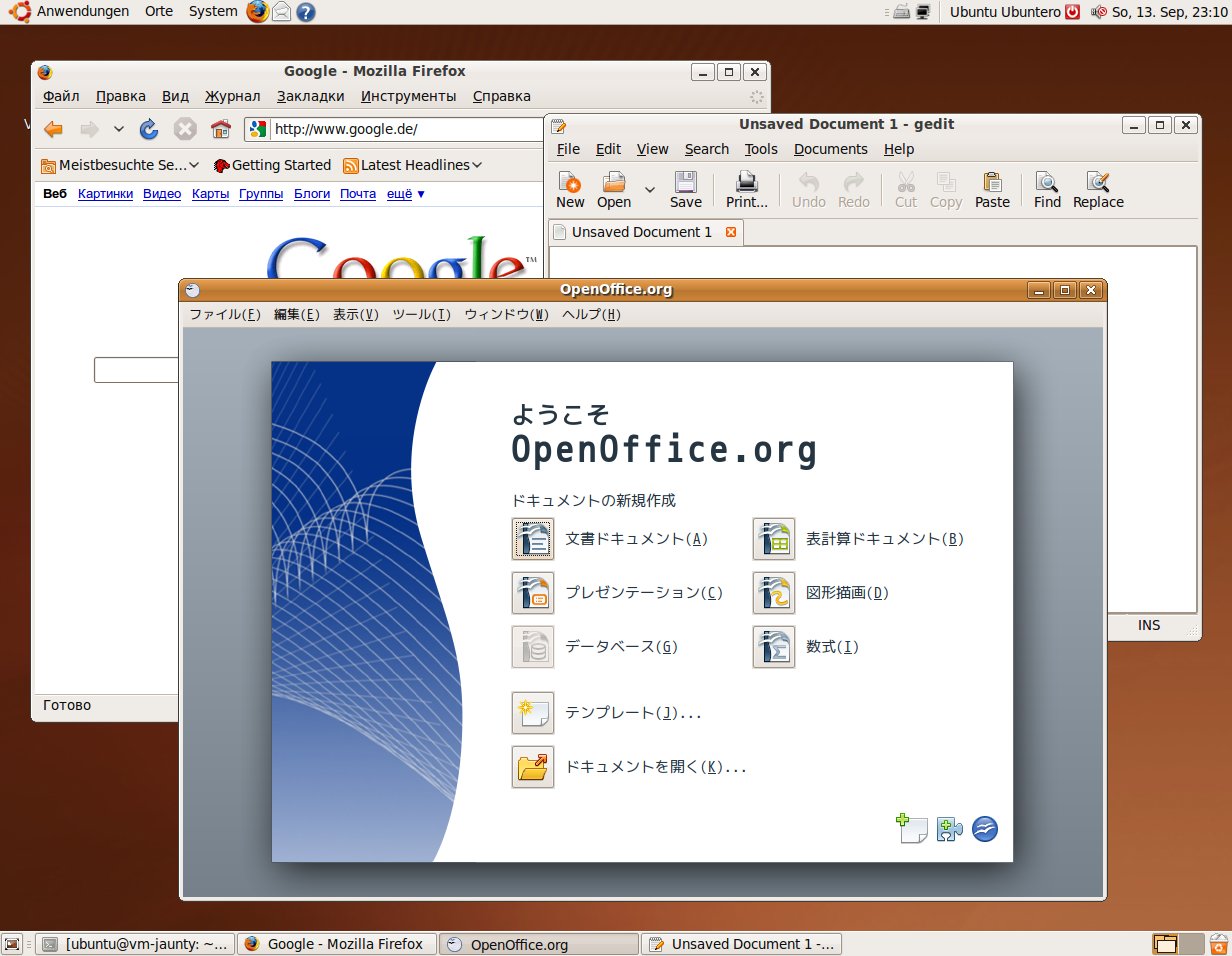
Wenn Sie die Computersprache in Linux ändern möchten, gibt es einige einfache Schritte, die Sie befolgen können. Hier ist eine Anleitung zur Änderung der Computersprache in Linux:
- Öffnen Sie die Systemeinstellungen: Je nach Linux-Distribution können sich die Systemeinstellungen an verschiedenen Orten befinden. In den meisten Fällen finden Sie die Systemeinstellungen entweder im Anwendungsmenü oder im Benachrichtigungsbereich Ihrer Desktop-Umgebung.
- Gehen Sie zu den Spracheinstellungen: In den Systemeinstellungen sollten Sie einen Abschnitt für Sprache oder Lokalisierung finden. Klicken Sie auf diese Option, um zu den Spracheinstellungen zu gelangen.
- Wählen Sie Ihre bevorzugte Sprache aus: Suchen Sie in den angezeigten Optionen nach Ihrer bevorzugten Sprache und klicken Sie darauf, um sie auszuwählen. In einigen Fällen müssen Sie möglicherweise zusätzliche Sprachpakete installieren, um Ihre gewünschte Sprache auswählen zu können.
- Passen Sie die Sprachreihenfolge an: Wenn Sie mehrere Sprachen verwenden möchten, können Sie die Reihenfolge ändern, indem Sie die gewünschten Sprachen nach oben oder unten verschieben. Die oberste Sprache in der Liste wird als Standardsprache verwendet.
- Überprüfen Sie die Spracheinstellungen für einzelne Anwendungen: Einige Linux-Distributionen ermöglichen es Ihnen, die Spracheinstellungen für einzelne Anwendungen anzupassen. Überprüfen Sie diese Option, um sicherzustellen, dass Ihre bevorzugte Sprache für alle Anwendungen verwendet wird.
- Speichern und übernehmen Sie die Änderungen: Sobald Sie Ihre Spracheinstellungen angepasst haben, speichern Sie die Änderungen und übernehmen Sie sie. In einigen Fällen müssen Sie sich abmelden und erneut anmelden, damit die Änderungen wirksam werden.
Häufige Probleme bei der Änderung der Computersprache
Es gibt einige häufige Probleme, die beim Ändern der Computersprache in Linux auftreten können. Hier sind einige mögliche Probleme und deren Lösungen:
- Fehlende Sprachpakete: Manchmal sind bestimmte Sprachpakete in Ihrer Linux-Distribution nicht standardmäßig installiert. Sie können diese Pakete über den Paketmanager Ihrer Distribution oder über das Software-Center installieren.
- Inkompatible Anwendungen: Einige Anwendungen sind möglicherweise nicht vollständig in Ihrer bevorzugten Sprache übersetzt oder nicht mit allen Sprachen kompatibel. In solchen Fällen sollten Sie alternative Anwendungen suchen oder die Entwickler kontaktieren, um Unterstützung anzufordern.
- Probleme mit Sonderzeichen: Wenn Ihre gewünschte Sprache Sonderzeichen enthält, stellen Sie sicher, dass Ihre Tastatureinstellungen entsprechend angepasst sind. In den Spracheinstellungen können Sie auch die Tastaturbelegung ändern, um Ihre bevorzugte Sprache zu unterstützen.
- Systemweite Änderungen: Es ist wichtig zu beachten, dass die Änderung der Computersprache in Linux systemweit gilt. Dies bedeutet, dass alle Benutzerkonten und Anwendungen die ausgewählte Sprache verwenden werden. Stellen Sie sicher, dass alle Benutzer mit der Sprache vertraut sind und die Änderungen akzeptieren können.
- Einige Anwendungen unterstützen möglicherweise keine Sprachänderungen während der Laufzeit. In solchen Fällen müssen Sie möglicherweise die Anwendung neu starten, damit die Änderungen wirksam werden.
Die Änderung der Computersprache in Linux bietet Ihnen die Möglichkeit, Ihr Betriebssystem und Ihre Anwendungen in Ihrer bevorzugten Sprache zu nutzen. Dies kann Ihre Benutzererfahrung verbessern und Ihnen helfen, effizienter zu arbeiten. Wenn Sie Probleme bei der Änderung der Computersprache haben, können Sie die Unterstützung der Linux-Community oder der Distribution, die Sie verwenden, in Anspruch nehmen.
Insgesamt ist die Änderung der Computersprache in Linux ein einfacher Prozess, der Ihnen ermöglicht, Ihre individuellen Bedürfnisse und Vorlieben anzupassen. Nehmen Sie sich also Zeit, um Ihre bevorzugte Sprache auszuwählen und die Einstellungen Ihren Bedürfnissen anzupassen.