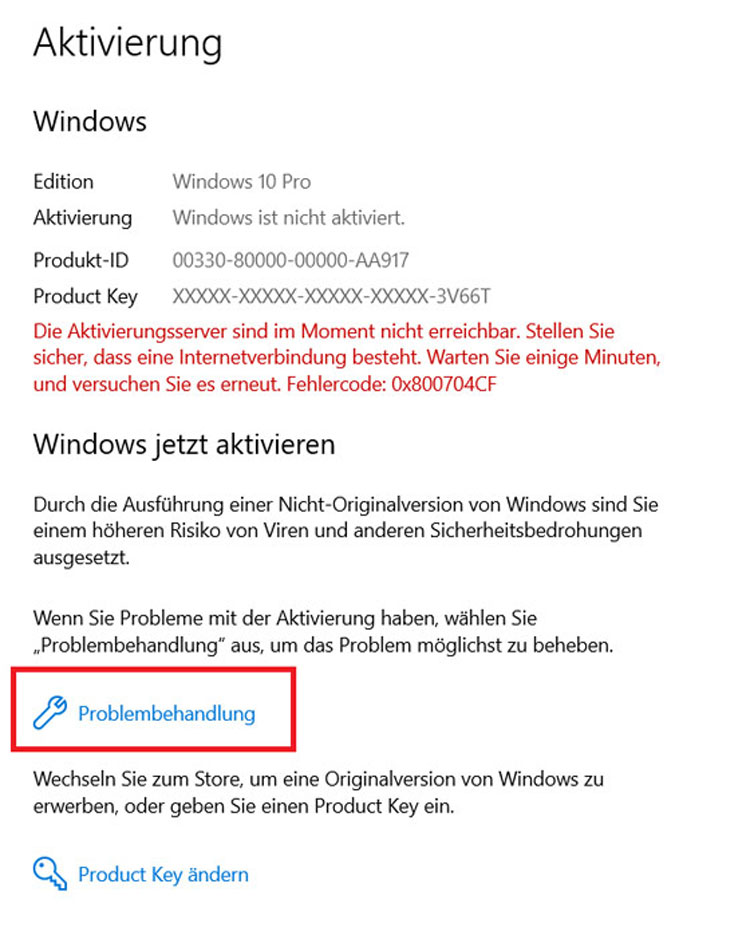
Überblick über die Aktivierung von Windows 10
Was ist die Aktivierung von Windows 10?
Die Aktivierung von Windows 10 ist der Prozess, bei dem Sie Ihre Kopie des Betriebssystems offiziell registrieren und autorisieren. Dadurch erhalten Sie Zugriff auf alle Funktionen und Updates von Windows 10. Die Aktivierung erfolgt in der Regel über das Internet, indem Sie den Produktschlüssel eingeben, der beim Kauf von Windows 10 bereitgestellt wurde.
Warum ist die Aktivierung von Windows 10 wichtig?
Die Aktivierung von Windows 10 ist wichtig, um sicherzustellen, dass Sie eine legale und authentische Version des Betriebssystems verwenden. Es gibt mehrere Vorteile, die mit einer aktivierten Windows 10-Kopie verbunden sind:
- Zugriff auf alle Funktionen: Durch die Aktivierung erhalten Sie uneingeschränkten Zugriff auf alle Funktionen von Windows 10, einschließlich Sicherheitsupdates, neuen Features und Verbesserungen.
- Rechtmäßige Nutzung: Die Aktivierung stellt sicher, dass Sie Windows 10 gemäß den Lizenzbestimmungen von Microsoft verwenden. Illegale oder nicht autorisierte Versionen von Windows 10 können zu rechtlichen Konsequenzen führen.
- Support von Microsoft: Wenn Sie eine aktivierte Version von Windows 10 haben, können Sie den technischen Support von Microsoft nutzen, falls Sie Probleme oder Fragen zum Betriebssystem haben.
- Benutzerdefinierte Einstellungen: Durch die Aktivierung können Sie auch benutzerdefinierte Einstellungen und Personalisierungen auf Ihrem System vornehmen, um es Ihren individuellen Bedürfnissen anzupassen.
Es ist wichtig zu beachten, dass die Aktivierung von Windows 10 nicht nur während der Installation erfolgen kann, sondern auch zu einem späteren Zeitpunkt. Wenn Sie eine nicht aktivierte Kopie von Windows 10 verwenden, werden Sie regelmäßig an die Aktivierung erinnert und bestimmte Funktionen können eingeschränkt sein.
So aktivieren Sie Windows 10
Die Aktivierung von Windows 10 ist ein einfacher Prozess, der in der Regel in wenigen Schritten abgeschlossen werden kann. Hier ist eine Anleitung, wie Sie Windows 10 aktivieren können:
- Überprüfen Sie Ihre Internetverbindung: Eine aktive Internetverbindung ist erforderlich, um Windows 10 zu aktivieren.
- Rufen Sie die Einstellungen auf: Klicken Sie auf das Startmenü und wählen Sie „Einstellungen“ aus.
- Öffnen Sie die Update & Sicherheit-Einstellungen: Klicken Sie auf „Update & Sicherheit“ und wählen Sie dann „Aktivierung“ aus dem linken Menü.
- Geben Sie den Produktschlüssel ein: Wenn Sie über einen Produktschlüssel verfügen, geben Sie diesen in das entsprechende Feld ein und klicken Sie auf „Weiter“. Wenn Sie Windows 10 auf einem neuen Gerät gekauft haben, sollte der Produktschlüssel bereits eingegeben sein.
- Überprüfen Sie die Aktivierung: Nachdem Sie den Produktschlüssel eingegeben haben, überprüft Windows 10 die Gültigkeit des Schlüssels und aktiviert das Betriebssystem.
- Bestätigen Sie die Aktivierung: Nach erfolgreicher Aktivierung erhalten Sie eine Bestätigungsmeldung. Überprüfen Sie, ob Windows 10 korrekt aktiviert wurde, indem Sie zu den Aktivierungseinstellungen zurückkehren.
Es gibt auch andere Methoden, um Windows 10 zu aktivieren, wie zum Beispiel die Verwendung eines digitalen Lizenzzertifikats oder die Aktivierung über das Telefon. Diese Optionen werden Ihnen während des Aktivierungsprozesses angezeigt.
Beste Beispiele für Windows 10-Aktivierung
- Online-Aktivierung: Die Online-Aktivierung ist die häufigste Methode zur Aktivierung von Windows 10. Sie ermöglicht eine schnelle und einfache Aktivierung über das Internet.
- Aktivierung über das Telefon: In einigen Fällen kann es notwendig sein, Windows 10 telefonisch zu aktivieren, besonders wenn Sie Probleme bei der Online-Aktivierung haben. In solchen Fällen können Sie den Anweisungen auf dem Bildschirm folgen, um eine telefonische Aktivierung durchzuführen.
- Aktivierung mit einem digitalen Lizenzzertifikat: Wenn Sie Windows 10 auf einem neuen Gerät installieren, wird möglicherweise ein digitales Lizenzzertifikat verwendet, um das Betriebssystem zu aktivieren. Dies kann eine praktische Option sein, insbesondere wenn Sie keinen Produktschlüssel zur Hand haben.
Es ist wichtig, Windows 10 umgehend nach der Installation zu aktivieren, um die vollen Vorteile des Betriebssystems nutzen zu können. Eine aktivierte Kopie von Windows 10 bietet Ihnen einen reibungslosen Betrieb, Sicherheitsupdates und den Zugriff auf alle Funktionen, die es zu bieten hat.
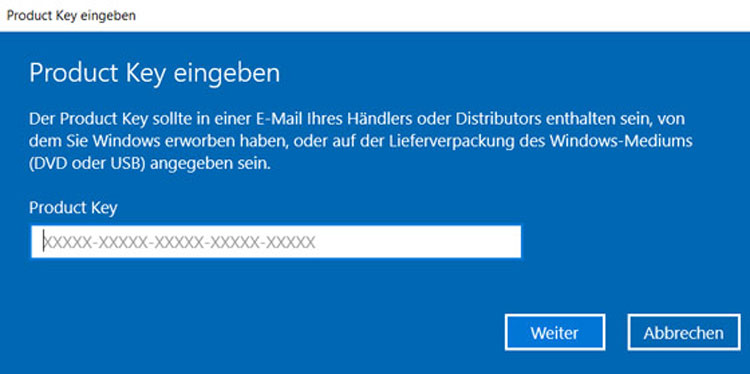
Aktivierung von Windows 10 mit einem Product Key
Was ist ein Product Key?
Ein Product Key ist ein eindeutiger Code, der zur Aktivierung von Windows 10 verwendet wird. Jede Kopie von Windows 10 wird mit einem eigenen Product Key geliefert, der entweder beim Kauf des Betriebssystems oder beim Erwerb eines neuen Geräts, auf dem Windows 10 vorinstalliert ist, erhalten wird. Der Product Key dient als Nachweis dafür, dass Sie eine legale und offizielle Version von Windows 10 besitzen.
Schritte zur Aktivierung von Windows 10 mit einem Product Key
Die Aktivierung von Windows 10 mit einem Product Key ist ein einfacher Prozess, der sicherstellt, dass Sie alle Funktionen und Updates des Betriebssystems nutzen können. Hier sind die Schritte, die Sie befolgen müssen:
- Überprüfen Sie Ihre Internetverbindung: Stellen Sie sicher, dass Sie über eine aktive Internetverbindung verfügen, da die Aktivierung von Windows 10 über das Internet erfolgt.
- Öffnen Sie die Einstellungen: Klicken Sie auf das Startmenü und wählen Sie „Einstellungen“ aus.
- Gehen Sie zu „Update & Sicherheit“: Klicken Sie auf „Update & Sicherheit“ und wählen Sie dann „Aktivierung“ aus dem linken Menü.
- Geben Sie den Product Key ein:Wenn Sie Windows 10 bereits gekauft haben und über einen Product Key verfügen, geben Sie diesen in das entsprechende Feld ein und klicken Sie auf „Weiter“. Wenn Sie Windows 10 auf einem neuen Gerät gekauft haben, sollte der Product Key bereits eingegeben sein.
- Überprüfen Sie die Aktivierung: Windows 10 überprüft nun die Gültigkeit des Product Keys und aktiviert das Betriebssystem. Sie erhalten eine Bestätigungsmeldung, wenn die Aktivierung erfolgreich abgeschlossen wurde.
- Bestätigen Sie die Aktivierung: Überprüfen Sie, ob Windows 10 korrekt aktiviert wurde, indem Sie zu den Aktivierungseinstellungen zurückkehren. Hier sollten Sie den Status „Windows ist aktiviert“ sehen.
Es ist wichtig, den Product Key sicher aufzubewahren, da er für spätere Neuinstallationen oder Aktivierungen benötigt wird. Bewahren Sie ihn an einem sicheren Ort auf, um sicherzustellen, dass Sie bei Bedarf darauf zugreifen können.
Es gibt auch andere Methoden zur Aktivierung von Windows 10, wie zum Beispiel die Verwendung eines digitalen Lizenzzertifikats oder die Aktivierung über das Telefon. Diese Optionen werden Ihnen während des Aktivierungsprozesses angezeigt. Wählen Sie die Methode aus, die am besten zu Ihnen passt und folgen Sie den Anweisungen auf dem Bildschirm.
Die Aktivierung von Windows 10 mit einem Product Key ist wichtig, um sicherzustellen, dass Sie eine legale und authentische Version des Betriebssystems verwenden. Eine aktivierte Kopie von Windows 10 ermöglicht Ihnen den Zugriff auf alle Funktionen, Sicherheitsupdates und den technischen Support von Microsoft. Aktivieren Sie Windows 10 daher so bald wie möglich, um die volle Leistung und Funktionalität des Betriebssystems nutzen zu können.
Beste Beispiele für Windows 10-Aktivierung
Es gibt verschiedene Möglichkeiten, Windows 10 mit einem Product Key zu aktivieren. Hier sind einige der besten Beispiele dafür:
- Online-Aktivierung: Die Online-Aktivierung ist die gängigste Methode zur Aktivierung von Windows 10. Sie ermöglicht eine schnelle und einfache Aktivierung über das Internet. Folgen Sie den oben genannten Schritten, um Windows 10 online zu aktivieren.
- Aktivierung über das Telefon: In einigen Fällen kann es notwendig sein, Windows 10 telefonisch zu aktivieren, insbesondere wenn Sie Probleme bei der Online-Aktivierung haben. Folgen Sie den Anweisungen auf dem Bildschirm, um eine telefonische Aktivierung durchzuführen.
- Aktivierung mit einem digitalen Lizenzzertifikat: Wenn Sie Windows 10 auf einem neuen Gerät installieren, wird möglicherweise ein digitales Lizenzzertifikat verwendet, um das Betriebssystem zu aktivieren. Dies kann eine praktische Option sein, insbesondere wenn Sie keinen Product Key zur Hand haben.
Wählen Sie die Methode zur Aktivierung von Windows 10, die am besten zu Ihnen passt, und folgen Sie den entsprechenden Schritten. Denken Sie daran, dass die Aktivierung von Windows 10 wichtig ist, um alle Vorteile des Betriebssystems nutzen zu können. Aktivieren Sie Windows 10 daher so bald wie möglich, um ein reibungsloses und sicheres Nutzererlebnis zu gewährleisten.

Importance of Branding
Branding plays a crucial role in setting your business apart from the competition. It goes beyond just creating a logo and a catchy slogan; it is about developing a strong and reliable brand identity that resonates with your target audience. By investing in branding, you can create a unique image for your business and establish a point of difference in the market.
What is Branding?
Branding is the process of crafting a unique identity for your business that sets it apart from competitors. It involves creating a cohesive image through your values, story, brand promise, and other assets. By leveraging these aspects, you can showcase your business’s distinctiveness and create a point of difference.
How you can utilize branding
To utilize branding effectively, you need to understand your target audience and their needs. Develop a brand strategy that aligns with your business goals and values. Consider the following steps:
- Define your brand: Start by defining your brand’s mission, vision, and values. This will help you create a clear and consistent brand message.
- Identify your target audience: Understand who your target audience is and what they value. This will help you tailor your brand message and offerings to meet their needs.
- Create a brand identity: Develop a visual identity that reflects your brand’s personality and resonates with your target audience. This includes your logo, color palette, typography, and visual elements.
- Craft a brand message: Develop a unique and compelling brand message that communicates your value proposition and differentiates your business from competitors.
- Consistency is key: Ensure consistency across all touchpoints, from your website and social media profiles to your packaging and customer service. Consistency builds trust and reinforces your brand’s identity.
Best examples of branding
There are several brands that have successfully utilized branding to differentiate themselves from competitors. Here are some notable examples:
- Apple: Apple is known for its sleek and minimalist design aesthetic, which sets it apart from other tech companies. Their branding emphasizes simplicity, innovation, and user-friendliness.
- Nike: Nike’s branding is centered around the idea of empowerment and motivation. Their iconic „Just Do It“ slogan and the swoosh logo have become synonymous with athletic excellence and determination.
- Coca-Cola: Coca-Cola is a great example of how branding can create emotional connections with consumers. Their classic red and white logo and their campaigns focused on happiness and togetherness have made them one of the most recognized and beloved brands worldwide.
- Airbnb: Airbnb has successfully differentiated itself from traditional hospitality brands by positioning itself as a platform for unique and authentic travel experiences. Their branding focuses on personalization, community, and local connections.
In conclusion, branding is essential for businesses of all sizes to differentiate themselves from competitors. By crafting a unique brand identity, businesses can create a strong connection with their target audience, set themselves apart from the competition, and ultimately drive business success.
Aktivierung von Windows 10 über das Microsoft-Konto
Vorteile der Aktivierung über das Microsoft-Konto
Die Aktivierung von Windows 10 über das Microsoft-Konto bietet verschiedene Vorteile, die Ihnen bei der Nutzung des Betriebssystems zugutekommen. Hier sind einige der Vorteile dieser Art der Aktivierung:
- Vereinfachte Aktivierung: Durch die Verknüpfung Ihrer Windows 10-Installation mit Ihrem Microsoft-Konto wird der Aktivierungsprozess vereinfacht. Sie müssen keinen Product Key eingeben oder sich um die Sicherung und Aufbewahrung des Keys kümmern. Stattdessen kann die Aktivierung direkt über Ihr Microsoft-Konto erfolgen.
- Einfache Gerätewechsel: Wenn Sie Ihr Windows 10-Gerät wechseln oder ein neues Gerät erwerben, können Sie Ihr Microsoft-Konto nutzen, um Windows 10 zu aktivieren. Dadurch wird der Wechsel zwischen verschiedenen Geräten nahtlos und unkompliziert.
- Zugriff auf Microsoft-Dienste: Mit einem aktivierten Windows 10 über das Microsoft-Konto erhalten Sie Zugriff auf verschiedene Microsoft-Dienste und -Funktionen. Dazu gehören beispielsweise der Microsoft Store, OneDrive-Speicher und Office 365.
- Sichere Aktivierung: Die Aktivierung über das Microsoft-Konto bietet eine sichere Methode zur Verifizierung Ihrer Windows 10-Installation. Dadurch wird sichergestellt, dass Sie eine legale und authentische Version von Windows 10 verwenden.
Schritte zur Aktivierung von Windows 10 über das Microsoft-Konto
Die Aktivierung von Windows 10 über das Microsoft-Konto ist ein einfacher Prozess, der Ihnen ermöglicht, alle Funktionen und Updates des Betriebssystems zu nutzen. Folgen Sie diesen Schritten, um Windows 10 über Ihr Microsoft-Konto zu aktivieren:
- Stellen Sie sicher, dass Sie mit dem Internet verbunden sind: Um Windows 10 über das Microsoft-Konto zu aktivieren, benötigen Sie eine aktive Internetverbindung.
- Öffnen Sie die Einstellungen: Klicken Sie auf das Startmenü und wählen Sie „Einstellungen“ aus.
- Gehen Sie zu „Update & Sicherheit“: Klicken Sie auf „Update & Sicherheit“ und wählen Sie dann „Aktivierung“ aus dem linken Menü.
- Wählen Sie „Dem Microsoft-Konto hinzufügen“: Klicken Sie auf „Dem Microsoft-Konto hinzufügen“ und melden Sie sich mit Ihrem Microsoft-Konto an. Wenn Sie noch kein Microsoft-Konto haben, können Sie eins erstellen.
- Bestätigen Sie die Aktivierung: Windows 10 überprüft nun die Verknüpfung mit Ihrem Microsoft-Konto und aktiviert das Betriebssystem. Sie erhalten eine Bestätigungsmeldung, wenn die Aktivierung erfolgreich abgeschlossen wurde.
- Überprüfen Sie die Aktivierung: Überprüfen Sie, ob Windows 10 korrekt aktiviert wurde, indem Sie zu den Aktivierungseinstellungen zurückkehren. Hier sollten Sie den Status „Windows ist aktiviert“ sehen.
Durch die Aktivierung von Windows 10 über das Microsoft-Konto können Sie sicherstellen, dass Sie eine legale und offizielle Version des Betriebssystems verwenden. Zusätzlich profitieren Sie von den Vorteilen, die eine Aktivierung über das Microsoft-Konto bietet, wie einfache Gerätewechsel und Zugriff auf Microsoft-Dienste. Aktivieren Sie Windows 10 daher über Ihr Microsoft-Konto, um eine reibungslose und sichere Nutzung des Betriebssystems zu gewährleisten.
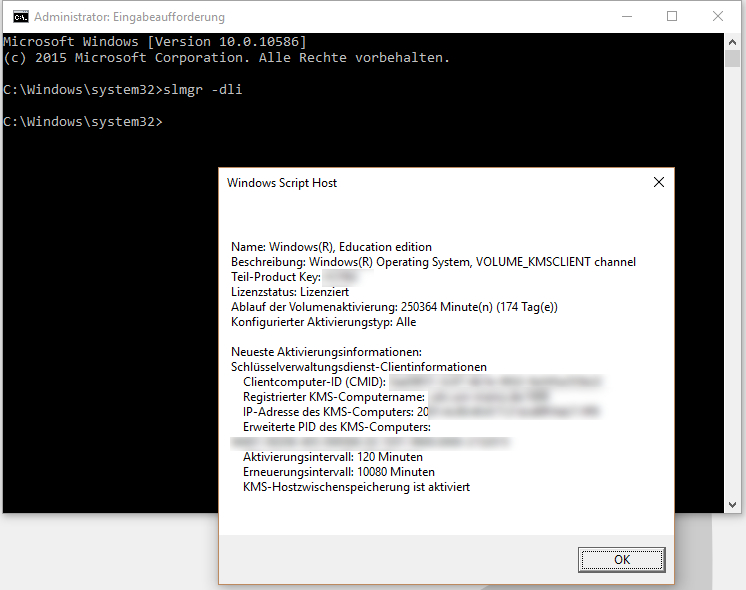
Häufig gestellte Fragen zur Aktivierung von Windows 10
Wie überprüfe ich den Aktivierungsstatus von Windows 10?
Um den Aktivierungsstatus von Windows 10 zu überprüfen, können Sie die folgenden Schritte befolgen:
- Öffnen Sie die Einstellungen: Klicken Sie auf das Startmenü und wählen Sie „Einstellungen“ aus.
- Gehen Sie zu „Update & Sicherheit“: Klicken Sie auf „Update & Sicherheit“ und wählen Sie dann „Aktivierung“ aus dem linken Menü.
- Überprüfen Sie den Aktivierungsstatus: In den Aktivierungseinstellungen sollten Sie den Status „Windows ist aktiviert“ sehen. Wenn Windows 10 nicht aktiviert ist, haben Sie die Möglichkeit, es über das Microsoft-Konto zu aktivieren oder einen Product Key einzugeben.
Kann ich Windows 10 ohne aktivierten Product Key verwenden?
Ja, Sie können Windows 10 vorübergehend ohne einen aktivierten Product Key verwenden. In diesem Fall wird Windows 10 im eingeschränkten Modus ausgeführt, und einige Funktionen sind möglicherweise nicht verfügbar.
Es gibt jedoch einige Einschränkungen, wenn Sie Windows 10 ohne Aktivierung nutzen:
- Wasserzeichen: In der unteren rechten Ecke des Bildschirms wird ein Wasserzeichen angezeigt, das darauf hinweist, dass Windows nicht aktiviert ist.
- Personalisierungsoptionen: Sie können die Hintergrundbilder, Farben und andere Personalisierungsoptionen nicht ändern.
- Funktionsbeschränkungen: Einige Funktionen wie die Windows Update-Funktion, der Microsoft Store und bestimmte Apps sind möglicherweise nicht verfügbar.
Es wird empfohlen, Windows 10 so bald wie möglich zu aktivieren, um alle Funktionen und Updates nutzen zu können.
Welche Vorteile bietet die Aktivierung von Windows 10 über das Microsoft-Konto?
Die Aktivierung von Windows 10 über das Microsoft-Konto bietet verschiedene Vorteile, die Ihnen bei der Nutzung des Betriebssystems zugutekommen:
- Vereinfachte Aktivierung: Durch die Verknüpfung Ihrer Windows 10-Installation mit Ihrem Microsoft-Konto wird der Aktivierungsprozess vereinfacht. Sie müssen keinen Product Key eingeben oder sich um die Sicherung und Aufbewahrung des Keys kümmern. Stattdessen kann die Aktivierung direkt über Ihr Microsoft-Konto erfolgen.
- Einfache Gerätewechsel: Wenn Sie Ihr Windows 10-Gerät wechseln oder ein neues Gerät erwerben, können Sie Ihr Microsoft-Konto nutzen, um Windows 10 zu aktivieren. Dadurch wird der Wechsel zwischen verschiedenen Geräten nahtlos und unkompliziert.
- Zugriff auf Microsoft-Dienste: Mit einem aktivierten Windows 10 über das Microsoft-Konto erhalten Sie Zugriff auf verschiedene Microsoft-Dienste und -Funktionen. Dazu gehören beispielsweise der Microsoft Store, OneDrive-Speicher und Office 365.
- Sichere Aktivierung: Die Aktivierung über das Microsoft-Konto bietet eine sichere Methode zur Verifizierung Ihrer Windows 10-Installation. Dadurch wird sichergestellt, dass Sie eine legale und authentische Version von Windows 10 verwenden.
Es wird empfohlen, Windows 10 über das Microsoft-Konto zu aktivieren, um von diesen Vorteilen zu profitieren und eine reibungslose und sichere Nutzung des Betriebssystems zu gewährleisten.
Wie aktiviere ich Windows 10 über das Microsoft-Konto?
Um Windows 10 über das Microsoft-Konto zu aktivieren, können Sie die folgenden Schritte befolgen:
- Stellen Sie sicher, dass Sie mit dem Internet verbunden sind: Um Windows 10 über das Microsoft-Konto zu aktivieren, benötigen Sie eine aktive Internetverbindung.
- Öffnen Sie die Einstellungen: Klicken Sie auf das Startmenü und wählen Sie „Einstellungen“ aus.
- Gehen Sie zu „Update & Sicherheit“: Klicken Sie auf „Update & Sicherheit“ und wählen Sie dann „Aktivierung“ aus dem linken Menü.
- Wählen Sie „Dem Microsoft-Konto hinzufügen“: Klicken Sie auf „Dem Microsoft-Konto hinzufügen“ und melden Sie sich mit Ihrem Microsoft-Konto an. Wenn Sie noch kein Microsoft-Konto haben, können Sie eins erstellen.
- Bestätigen Sie die Aktivierung: Windows 10 überprüft nun die Verknüpfung mit Ihrem Microsoft-Konto und aktiviert das Betriebssystem. Sie erhalten eine Bestätigungsmeldung, wenn die Aktivierung erfolgreich abgeschlossen wurde.
- Überprüfen Sie die Aktivierung: Überprüfen Sie, ob Windows 10 korrekt aktiviert wurde, indem Sie zu den Aktivierungseinstellungen zurückkehren. Hier sollten Sie den Status „Windows ist aktiviert“ sehen.
Durch die Aktivierung von Windows 10 über das Microsoft-Konto können Sie sicherstellen, dass Sie eine legale und offizielle Version des Betriebssystems verwenden. Zusätzlich profitieren Sie von den Vorteilen, die eine Aktivierung über das Microsoft-Konto bietet, wie einfache Gerätewechsel und Zugriff auf Microsoft-Dienste. Aktivieren Sie Windows 10 daher über Ihr Microsoft-Konto, um eine reibungslose und sichere Nutzung des Betriebssystems zu gewährleisten.