Einführung
Die Größenoptimierung von Fotos ist ein wichtiger Schritt für die effektive Verwendung von Bildern in verschiedenen Anwendungen. Eine häufig verwendete Software für dieses Verfahren ist Adobe Photoshop. In diesem Artikel werden wir die Gründe für die Größenoptimierung von Fotos erklären und die Vorteile der Verwendung von Photoshop für diesen Prozess aufzeigen.
Warum ist die Größenoptimierung von Fotos wichtig?
Die Größenoptimierung von Fotos spielt eine entscheidende Rolle in verschiedenen Bereichen, sowohl online als auch offline. Hier sind einige Gründe, warum Sie Ihre Fotos optimieren sollten:
- Verbesserung der Ladegeschwindigkeit: Größere Bilddateien erfordern eine längere Ladezeit, was zu einer schlechten Benutzererfahrung führen kann. Durch die Optimierung der Größe Ihrer Fotos können Sie die Ladezeit Ihrer Website oder anderer Anwendungen verbessern.
- Platz sparen: Durch die Reduzierung der Dateigröße Ihrer Fotos können Sie Speicherplatz auf Ihrem Gerät oder auf Ihrer Website sparen. Dies ist besonders nützlich, wenn Sie viele Bilder haben oder wenn Sie begrenzten Speicherplatz zur Verfügung haben.
- Optimierung für verschiedene Geräte: Unterschiedliche Geräte haben unterschiedliche Anforderungen an die Bildgröße. Durch die Größenoptimierung können Sie sicherstellen, dass Ihre Fotos auf verschiedenen Geräten, wie Smartphones, Tablets oder Desktops, optimal dargestellt werden.
Vorteile der Verwendung von Photoshop für die Größenoptimierung
Adobe Photoshop ist eine leistungsstarke Software, die viele Funktionen zur Größenoptimierung von Fotos bietet. Hier sind einige Vorteile der Verwendung von Photoshop für diesen Prozess:
- Bildqualität beibehalten: Photoshop bietet verschiedene Methoden zur Größenänderung von Fotos, die sicherstellen, dass die Bildqualität so weit wie möglich erhalten bleibt. Sie können die verschiedenen Einstellungen anpassen, um das beste Ergebnis für Ihre Fotos zu erzielen.
- Präzise Kontrolle: Mit Photoshop haben Sie volle Kontrolle über den Größenänderungsprozess. Sie können die Abmessungen, Auflösung und Dateiformate anpassen, um Ihre Anforderungen zu erfüllen.
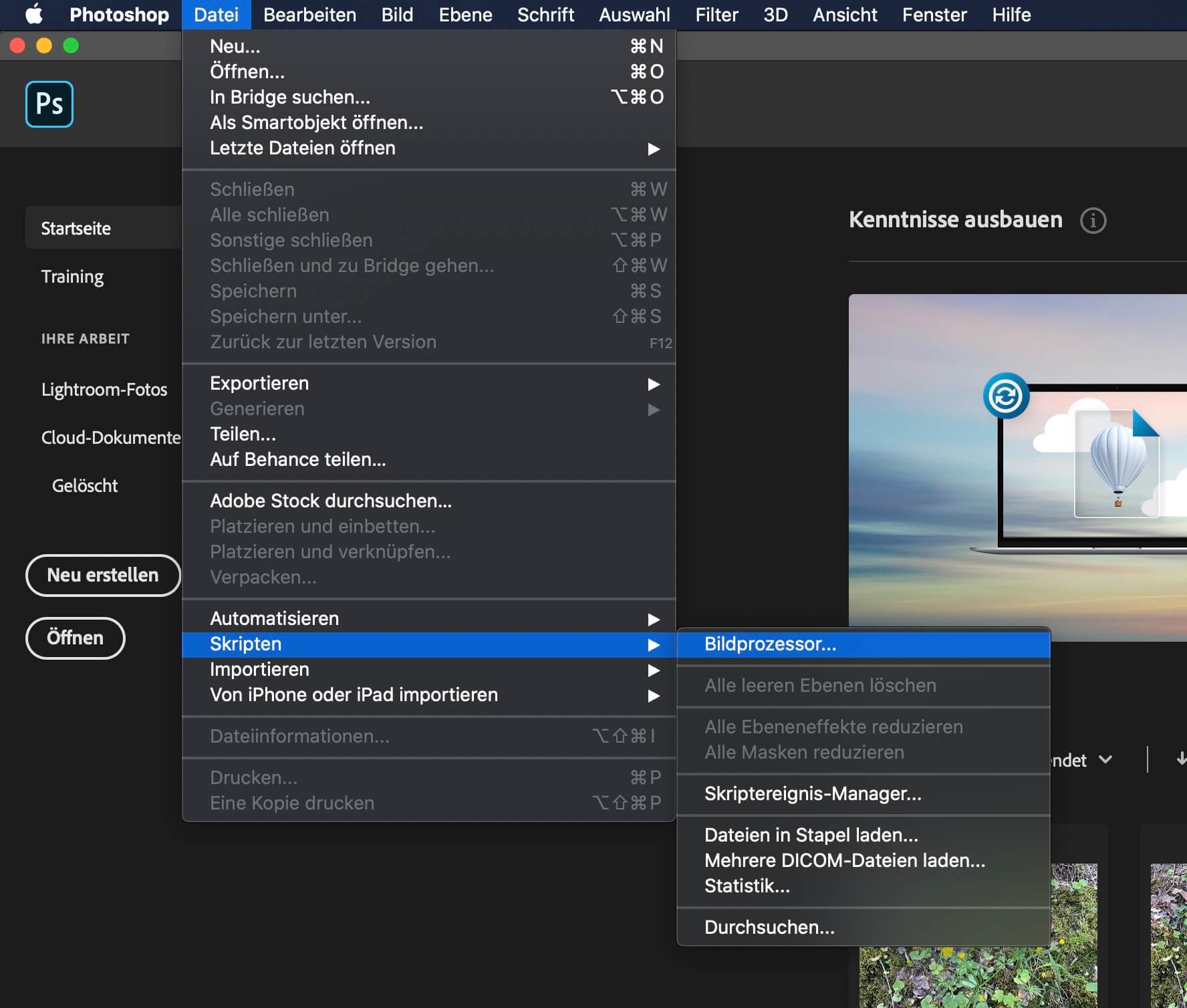
- Batch-Verarbeitung: Wenn Sie viele Fotos gleichzeitig optimieren müssen, bietet Photoshop die Möglichkeit der Batch-Verarbeitung. Das bedeutet, dass Sie mehrere Fotos auf einmal auswählen und die gewünschten Größenänderungen anwenden können, was Zeit und Aufwand spart.
Beste Beispiele
Hier sind einige Beispiele für die Größenoptimierung von Fotos mit Photoshop:
- Weboptimierung: Wenn Sie Fotos für eine Website optimieren müssen, können Sie in Photoshop die Größe auf die gewünschten Pixelabmessungen reduzieren und die Dateigröße für schnellere Ladezeiten optimieren.
- Druckoptimierung: Wenn Sie Fotos für den Druck auf ein bestimmtes Format optimieren möchten, können Sie in Photoshop die Auflösung und die Abmessungen anpassen, um die bestmögliche Druckqualität zu erzielen.
- Soziale Medien: Für die Verwendung von Fotos in sozialen Medien können Sie in Photoshop das Seitenverhältnis anpassen und die Dateigröße für eine schnellere hochladen optimieren.
Insgesamt bietet Photoshop viele Möglichkeiten zur Größenoptimierung von Fotos, die Ihnen helfen, Ihre Bilder effektiv zu nutzen. Es ist wichtig, die Funktionen und Einstellungen der Software zu erkunden, um die besten Ergebnisse zu erzielen.
Photoshop-Tools zur Größenoptimierung von Fotos
Es gibt verschiedene Tools und Funktionen in Photoshop, die Ihnen helfen können, die Größe Ihrer Fotos zu optimieren. Hier werden wir zwei wichtige Aspekte der Größenoptimierung von Fotos mit Photoshop betrachten: das Ändern und Zuschneiden der Bildgröße sowie die Bildkomprimierung und das Dateiformat.
Bildgröße ändern und zuschneiden
Das Ändern und Zuschneiden der Bildgröße ist ein wesentlicher Teil der Größenoptimierung von Fotos in Photoshop. Hier sind einige wichtige Schritte, um dies zu erreichen:
- Öffnen Sie das gewünschte Foto in Photoshop.
- Wählen Sie das Werkzeug „Bildausschnitt“ aus der Werkzeugleiste.
- Klicken und ziehen Sie den Mauszeiger über den Teil des Fotos, den Sie behalten möchten. Sie können auch die Höhe und Breite des Ausschnitts in den Optionsleisten am oberen Bildschirmrand anpassen.
- Klicken Sie auf „Zuschneiden“, um den ausgewählten Bereich beizubehalten und den Rest des Fotos zu entfernen.
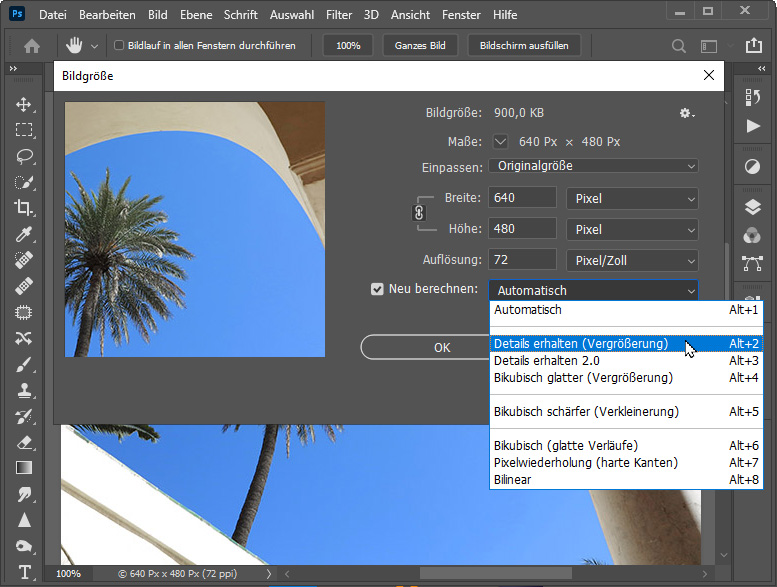
- Um die Bildgröße zu ändern, gehen Sie zu „Bild“ und dann zu „Bildgröße“. Geben Sie die gewünschten Abmessungen ein und stellen Sie sicher, dass die Option für die Interpolation richtig eingestellt ist, um die bestmögliche Bildqualität zu erhalten.
- Klicken Sie auf „OK“, um die Änderungen zu speichern.
Durch das Ändern und Zuschneiden der Bildgröße können Sie sicherstellen, dass Ihre Fotos die gewünschte Dimension haben und den Anforderungen verschiedener Anwendungen entsprechen.
Bildkomprimierung und Dateiformat
Die Bildkomprimierung ist ein weiterer wichtiger Aspekt der Größenoptimierung von Fotos. Durch die Reduzierung der Dateigröße können Sie Speicherplatz sparen und die Ladezeit Ihrer Website oder anderer Anwendungen verbessern. Photoshop bietet verschiedene Methoden zur Bildkomprimierung und ermöglicht Ihnen auch die Auswahl des optimalen Dateiformats. Hier sind einige Möglichkeiten, wie Sie dies tun können:
- Wählen Sie das Foto aus, das Sie komprimieren möchten, und öffnen Sie es in Photoshop.
- Gehen Sie zu „Datei“ und dann zu „Für Web speichern“. Dadurch wird der „Save for Web“-Dialog geöffnet.
- Wählen Sie das gewünschte Dateiformat aus den verfügbaren Optionen wie JPEG, PNG oder GIF aus. Jedes Format hat seine eigenen Vor- und Nachteile, abhängig von der Art des Bildes und den Anforderungen.
- Passen Sie die Komprimierungseinstellungen an, um die gewünschte Dateigröße zu erreichen. Verringern Sie zum Beispiel die Qualitätseinstellungen bei JPEG-Dateien oder reduzieren Sie die Anzahl der Farben bei GIF-Dateien.
- Überprüfen Sie das Vorschaufenster, um sicherzustellen, dass das komprimierte Bild immer noch die gewünschte Qualität hat.
- Klicken Sie auf „Speichern“, um das komprimierte Bild unter dem ausgewählten Dateiformat zu speichern.
Durch die Auswahl des richtigen Dateiformats und die Anpassung der Komprimierungseinstellungen können Sie die Dateigröße reduzieren, ohne die visuelle Qualität erheblich zu beeinträchtigen.
Insgesamt bietet Photoshop eine Vielzahl von Tools und Funktionen, die Ihnen helfen, die Größe Ihrer Fotos effektiv zu optimieren. Von der Bildgrößenänderung und dem Zuschneiden bis zur Bildkomprimierung und Auswahl des richtigen Dateiformats gibt es viele Möglichkeiten, um Ihre Fotos so anzupassen, dass sie den Anforderungen verschiedener Anwendungen entsprechen.
Ausgewählte Beispiele
Hier sind einige Beispiele für die Größenoptimierung von Fotos mit Photoshop:
- Weboptimierung: Wenn Sie Fotos für eine Website optimieren möchten, können Sie in Photoshop die Bildgröße auf die gewünschten Pixelabmessungen reduzieren und die Dateigröße für schnellere Ladezeiten optimieren.
- Druckoptimierung: Wenn Sie Fotos für den Druck auf ein bestimmtes Format optimieren möchten, können Sie in Photoshop die Auflösung und die Abmessungen anpassen, um die bestmögliche Druckqualität zu erzielen.
- Soziale Medien: Für die Verwendung von Fotos in sozialen Medien können Sie in Photoshop das Seitenverhältnis anpassen und die Dateigröße für schnelleres Hochladen optimieren.
Diese Beispiele zeigen, wie Photoshop Ihnen helfen kann, Fotos für verschiedene Zwecke zu optimieren und die besten Ergebnisse zu erzielen.
Insgesamt bietet Photoshop viele Möglichkeiten zur Größenoptimierung von Fotos, die Ihnen helfen, Ihre Bilder effektiv zu nutzen. Es ist wichtig, die Funktionen und Einstellungen der Software zu erkunden, um die besten Ergebnisse zu erzielen und sicherzustellen, dass Ihre Fotos den Anforderungen verschiedener Anwendungen entsprechen.
Fortgeschrittene Techniken zur Größenoptimierung von Fotos
Verwendung von Smart Objects
Eine fortschrittliche Technik zur Größenoptimierung von Fotos in Photoshop ist die Verwendung von Smart Objects. Smart Objects sind spezielle Ebenen, die eine nicht-destruktive Bearbeitung ermöglichen. Sie können das Originalfoto in einem Smart Object platzieren und verschiedene Anpassungen vornehmen, ohne die Bildqualität zu beeinträchtigen.
Um ein Foto als Smart Object zu platzieren, können Sie es einfach per Drag & Drop in Ihr Photoshop-Dokument ziehen. Klicken Sie dann mit der rechten Maustaste auf die Ebene und wählen Sie „Smart Object erstellen“ aus dem Kontextmenü. Sobald das Foto als Smart Object platziert ist, können Sie verschiedene Anpassungen vornehmen.
Eine der Hauptvorteile von Smart Objects ist, dass sie die Skalierung des Fotos ohne Qualitätsverlust ermöglichen. Sie können die Größe des Smart Objects ändern, indem Sie es mit dem Verschieben-Werkzeug auswählen und die Ecken des Bounding-Box-Rahmens ziehen. Wenn Sie die Größe des Smart Objects ändern, wird das Foto neu berechnet, um die bestmögliche Qualität beizubehalten.
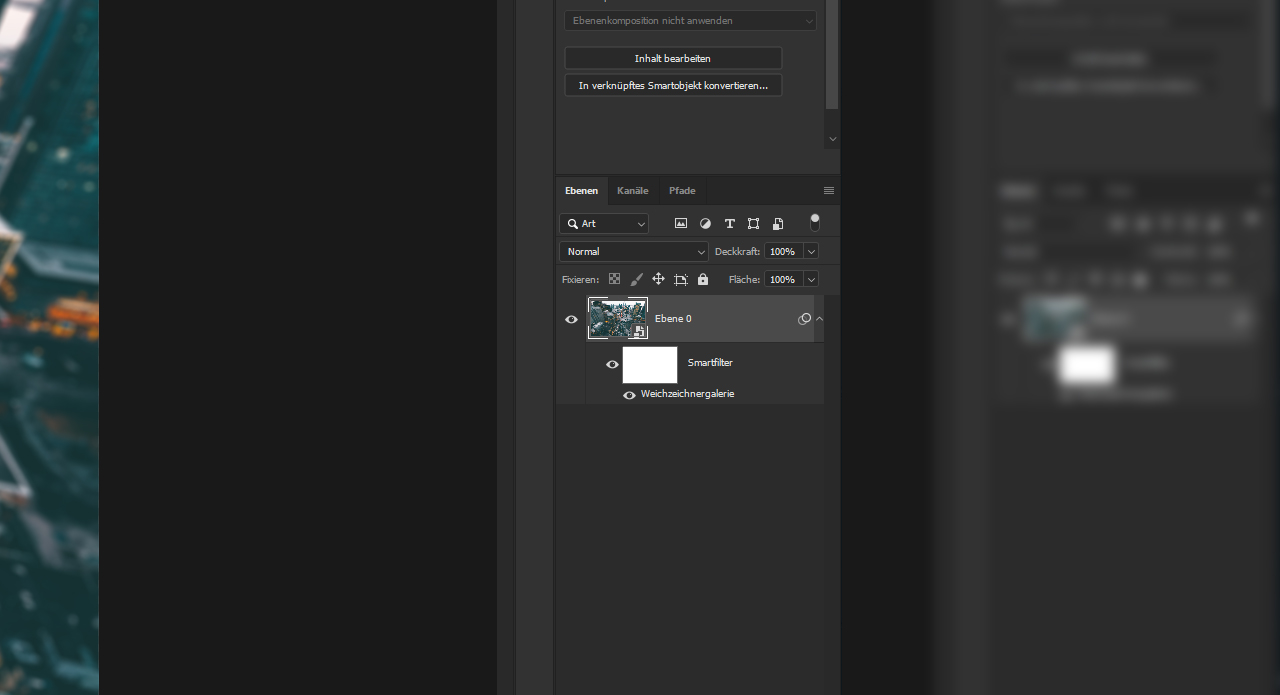
Darüber hinaus können Sie mit Smart Objects verschiedene Filter und Effekte anwenden, ohne die ursprünglichen Pixeldaten zu ändern. Wenn Sie einen Filter oder Effekt auf ein Smart Object anwenden, wird er als separater Ebeneneffekt angewendet, der jederzeit bearbeitet oder entfernt werden kann. Diese Flexibilität ermöglicht es Ihnen, verschiedene Looks und Stile auszuprobieren, ohne das Originalfoto zu gefährden.
Die Verwendung von Smart Objects ist besonders hilfreich, wenn Sie Fotos für den Druck optimieren möchten. Da Smart Objects nicht-destruktiv sind, können Sie Änderungen an den Parametern vornehmen, wie beispielsweise die Anpassung der Helligkeit oder des Kontrasts, ohne das Originalfoto zu beeinträchtigen. Dies ermöglicht es Ihnen, die bestmögliche Druckqualität zu erzielen, indem Sie Anpassungen vornehmen und diese nach Bedarf anpassen.
Optimierung der Bildqualität und des Dateiformats
Ein weiterer wichtiger Aspekt der Größenoptimierung von Fotos ist die Optimierung der Bildqualität und des Dateiformats. Dies ermöglicht es Ihnen, die Dateigröße zu reduzieren, während Sie die visuelle Qualität beibehalten.
Der erste Schritt zur Optimierung der Bildqualität besteht darin, sicherzustellen, dass das Foto in der bestmöglichen Auflösung vorliegt. In Photoshop können Sie die Auflösung des Fotos überprüfen, indem Sie zu „Bild“ und dann zu „Bildgröße“ gehen. Stellen Sie sicher, dass die Auflösung ausreichend ist, um die gewünschte Druckqualität zu erzielen oder den Anforderungen Ihrer Anwendung zu entsprechen.
Ein weiterer wichtiger Schritt bei der Optimierung der Bildqualität ist die Anwendung von Filtern und Effekten. Photoshop bietet eine Vielzahl von Filtern und Effekten, mit denen Sie das Foto verbessern können. Experimentieren Sie mit Filtern wie Scharfzeichnen, Weichzeichnen oder Rauschunterdrückung, um die visuelle Qualität des Fotos zu optimieren.
Der nächste Schritt besteht darin, das richtige Dateiformat für Ihre Fotos auszuwählen. Die Wahl des Dateiformats hängt von der Art des Bildes und den Anforderungen ab. Hier sind einige gängige Dateiformate und ihre Verwendung:
- JPEG: Dieses Dateiformat eignet sich gut für Fotos mit vielen Farbverläufen und detaillierten Bildern. Es bietet eine gute Komprimierung und behält dennoch eine akzeptable Bildqualität. Das JPEG-Format eignet sich gut für die Web-Optimierung von Fotos.
- PNG: PNG ist ideal für Grafiken und Bilder mit Transparenz. Es bietet eine verlustfreie Komprimierung, was bedeutet, dass die Bildqualität erhalten bleibt. PNG-Dateien sind in der Regel größer als JPEG-Dateien, eignen sich aber gut für die Verwendung in sozialen Medien oder für Logos und Icons.
- GIF: GIF wird häufig für Animationen oder Bilder mit begrenzten Farbpaletten verwendet. Es bietet eine verlustfreie Komprimierung und ermöglicht die Darstellung von transparenten Hintergründen. Das GIF-Format ist ideal für kleine animierte Grafiken oder einfache Icons.
Um die Dateigröße zu reduzieren, können Sie die Komprimierungseinstellungen anpassen. Bei JPEG-Dateien können Sie die Qualitätseinstellungen verringern, während Sie bei PNG-Dateien die Anzahl der Farben reduzieren können. Es ist wichtig, das richtige Gleichgewicht zwischen Dateigröße und Bildqualität zu finden.
Insgesamt bieten fortgeschrittene Techniken wie die Verwendung von Smart Objects und die Optimierung der Bildqualität und des Dateiformats in Photoshop Möglichkeiten zur effektiven Größenoptimierung von Fotos. Durch die Anwendung dieser Techniken können Sie sicherstellen, dass Ihre Fotos die gewünschte Dimension haben und den Anforderungen verschiedener Anwendungen entsprechen
Tipps und Tricks für die Größenoptimierung von Fotos in Photoshop
Verwendung von Voreinstellungen und Aktionen
Eine effektive Methode zur Größenoptimierung von Fotos in Photoshop ist die Verwendung von Voreinstellungen und Aktionen. Voreinstellungen sind vordefinierte Einstellungen, die bestimmte Aufgaben automatisieren und optimieren können. Aktionen sind Aufzeichnungen von Bearbeitungsschritten, die auf ein Foto angewendet werden können, um Zeit zu sparen und konsistente Ergebnisse zu erzielen.
Um Voreinstellungen und Aktionen zu nutzen, können Sie zuerst die gewünschten Einstellungen für die Größenoptimierung festlegen. Dazu gehören die Bildgröße, die Auflösung und die Dateiformat-Einstellungen. Sobald Sie diese Einstellungen vorgenommen haben, können Sie sie als Voreinstellung speichern, um sie später erneut verwenden zu können.
Sie können auch Aktionen aufzeichnen, um die Größenoptimierung zu automatisieren. Dazu können Sie die gewünschten Bearbeitungsschritte ausführen, wie z.B. das Anpassen der Bildgröße, das Hinzufügen von Schärfe und das Anwenden von Komprimierung. Sobald Sie die Aktion aufgezeichnet haben, können Sie sie auf beliebige Fotos anwenden, um sie schnell und effizient zu optimieren.
Reduzierung von Rauschen und Unschärfe
Ein weiterer wichtiger Aspekt bei der Größenoptimierung von Fotos in Photoshop ist die Reduzierung von Rauschen und Unschärfe. Rauschen tritt auf, wenn kleine Farb- oder Helligkeitsschwankungen im Bild auftreten, während Unschärfe zu unscharfen oder verschwommenen Details führt.
Um Rauschen zu reduzieren, können Sie den Filter „Rauschunterdrückung“ in Photoshop verwenden. Dieser Filter analysiert das Bild und reduziert das sichtbare Rauschen, während die Bildqualität weitgehend erhalten bleibt. Achten Sie jedoch darauf, den Filter nicht zu stark anzuwenden, da dies zu einem Verlust von Details führen kann.
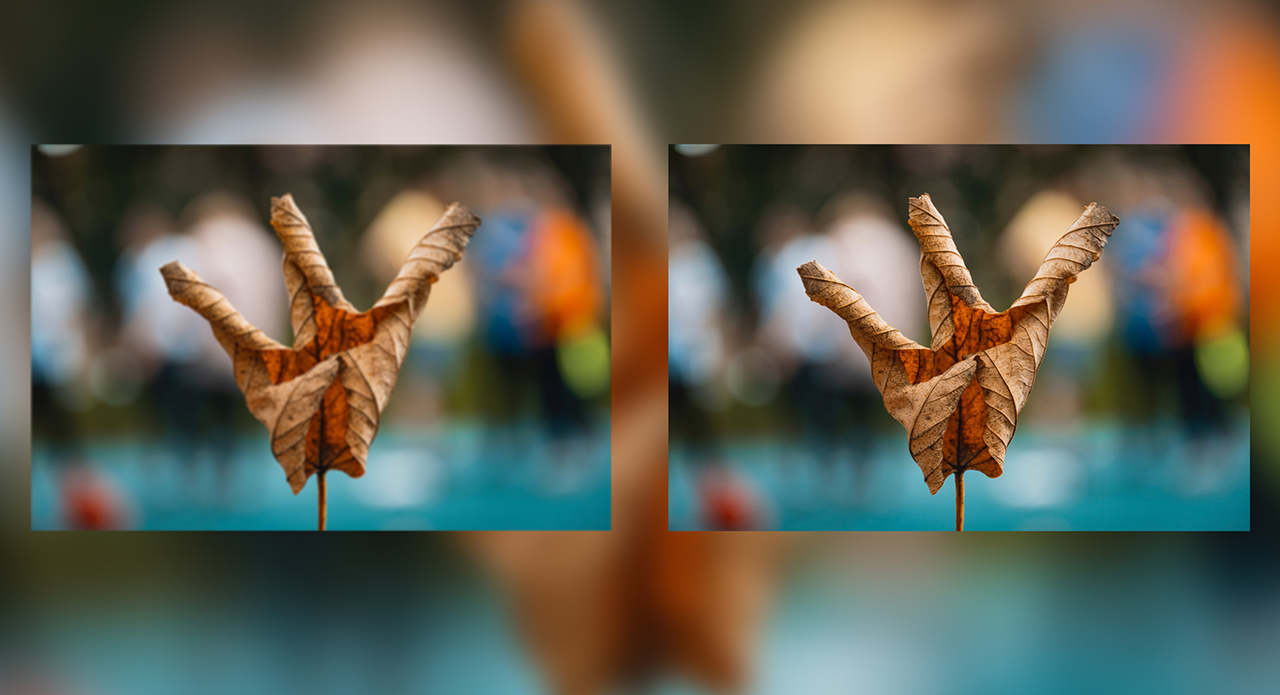
Um Unschärfe zu reduzieren, können Sie den Filter „Scharfzeichnen“ verwenden. Dieser Filter erhöht den Kontrast an den Kanten des Bildes und verbessert dadurch die Schärfe. Experimentieren Sie jedoch mit verschiedenen Einstellungen, da eine zu starke Anwendung des Filters zu einem Verlust an Bildqualität führen kann.
Es ist wichtig zu beachten, dass die Reduzierung von Rauschen und Unschärfe beim Vergrößern von Fotos möglicherweise nicht immer die gewünschten Ergebnisse liefert. In solchen Fällen kann es besser sein, das Foto in einer höheren Auflösung aufzunehmen oder professionelle Tools und Lösungen zu verwenden.
Verwendung des Exportdialogs
Der Exportdialog in Photoshop bietet vielfältige Möglichkeiten zur Größenoptimierung von Fotos. Sie können die Bildgröße, die Auflösung, das Dateiformat und weitere Einstellungen anpassen, um das optimale Ergebnis zu erzielen.
Um den Exportdialog zu öffnen, gehen Sie zu „Datei“ und wählen Sie „Exportieren“ aus dem Dropdown-Menü. Wählen Sie dann den gewünschten Speicherort und geben Sie einen Dateinamen ein. Wählen Sie das gewünschte Dateiformat aus, wie z.B. JPEG, PNG oder GIF, und passen Sie die weiteren Einstellungen nach Bedarf an.
Wenn Sie die optimale Bildgröße festlegen möchten, können Sie die Option „Bildgröße ändern“ aktivieren und die gewünschten Werte eingeben. Achten Sie darauf, die Bildqualität zu berücksichtigen und das richtige Gleichgewicht zwischen Dateigröße und visueller Qualität zu finden.
Zusätzlich zur Größenoptimierung können Sie im Exportdialog auch Metadaten entfernen, Farbprofile anpassen und weitere Optionen auswählen, um das perfekte Ergebnis zu erzielen. Experimentieren Sie mit den verschiedenen Einstellungen und speichern Sie Ihre bevorzugten Exportvorgaben als Voreinstellung, um Zeit zu sparen.