Einführung in die Suche nach Microsoft Word
Für alle, die Microsoft Word suchen, gibt es verschiedene Möglichkeiten, das beliebte Textverarbeitungsprogramm zu finden. In diesem Artikel werden wir uns damit befassen, wie man Microsoft Word findet, welche beliebten Downloads verfügbar sind und wie man das Programm effektiv nutzt.
1. Wie man Microsoft Word findet
Es gibt mehrere Wege, um Microsoft Word zu finden:
- Kauf im Einzelhandel: Sie können Microsoft Word in Elektronikgeschäften, Bürobedarfsläden oder Online-Shops erwerben. Es wird empfohlen, die neueste Version zu kaufen, um von den neuesten Funktionen und Sicherheitsupdates zu profitieren.
- Microsoft Office-Abonnement: Eine weitere Möglichkeit, Microsoft Word zu erhalten, besteht darin, ein Abonnement für Microsoft Office abzuschließen. Dies ermöglicht Ihnen den Zugriff auf alle Programme der Office-Suite, einschließlich Word, Excel und PowerPoint.
- Kostenlose Testversion: Microsoft bietet auch kostenlose Testversionen von Office an, die Sie für einen begrenzten Zeitraum nutzen können, um zu sehen, ob das Programm Ihren Anforderungen entspricht.
- Open Source-Alternativen: Wenn Sie nach kostenlosen Alternativen zu Microsoft Word suchen, gibt es verschiedene Open Source-Programme wie LibreOffice oder OpenOffice, die ähnliche Funktionen bieten.
2. Beliebte Downloads für Microsoft Word
Es gibt auch beliebte Downloads für Microsoft Word, die Ihnen helfen können, das Programm effizienter zu nutzen und Ihr Schreiben zu optimieren. Hier sind einige Beispiele:
- Vorlagen: Es gibt eine Vielzahl von Vorlagen für Microsoft Word, die Ihnen helfen können, Zeit zu sparen und professionell aussehende Dokumente zu erstellen. Sie können Vorlagen für Lebensläufe, Briefe, Präsentationen und vieles mehr finden.
- Erweiterungen und Add-Ins: Es gibt verschiedene Erweiterungen und Add-Ins, die Sie zu Microsoft Word hinzufügen können, um zusätzliche Funktionen und Integrationen zu erhalten. Beispiele dafür sind Grammatikprüfungen, Übersetzungen, Formatierungswerkzeuge und Cloud-Speicherintegrationen.
- Schulungen und Tutorials: Um Ihre Microsoft Word-Kenntnisse zu verbessern, können Sie Schulungen und Tutorials online oder in Form von Büchern finden. Diese Ressourcen können Ihnen helfen, Ihre Produktivität zu steigern und effektivere Dokumente zu erstellen.
3. Wie man Microsoft Word effektiv nutzt
Um Microsoft Word effektiv zu nutzen, hier sind einige Tipps:
- Tastenkombinationen nutzen: Microsoft Word bietet eine Vielzahl von Tastenkombinationen, die Ihre Arbeitsgeschwindigkeit erhöhen können. Lernen Sie die wichtigsten Shortcuts, um häufig verwendete Aktionen schnell auszuführen.
- Formatierung verwenden: Nutzen Sie die Formatierungsfunktionen von Microsoft Word, um Ihre Dokumente ordentlich und professionell aussehen zu lassen. Verwenden Sie Überschriften, Listen, Absätze und andere Formatierungsoptionen, um Ihre Informationen strukturiert und leicht lesbar zu präsentieren.
- Zusammenarbeit und Freigabe: Microsoft Word bietet Funktionen für die Zusammenarbeit mit anderen Benutzern an einem Dokument. Nutzen Sie diese Funktionen, um Feedback einzuholen, Änderungen zu verfolgen und gemeinsam an Dokumenten zu arbeiten.
- Automatisierung nutzen: Microsoft Word bietet auch Funktionen zur Automatisierung, wie z.B. das Erstellen von Serienbriefen oder das Einfügen von wiederkehrenden Inhalten. Diese Funktionen können Ihnen helfen, Zeit zu sparen und Aufgaben effizienter zu erledigen.
Beste Beispiele
Einige der besten Beispiele für Unternehmen, die Microsoft Word effektiv nutzen, sind:
- Marketingagenturen: Marketingagenturen verwenden Microsoft Word, um Werbematerialien wie Broschüren, Flyer und Präsentationen zu erstellen.
- Rechtsanwälte und Anwaltskanzleien: Rechtsanwälte nutzen Microsoft Word, um rechtliche Dokumente wie Verträge, Klageschriften und Briefe zu verfassen.
- Bildungseinrichtungen: Schulen und Hochschulen verwenden Microsoft Word für Schularbeiten, Hausarbeiten und das Erstellen von Unterrichtsmaterialien.
- Medizinische Einrichtungen: Ärzte und Krankenhäuser nutzen Microsoft Word für medizinische Berichte, Patientenakten und Kommunikation.
Diese Beispiele zeigen, wie vielseitig Microsoft Word ist und wie es in verschiedenen Branchen und Bereichen verwendet werden kann.
Insgesamt ist Microsoft Word ein unverzichtbares Werkzeug für die Textverarbeitung und bietet eine Vielzahl von Funktionen, die Ihre Arbeit erleichtern können. Egal, ob Sie es für persönliche oder geschäftliche Zwecke nutzen, stellen Sie sicher, dass Sie es effektiv nutzen und von den verfügbaren Ressourcen profitieren.
Grundlegende Funktionen von Microsoft Word
Microsoft Word bietet eine Vielzahl von Funktionen, die es zu einem unverzichtbaren Werkzeug für die Textverarbeitung machen. In diesem Artikel werden wir uns mit einigen der grundlegenden Funktionen von Microsoft Word befassen, damit Sie das Programm effektiv nutzen können.
1. Textformatierung in Microsoft Word
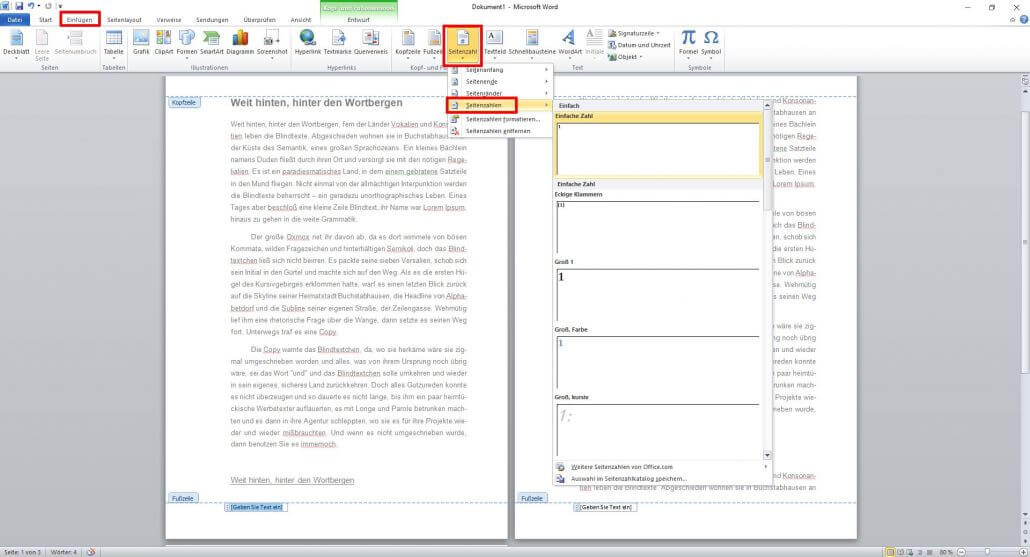
Eine der wichtigsten Funktionen von Microsoft Word ist die Textformatierung. Mit den Formatierungswerkzeugen können Sie den Text in Ihrem Dokument anpassen und ihn ordentlich und professionell aussehen lassen. Hier sind einige wichtige Funktionen zur Textformatierung:
Schriftart und Schriftgröße: Mit Microsoft Word können Sie aus einer Reihe von Schriftarten wählen und die Schriftgröße anpassen. Wählen Sie die Schriftart und -größe aus, die am besten zu Ihrem Dokument und Ihrem Stil passt.
Fett, kursiv und unterstrichen: Sie können Text auch fett, kursiv oder unterstrichen formatieren, um wichtige Informationen hervorzuheben oder bestimmte Wörter oder Sätze zu betonen.
Nummerierung und Aufzählung: Microsoft Word bietet auch Funktionen zur Nummerierung und Aufzählung von Abschnitten. Sie können nummerierte Listen oder Aufzählungen verwenden, um Informationen in Ihrem Dokument klar zu strukturieren und zu organisieren.
Einrückungen und Ausrichtung: Sie können den Text in Ihrem Dokument einrücken oder ihn linksbündig, zentriert, rechtsbündig oder im Blocksatz ausrichten. Diese Funktionen helfen Ihnen, Ihren Text in einer ansprechenden Weise zu präsentieren.
2. Arbeiten mit Tabellen und Grafiken
Microsoft Word ermöglicht auch das Erstellen und Bearbeiten von Tabellen und das Einfügen von Grafiken in Ihre Dokumente. Hier sind einige wichtige Funktionen zur Arbeit mit Tabellen und Grafiken:
Tabellen erstellen: Mit Microsoft Word können Sie Tabellen erstellen, um Informationen in einem strukturierten Format darzustellen. Sie können die Anzahl der Spalten und Zeilen anpassen und die Zellen formatieren, um Ihre Tabelle an Ihre Bedürfnisse anzupassen.
Grafiken einfügen: Sie können Bilder und Grafiken in Ihr Word-Dokument einfügen, um visuelles Interesse zu schaffen oder Informationen zu veranschaulichen. Sie können Bilder aus Dateien auf Ihrem Computer einfügen oder aus Online-Quellen importieren.
Bildbearbeitung: Microsoft Word bietet auch grundlegende Bildbearbeitungsfunktionen. Sie können Bilder zuschneiden, drehen oder Größe ändern, um sicherzustellen, dass sie perfekt in Ihr Dokument passen.
Diagramme erstellen: Mit Microsoft Word können Sie auch Diagramme erstellen, um Ihre Daten visuell darzustellen. Sie können aus verschiedenen Diagrammtypen wie Balken-, Kreis- oder Liniendiagrammen wählen und diese anpassen, um Ihre Daten besser zu präsentieren.
Insgesamt bietet Microsoft Word eine Vielzahl von Funktionen, um Ihre Dokumente professionell aussehen zu lassen und wichtige Informationen hervorzuheben. Durch die effektive Nutzung dieser grundlegenden Funktionen können Sie Ihre Produktivität steigern und ansprechende Dokumente erstellen.
Beste Beispiele
Einige der besten Beispiele für Unternehmen, die Microsoft Word effektiv nutzen, sind:
- Marketingagenturen: Marketingagenturen verwenden Microsoft Word, um Werbematerialien wie Broschüren, Flyer und Präsentationen zu erstellen. Sie können die Textformatierungsfunktionen nutzen, um ansprechende Texte zu gestalten und die Tabellen- und Grafikfunktionen verwenden, um visuelles Interesse zu schaffen.
- Rechtsanwälte und Anwaltskanzleien: Rechtsanwälte nutzen Microsoft Word, um rechtliche Dokumente wie Verträge, Klageschriften und Briefe zu verfassen. Die Textformatierungsfunktionen ermöglichen es ihnen, den Text gemäß den rechtlichen Anforderungen zu formatieren, und die Tabellenfunktionen können verwendet werden, um Informationen übersichtlich darzustellen.
- Bildungseinrichtungen: Schulen und Hochschulen verwenden Microsoft Word für Schularbeiten, Hausarbeiten und das Erstellen von Unterrichtsmaterialien. Durch die Verwendung von Textformatierungs- und Tabellenfunktionen können Lehrkräfte Informationen klar und strukturiert präsentieren.
- Medizinische Einrichtungen: Ärzte und Krankenhäuser nutzen Microsoft Word für medizinische Berichte, Patientenakten und Kommunikation. Die Funktionen zur Textformatierung können verwendet werden, um wichtige Informationen in den Berichten hervorzuheben, und die Tabellenfunktionen können verwendet werden, um Daten übersichtlich darzustellen.
Diese Beispiele zeigen, wie vielseitig Microsoft Word ist und wie es in verschiedenen Branchen und Bereichen verwendet werden kann. Es ist wichtig, dass Unternehmen und Einzelpersonen das volle Potenzial von Microsoft Word ausschöpfen, um ihre Arbeit effizienter zu gestalten und ansprechende Dokumente zu erstellen.
Insgesamt ist Microsoft Word ein leistungsstarkes Werkzeug, das Ihnen dabei hilft, Ihren Text zu formatieren, Tabellen und Grafiken einzufügen und professionelle Dokumente zu erstellen. Durch die effektive Nutzung der grundlegenden Funktionen von Microsoft Word können Sie Ihre Produktivität steigern und beeindruckende Dokumente erstellen.
Erweiterte Funktionen von Microsoft Word
1. Verwenden von Vorlagen und Designs
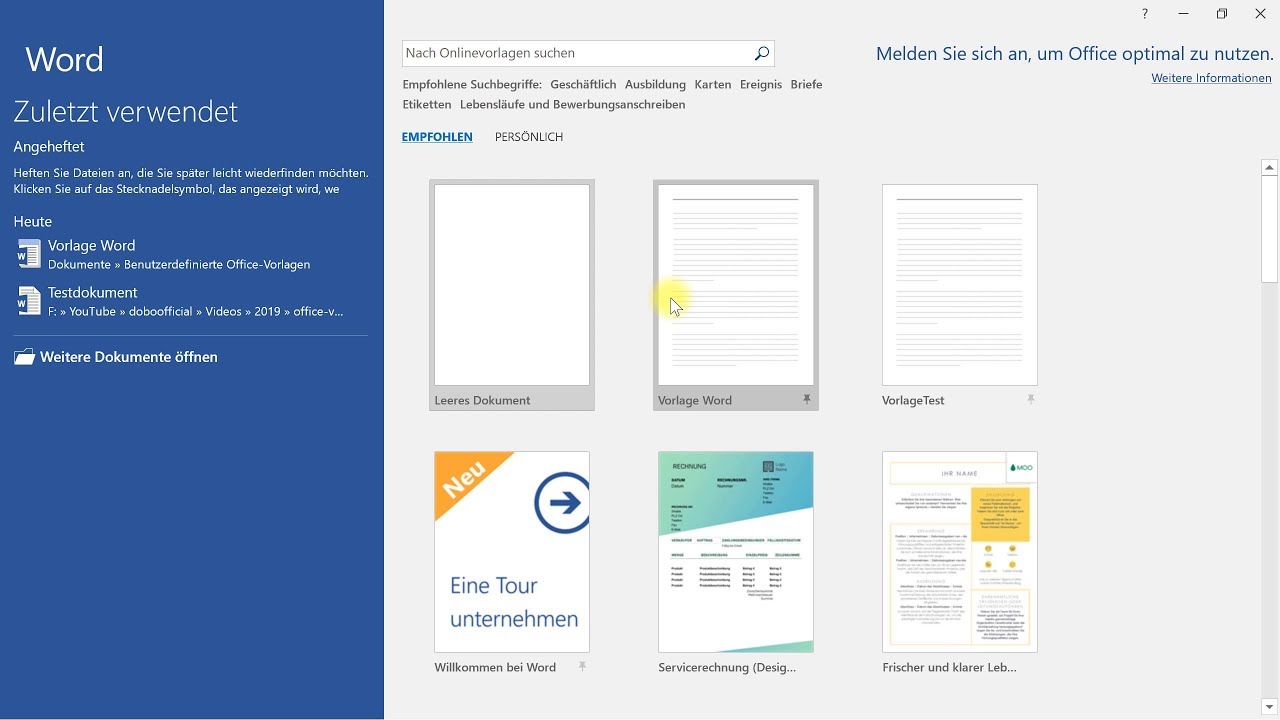
Eine der erweiterten Funktionen von Microsoft Word ist die Verwendung von Vorlagen und Designs. Vorlagen sind vorgefertigte Layouts, die Ihnen den Einstieg in die Erstellung von Dokumenten erleichtern. Sie können aus einer Vielzahl von Vorlagen für verschiedene Zwecke wie Berichte, Briefe, Lebensläufe und Präsentationen wählen. Diese Vorlagen enthalten bereits vorgefertigte Formatierungen und Designs, die Sie an Ihre eigenen Bedürfnisse anpassen können. Dies spart Ihnen Zeit und Mühe bei der Erstellung eines professionellen und ansprechenden Dokuments.
Darüber hinaus bietet Microsoft Word eine breite Palette von Designs, mit denen Sie das Erscheinungsbild Ihres Dokuments anpassen können. Sie können aus verschiedenen Farbpaletten, Schriftarten und Stilen wählen, um Ihrem Dokument eine individuelle Note zu verleihen. Indem Sie eine geeignete Vorlage und ein ansprechendes Design verwenden, können Sie sicherstellen, dass Ihr Dokument sowohl optisch ansprechend als auch professionell aussieht.
2. Zusammenarbeit mit anderen in Microsoft Word
Eine weitere fortgeschrittene Funktion von Microsoft Word ist die Möglichkeit der Zusammenarbeit mit anderen Benutzern. Mithilfe der integrierten Zusammenarbeitstools können Sie Dokumente gleichzeitig mit anderen Personen bearbeiten und Änderungen in Echtzeit anzeigen. Dies ermöglicht eine nahtlose Teamarbeit und spart Zeit und Aufwand für das Zusammentragen von Informationen und das Abgleichen von Änderungen.
Sie können Dokumente gemeinsam bearbeiten, indem Sie sie in der Cloud speichern und dann andere Personen zum Bearbeiten einladen. Alle Beteiligten können das Dokument gleichzeitig anzeigen, Kommentare hinzufügen und Änderungen vornehmen. Diese Funktion ist besonders nützlich bei der Zusammenarbeit an Projekten, bei denen mehrere Personen an einem Dokument arbeiten und Änderungen koordinieren müssen.
Darüber hinaus bietet Microsoft Word auch die Möglichkeit, Versionen von Dokumenten zu verwalten und Änderungen nachzuverfolgen. Sie können frühere Versionen eines Dokuments wiederherstellen, Änderungen anzeigen und kommentieren sowie Änderungen akzeptieren oder ablehnen. Dies gewährleistet eine klare Kommunikation und ein effizientes Änderungsmanagement, insbesondere bei der Zusammenarbeit mit umfangreichen Dokumenten oder bei rechtlichen und redaktionellen Arbeiten.
Insgesamt bietet Microsoft Word mit seinen fortgeschrittenen Funktionen wie Vorlagen und Designs sowie der Möglichkeit zur Zusammenarbeit mit anderen Benutzern eine umfangreiche Palette an Tools, um Ihre Arbeitsabläufe zu optimieren und professionelle Dokumente zu erstellen.
Fehlerbehebung und Support für Microsoft Word
1. Häufige Probleme und Lösungen
Microsoft Word ist eine vielseitige Textverarbeitungssoftware, aber manchmal können Probleme auftreten, die Ihre Produktivität beeinträchtigen. Hier sind einige häufige Probleme und mögliche Lösungen:
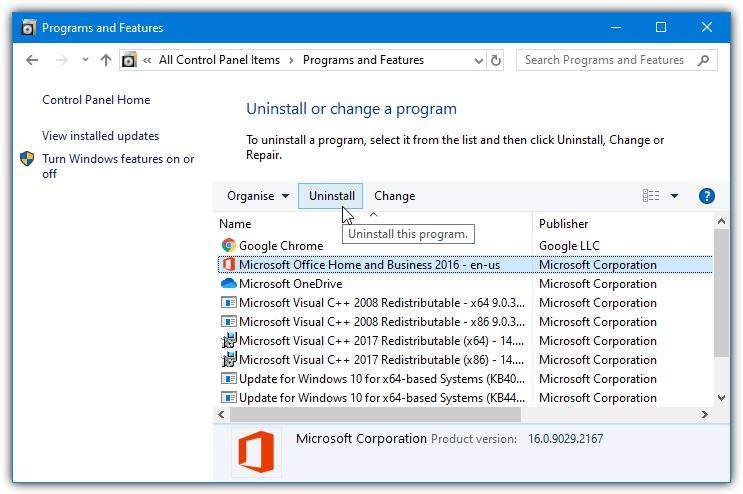
- Word stürzt ab oder reagiert nicht: Wenn Word nicht mehr reagiert oder ständig abstürzt, können Sie versuchen, das Programm neu zu starten oder Ihren Computer neu zu starten. Stellen Sie sicher, dass Ihre Word-Version auf dem neuesten Stand ist und keine Konflikte mit anderen installierten Programmen auftreten. Wenn das Problem weiterhin besteht, können Sie auch versuchen, Ihre Word-Einstellungen zurückzusetzen oder die Software neu zu installieren.
- Dokumentformatierung wird falsch angezeigt: Manchmal kann es vorkommen, dass die Formatierung in einem Word-Dokument nicht wie erwartet angezeigt wird. Überprüfen Sie, ob die verwendeten Schriftarten auf Ihrem Computer installiert sind und ob das Dokument mit einer älteren Word-Version erstellt wurde. Sie können auch versuchen, die Formatierung zu löschen und neu anzuwenden oder das Dokument in einem anderen Textverarbeitungsprogramm zu öffnen und dann in Word zu importieren.
- Druckprobleme: Wenn Sie Schwierigkeiten beim Drucken eines Word-Dokuments haben, überprüfen Sie zunächst, ob Ihr Drucker ordnungsgemäß mit Ihrem Computer verbunden ist und über genügend Tinte oder Toner verfügt. Stellen Sie sicher, dass Sie die richtigen Druckeinstellungen auswählen, wie Papierformat, Ausrichtung und Druckqualität. Wenn das Problem weiterhin besteht, können Sie versuchen, das Dokument als PDF zu speichern und dann zu drucken oder eine andere Druckmethode ausprobieren, wie das Drucken über einen USB-Stick oder das E-Mailen des Dokuments an einen Drucker.
- Problem mit dem Zugriff auf Dokumente in der Cloud: Wenn Sie Schwierigkeiten haben, auf Ihre Word-Dokumente in der Cloud zuzugreifen, stellen Sie sicher, dass Sie über eine stabile Internetverbindung verfügen. Überprüfen Sie auch Ihre Anmeldeinformationen und stellen Sie sicher, dass Sie über die erforderlichen Berechtigungen für den Zugriff auf die Cloud verfügen. In einigen Fällen kann es auch hilfreich sein, die betreffenden Dateien herunterzuladen und lokal auf Ihrem Computer zu bearbeiten.
2. Ressourcen für technischen Support
Wenn Sie weiterhin Probleme mit Microsoft Word haben und eine detailliertere Unterstützung benötigen, gibt es verschiedene Ressourcen, auf die Sie zugreifen können:
- Microsoft Support-Website: Die offizielle Support-Seite von Microsoft bietet eine Fülle von Informationen, Anleitungen und Lösungen für verschiedene Word-Probleme. Sie können nach spezifischen Fragen suchen oder in den Foren nach Hilfe suchen. Die Support-Website bietet auch die Möglichkeit, mit einem Microsoft-Experten zu chatten oder einen Anruf für persönlichen Support zu planen.
- Hilfe in der Word-Anwendung: Innerhalb der Word-Anwendung finden Sie eine integrierte Hilfe-Funktion, die Ihnen bei der Fehlerbehebung und Beantwortung von Fragen zur Verfügung steht. Klicken Sie einfach auf das „?“-Symbol in der oberen rechten Ecke von Word und wählen Sie „Hilfe“ aus dem Dropdown-Menü aus.
- Benutzerforen und Communitys: Es gibt eine Vielzahl von Online-Foren und Communitys, in denen Word-Benutzer Fragen stellen, sich gegenseitig helfen und Tipps und Tricks austauschen können. Suchen Sie nach Word-Foren oder Communitys, denen Sie beitreten können, und stellen Sie Ihre Fragen oder suchen Sie nach bereits vorhandenen Lösungen.
- Lokaler IT-Support: Wenn Sie in einem Unternehmen arbeiten, haben Sie möglicherweise Zugriff auf einen IT-Support-Mitarbeiter, der Ihnen bei Word-Problemen helfen kann. Wenden Sie sich an Ihre IT-Abteilung und schildern Sie Ihr Problem, um Unterstützung zu erhalten.
Insgesamt gibt es viele Ressourcen und Möglichkeiten, um Probleme mit Microsoft Word zu beheben und technischen Support zu erhalten. Seien Sie geduldig und lassen Sie sich von den verfügbaren Ressourcen und Experten helfen, um Ihre Word-Erfahrung zu verbessern und produktiver zu sein.