Google Chrome-Programm herunterladen und starten
Google Chrome-Programm herunterladen
Um das Google Chrome-Programm herunterzuladen, folgen Sie bitte den folgenden Schritten:
- Öffnen Sie Ihren bevorzugten Webbrowser.
- Geben Sie „Google Chrome“ in die Suchleiste ein und drücken Sie die Eingabetaste.
- Klicken Sie auf den offiziellen Link zur Google Chrome-Website.
- Auf der Startseite der Chrome-Website sehen Sie eine Schaltfläche zum Herunterladen. Klicken Sie darauf.
- Es erscheint ein Popup-Fenster mit den Nutzungsbedingungen und der Datenschutzerklärung. Lesen Sie diese sorgfältig durch und akzeptieren Sie sie, um mit dem Herunterladen fortzufahren.
- Wählen Sie Ihren bevorzugten Installationsordner aus und klicken Sie auf „Speichern“ oder „Herunterladen“.
- Die Chrome-Installationsdatei wird nun auf Ihren Computer heruntergeladen.
Google Chrome-Programm starten und installieren
Nachdem das Google Chrome-Programm erfolgreich heruntergeladen wurde, können Sie es wie folgt starten und installieren:
- Suchen Sie die heruntergeladene Installationsdatei auf Ihrem Computer.
- Doppelklicken Sie auf die Datei, um den Installationsvorgang zu starten.
- Ein Installationsfenster wird geöffnet. Folgen Sie den Anweisungen auf dem Bildschirm, um den Installationsprozess abzuschließen.
- Während der Installation können Sie auswählen, ob Chrome als Standardbrowser festgelegt werden soll und ob Desktop-Verknüpfungen erstellt werden sollen. Wählen Sie die gewünschten Optionen aus und klicken Sie auf „Weiter“ oder „Installieren“.
- Die Installation wird fortgesetzt und nach Abschluss verifiziert.
- Nach der Installation wird Google Chrome automatisch gestartet und Sie sehen das Chrome-Begrüßungsfenster.
- Geben Sie Ihre Kontoinformationen ein, um sich bei Ihrem Google-Konto anzumelden und Ihre Bookmarks, Erweiterungen und andere persönliche Einstellungen zu synchronisieren.
Jetzt können Sie das Google Chrome-Programm ohne Probleme nutzen, um das Internet zu erkunden und Ihre bevorzugten Websites zu besuchen. Viel Spaß beim Surfen!

Konfiguration der Datenschutz und Sicherheitseinstellungen
Sobald Sie das Google Chrome-Programm heruntergeladen und installiert haben, ist es wichtig, die Datenschutz- und Sicherheitseinstellungen anzupassen, um Ihre persönlichen Informationen und das Surferlebnis zu schützen. Hier erfahren Sie, wie Sie die Einstellungen konfigurieren und anpassen können.
Datenschutz
- Um auf die Datenschutzeinstellungen zuzugreifen, klicken Sie auf das Menüsymbol in der oberen rechten Ecke des Browsers. Es sieht aus wie drei vertikale Punkte.
- Klicken Sie im Dropdown-Menü auf „Einstellungen“.
- Scrollen Sie nach unten und klicken Sie auf „Erweitert“, um weitere Optionen anzuzeigen.
- Suchen Sie den Abschnitt „Datenschutz und Sicherheit“ und klicken Sie darauf.
Und Sicherheitseinstellungen anpassen
- Der Abschnitt „Datenschutz und Sicherheit“ enthält verschiedene Optionen, die Sie anpassen können. Zum Beispiel können Sie wählen, ob Websites im Inkognito-Modus Cookies blockieren oder ob Autofill-Daten für Formulare gespeichert werden sollen.
- Klicken Sie auf die gewünschte Option, um sie zu aktivieren oder zu deaktivieren.
- Weitere Einstellungen, wie der Schutz vor unsicheren Websites, können unter dem Abschnitt „Sicherheit“ vorgenommen werden.
Cookie-Einstellungen festlegen
- Um die Cookie-Einstellungen festzulegen, scrollen Sie zum Abschnitt „Datenschutz und Sicherheit“ und klicken Sie auf „Website-Einstellungen“.
- Klicken Sie auf „Cookies und Websitedaten“, um die Optionen anzuzeigen.
- Hier können Sie wählen, ob Cookies blockiert werden sollen, ob Websites Cookies nach dem Beenden des Browsers löschen sollen und ob Ausnahmen für bestimmte Websites gemacht werden sollen.
- Klicken Sie auf die gewünschten Optionen, um sie anzupassen.
Mit diesen Konfigurationen und Anpassungen können Sie Ihre Privatsphäre und Sicherheit verbessern, während Sie das Google Chrome-Programm nutzen. Denken Sie daran, Ihre Einstellungen regelmäßig zu überprüfen und anzupassen, um Ihren individuellen Anforderungen gerecht zu werden. Viel Spaß beim sicheren und geschützten Surfen!
Synchronisieren von Chrome auf verschiedenen Geräten
Google-Konto zum Synchronisieren einrichten
Um das Google Chrome-Programm auf verschiedenen Geräten synchronisieren zu können, ist es zunächst erforderlich, ein Google-Konto einzurichten. Falls Sie bereits über ein Google-Konto verfügen, können Sie diesen Schritt überspringen.
- Öffnen Sie den Google Chrome-Browser auf Ihrem Gerät.
- Klicken Sie auf das Menüsymbol in der oberen rechten Ecke des Browsers. Es sieht aus wie drei vertikale Punkte.
- Klicken Sie im Dropdown-Menü auf „Einstellungen“.
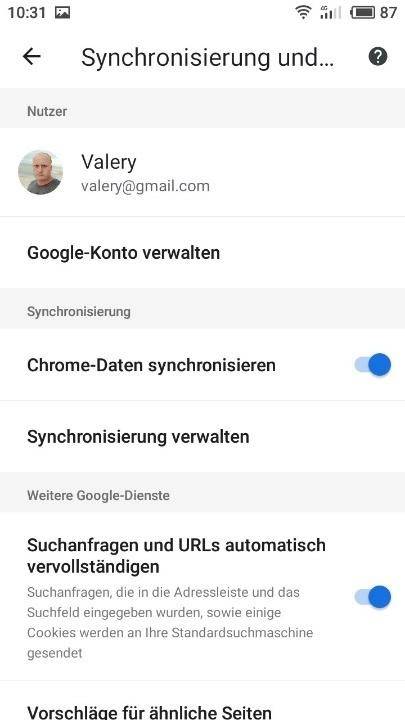
- Scrollen Sie nach unten und klicken Sie auf „Synchronisieren“.
- Klicken Sie auf „Zum ersten Mal synchronisieren“.
- Geben Sie Ihre Google-Kontoinformationen ein und klicken Sie auf „Anmelden“.
Einstellungen und Lesezeichen synchronisieren
Sobald Sie Ihr Google-Konto eingerichtet haben, können Sie die Einstellungen und Lesezeichen auf verschiedenen Geräten synchronisieren. Auf diese Weise haben Sie immer Zugriff auf Ihre bevorzugten Einstellungen und können leicht auf Ihre gespeicherten Lesezeichen zugreifen.
- Stellen Sie sicher, dass Sie auf all Ihren Geräten mit dem gleichen Google-Konto angemeldet sind.
- Öffnen Sie den Google Chrome-Browser auf Ihrem Gerät.
- Klicken Sie erneut auf das Menüsymbol in der oberen rechten Ecke des Browsers.
- Klicken Sie auf „Einstellungen“.
- Scrollen Sie nach unten und klicken Sie auf „Synchronisieren“.
- Aktivieren Sie die Option „Einstellungen“ und „Lesezeichen“.
Damit sind Ihre Einstellungen und Lesezeichen nun auf allen Ihren Geräten synchronisiert. Wenn Sie beispielsweise ein Lesezeichen auf Ihrem Computer hinzufügen, wird es automatisch auf Ihrem Smartphone oder Tablet verfügbar sein.
Es ist wichtig zu beachten, dass auch andere Daten wie Passwörter, Erweiterungen und Themes synchronisiert werden können. Wenn Sie diese Funktionen nutzen möchten, aktivieren Sie einfach die entsprechenden Optionen in den Synchronisierungseinstellungen.
Best practices für die Synchronisierung von Chrome
Um die bestmögliche Nutzung der Synchronisierungsfunktion von Chrome zu gewährleisten, hier einige bewährte Praktiken:
- Stellen Sie sicher, dass Sie auf allen Ihren Geräten mit dem gleichen Google-Konto angemeldet sind.
- Überprüfen Sie regelmäßig die Synchronisierungseinstellungen, um sicherzustellen, dass alle gewünschten Daten synchronisiert werden.
- Passen Sie die Synchronisierungseinstellungen an Ihre individuellen Bedürfnisse an. Sie können beispielsweise wählen, welche Lesezeichen synchronisiert werden sollen oder ob Sie Passwörter automatisch synchronisieren möchten.
- Denken Sie daran, dass die Synchronisierungsfunktion nur wirksam ist, wenn Sie mit dem Internet verbunden sind. Stellen Sie sicher, dass Sie regelmäßig eine Internetverbindung haben, um Ihre Daten auf dem neuesten Stand zu halten.
Mit diesen Tipps sind Sie bereit, das Google Chrome-Programm auf verschiedenen Geräten zu synchronisieren und Ihre Einstellungen und Lesezeichen überall hin mitzunehmen. Genießen Sie ein nahtloses Browsing-Erlebnis und greifen Sie jederzeit auf Ihre bevorzugten Einstellungen und Lesezeichen zu.
Anpassen der Chrome-Erweiterungen und Einstellungen
Erweiterungen im Chrome-Webstore finden und installieren
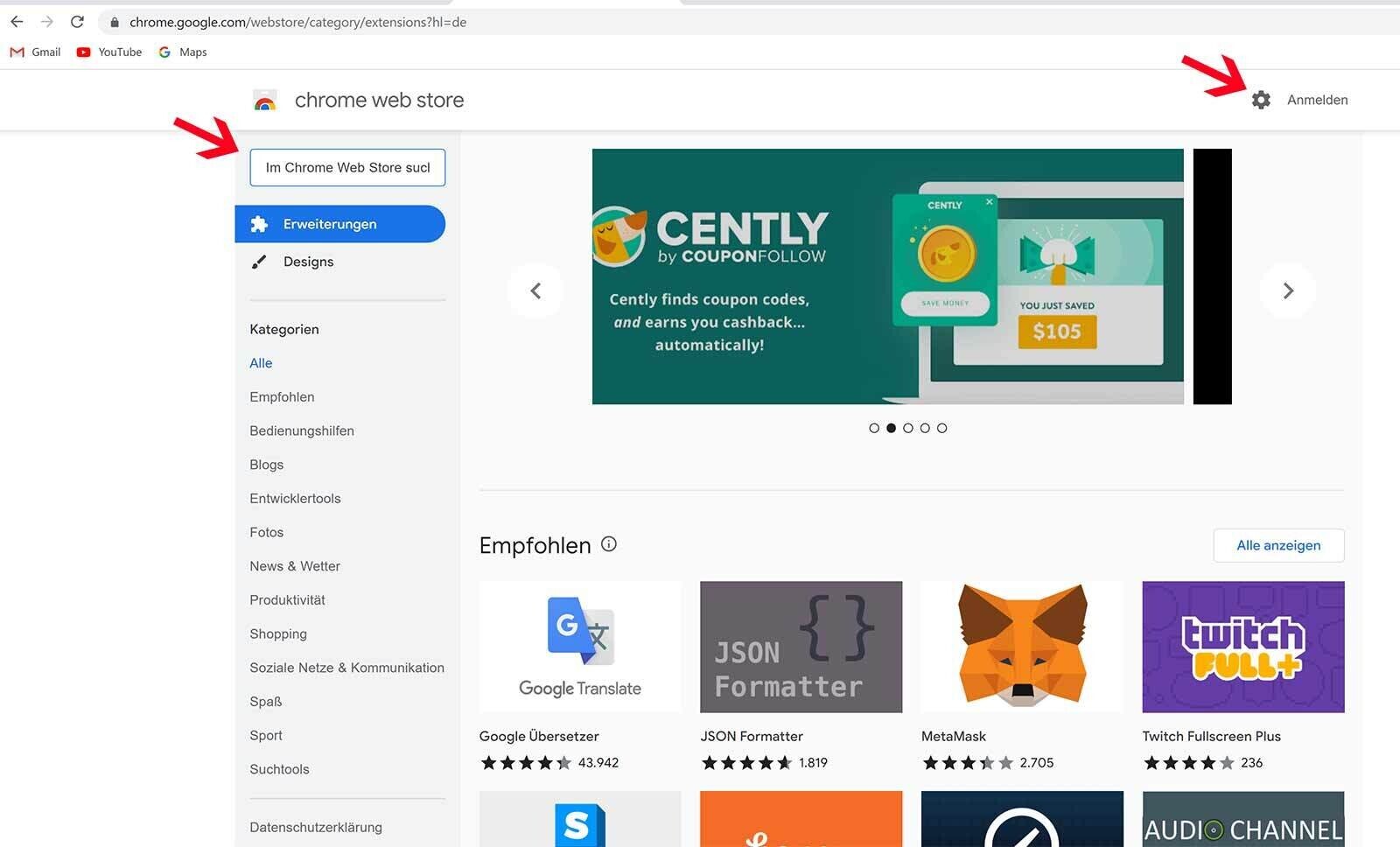
Um das Google Chrome-Programm optimal anzupassen, können Sie verschiedene Erweiterungen aus dem Chrome-Webstore herunterladen und installieren. Der Webstore bietet eine Vielzahl von Erweiterungen, die Ihnen helfen können, Ihre Online-Erfahrung zu verbessern und bestimmte Funktionen hinzuzufügen.
- Öffnen Sie den Google Chrome-Browser auf Ihrem Gerät.
- Klicken Sie auf das Menüsymbol in der oberen rechten Ecke des Browsers.
- Wählen Sie im Dropdown-Menü „Erweiterungen“.
- Dadurch gelangen Sie zur Erweiterungsseite.
- Klicken Sie auf „Weitere Erweiterungen hinzufügen“ unten auf der Seite.
- Sie werden zum Chrome-Webstore weitergeleitet.
- Hier können Sie nach den gewünschten Erweiterungen suchen. Sie können entweder nach Namen suchen oder verschiedene Kategorien erkunden, um die passende Erweiterung für Ihre Bedürfnisse zu finden.
- Klicken Sie auf eine Erweiterung, um weitere Informationen zu erhalten.
- Wenn Sie sich für eine Erweiterung entschieden haben, klicken Sie auf „Hinzufügen“ oder „Installieren“, um sie auf Ihrem Gerät zu installieren.
- Nach der Installation wird die Erweiterung in Ihrem Chrome-Browser aktiviert und steht Ihnen zur Verfügung.
Sie können jederzeit auf die Erweiterungen zugreifen, indem Sie auf das Erweiterungssymbol neben der Adressleiste klicken. Hier können Sie die Erweiterungen verwalten, Einstellungen anpassen oder sie bei Bedarf deaktivieren.
Chrome-Einstellungen personalisieren
Um das Google Chrome-Programm weiter anzupassen, können Sie auch Ihre individuellen Einstellungen ändern und anpassen. Durch die Anpassung der Einstellungen können Sie die Browsererfahrung an Ihre persönlichen Vorlieben und Bedürfnisse anpassen.
- Öffnen Sie den Google Chrome-Browser auf Ihrem Gerät.
- Klicken Sie auf das Menüsymbol in der oberen rechten Ecke des Browsers.
- Wählen Sie im Dropdown-Menü „Einstellungen“.
- Sie gelangen zur Einstellungsseite von Chrome.
- Hier können Sie verschiedene Optionen anpassen und personalisieren, um Ihren Bedürfnissen gerecht zu werden.
- Beginnen Sie mit der Navigation durch die verschiedenen Kategorien, wie z.B. „Suchmaschine“, „Aussehen“ oder „Datenschutz und Sicherheit“.
- Wählen Sie die gewünschten Einstellungen aus und passen Sie sie nach Ihren Vorlieben an. Einige Beispiele für Anpassungen könnten das Ändern der Standardsuchmaschine sein, das Festlegen der Startseite oder das Blockieren von bestimmten Cookies.
- Vergessen Sie nicht, Ihre Änderungen zu speichern, bevor Sie die Einstellungsseite verlassen.
Durch die Anpassung der Chrome-Einstellungen können Sie das Surf-Erlebnis an Ihre individuellen Anforderungen anpassen und sicherstellen, dass der Browser Ihren Vorlieben entspricht.
Bei Bedarf können Sie jederzeit auf die Einstellungsseite zurückkehren, um Änderungen vorzunehmen oder weitere Anpassungen vorzunehmen.
Mit der Möglichkeit, Erweiterungen und Einstellungen anzupassen, können Sie das Google Chrome-Programm ganz nach Ihren Wünschen gestalten und ein optimales Browsing-Erlebnis genießen. Entdecken Sie die Vielfalt der verfügbaren Erweiterungen und experimentieren Sie mit verschiedenen Einstellungen, um den Browser an Ihre individuellen Bedürfnisse anzupassen.
Abschluss
Nachdem Sie die verschiedenen Funktionen von Google Chrome kennengelernt und das Programm erfolgreich installiert haben, steht Ihnen nun ein leistungsstarker Browser zur Verfügung, der Ihnen ein optimales Browsing-Erlebnis bietet. Mit den zahlreichen Erweiterungen und Einstellungen können Sie das Programm ganz nach Ihren individuellen Bedürfnissen anpassen und die Möglichkeiten von Google Chrome voll ausschöpfen.
Vorteile der Verwendung von Google Chrome
Es gibt viele Vorteile bei der Verwendung von Google Chrome als Ihren bevorzugten Webbrowser. Hier sind einige der wichtigsten Vorteile, die Sie erwarten können:
- Schnelligkeit und Leistung: Google Chrome ist bekannt für seine schnelle Ladezeit und seine hohe Leistungsfähigkeit. Dadurch wird das Surfen im Internet schneller und effizienter.
- Sicherheit: Google Chrome stellt eine Reihe von Sicherheitsfunktionen bereit, um Ihre persönlichen Daten und Ihr Gerät vor Bedrohungen aus dem Internet zu schützen. Dazu gehören der integrierte Phishing- und Malwareschutz sowie regelmäßige automatische Updates.
- Synchronisation über verschiedene Geräte: Sie können Ihren Google Chrome-Browser über verschiedene Geräte hinweg synchronisieren, einschließlich Mobilgeräten, Tablets und Computern. Dadurch haben Sie immer Zugriff auf Ihre Lesezeichen, Verlauf und andere Einstellungen, unabhängig davon, welches Gerät Sie gerade verwenden.
- Erweiterungen und Anpassungsmöglichkeiten: Der Chrome-Webstore bietet eine breite Palette von Erweiterungen, die Ihnen helfen können, Ihre Online-Erfahrung zu verbessern und bestimmte Funktionen hinzuzufügen. Sie können auch die Einstellungen des Browsers anpassen, um Ihre Bedürfnisse und Vorlieben zu erfüllen.
Weitere Tipps und Tricks für die Nutzung von Google Chrome
Neben den grundlegenden Funktionen und der Installation gibt es noch viele weitere Tipps und Tricks, die Ihnen helfen können, Google Chrome optimal zu nutzen. Hier sind einige nützliche Tipps:
- Tastenkürzel verwenden: Um Ihre Produktivität zu steigern, können Sie Tastenkürzel verwenden, um häufig verwendete Aktionen schnell auszuführen. Zum Beispiel können Sie mit „Strg + T“ einen neuen Tab öffnen oder mit „Strg + D“ eine Webseite zu Ihren Lesezeichen hinzufügen.
- Inkognito-Modus verwenden: Der Inkognito-Modus ermöglicht es Ihnen, im Internet zu surfen, ohne dass Ihre Aktivitäten im Verlauf gespeichert werden. Dies kann nützlich sein, wenn Sie private oder sensiblere Informationen auf Websites eingeben.
- Lesezeichen organisieren: Sie können Ihre Lesezeichen in Ordnern organisieren, um sie übersichtlich zu halten und leichter darauf zugreifen zu können. Sie können auch die Lesezeichenleiste verwenden, um häufig verwendete Websites schnell zu erreichen.
- Tab-Verwaltung: Wenn Sie viele Tabs geöffnet haben, können Sie die Tab-Verwaltungsfunktionen von Google Chrome nutzen, um sie zu organisieren. Sie können Tabs gruppieren, neu anordnen und sogar alle Tabs auf einmal schließen.
- Bild-in-Bild-Funktion: Google Chrome bietet die Möglichkeit, Videos im Bild-in-Bild-Modus abzuspielen. Dadurch können Sie Videos in einem kleinen Fenster über anderen Anwendungen oder Tabs anzeigen lassen, während Sie weiterhin auf andere Websites zugreifen.
Mit diesen Tipps und Tricks können Sie das Beste aus Google Chrome herausholen und Ihre Browsing-Erfahrung optimieren.
Insgesamt bietet Google Chrome eine Vielzahl von Funktionen und Anpassungsmöglichkeiten, die es zu einem beliebten und vielseitigen Webbrowser machen. Mit seiner Geschwindigkeit, Sicherheit und Benutzerfreundlichkeit ist es eine ausgezeichnete Wahl für alle, die eine optimale Online-Erfahrung suchen. Entdecken Sie die Vielfalt der verfügbaren Erweiterungen und experimentieren Sie mit den Einstellungen, um Google Chrome ganz nach Ihren Bedürfnissen anzupassen. Nutzen Sie die Vorteile dieses leistungsstarken Browsers und genießen Sie das Surfen im Internet in seiner besten Form.