Einführung
Wenn Sie regelmäßig mit Word arbeiten, wissen Sie, dass es manchmal notwendig ist, Tabellen einzufügen, um Informationen klar darzustellen. In diesem Artikel werden wir Schritt für Schritt erläutern, wie Sie eine Tabelle in Word einfügen können.
Warum Tabellen in Word verwenden?
Tabellen sind nützlich, um Daten und Informationen geordnet darzustellen. Sie können beispielsweise verwendet werden, um Daten zu vergleichen, Listen zu erstellen oder Informationen in einer übersichtlichen Art und Weise zu organisieren. Tabellen helfen Ihnen, Informationen visuell ansprechend und leicht verständlich zu präsentieren.
Schritte zum Einfügen einer Tabelle
- Öffnen Sie Microsoft Word und öffnen Sie das Dokument, in dem Sie die Tabelle einfügen möchten.
- Klicken Sie auf die Stelle im Dokument, an der die Tabelle eingefügt werden soll.
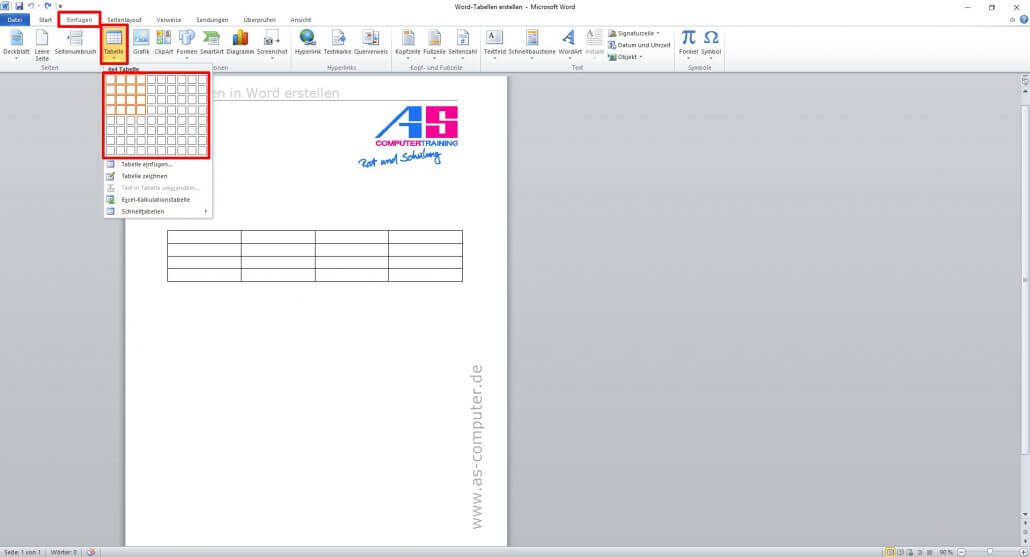
- Gehen Sie zum Menüband „Einfügen“ und suchen Sie die Schaltfläche „Tabelle“. Klicken Sie darauf.
- Es öffnet sich ein Dropdown-Menü mit verschiedenen Optionen. Sie können entweder eine vorgefertigte Tabelle auswählen oder eine benutzerdefinierte Tabelle erstellen.
- Wenn Sie eine vorgefertigte Tabelle verwenden möchten, klicken Sie einfach auf die gewünschte Tabelle und sie wird automatisch in Ihr Dokument eingefügt.
- Wenn Sie eine benutzerdefinierte Tabelle erstellen möchten, wählen Sie „Tabelle einfügen“ aus dem Dropdown-Menü. Es öffnet sich ein Dialogfeld, in dem Sie die Anzahl der Spalten und Zeilen angeben können. Geben Sie die gewünschte Anzahl ein und klicken Sie auf „OK“. Die benutzerdefinierte Tabelle wird nun in Ihr Dokument eingefügt.
- Nachdem die Tabelle eingefügt wurde, können Sie sie nach Belieben anpassen. Sie können beispielsweise Zellen zusammenführen oder teilen, Zeilen und Spalten hinzufügen oder löschen und die Formatierung anpassen.
Beispiel für eine Tabelle in Word
Hier ist ein Beispiel für eine einfache Tabelle, die in Word erstellt wurde:
| Produkt | Preis | Verfügbarkeit |
|---|---|---|
| Produkt A | $20 | Ja |
| Produkt B | $15 | Nein |
| Produkt C | $25 | Ja |
Diese Tabelle zeigt die verschiedenen Produkte, ihre Preise und ihre Verfügbarkeit an. Durch die Verwendung von Tabellen wird die Information übersichtlich präsentiert und ist leicht lesbar.
Insgesamt sind Tabellen ein nützliches Werkzeug in Word, um Informationen geordnet darzustellen und komplexe Daten leicht verständlich zu machen. Mit den oben genannten Schritten können Sie problemlos eine Tabelle in Ihr Word-Dokument einfügen. Experimentieren Sie mit verschiedenen Optionen und passen Sie die Tabelle nach Ihren Bedürfnissen an.

Methode 1: Verwendung der Menüoption Einfügen
Schritt 1: Öffnen Sie Microsoft Word
Um eine Tabelle in Word einzufügen, müssen Sie zunächst Microsoft Word öffnen. Wenn Sie Word bereits geöffnet haben, können Sie zum nächsten Schritt übergehen.
Schritt 2: Positionieren Sie den Cursor an der gewünschten Stelle in Ihrem Dokument
Klicken Sie mit der Maus oder navigieren Sie mit den Pfeiltasten zu der Stelle in Ihrem Dokument, an der Sie die Tabelle einfügen möchten. Der Cursor sollte an dieser Stelle blinken.
Schritt 3: Wählen Sie die Option „Tabelle“ im Menüband aus
Suchen Sie im Menüband von Microsoft Word die Registerkarte „Einfügen“. In dieser Registerkarte finden Sie die Option „Tabelle“. Klicken Sie auf diese Option, um ein Dropdown-Menü anzuzeigen, das verschiedene Optionen für Tabellen enthält.
Schritt 4: Wählen Sie eine vorgefertigte Tabelle aus oder erstellen Sie eine benutzerdefinierte Tabelle
Im Dropdown-Menü haben Sie die Möglichkeit, entweder eine vorgefertigte Tabelle auszuwählen oder eine benutzerdefinierte Tabelle zu erstellen. Wenn Sie eine vorgefertigte Tabelle verwenden möchten, klicken Sie einfach auf die gewünschte Tabelle im Dropdown-Menü, und sie wird automatisch in Ihr Dokument eingefügt.
Wenn Sie eine benutzerdefinierte Tabelle erstellen möchten, wählen Sie die Option „Tabelle einfügen“ aus dem Dropdown-Menü. Es wird ein Dialogfeld angezeigt, in dem Sie die Anzahl der Spalten und Zeilen angeben können. Geben Sie die gewünschte Anzahl ein und klicken Sie auf „OK“. Die benutzerdefinierte Tabelle wird nun in Ihr Dokument eingefügt.
Schritt 5: Passen Sie die Tabelle nach Bedarf an
Nachdem die Tabelle eingefügt wurde, können Sie sie nach Belieben anpassen. Sie können beispielsweise Zellen zusammenführen oder teilen, Zeilen und Spalten hinzufügen oder löschen und die Formatierung anpassen. Verwenden Sie dazu die verschiedenen Optionen und Werkzeuge, die in Microsoft Word verfügbar sind, um die Tabelle Ihren Anforderungen anzupassen.
Beispiel für eine Tabelle in Word
Hier ist ein Beispiel für eine einfache Tabelle, die in Word erstellt wurde:
| Produkt | Preis | Verfügbarkeit |
|---|---|---|
| Produkt A | 20€ | Ja |
| Produkt B | 15€ | Nein |
| Produkt C | 25€ | Ja |
Diese Tabelle zeigt die verschiedenen Produkte, ihre Preise und ihre Verfügbarkeit an. Durch die Verwendung von Tabellen wird die Information übersichtlich präsentiert und ist leicht lesbar.
Insgesamt sind Tabellen ein nützliches Werkzeug in Word, um Informationen geordnet darzustellen und komplexe Daten leicht verständlich zu machen. Mit den oben genannten Schritten können Sie problemlos eine Tabelle in Ihr Word-Dokument einfügen. Experimentieren Sie mit verschiedenen Optionen und passen Sie die Tabelle nach Ihren Bedürfnissen an.
Methode 2: Verwendung von Tastenkombinationen
Schritt 1: Öffnen Sie Microsoft Word
Bevor Sie eine Tabelle in Word einfügen können, öffnen Sie zuerst Microsoft Word auf Ihrem Computer. Wenn Sie Word bereits geöffnet haben, können Sie mit dem nächsten Schritt fortfahren.
Schritt 2: Positionieren Sie den Cursor an der gewünschten Stelle in Ihrem Dokument
Klicken Sie mit der Maus oder navigieren Sie mit den Pfeiltasten zu der Stelle in Ihrem Dokument, an der die Tabelle eingefügt werden soll. Stellen Sie sicher, dass der Cursor an dieser Stelle blinkt.
Schritt 3: Drücken Sie die Tastenkombination Alt + N, gefolgt von T
Verwenden Sie die Tastenkombination Alt + N, gefolgt von T, um eine Tabelle in Word einzufügen. Drücken Sie zuerst die „Alt“ – Taste auf Ihrer Tastatur und halten Sie sie gedrückt. Während Sie die „Alt“ – Taste gedrückt halten, drücken Sie nacheinander die Tasten „N“ und „T“. Dadurch öffnet sich ein Menü für Tabellenoptionen.
Schritt 4: Wählen Sie die gewünschte Anzahl an Spalten und Zeilen aus
Im Tabellenmenü können Sie die gewünschte Anzahl an Spalten und Zeilen auswählen. Verwenden Sie die Pfeiltasten auf Ihrer Tastatur, um die gewünschte Anzahl an Spalten auszuwählen, und drücken Sie dann die „Eingabetaste“. Wiederholen Sie diesen Schritt für die Zeilen. Alternativ können Sie die Anzahl auch direkt eingeben, indem Sie die entsprechenden Zahlen auf Ihrer Tastatur eingeben und dann die „Eingabetaste“ drücken.
Schritt 5: Passen Sie die Tabelle nach Bedarf an
Nachdem die Tabelle eingefügt wurde, können Sie diese nach Belieben anpassen. Sie können beispielsweise Zellen zusammenführen oder teilen, Zeilen und Spalten hinzufügen oder löschen und die Formatierung anpassen. Verwenden Sie dazu die verschiedenen Optionen und Werkzeuge, die in Microsoft Word verfügbar sind, um die Tabelle Ihren Anforderungen anzupassen.
Beispiel einer Tabelle in Word
Hier ist ein Beispiel für eine einfache Tabelle, die in Word erstellt wurde:
| Produkt | Preis | Verfügbarkeit |
|---|---|---|
| Produkt A | 20€ | Ja |
| Produkt B | 15€ | Nein |
| Produkt C | 25€ | Ja |
Diese Tabelle zeigt verschiedene Produkte, ihre Preise und ihre Verfügbarkeit an. Durch die Verwendung von Tabellen wird die Informationen übersichtlich präsentiert und ist leicht lesbar.
Insgesamt sind Tabellen ein nützliches Werkzeug in Word, um Informationen geordnet darzustellen und komplexe Daten leicht verständlich zu machen. Mit der Tastenkombination Alt + N, gefolgt von T, können Sie schnell und einfach Tabellen in Ihr Word-Dokument einfügen. Experimentieren Sie mit verschiedenen Optionen und passen Sie die Tabelle nach Ihren Bedürfnissen an.
Tabellenformatierung
Die Formatierung von Tabellen in Microsoft Word ist entscheidend, um Informationen übersichtlich darzustellen und die Lesbarkeit zu verbessern. Hier sind einige Tipps und Tricks, wie Sie Ihre Tabellen optimal formatieren können.
Zellen füllen
Eine Möglichkeit, die Tabellen in Word visuell ansprechender zu gestalten, ist das Ausfüllen von Zellen mit Farben oder Mustern. Dies kann helfen, wichtige Informationen hervorzuheben oder verschiedene Kategorien innerhalb der Tabelle zu kennzeichnen.
Um eine Zelle oder mehrere Zellen zu füllen, markieren Sie diese und klicken Sie dann auf die Schaltfläche „Zellen einfärben“ in der Symbolleiste für Tabellen. Wählen Sie die gewünschte Farbe aus dem Farbpalette und die Zellen werden entsprechend gefüllt. Sie können auch eine Musterfüllung auswählen, indem Sie auf „Muster“ klicken und das gewünschte Muster auswählen.
Zellen verbinden und teilen
Eine weitere nützliche Funktion zur Tabellenformatierung ist das Verbinden oder Teilen von Zellen. Dies ermöglicht es Ihnen, Zellen zu einer größeren Einheit zusammenzufassen oder eine einzelne Zelle in mehrere kleinere Zellen aufzuteilen.
Um Zellen zu verbinden, markieren Sie die Zellen, die zusammengefasst werden sollen, und klicken Sie dann auf die Schaltfläche „Zellen verbinden“ in der Symbolleiste für Tabellen. Die ausgewählten Zellen werden nun zu einer einzigen Zelle zusammengeführt. Dies kann besonders hilfreich sein, um Überschriften in einer Tabelle zu erstellen.
Um Zellen aufzuteilen, markieren Sie zunächst die zu teilende Zelle und klicken Sie dann auf die Schaltfläche „Zellen aufteilen“. Geben Sie die gewünschte Anzahl an Spalten und Zeilen an, in die die Zelle aufgeteilt werden soll, und bestätigen Sie Ihre Auswahl. Die Zelle wird nun entsprechend aufgeteilt.
Es ist wichtig zu beachten, dass beim Verbinden oder Teilen von Zellen nur der Text und die Formatierung der ersten Zelle beibehalten werden. Wenn Sie also bereits Text oder Formatierung in den Zellen haben, die Sie verbinden oder teilen möchten, sollten Sie diese zuerst löschen oder kopieren.
Mit diesen einfachen Formatierungsfunktionen in Microsoft Word können Sie Ihre Tabellen optisch ansprechend gestalten und die Lesbarkeit verbessern. Experimentieren Sie mit verschiedenen Farben und Mustern, um Ihre Informationen übersichtlicher zu präsentieren. Verbinden und teilen Sie Zellen, um Ihre Tabelle effektiv zu strukturieren. Mit diesen Tipps können Sie professionelle und gut formatierte Tabellen in Word erstellen.
Zusammenfassung
Das Einfügen und Formatieren von Tabellen in Microsoft Word kann dabei helfen, Informationen übersichtlich darzustellen und die Lesbarkeit zu verbessern. In diesem Artikel haben wir über die Vorteile der Verwendung von Tabellen gesprochen und die Schritte zum Einfügen und Formatieren erläutert. Es ist wichtig zu beachten, dass das Ausfüllen von Zellen mit Farben oder Mustern, das Verbinden oder Teilen von Zellen und die Anpassung von Zeilen- und Spaltenbreiten einige der Möglichkeiten sind, um Tabellen optimal zu gestalten.
Vorteile und Nachteile der Verwendung von Tabellen in Word
Der Einsatz von Tabellen in Word bietet mehrere Vorteile. Erstens können Tabellen Informationen visuell ansprechend darstellen und helfen, wichtige oder relevante Informationen hervorzuheben. Sie ermöglichen auch eine strukturierte Darstellung von Daten und verbessern die Lesbarkeit. Darüber hinaus können Tabellen in Word leicht bearbeitet und angepasst werden.
Es gibt jedoch auch einige Nachteile bei der Verwendung von Tabellen. Wenn die Tabelle zu groß wird oder viele Spalten und Zeilen enthält, kann sie schwer zu lesen oder zu verstehen sein. Außerdem kann es schwierig sein, Tabellen in Word auf mobilen Geräten oder beim Drucken ordnungsgemäß anzuzeigen.
Zusammenfassung der Schritte zum Einfügen und Formatieren von Tabellen
Das Einfügen und Formatieren von Tabellen in Word kann einfach sein, wenn Sie die richtigen Schritte befolgen. Hier ist eine kurze Zusammenfassung der Schritte zum Einfügen und Formatieren von Tabellen in Word:
- Öffnen Sie ein neues Word-Dokument oder navigieren Sie zu der Stelle, an der Sie die Tabelle einfügen möchten.
- Klicken Sie auf die Registerkarte „Einfügen“ in der Symbolleiste oben im Word-Fenster.
- Klicken Sie auf die Schaltfläche „Tabelle“ und wählen Sie die gewünschte Größe der Tabelle aus dem Dropdown-Menü. Sie können auch die Option „Tabelle einfügen“ wählen, um eine Tabelle individuell anzupassen.
- Klicken Sie auf die Zellen, um Text oder Daten einzugeben.
- Um die Tabelle zu formatieren, können Sie die Optionen in der Registerkarte „Tabelle entwerfen“ verwenden. Hier können Sie die Zellen füllen, die Randlinien und Schriftart ändern, Zeilen oder Spalten hinzufügen oder löschen und vieles mehr.
- Um Zellen zu verbinden oder zu teilen, markieren Sie die gewünschten Zellen und klicken Sie auf die Schaltfläche „Zellen verbinden“ oder „Zellen aufteilen“ in der Symbolleiste für Tabellen.
- Um die Breite der Spalten oder Höhe der Zeilen anzupassen, positionieren Sie den Mauszeiger auf der Grenze zwischen den Spalten oder Zeilen und ziehen Sie sie nach links oder rechts bzw. nach oben oder unten.
- Speichern Sie das Dokument regelmäßig, um Ihre Arbeit nicht zu verlieren.
Mit diesen Schritten können Sie Tabellen leicht in Word einfügen und formatieren, um Informationen übersichtlich darzustellen.
In summary, the importance of branding lies in its ability to distinguish your business from competitors, showcase your uniqueness, and create a point of difference. By crafting a strong brand identity, you can resonate with your target audience and attract loyal customers. Remember that branding goes beyond just a logo and a catchy slogan; it involves developing a cohesive image through your values, story, brand promise, and other assets. Utilizing branding effectively can help your business stand out in a competitive market.