Die Computersprache ändern: Einleitung
In der heutigen digitalen Welt ist die Computersprache von entscheidender Bedeutung für die Kommunikation zwischen Menschen und Technologie. Obwohl die meisten Menschen mit der Standardsprache vertraut sind, kann es in einigen Situationen notwendig oder wünschenswert sein, die Computersprache zu ändern. In diesem Artikel werden wir die verschiedenen Aspekte der Computersprache untersuchen und besprechen, warum und wann es sinnvoll ist, sie zu ändern.
Warum und wann sollten Sie die Computersprache ändern?
Es gibt verschiedene Gründe, warum Sie die Computersprache ändern möchten. Hier sind einige davon:
- Kulturelle Anpassung: Wenn Sie in einem fremden Land oder mit Menschen aus verschiedenen kulturellen Hintergründen arbeiten, kann es hilfreich sein, die Computersprache an deren Bedürfnisse anzupassen. Dies kann dazu beitragen, die Kommunikation zu verbessern und Missverständnisse zu vermeiden.
- Barrierefreiheit: Die Computersprache kann für Menschen mit Behinderungen eine Herausforderung darstellen. Indem Sie die Sprache an deren Bedürfnisse anpassen, können Sie sicherstellen, dass jeder Zugang zur Technologie hat und sich problemlos damit verbinden kann.
- Effizienzsteigerung: Manchmal kann die Standardsprache zu umständlich oder ineffizient sein. Durch die Anpassung der Computersprache an Ihre spezifischen Anforderungen können Sie Arbeitsabläufe optimieren und produktiver arbeiten.
Die verschiedenen Aspekte der Computersprache
Die Computersprache umfasst verschiedene Aspekte, die jeweils unterschiedliche Aspekte der Technologiekommunikation abdecken. Hier sind einige der wichtigsten Aspekte:
- Programmiersprachen: Dies sind Sprachen, die von Entwicklern verwendet werden, um Software und Anwendungen zu erstellen. Beispiele hierfür sind JavaScript, Python und C++.
- Betriebssystemsprachen: Jedes Betriebssystem hat seine eigene Sprache, mit der Benutzer und Anwendungen mit dem System interagieren können. Beispiele hierfür sind Windows PowerShell, Linux Bash und macOS Terminal.
- Websprachen: Diese Sprachen werden für die Erstellung von Webseiten und Webanwendungen verwendet. Beispiele hierfür sind HTML, CSS und JavaScript.
- Technische Begriffe: Die Computersprache enthält auch eine Vielzahl von technischen Begriffen und Abkürzungen, die spezifisch für die Technologiebranche sind. Das Verständnis dieser Begriffe kann Ihnen helfen, effektiv mit anderen in der Branche zu kommunizieren.
In diesem Artikel werden wir tiefer in diese Aspekte der Computersprache eintauchen und erläutern, wie Sie diese erfolgreich ändern können.

Ändern der Computersprache unter Windows
Schritt-für-Schritt-Anleitung zur Änderung der Computersprache unter Windows
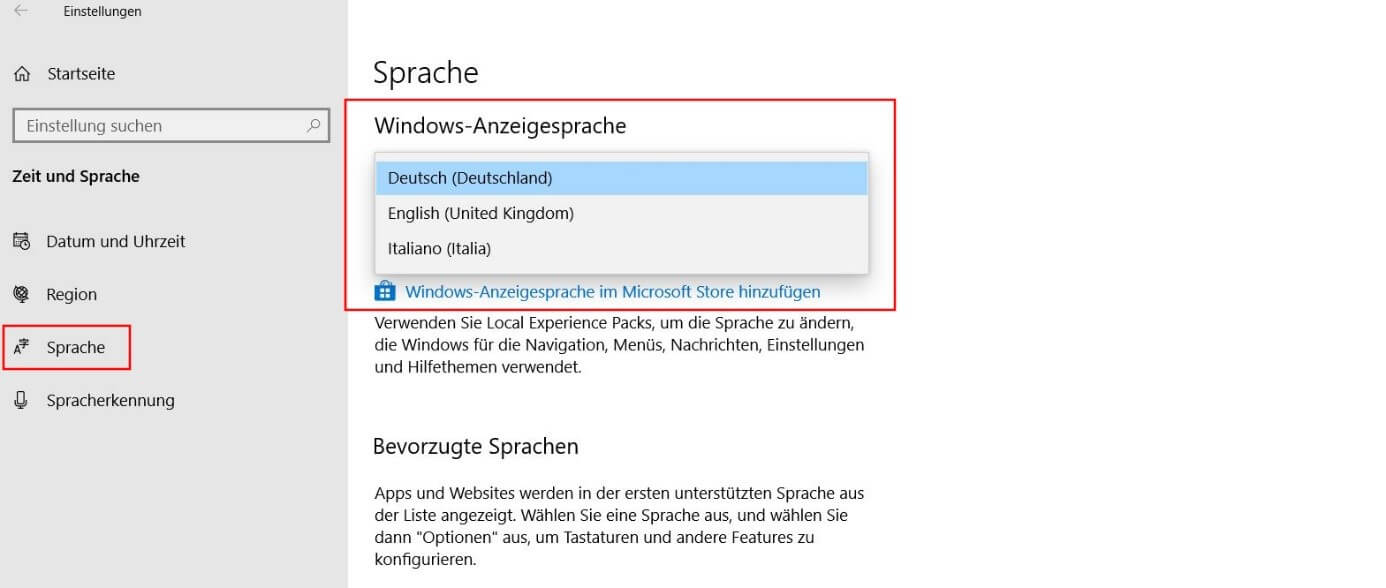
Wenn Sie die Computersprache unter Windows ändern möchten, können Sie dies ganz einfach tun, indem Sie den folgenden Schritt-für-Schritt-Anweisungen folgen:
- Öffnen Sie das Startmenü und klicken Sie auf „Einstellungen“.
- Klicken Sie in den Windows-Einstellungen auf „Zeit und Sprache“.
- Wählen Sie im linken Menü „Sprache“ aus.
- Klicken Sie auf „Sprache hinzufügen“ und wählen Sie die gewünschte Sprache aus der Liste aus.
- Klicken Sie auf „Optionen“, um zusätzliche Einstellungen für die ausgewählte Sprache vorzunehmen, wie zum Beispiel das Hinzufügen von Tastaturen oder die Regionaleinstellungen.
- Klicken Sie auf „Als Standardsprache festlegen“, um die neu hinzugefügte Sprache als Standardsprache für Windows festzulegen.
- Starten Sie den Computer neu, um die Änderungen wirksam werden zu lassen.
Häufig gestellte Fragen zur Änderung der Computersprache unter Windows
Frage 1: Kann ich mehrere Sprachen gleichzeitig auf meinem Computer verwenden?
Ja, unter Windows können Sie mehrere Sprachen gleichzeitig verwenden. Sie können diese Sprachen in den Windows-Einstellungen hinzufügen und zwischen ihnen wechseln, wenn Sie die Tastenkombination „Alt + Umschalt“ verwenden.
Frage 2: Wird sich die Computersprache auf alle Programme und Anwendungen auswirken?
Ja, wenn Sie die Computersprache in Windows ändern, wird sich dies auf alle Programme und Anwendungen auswirken, es sei denn, eine spezifische Anwendung verwendet eine andere Spracheinstellung.
Frage 3: Kann ich die Computersprache nur für mein Benutzerkonto ändern?
Ja, Sie können die Computersprache entweder für Ihr einzelnes Benutzerkonto oder für alle Benutzerkonten auf dem Computer ändern. In den Windows-Einstellungen können Sie wählen, ob die Änderung nur für Ihr Benutzerkonto oder für alle Benutzerkonten gelten soll.
Frage 4: Kann ich die Sprache für bestimmte Programme oder Anwendungen ändern?
Ja, in einigen Programmen und Anwendungen können Sie die Spracheinstellungen unabhängig von der Computersprache ändern. Überprüfen Sie die Einstellungen der jeweiligen Anwendung, um festzustellen, ob diese Funktion verfügbar ist.
Indem Sie die Computersprache unter Windows ändern, können Sie das Nutzungserlebnis verbessern und die Technologie an Ihre Bedürfnisse anpassen. Es ist eine einfache Möglichkeit, die Verständigung zu erleichtern und Ihre Arbeit effizienter zu gestalten.

Ändern der Computersprache unter MacOS
Schritt-für-Schritt-Anleitung zur Änderung der Computersprache unter MacOS
Wenn Sie die Computersprache unter MacOS ändern möchten, folgen Sie diesen einfachen Schritten:
- Öffnen Sie das Apple-Menü in der oberen linken Ecke des Bildschirms und wählen Sie „Systemeinstellungen“ aus.
- Klicken Sie auf „Sprache & Region“.
- Wählen Sie die Registerkarte „Sprache“ aus.
- Klicken Sie auf das Pluszeichen (+), um eine neue Sprache hinzuzufügen, oder wählen Sie eine vorhandene Sprache aus.
- Ziehen Sie die ausgewählte Sprache an die erste Stelle, um sie als bevorzugte Sprache festzulegen.
- Klicken Sie auf „Anwenden“, um die Änderungen zu speichern und die Sprache zu ändern.
- Starten Sie den Computer neu, damit die Änderungen wirksam werden.
Häufig gestellte Fragen zur Änderung der Computersprache unter MacOS
Frage 1: Kann ich mehrere Sprachen gleichzeitig auf meinem Mac verwenden?
Ja, auf einem Mac können Sie mehrere Sprachen gleichzeitig verwenden. Sie können dies in den Systemeinstellungen festlegen und zwischen den Sprachen wechseln, indem Sie auf das Sprachsymbol in der Menüleiste klicken.
Frage 2: Wird sich die Computersprache auf alle Programme und Anwendungen auswirken?
Ja, wenn Sie die Computersprache auf Ihrem Mac ändern, wird dies auf alle Programme und Anwendungen auswirken, es sei denn, eine spezifische Anwendung verwendet eine andere Spracheinstellung.
Frage 3: Kann ich die Computersprache nur für mein Benutzerkonto ändern?
Ja, Sie können die Computersprache entweder für Ihr individuelles Benutzerkonto oder für alle Benutzerkonten auf Ihrem Mac ändern. In den Systemeinstellungen können Sie festlegen, ob die Änderung nur für Ihr Konto oder für alle Konten gelten soll.
Frage 4: Kann ich die Sprache für bestimmte Programme oder Anwendungen ändern?
Ja, einige Programme und Anwendungen auf dem Mac ermöglichen es Ihnen, die Spracheinstellungen unabhängig von der Computersprache anzupassen. Überprüfen Sie die Einstellungen der jeweiligen Anwendung, um festzustellen, ob diese Option verfügbar ist.
Indem Sie die Computersprache auf Ihrem Mac ändern, können Sie das Nutzungserlebnis verbessern und die Technologie an Ihre Bedürfnisse anpassen. Es ist eine einfache Möglichkeit, die Verständigung zu erleichtern und Ihre Arbeit effizienter zu gestalten.

Ändern der Computersprache auf Android-Geräten
Schritt-für-Schritt-Anleitung zur Änderung der Computersprache auf Android-Geräten
Wenn Sie die Computersprache auf Ihrem Android-Gerät ändern möchten, folgen Sie diesen einfachen Schritten:
- Öffnen Sie die Einstellungen auf Ihrem Android-Gerät.
- Scrollen Sie nach unten und wählen Sie den Bereich „System“ aus.
- Suchen Sie nach der Option „Sprache & Eingabe“ und tippen Sie darauf.
- Wählen Sie die Option „Sprachen“ oder „Sprache“ aus. Je nach Android-Version kann der genaue Name variieren.
- Sie sehen jetzt eine Liste der verfügbaren Sprachen. Tippen Sie auf die gewünschte Sprache, um sie auszuwählen.
- Bestätigen Sie die Auswahl, indem Sie auf „OK“ oder „Bestätigen“ tippen.
- Je nach Gerät und Android-Version kann es sein, dass Sie Ihr Gerät neu starten müssen, damit die Sprachänderung wirksam wird.
Häufig gestellte Fragen zur Änderung der Computersprache auf Android-Geräten
Frage 1: Kann ich mehrere Sprachen gleichzeitig auf meinem Android-Gerät verwenden?
Ja, auf den meisten Android-Geräten können Sie mehrere Sprachen gleichzeitig verwenden. Sie können dies in den Einstellungen festlegen und zwischen den Sprachen wechseln, indem Sie auf das Sprachsymbol in der Statusleiste tippen.
Frage 2: Welche Auswirkungen hat die Änderung der Computersprache auf meine Apps und Benutzeroberfläche?
Wenn Sie die Computersprache auf Ihrem Android-Gerät ändern, wird dies die meisten Apps und die Benutzeroberfläche betreffen. Die meisten Apps unterstützen mehrere Sprachen und passen sich automatisch an die ausgewählte Sprache an. Es kann jedoch vorkommen, dass einige Apps nicht alle verfügbaren Sprachen unterstützen.
Frage 3: Kann ich die Sprache für bestimmte Apps oder Funktionen individuell anpassen?
Ja, einige Android-Geräte bieten die Möglichkeit, die Sprache für bestimmte Apps oder Funktionen individuell anzupassen. In den Einstellungen können Sie die Spracheinstellungen für Apps wie den Google Play Store oder die Tastatureingabe festlegen.
Indem Sie die Computersprache auf Ihrem Android-Gerät ändern, können Sie das Nutzungserlebnis an Ihre Bedürfnisse anpassen und die Kommunikation erleichtern. Es ist eine einfache Möglichkeit, Ihr Android-Gerät zu personalisieren und die Nutzung zu verbessern.

Ändern der Computersprache auf iOS-Geräten
Schritt-für-Schritt-Anleitung zur Änderung der Computersprache auf iOS-Geräten
Wenn Sie die Computersprache auf Ihrem iOS-Gerät ändern möchten, können Sie dies einfach über die Einstellungen vornehmen. Befolgen Sie die folgenden Schritte:
- Öffnen Sie die Einstellungen auf Ihrem iOS-Gerät.
- Scrollen Sie nach unten und tippen Sie auf „Allgemein“.
- Suchen Sie nach der Option „Sprache & Region“ und tippen Sie darauf.
- Wählen Sie „iPhone-Sprache“ oder „iPad-Sprache“ aus.
- Sie sehen jetzt eine Liste der verfügbaren Sprachen. Wählen Sie die gewünschte Sprache aus.
- Bestätigen Sie Ihre Auswahl, indem Sie auf „Fertig“ oder „Bestätigen“ tippen.
- Ihr Gerät wird die Spracheinstellungen übernehmen und die Benutzeroberfläche sowie die Standard-Apps werden in der ausgewählten Sprache angezeigt.
Bitte beachten Sie, dass einige Apps möglicherweise nicht alle verfügbaren Sprachen unterstützen. In diesen Fällen wird die App weiterhin in der Standardsprache angezeigt.
Häufig gestellte Fragen zur Änderung der Computersprache auf iOS-Geräten
Frage 1: Kann ich mehrere Sprachen gleichzeitig auf meinem iOS-Gerät verwenden?
Ja, auf den meisten iOS-Geräten können Sie mehrere Sprachen gleichzeitig verwenden. Sie können dies in den Einstellungen festlegen und zwischen den Sprachen wechseln, indem Sie auf das Sprachsymbol auf der Tastatur tippen.
Frage 2: Welche Auswirkungen hat die Änderung der Computersprache auf meine Apps und Benutzeroberfläche?
Wenn Sie die Computersprache auf Ihrem iOS-Gerät ändern, betrifft dies die meisten Apps und die Benutzeroberfläche. Die meisten Apps unterstützen mehrere Sprachen und passen sich automatisch an die ausgewählte Sprache an. Es kann jedoch vorkommen, dass einige Apps nicht alle verfügbaren Sprachen unterstützen.
Frage 3: Kann ich die Sprache für bestimmte Apps oder Funktionen individuell anpassen?
Ja, iOS-Geräte bieten die Möglichkeit, die Sprache für bestimmte Apps oder Funktionen individuell anzupassen. In den Einstellungen können Sie die Spracheinstellungen für Apps wie den App Store oder die Tastatureingabe festlegen.
Indem Sie die Computersprache auf Ihrem iOS-Gerät ändern, können Sie das Nutzungserlebnis an Ihre Bedürfnisse anpassen und die Kommunikation erleichtern. Es ist eine einfache Möglichkeit, Ihr iOS-Gerät zu personalisieren und die Nutzung zu verbessern.

Fazit
Wenn Sie die Computersprache auf Ihrem iOS-Gerät ändern möchten, stehen Ihnen verschiedene Methoden zur Verfügung. Sie können dies einfach über die Einstellungen vornehmen, indem Sie die Sprache & Regionsoption auswählen und die gewünschte Sprache auswählen. Es ist wichtig zu beachten, dass einige Apps möglicherweise nicht alle verfügbaren Sprachen unterstützen und weiterhin in der Standardsprache angezeigt werden.
Zusammenfassung der verschiedenen Methoden und Tipps zur Änderung der Computersprache
- Öffnen Sie die Einstellungen auf Ihrem iOS-Gerät.
- Gehen Sie zu „Allgemein“ und tippen Sie auf „Sprache & Region“.
- Wählen Sie „iPhone-Sprache“ oder „iPad-Sprache“ aus.
- Wählen Sie die gewünschte Sprache aus der Liste aus.
- Bestätigen Sie Ihre Auswahl und Ihr Gerät übernimmt die Spracheinstellungen.
Es ist auch möglich, mehrere Sprachen gleichzeitig auf Ihrem iOS-Gerät zu verwenden. Sie können dies in den Einstellungen festlegen und zwischen den Sprachen wechseln, indem Sie auf das Sprachsymbol auf der Tastatur tippen. Beachten Sie jedoch, dass einige Apps möglicherweise nicht alle Sprachen unterstützen.
Wichtige Dinge, die Sie beachten sollten
Bevor Sie die Computersprache auf Ihrem iOS-Gerät ändern, sollten Sie die folgenden Dinge beachten:
- Änderungen der Computersprache betreffen die meisten Apps und die Benutzeroberfläche. Die meisten Apps passen sich automatisch an die ausgewählte Sprache an, aber einige können möglicherweise nicht alle verfügbaren Sprachen unterstützen.
- Sie können die Sprache für bestimmte Apps oder Funktionen individuell anpassen. In den Einstellungen können Sie die Spracheinstellungen für Apps wie den App Store oder die Tastatureingabe festlegen.
- Es ist wichtig, die Sprache zu wählen, die für Ihre Bedürfnisse am besten geeignet ist. Indem Sie die Computersprache auf Ihrem iOS-Gerät ändern, können Sie das Nutzungserlebnis anpassen und die Kommunikation erleichtern.
Die Änderung der Computersprache auf Ihrem iOS-Gerät ermöglicht es Ihnen, Ihr Gerät an Ihre Bedürfnisse anzupassen und die Nutzung zu verbessern. Egal, ob Sie eine andere Sprache lernen oder Ihr Gerät für den internationalen Gebrauch konfigurieren möchten, die Anpassung der Computersprache ist eine einfache Möglichkeit, Ihr iOS-Gerät zu personalisieren.