Einführung
Eine PDF-Datei ist ein beliebtes Dateiformat, das weit verbreitet ist und zur Darstellung von Dokumenten verwendet wird. Während es üblicherweise für das Anzeigen von Inhalten verwendet wird, besteht auch die Möglichkeit, in eine PDF-Datei zu schreiben. In diesem Abschnitt werden die Gründe erläutert, warum Sie in eine PDF-Datei schreiben möchten, sowie die Vorteile dieser Methode.
Gründe, warum Sie in eine PDF-Datei schreiben möchten
Es gibt verschiedene Gründe, warum Sie in eine PDF-Datei schreiben möchten:
- Anmerkungen hinzufügen: Wenn Sie eine PDF erhalten und Anmerkungen oder Notizen dazu machen möchten, können Sie direkt in die Datei schreiben, ohne den Inhalt zu ändern.
- Formulare ausfüllen: Oft werden Dokumente als PDF-Formulare bereitgestellt, die ausgefüllt werden müssen. Indem Sie in die PDF-Datei schreiben, können Sie problemlos die erforderlichen Informationen eingeben.
- Korrekturen vornehmen: Wenn Sie ein Dokument überarbeiten müssen, können Sie Änderungen direkt in die PDF-Datei schreiben und somit schnell und effizient Feedback geben.
- Dokumente signieren: Das Signieren von Dokumenten ist in vielen Situationen erforderlich. Durch das Schreiben in eine PDF-Datei können Sie Ihre Unterschrift direkt auf dem Dokument platzieren und es elektronisch signieren.
Vorteile des Schreibens in eine PDF-Datei
Das Schreiben in eine PDF-Datei bietet verschiedene Vorteile:
- Originalität beibehalten: Durch das Schreiben in die PDF-Datei bleibt das Originaldokument unverändert, während Sie dennoch Änderungen oder Ergänzungen vornehmen können.
- Universelle Kompatibilität: PDF-Dateien sind plattformunabhängig und können auf verschiedenen Geräten und Betriebssystemen geöffnet werden. Dadurch können Sie Ihre geschriebenen Inhalte nahtlos mit anderen teilen.
- Professionelles Aussehen: Das Schreiben in eine PDF-Datei ermöglicht es Ihnen, Ihren Text oder Ihre Anmerkungen in ein bestehendes Dokument einzufügen, wodurch ein professionelles Erscheinungsbild gewährleistet wird.
- Sicherheit: PDF-Dateien können mit Passwörtern oder Verschlüsselungen geschützt werden, um die Vertraulichkeit Ihrer geschriebenen Inhalte zu gewährleisten.
Zusammenfassend lässt sich sagen, dass das Schreiben in eine PDF-Datei eine praktische Möglichkeit ist, um Anmerkungen hinzuzufügen, Formulare auszufüllen, Korrekturen vorzunehmen oder Dokumente zu signieren. Die universelle Kompatibilität und die Möglichkeit, das Originaldokument beizubehalten, machen das Schreiben in eine PDF-Datei zu einer beliebten Option für verschiedene Anwendungsfälle.
Verwenden von Adobe Acrobat Reader
Öffnen einer PDF-Datei zum Schreiben
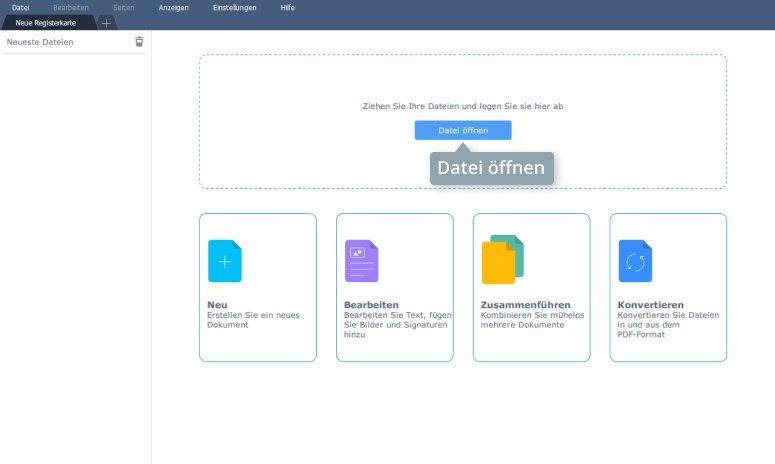
Um in eine PDF-Datei zu schreiben, benötigen Sie eine Software, die dies ermöglicht. Eine beliebte Option ist der Adobe Acrobat Reader, der kostenlos heruntergeladen werden kann. Sobald Sie den Adobe Acrobat Reader installiert haben, können Sie eine PDF-Datei öffnen, indem Sie auf „Datei“ klicken und dann „Öffnen“ auswählen. Durchsuchen Sie Ihren Computer nach der gewünschten PDF-Datei und klicken Sie auf „Öffnen“. Die Datei wird im Adobe Acrobat Reader geöffnet und ist bereit für Bearbeitungen.
Hinzufügen von Text und Kommentaren in Adobe Acrobat Reader
Sobald Sie die PDF-Datei geöffnet haben, können Sie direkt in die Datei schreiben. Um Text hinzuzufügen, klicken Sie auf das Werkzeug „Text hinzufügen“, das in der Symbolleiste oben zu finden ist. Sie können dann an der gewünschten Stelle in der PDF-Datei klicken und beginnen, Ihren Text einzugeben. Sie können auch die Schriftgröße, Farbe und andere Einstellungen anpassen, um den Text Ihren Vorlieben anzupassen.
Darüber hinaus können Sie auch Kommentare hinzufügen, um Ihre Gedanken oder Anmerkungen zur PDF-Datei mit anderen zu teilen. Klicken Sie auf das Werkzeug „Kommentar hinzufügen“ in der Symbolleiste und wählen Sie die gewünschte Art des Kommentars, z.B. eine Haftnotiz oder eine Textmarkierung. Sie können dann den Kommentar an der gewünschten Stelle platzieren und Ihren Text eingeben. Kommentare können auch formatiert und angepasst werden, um Ihre Nachricht klarer zu kommunizieren.
Es ist wichtig zu beachten, dass das Schreiben in eine PDF-Datei im Adobe Acrobat Reader nur Änderungen in der aktuellen Sitzung ermöglicht. Wenn Sie die Datei speichern und erneut öffnen, sehen Sie Ihre Schreib- und Kommentierungsänderungen möglicherweise nicht mehr. Um Ihre Änderungen dauerhaft zu speichern, müssen Sie die Datei exportieren oder speichern, nachdem Sie die gewünschten Bearbeitungen vorgenommen haben.
Insgesamt bietet das Schreiben in eine PDF-Datei mit dem Adobe Acrobat Reader eine einfache und praktische Möglichkeit, Text hinzuzufügen und Kommentare zu hinterlassen. Durch das Öffnen der PDF-Datei mit dieser Software können Sie Ihre Änderungen vornehmen und sicherstellen, dass Ihre geschriebenen Inhalte in der Datei gespeichert werden.

Verwenden von Online-PDF-Editoren
Wenn es darum geht, in eine PDF-Datei zu schreiben, gibt es verschiedene Möglichkeiten, dies zu tun. Eine einfache und praktische Option ist die Nutzung von Online-PDF-Editoren. Diese Editoren ermöglichen es Ihnen, PDF-Dateien direkt in Ihrem Webbrowser zu bearbeiten, ohne dass Sie zusätzliche Software herunterladen oder installieren müssen.
Online-PDF-Editoren zum Schreiben in PDF-Dateien
Es gibt verschiedene Online-PDF-Editoren, die Ihnen das Schreiben in PDF-Dateien ermöglichen. Einige beliebte Optionen sind Adobe Acrobat Online, Smallpdf und PDFescape. Diese Plattformen bieten Ihnen eine Vielzahl von Funktionen zur Bearbeitung von PDF-Dateien, darunter das Hinzufügen von Text, das Kommentieren, das Hervorheben von Text und vieles mehr.
Einfache Schritte zum Hinzufügen von Text und Kommentaren
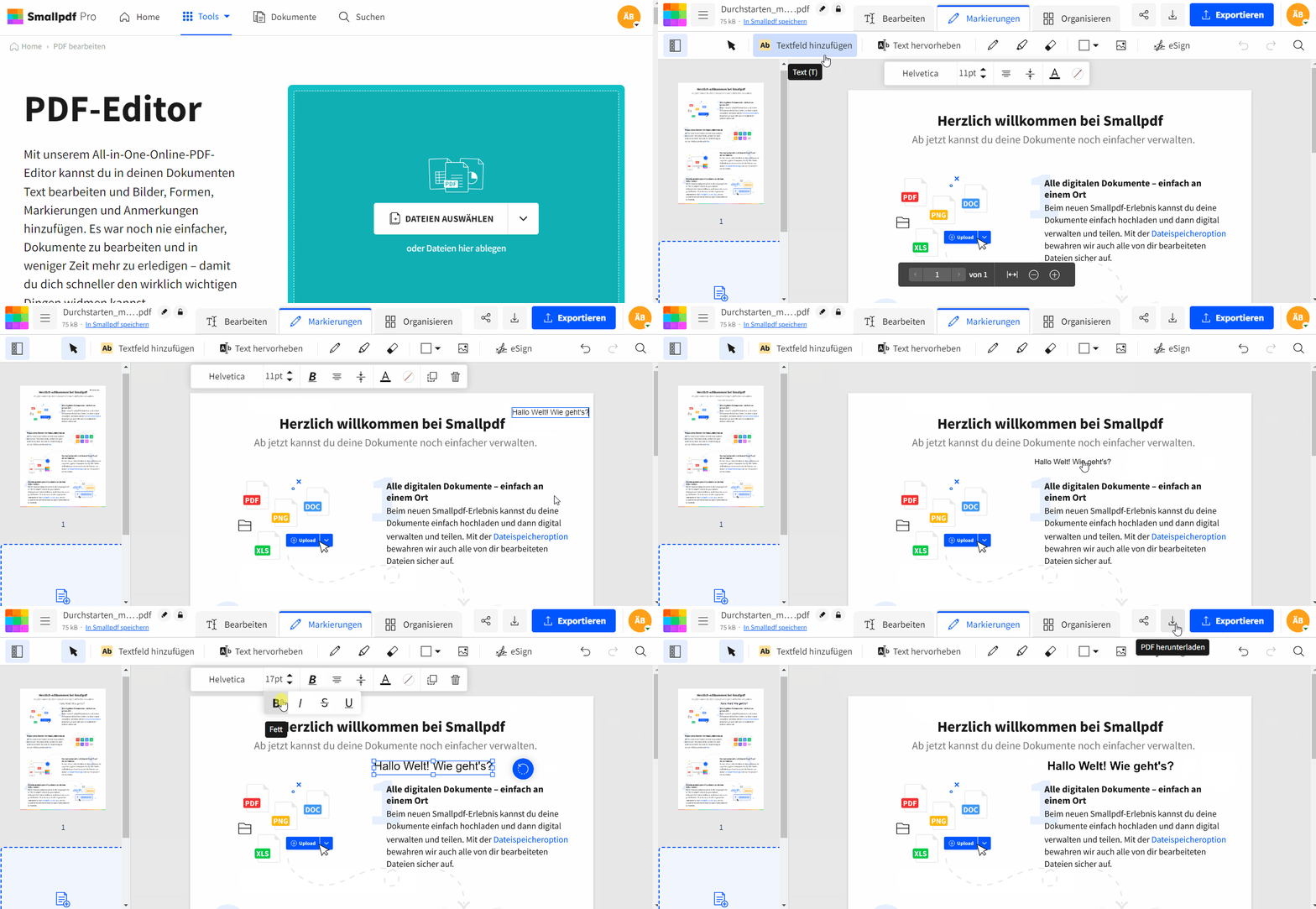
Der Prozess, um in eine PDF-Datei zu schreiben, ist in Online-PDF-Editoren in der Regel einfach und benutzerfreundlich. Hier sind einige einfache Schritte, die Sie befolgen können:
- Öffnen Sie den gewünschten Online-PDF-Editor in Ihrem Webbrowser.
- Laden Sie die PDF-Datei hoch, die Sie bearbeiten möchten, oder ziehen Sie sie einfach in das geöffnete Fenster.
- Wählen Sie das Werkzeug „Text hinzufügen“ oder ein ähnliches Werkzeug aus der Symbolleiste des Editors.
- Klicken Sie an der gewünschten Stelle in der PDF-Datei, um einen Textkasten zu platzieren, und geben Sie Ihren Text ein. Sie können die Schriftgröße, Farbe und andere Einstellungen anpassen, um den Text Ihren Vorlieben anzupassen.
- Wenn Sie Kommentare hinzufügen möchten, wählen Sie das entsprechende Werkzeug aus der Symbolleiste aus und positionieren Sie den Kommentar an der gewünschten Stelle. Geben Sie Ihren Kommentar ein und formatieren Sie ihn gegebenenfalls.
- Speichern Sie die bearbeitete PDF-Datei auf Ihrem Computer oder in der Cloud, je nachdem, welche Option vom Online-PDF-Editor angeboten wird.
Es ist wichtig zu beachten, dass die Funktionen und Benutzeroberfläche von Online-PDF-Editoren je nach Anbieter variieren können. Es kann auch Einschränkungen geben, wenn es um fortgeschrittene Bearbeitungsfunktionen oder den Speicherplatz für hochgeladene Dateien geht. Daher ist es ratsam, verschiedene Online-PDF-Editoren auszuprobieren und denjenigen auszuwählen, der Ihren Anforderungen am besten entspricht.
Insgesamt bieten Online-PDF-Editoren eine bequeme Möglichkeit, in PDF-Dateien zu schreiben, ohne zusätzliche Software installieren zu müssen. Indem Sie diese editoren verwenden, können Sie Ihre PDF-Dokumente problemlos bearbeiten und personalisieren und sicherstellen, dass Ihre geschriebenen Inhalte in der Datei gespeichert bleiben.
Verwenden von Desktop-PDF-Editoren
Wenn Sie fortgeschrittene Änderungen vornehmen und tiefer in Ihre PDF-Dateien eingreifen möchten, könnten Desktop-PDF-Editoren die richtige Wahl für Sie sein. Im Gegensatz zu Online-PDF-Editoren bieten diese Programme erweiterte Funktionen und Möglichkeiten zum Bearbeiten.
Desktop-PDF-Editoren für fortgeschrittenes Schreiben in PDF-Dateien
Es gibt verschiedene leistungsstarke Desktop-PDF-Editoren, die Ihnen erweiterte Schreibmöglichkeiten in PDF-Dateien bieten. Adobe Acrobat Pro ist eine beliebte Option, die professionelle Funktionen und umfassende Bearbeitungswerkzeuge bietet. Nitro Pro und Foxit PhantomPDF sind ebenfalls hochwertige Programme, die es Ihnen ermöglichen, umfangreiche Änderungen an Ihren PDF-Dateien vorzunehmen.
Zusätzliche Funktionen und Möglichkeiten zum Bearbeiten
Desktop-PDF-Editoren bieten eine Reihe von zusätzlichen Funktionen und Möglichkeiten zum Bearbeiten, die über das hinausgehen, was Online-PDF-Editoren bieten können. Hier sind einige Beispiele:
- Textbearbeitung: Mit Desktop-PDF-Editoren können Sie nicht nur Text hinzufügen und kommentieren, sondern auch vorhandenen Text bearbeiten. Sie können Schriftarten, Farben, Größen und Ausrichtung anpassen, um den Text Ihren Bedürfnissen anzupassen.
- Grafische Bearbeitung: Desktop-PDF-Editoren ermöglichen es Ihnen, Bilder, Grafiken und Formen in Ihre PDF-Dokumente einzufügen und anzupassen. Sie können Objekte verschieben, skalieren, drehen und ihre Eigenschaften bearbeiten.
- Dokumentenstruktur: Mit Desktop-PDF-Editoren können Sie die Struktur Ihrer PDF-Dateien ändern, indem Sie Seiten hinzufügen, löschen oder neu anordnen. Sie können auch Lesezeichen, Überschriften und Untertitel erstellen, um die Navigation Ihrer Dokumente zu verbessern.
- Dokumentensicherheit: Desktop-PDF-Editoren bieten erweiterte Sicherheitsfunktionen, mit denen Sie Ihre PDF-Dateien schützen können. Sie können Passwörter festlegen, Dokumente signieren und Zugriffsrechte einschränken, um die Vertraulichkeit Ihrer Daten zu gewährleisten.
Durch die Verwendung von Desktop-PDF-Editoren können Sie umfangreiche Änderungen an Ihren PDF-Dateien vornehmen und sie genau nach Ihren Wünschen gestalten. Diese Programme bieten Ihnen erweiterte Funktionen, um Ihre PDF-Dokumente zu personalisieren und professionell zu gestalten.
Es ist wichtig zu beachten, dass Desktop-PDF-Editoren in der Regel kostenpflichtig sind und eine Installation auf Ihrem Computer erfordern. Sie sollten auch sicherstellen, dass Sie alle erforderlichen Lizenzen und Genehmigungen besitzen, um die Software zu nutzen.
Insgesamt bieten Desktop-PDF-Editoren eine umfassende Lösung, um in PDF-Dateien zu schreiben und Änderungen vorzunehmen. Sie ermöglichen Ihnen mehr Kontrolle und Flexibilität bei der Bearbeitung Ihrer Dokumente und eröffnen Ihnen zahlreiche Möglichkeiten zur Gestaltung Ihrer PDF-Dateien.
Konvertieren von anderen Dateiformaten in PDF
Vor dem Schreiben: Konvertieren von Word, Excel usw. in PDF
Bevor Sie in eine PDF-Datei schreiben können, müssen Sie möglicherweise zuerst Ihre Inhalte aus anderen Dateiformaten in das PDF-Format konvertieren. Die gängigsten Dateiformate, die Sie möglicherweise in PDF konvertieren möchten, sind Word, Excel und PowerPoint. Hier ist, wie Sie vorgehen können:
- Verwenden Sie einen Online-Konverter: Es gibt viele Online-Konverter, die es Ihnen ermöglichen, Ihre Word-, Excel- oder PowerPoint-Dokumente in PDF umzuwandeln. Laden Sie einfach Ihre Datei hoch, wählen Sie das PDF-Format aus und starten Sie die Konvertierung. Nach der Konvertierung können Sie die PDF-Datei herunterladen.
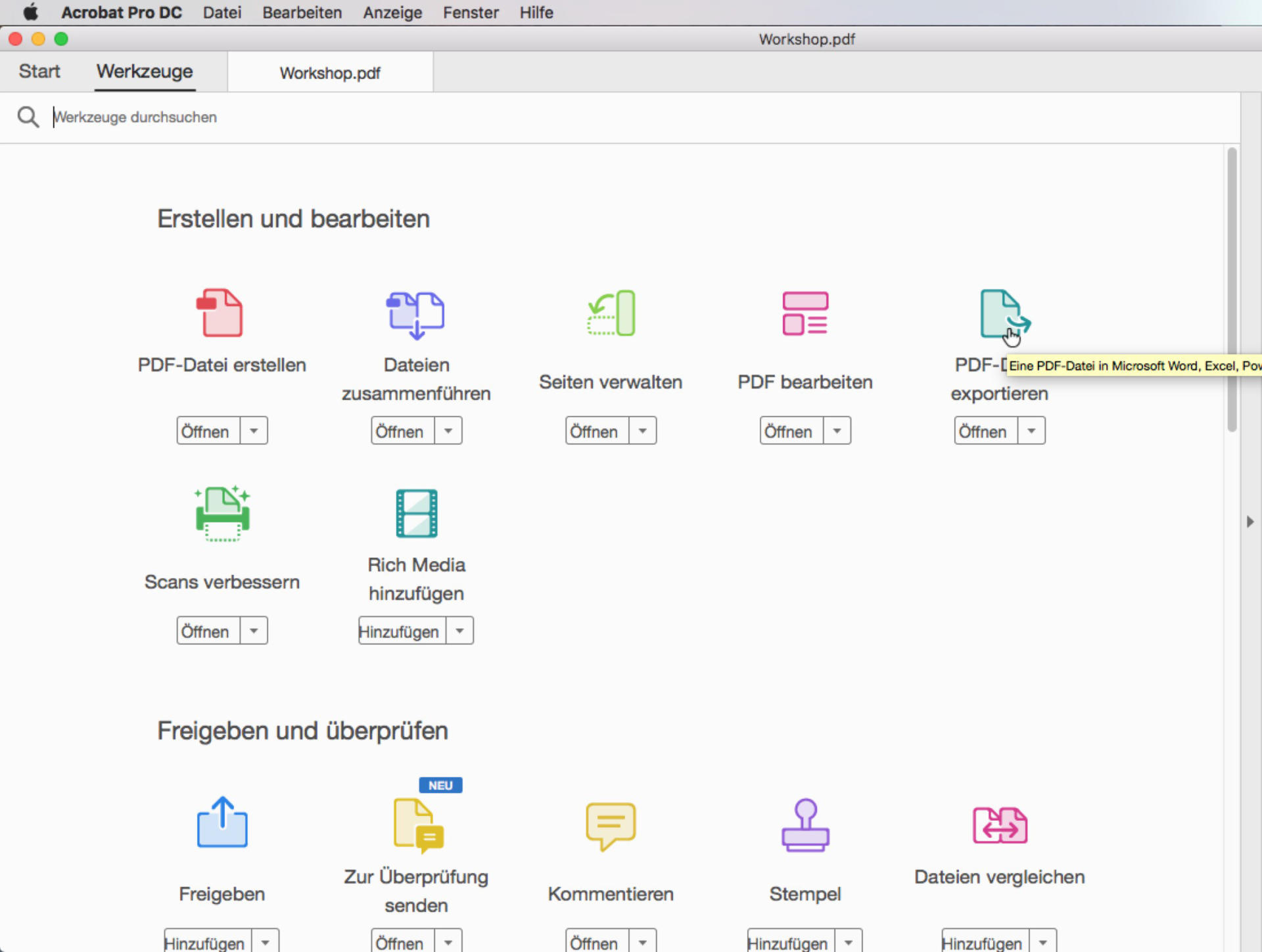
- Verwenden Sie spezielle Software: Wenn Sie häufig Dateien in PDF konvertieren müssen, können Sie auch spezielle Software verwenden, wie z.B. Adobe Acrobat Pro, um die Konvertierung durchzuführen. Diese Programme bieten erweiterte Funktionen und ermöglichen es Ihnen, die Konvertierung nach Bedarf anzupassen.
- Überprüfen Sie das Ergebnis: Nach der Konvertierung ist es wichtig, das Ergebnis zu überprüfen, um sicherzustellen, dass alle Inhalte korrekt konvertiert wurden. Stellen Sie sicher, dass Formatierungen, Bilder und Tabellen erhalten geblieben sind und dass keine Fehler aufgetreten sind.
Schreibanpassungen nach der Konvertierung
Nachdem Sie Ihre Inhalte erfolgreich in PDF konvertiert haben, können Sie nun in die PDF-Datei schreiben. Hier sind einige Anpassungen, die Sie vornehmen können, um Ihren Text und Ihre Inhalte überzeugender zu gestalten:
- Hinzufügen von Text: Verwenden Sie die Textbearbeitungsfunktionen in Ihrem PDF-Editor, um neuen Text hinzuzufügen oder den vorhandenen Text zu bearbeiten. Passen Sie Schriftarten, Farben und Größen an, um den Text Ihrer Marke anzupassen.
- Einfügen von Grafiken und Diagrammen: Um Ihre Inhalte visuell ansprechender zu gestalten, können Sie Bilder, Grafiken und Diagramme in Ihre PDF-Datei einfügen. Passen Sie ihre Größe und Position an, um eine bessere Darstellung zu erreichen.
- Kommentieren und markieren: Nutzen Sie die Kommentar- und Markierungsfunktionen in Ihrem PDF-Editor, um wichtige Informationen hervorzuheben oder Anmerkungen hinzuzufügen. Dies kann Ihre Botschaft klarer und verständlicher machen.
- Anpassen der Seitenstruktur: Bei Bedarf können Sie auch die Seitenstruktur Ihrer PDF-Datei anpassen. Fügen Sie neue Seiten ein, löschen Sie unnötige Seiten oder ändern Sie die Reihenfolge der Seiten, um Ihren Inhalt besser zu organisieren.
- Formatierung und Layout: Verwenden Sie die Funktionen zur Formatierung und zum Layout in Ihrem PDF-Editor, um Ihren Text ansprechend zu gestalten. Passen Sie Absätze, Überschriften und Listen an, um eine klare Strukturierung zu erreichen.
Indem Sie diese Anpassungen vornehmen, können Sie Ihre PDF-Datei personalisieren und professionell gestalten. Denken Sie jedoch daran, dass es wichtig ist, stets eine Sicherungskopie Ihrer Originaldatei zu haben, bevor Sie Änderungen vornehmen. Auf diese Weise können Sie bei Bedarf immer auf die Originalversion zurückgreifen.
Zusammenfassend bietet das Konvertieren von anderen Dateiformaten in PDF und das anschließende Schreiben in die PDF-Datei eine effektive Möglichkeit, Ihre Inhalte zu präsentieren und zu teilen. Mit den richtigen Tools und Anpassungen können Sie überzeugende PDF-Dokumente erstellen, die Ihre Botschaft erfolgreich vermitteln.

Fazit
Das Konvertieren anderer Dateiformate in PDF und das Schreiben in die PDF-Datei bietet eine effektive Möglichkeit, Inhalte zu präsentieren und zu teilen. Mit den richtigen Tools und Anpassungen können überzeugende PDF-Dokumente erstellt werden, die die Botschaft erfolgreich vermitteln.
Vorteile und Nachteile des Schreibens in PDF-Dateien
Das Schreiben in PDF-Dateien bietet viele Vorteile, aber es gibt auch einige Nachteile, die berücksichtigt werden sollten.
Der größte Vorteil besteht darin, dass PDF-Dateien auf fast allen Geräten und Betriebssystemen geöffnet und angezeigt werden können. Dies gewährleistet eine hohe Reichweite und Kompatibilität.
Ein weiterer Vorteil ist die Möglichkeit, den Text und die Inhalte der PDF-Datei zu schützen. Durch das Festlegen von Passwörtern oder das Einschränken von Berechtigungen können Sie verhindern, dass unbefugte Personen Änderungen an Ihren Inhalten vornehmen.
Dennoch gibt es auch einige Nachteile. Das Schreiben in PDF-Dateien kann schwierig sein, wenn Sie komplexe Formatierungen oder spezielle Schriftarten verwenden möchten.
Darüber hinaus sind PDF-Dateien normalerweise nicht so flexibel bearbeitbar wie andere Dateiformate wie Word-Dokumente. Dies bedeutet, dass Änderungen und Korrekturen möglicherweise zeitaufwändiger sind.
Tipps für effektives Schreiben in PDF
Um effektiv in PDF-Dateien zu schreiben, können Sie die folgenden Tipps beachten:
- Verwenden Sie eine professionelle PDF-Editing-Software, die erweiterte Funktionen und Optionen für Textbearbeitung, Grafikeinfügung und Anmerkungen bietet.
- Stellen Sie sicher, dass der Text gut lesbar ist, indem Sie klare Schriftarten, ausreichenden Zeilenabstand und eine angemessene Schriftgröße verwenden.
- Verwenden Sie Absätze, Überschriften und nummerierte/ungeordnete Listen, um die Strukturierung und Lesbarkeit Ihres Textes zu verbessern.
- Fügen Sie visuelle Elemente wie Bilder, Diagramme oder Infografiken hinzu, um den Text visuell ansprechender zu machen und Informationen besser zu vermitteln.
- Nutzen Sie die Kommentar- und Markierungsfunktionen, um wichtige Informationen hervorzuheben oder Anmerkungen zu machen.
- Überprüfen Sie die erstellte PDF-Datei gründlich auf Formatierungsfehler oder Bildprobleme, um sicherzustellen, dass sie korrekt dargestellt wird.
Durch die Beachtung dieser Tipps können Sie effektiv in PDF-Dateien schreiben und überzeugende Dokumente erstellen, die Ihre Botschaft erfolgreich vermitteln.
Abschließend lässt sich sagen, dass das Schreiben in PDF-Dateien eine praktische und vielseitige Möglichkeit bietet, Inhalte zu präsentieren und zu teilen. Mit den richtigen Techniken und Tools können Sie Ihre PDF-Dokumente ansprechend gestalten und Ihre Leser beeindrucken.