Grundlagen der PowerPoint-Präsentation
Einführung in PowerPoint und seine Funktionen
PowerPoint ist eine der beliebtesten Präsentations-Software der Welt und wird von Unternehmen, Studenten und Lehrern gleichermaßen genutzt. Mit PowerPoint können Sie effektive und ansprechende Präsentationen erstellen, die Informationen auf visuelle und leicht verständliche Weise vermitteln.
Die wichtigsten Funktionen von PowerPoint umfassen das Erstellen von Folien, das Hinzufügen von Text, Bildern, Diagrammen, Tabellen und anderen Elementen, das Anpassen des Designs und der Formatierung sowie das Hinzufügen von Animationen und Übergängen zwischen den Folien. Diese Funktionen ermöglichen es Ihnen, Ihre Botschaft klar zu kommunizieren und das Interesse Ihres Publikums zu wecken.
Erstellung einer neuen Präsentation und Auswahl eines Folienlayouts
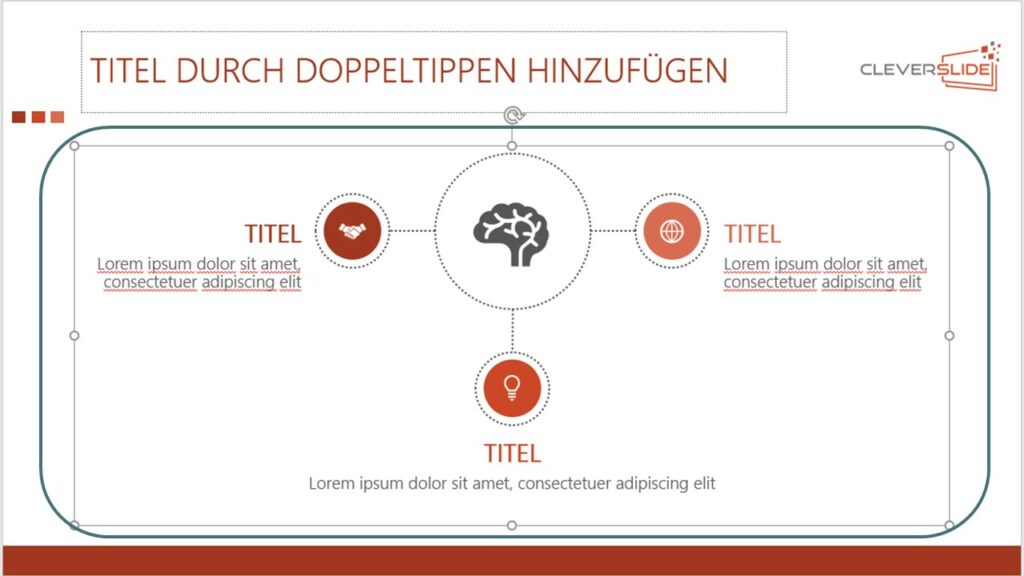
Um eine neue Präsentation in PowerPoint zu erstellen, öffnen Sie das Programm und klicken Sie auf „Neue Präsentation erstellen“ oder wählen Sie eine Vorlage aus der Vorlagen-Galerie aus. PowerPoint bietet eine Vielzahl von professionell gestalteten Folienlayouts für verschiedene Zwecke an, wie zum Beispiel Titelfolien, Inhaltsfolien, Bildfolien und mehr.
Je nachdem, welches Folienlayout Sie auswählen, können Sie den Text und die Bilder auf den Folien anpassen. Fügen Sie Ihren Text ein, ändern Sie die Schriftart, die Größe und die Farben, um das Erscheinungsbild Ihrer Präsentation anzupassen. Sie können auch Bilder hinzufügen, indem Sie auf „Bild einfügen“ klicken und das gewünschte Bild auswählen.
Zusätzlich zur Bearbeitung von Folien können Sie in PowerPoint auch Animationen und Übergänge hinzufügen, um Ihre Präsentation dynamischer und ansprechender zu gestalten. Klicken Sie auf die Registerkarte „Animationen“ und wählen Sie eine Animation aus der Dropdown-Liste aus. Sie können dann festlegen, wann und wie die Animation abgespielt werden soll.
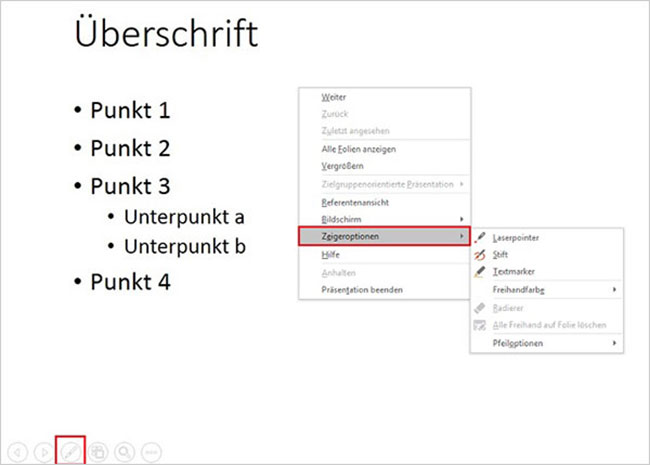
Nachdem Sie Ihre Präsentation erstellt haben, können Sie sie speichern und für die Vorführung vorbereiten. PowerPoint bietet Optionen für die Diashow, bei denen Sie festlegen können, wie die Folien angezeigt werden sollen und ob bestimmte Animationen oder Übergänge automatisch abgespielt werden sollen.
Diese Grundlagen der PowerPoint-Präsentation geben Ihnen einen Überblick über die wichtigsten Funktionen und die Erstellung einer neuen Präsentation. Mit etwas Übung und Kreativität können Sie ansprechende Präsentationen erstellen, die Ihre Botschaft effektiv vermitteln.
Text und Formatierung in PowerPoint
Hinzufügen und Bearbeiten von Text auf Folien
In PowerPoint können Sie ganz einfach Text zu Ihren Folien hinzufügen und bearbeiten. Klicken Sie auf die gewünschte Folie und beginnen Sie mit dem Eingeben Ihres Textes. Sie haben die Möglichkeit, verschiedene Textarten, wie Überschriften, Absätze oder Aufzählungen zu verwenden. Um den Text zu bearbeiten, wählen Sie ihn aus und verwenden Sie die Werkzeuge in der Menüleiste, um die Schriftgröße, Ausrichtung oder andere Eigenschaften anzupassen.
Formatierungsoptionen für Text, wie Schriftart, Größe und Farbe
PowerPoint bietet Ihnen eine Vielzahl von Formatierungsoptionen, um den Text auf Ihren Folien anzupassen. Sie können die Schriftart aus einer breiten Palette von verfügbaren Optionen wählen, um den gewünschten Stil zu erzielen. Darüber hinaus können Sie die Schriftgröße anpassen, um die Lesbarkeit zu verbessern und sicherzustellen, dass Ihr Publikum den Text problemlos erfassen kann.
Die Farbe des Textes kann ebenfalls geändert werden, entweder um visuelle Kontraste zu schaffen oder um Ihre Präsentation in Ihrem Corporate Design optimal darzustellen. PowerPoint ermöglicht es Ihnen, Farbpaletten zu verwenden, um die Farben in der Präsentation konsistent zu halten.
Zusätzlich zur Formatierung des Textes bietet PowerPoint auch verschiedene Optionen für die Textplatzierung und Ausrichtung auf der Folie. Sie können den Text zentrieren, linksbündig oder rechtsbündig ausrichten, um das Erscheinungsbild Ihrer Folien weiter anzupassen.
Um den Text in Ihrer Präsentation effektiv zu nutzen, ist es wichtig, eine angemessene Menge an Text zu verwenden. Zu viel Text auf einer Folie kann das Publikum überfordern und die Aufmerksamkeit von Ihrer Botschaft ablenken. Verwenden Sie nur die wichtigsten Informationen und sorgen Sie dafür, dass der Text gut lesbar ist. Verwenden Sie fettgedruckte Überschriften, um wichtige Punkte hervorzuheben, und präsentieren Sie den Text in kurzen Absätzen oder Aufzählungspunkten, um die Lesbarkeit zu verbessern.
Insgesamt bietet PowerPoint Ihnen eine Vielzahl von Optionen, um den Text auf Ihren Folien anzupassen und ihn visuell ansprechend zu gestalten. Nutzen Sie diese Formatierungsoptionen, um Ihre Botschaft klar und verständlich zu vermitteln und Ihr Publikum zu begeistern.
Grafiken und Medien in PowerPoint
Einfügen und Anpassen von Bildern und Grafiken
Eine PowerPoint-Präsentation wird oft durch hochwertige Bilder und Grafiken aufgewertet. In PowerPoint können Sie problemlos Bilder und Grafiken einfügen und anpassen, um Ihre Präsentation visuell ansprechend zu gestalten. Klicken Sie einfach auf die gewünschte Folie, wählen Sie „Einfügen“ aus dem Menü und navigieren Sie zu dem Ort, an dem sich die Bilddatei befindet. PowerPoint unterstützt verschiedene Dateiformate wie JPEG, PNG und GIF.
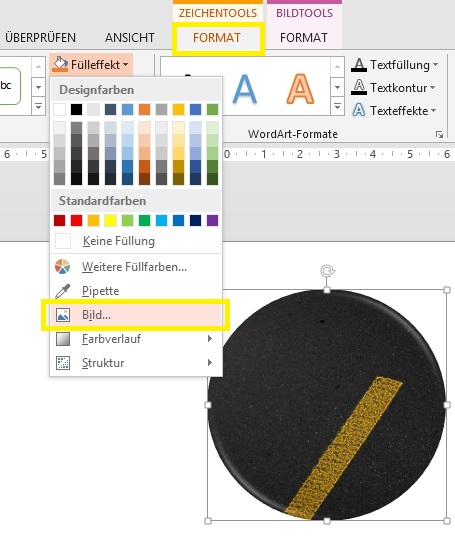
Nachdem Sie das Bild oder die Grafik eingefügt haben, haben Sie verschiedene Möglichkeiten, es anzupassen. Sie können die Größe ändern, indem Sie an den Ecken ziehen, oder die Position ändern, indem Sie es an eine andere Stelle auf der Folie ziehen. Darüber hinaus können Sie Effekte und Stile hinzufügen, um das Aussehen des Bildes weiter zu verbessern. PowerPoint bietet auch die Möglichkeit, Bildunterschriften hinzuzufügen, um die Präsentation besser zu erklären.
Hinzufügen von Audio und Video zu einer Präsentation
Um Ihre Präsentation noch beeindruckender zu machen, können Sie auch Audio- und Videodateien einfügen. PowerPoint unterstützt verschiedene Dateiformate wie MP3 für Audio und MP4 für Video. Wählen Sie einfach die gewünschte Folie aus, klicken Sie auf „Einfügen“ und navigieren Sie zu der Audiodatei oder dem Videoclip, den Sie hinzufügen möchten.
Nach dem Einfügen haben Sie verschiedene Möglichkeiten, das Audio oder Video anzupassen. Sie können die Wiedergabeoptionen festlegen, beispielsweise ob das Medium automatisch abgespielt werden soll oder ob es auf Klick abgespielt werden soll. Sie können auch die Start- und Endzeit des Mediums festlegen, um es genau dann zu wiedergeben, wenn es in Ihrer Präsentation benötigt wird.
Es ist wichtig zu beachten, dass das Hinzufügen von Audio und Video die Dateigröße Ihrer PowerPoint-Präsentation erhöhen kann. Stellen Sie sicher, dass die Dateien komprimiert sind, um die Größe zu reduzieren und sicherzustellen, dass Ihre Präsentation reibungslos abläuft.
Insgesamt bietet PowerPoint eine Vielzahl von Möglichkeiten, um Grafiken und Medien in Ihre Präsentation einzufügen und anzupassen. Nutzen Sie diese Funktionen, um Ihre Präsentation visuell ansprechend zu gestalten und Ihre Botschaft effektiv zu vermitteln.
Animation und Übergänge in PowerPoint
Verwendung von Animationseffekten für Objekte und Text
Die Verwendung von Animationseffekten in PowerPoint kann Ihre Präsentation lebendig und ansprechend machen. Sie können verschiedene Animationseffekte auf Objekte wie Bilder, Grafiken und Text anwenden, um sie zum richtigen Zeitpunkt auf der Folie erscheinen zu lassen.
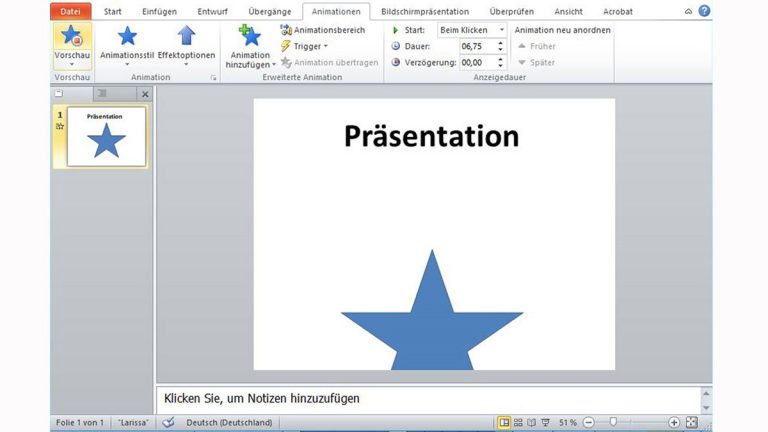
Um eine Animation hinzuzufügen, wählen Sie das gewünschte Objekt aus und klicken Sie auf die Registerkarte „Animation“ im Menüband. Hier können Sie aus einer Vielzahl von vorgefertigten Animationseffekten wählen oder benutzerdefinierte Animationen erstellen. Sie können zum Beispiel ein Bild von links nach rechts einfliegen lassen oder Text Buchstabe für Buchstabe erscheinen lassen.
Es ist wichtig, Animationseffekte sparsam und gezielt einzusetzen, um Ihre Präsentation nicht überladen wirken zu lassen. Wählen Sie Effekte, die zur Botschaft Ihrer Präsentation passen und den Inhalt verständlicher machen, anstatt nur visuellen Reiz zu erzeugen.
Erstellung von nahtlosen Übergängen zwischen Folien
Übergänge zwischen Folien sind eine weitere Möglichkeit, um Ihre PowerPoint-Präsentation professionell und fließend wirken zu lassen. Mit den richtigen Übergängen zwischen Folien können Sie eine nahtlose und fesselnde Präsentation erstellen.
Um einen Übergang hinzuzufügen, wählen Sie die gewünschte Folie aus und klicken Sie auf die Registerkarte „Übergänge“ im Menüband. Hier können Sie aus verschiedenen vorgefertigten Übergangseffekten wählen, wie zum Beispiel Blenden, Verschiebungen oder Zooms. Sie können auch die Dauer des Übergangs anpassen, um sicherzustellen, dass er sich reibungslos in Ihre Präsentation einfügt.
Wichtig ist, dass die Übergänge nicht von Ihrem Inhalt ablenken sollten. Sie sollen Ihre Präsentation unterstützen und den Übergang zwischen den Folien angenehmer gestalten. Vermeiden Sie daher übermäßige oder unpassende Übergänge, die den Fokus von Ihrer Botschaft ablenken könnten.
Insgesamt bieten die Animationseffekte und Übergänge in PowerPoint eine Vielzahl von Möglichkeiten, um Ihre Präsentation dynamisch und ansprechend zu gestalten. Nutzen Sie diese Funktionen, um Ihre Botschaft effektiv zu vermitteln und Ihr Publikum zu begeistern.
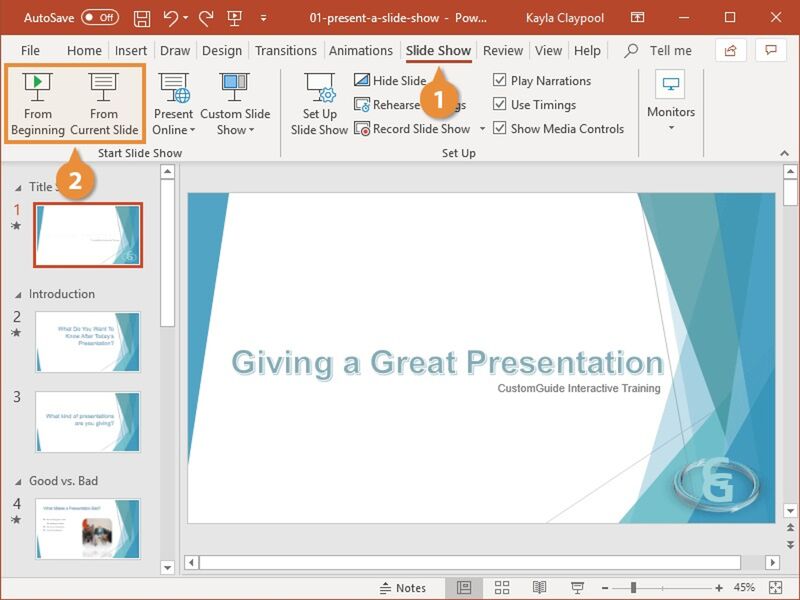
Wie PowerPoint-Präsentationen funktionieren
Diashow-Einstellungen und Anpassungen
Eine PowerPoint-Präsentation besteht aus einer Reihe von Folien, die nacheinander angezeigt werden. Um eine erfolgreiche Präsentation zu erstellen, ist es wichtig, die Diashow-Einstellungen und Anpassungen zu berücksichtigen. Hier sind einige wichtige Punkte, die Sie beachten sollten:
- Folienübergänge: Wählen Sie einen passenden Übergangseffekt zwischen den Folien aus, um den Wechsel nahtlos zu gestalten. PowerPoint bietet eine Vielzahl von Übergangseffekten wie Blenden, Verschiebungen oder Zooms. Denken Sie daran, den Übergangseffekt nicht zu überladen und passend zur Botschaft Ihrer Präsentation zu wählen.
- Automatische Weitergabe: Sie können einstellen, dass die Folien automatisch weitergehen, entweder nach einer festgelegten Zeit oder beim Klicken auf die Maus. Betrachten Sie die Dauer jedes Folienwechsels und stellen Sie sicher, dass genügend Zeit für das Publikum bleibt, um den Inhalt zu erfassen.
- Animationen: Fügen Sie Animationseffekte zu Objekten und Texten in Ihren Folien hinzu, um diese lebendiger und ansprechender zu gestalten. Gehen Sie jedoch sparsam mit Animationen um und verwenden Sie sie gezielt, um Ihre Präsentation nicht überladen wirken zu lassen.
- Notizen und Handzettel: Nutzen Sie die Funktion „Notizen“ in PowerPoint, um Ihre Präsentation mit zusätzlichen Informationen und Erklärungen zu ergänzen. Sie können auch Handzettel erstellen, auf denen mehrere Folien auf einer Seite zusammengefasst werden, um dem Publikum die Nachbereitung zu erleichtern.
Tipps für eine erfolgreiche Präsentation
Um eine erfolgreiche Präsentation in PowerPoint durchzuführen, beachten Sie bitte die folgenden Tipps:
- Bereiten Sie sich gründlich vor: Üben Sie Ihre Präsentation, damit Sie sicher und selbstbewusst auftreten können. Gehen Sie Ihre Folien und den Inhalt sorgfältig durch und stellen Sie sicher, dass alles korrekt funktioniert.
- Halten Sie es einfach: Verwenden Sie klare und prägnante Informationen auf Ihren Folien. Vermeiden Sie übermäßigen Text und wählen Sie stattdessen visuelle Elemente wie Bilder, Diagramme oder Infografiken, um Ihre Botschaft zu vermitteln.
- Interaktion einbeziehen: Nutzen Sie die Interaktivitätsfunktionen von PowerPoint, um Ihr Publikum einzubeziehen. Fügen Sie Quizfragen, Umfragen oder Diskussionspunkte in Ihre Präsentation ein, um das Engagement zu fördern.
- Gestalten Sie eine ansprechende Folienpräsentation: Wählen Sie ein passendes Design für Ihre Folien aus, verwenden Sie eine lesbare Schriftart und achten Sie auf eine gute Farbgebung. Verwenden Sie die Funktionen von PowerPoint, um einen professionellen und ansprechenden Look zu erzielen.
- Verwenden Sie visuelle Hilfsmittel: Nutzen Sie die Möglichkeiten von PowerPoint, um Ihre Präsentation mit Videos, Audioaufnahmen oder Animationen zu bereichern. Beachten Sie jedoch, dass diese Elemente sorgfältig ausgewählt und in den Kontext der Präsentation eingefügt werden sollten.
Indem Sie diese Tipps befolgen und die Funktionen von PowerPoint optimal nutzen, können Sie eine erfolgreiche und beeindruckende Präsentation erstellen und Ihr Publikum begeistern.
Zusammenfassung
Eine erfolgreiche PowerPoint-Präsentation erfordert nicht nur kreatives Design und ansprechende Inhalte, sondern auch das Berücksichtigen von Diashow-Einstellungen und Anpassungen. Durch die Auswahl passender Übergangseffekte, das Einstellen der automatischen Weitergabe, das Hinzufügen von Animationen und das Ergänzen von Notizen können Sie Ihre Präsentation lebendig gestalten.
Um eine erfolgreiche Präsentation durchzuführen, sollten Sie sich gründlich vorbereiten und Ihre Folien sorgfältig überprüfen. Halten Sie die Informationen auf Ihren Folien klar und prägnant und verwenden Sie visuelle Elemente, um Ihre Botschaft zu vermitteln. Nutzen Sie die Interaktivitätsfunktionen von PowerPoint, um Ihr Publikum einzubeziehen und gestalten Sie eine ansprechende Folienpräsentation mit einem passenden Design und einer lesbaren Schriftart.
Für eine beeindruckende Präsentation können Sie auch visuelle Hilfsmittel wie Videos, Audioaufnahmen oder Animationen verwenden. Beachten Sie jedoch, dass diese Elemente sorgfältig ausgewählt und in den Kontext der Präsentation eingefügt werden sollten.
Zusammenfassung der wichtigsten Punkte
- Wählen Sie passende Übergangseffekte aus, um den Wechsel zwischen den Folien nahtlos zu gestalten.
- Stellen Sie sicher, dass Ihre Folien automatisch weitergehen oder beim Klicken auf die Maus wechseln.
- Fügen Sie Animationen zu Objekten und Texten hinzu, um Ihre Folien ansprechender zu machen.
- Ergänzen Sie Ihre Präsentation mit Notizen und Handzetteln für zusätzliche Informationen.
- Bereiten Sie sich gründlich vor, üben Sie Ihre Präsentation und überprüfen Sie den Inhalt Ihrer Folien.
- Verwenden Sie klare und prägnante Informationen auf Ihren Folien und wählen Sie visuelle Elemente, um Ihre Botschaft zu vermitteln.
- Nutzen Sie die Interaktivitätsfunktionen von PowerPoint, um Ihr Publikum einzubeziehen.
- Wählen Sie ein passendes Design, eine lesbare Schriftart und eine ansprechende Farbgebung für Ihre Folien.
- Nutzen Sie visuelle Hilfsmittel wie Videos, Audioaufnahmen oder Animationen, um Ihre Präsentation bereichernd zu gestalten.
Häufig gestellte Fragen
- Was ist Branding?
Branding ist der Prozess, mit dem ein Unternehmen eine einzigartige Identität entwickelt, um sich von Konkurrenten abzuheben. - Warum ist Branding wichtig?
Branding ist wichtig, um sich von der Konkurrenz abzuheben, eine starke Markenidentität aufzubauen und die Wahrnehmung bei der Zielgruppe zu beeinflussen. - Wie kann man Branding nutzen?Durch die Schaffung einer kohärenten Markenidentität, die die Werte, die Geschichte und das Markenversprechen des Unternehmens repräsentiert.
- Welche sind die besten Beispiele für erfolgreiches Branding?Einige der besten Beispiele für erfolgreiches Branding sind Nike, Apple und Coca-Cola, die alle eine starke Markenidentität und eine loyale Kundenbasis haben.