Einleitung
In der heutigen vernetzten Welt ist eine Verbindung zum Internet von entscheidender Bedeutung, insbesondere wenn Sie unterwegs sind. Laptops bieten Ihnen die Flexibilität, von verschiedenen Standorten aus auf das Internet zuzugreifen. Egal, ob Sie E-Mails überprüfen, online recherchieren, soziale Medien nutzen oder einfach Ihre Lieblingssendung streamen möchten, eine Internetverbindung ist unerlässlich. In diesem Artikel erfahren Sie, wie Sie über einen Laptop eine Verbindung zum Internet herstellen können.
Warum eine Verbindung zum Internet über einen Laptop herstellen?
Es gibt mehrere Gründe, warum Sie eine Verbindung zum Internet über einen Laptop herstellen sollten:
- Mobilität: Im Gegensatz zu Desktop-Computern sind Laptops tragbar und ermöglichen es Ihnen, von jedem Ort mit einer Internetverbindung aus zu arbeiten.
- Flexibilität: Mit einem Laptop können Sie nicht nur von zu Hause aus, sondern auch von unterwegs aus auf das Internet zugreifen. Dies ist besonders nützlich, wenn Sie auf Reisen sind oder in Cafés oder Coworking Spaces arbeiten.
- Produktivität: Durch eine ständige Internetverbindung können Sie effizient arbeiten, Dateien hochladen und herunterladen, Informationen recherchieren und in Echtzeit mit anderen online kommunizieren.
So stellen Sie über einen Laptop eine Verbindung zum Internet her
Um eine Verbindung zum Internet über einen Laptop herzustellen, müssen Sie einige einfache Schritte befolgen:
- Überprüfen Sie die Wi-Fi-Verbindung: Stellen Sie sicher, dass Ihr Laptop mit einem Wi-Fi-Netzwerk verbunden ist. Überprüfen Sie die Wi-Fi-Einstellungen und wählen Sie das gewünschte Netzwerk aus der Liste der verfügbaren Netzwerke aus.
- Geben Sie das Passwort ein: Wenn das Netzwerk passwortgeschützt ist, geben Sie das richtige Passwort ein, um eine Verbindung herzustellen.
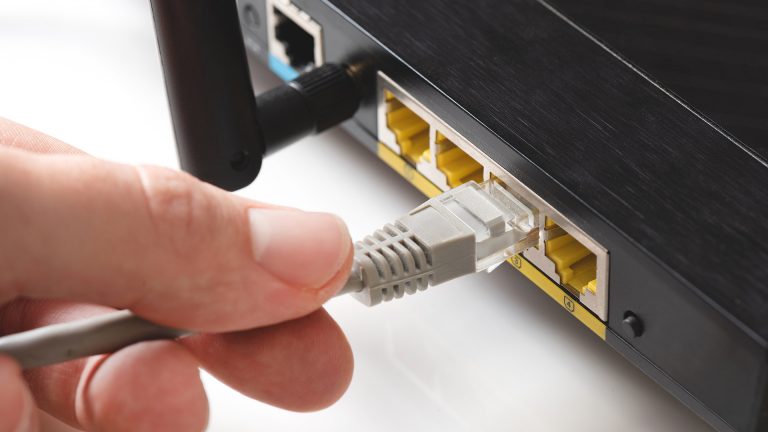
- Verbindung über einen Ethernet-Anschluss: Alternativ können Sie auch eine Verbindung über einen Ethernet-Anschluss herstellen. Stecken Sie das Ethernet-Kabel in den entsprechenden Anschluss an Ihrem Laptop und am Router oder Modem.
- Verbindung über ein Mobilfunknetzwerk: Wenn kein Wi-Fi-Netzwerk verfügbar ist, können Sie eine Verbindung über das Mobilfunknetzwerk herstellen, indem Sie ein mobiles Breitbandmodem oder einen USB-Dongle verwenden.
- Konfigurieren Sie Netzwerkeinstellungen: In einigen Fällen müssen Sie möglicherweise Ihre Netzwerkeinstellungen konfigurieren, um eine ordnungsgemäße Verbindung herzustellen. Überprüfen Sie die Netzwerkeinstellungen in Ihrem Betriebssystem, um sicherzustellen, dass alles korrekt eingestellt ist.
Durch das Befolgen dieser Schritte können Sie problemlos eine Verbindung zum Internet über Ihren Laptop herstellen und alle Vorteile nutzen, die das Internet bietet. Seien Sie jedoch vorsichtig bei der Verwendung öffentlicher Wi-Fi-Netzwerke und stellen Sie sicher, dass Sie Ihre persönlichen Informationen und Daten

Verbindungsmöglichkeiten
Wenn es darum geht, über einen Laptop eine Verbindung zum Internet herzustellen, gibt es verschiedene Möglichkeiten, je nachdem, welche Option Ihnen zur Verfügung steht. Hier sind zwei der gängigsten Verbindungsmethoden:
1. WLAN-Verbindung herstellen
Die WLAN-Verbindung ist eine der gebräuchlichsten Möglichkeiten, um über einen Laptop eine Verbindung zum Internet herzustellen. Befolgen Sie diese Schritte, um eine WLAN-Verbindung herzustellen:
- Überprüfen Sie die Wi-Fi-Einstellungen Ihres Laptops und stellen Sie sicher, dass WLAN aktiviert ist.
- Suchen Sie in der Liste der verfügbaren Netzwerke das gewünschte Wi-Fi-Netzwerk.
- Klicken Sie auf das Netzwerk, um eine Verbindung herzustellen.
- Geben Sie das richtige Passwort ein, wenn das Netzwerk passwortgeschützt ist.
2. Ethernet-Verbindung nutzen
Eine weitere Möglichkeit, über einen Laptop eine Verbindung zum Internet herzustellen, besteht darin, eine Ethernet-Verbindung zu nutzen. Hier sind die Schritte, um eine Ethernet-Verbindung herzustellen:
- Stellen Sie sicher, dass Ihr Laptop über einen Ethernet-Anschluss verfügt.
- Stecken Sie das Ethernet-Kabel in den entsprechenden Anschluss an Ihrem Laptop und am Router oder Modem.
- Ihr Laptop sollte automatisch eine Verbindung herstellen, wenn das Ethernet-Kabel ordnungsgemäß angeschlossen ist.
Es ist wichtig zu beachten, dass nicht alle Laptops über einen Ethernet-Anschluss verfügen. In diesem Fall müssen Sie eine andere Verbindungsmethode wie WLAN oder ein mobiles Breitbandmodem verwenden.
Es gibt auch andere Verbindungsmöglichkeiten wie die Verbindung über ein Mobilfunknetzwerk, bei der ein mobiles Breitbandmodem oder ein USB-Dongle verwendet wird. Die genauen Schritte können je nach Gerät variieren. Überprüfen Sie die Anleitung Ihres jeweiligen Geräts, um herauszufinden, wie Sie diese Option nutzen können.
Insgesamt bietet ein Laptop verschiedene Verbindungsmöglichkeiten zum Internet. Ob Sie sich für eine WLAN-Verbindung oder eine Ethernet-Verbindung entscheiden, hängt von Ihren individuellen Bedürfnissen und den verfügbaren Ressourcen ab. Stellen Sie sicher, dass Sie Ihren Laptop regelmäßig aktualisieren und die neuesten Treiber installieren, um eine reibungslose Internetverbindung zu gewährleisten.

WLAN-Verbindung einrichten
Wenn Sie über einen Laptop eine Verbindung zum Internet herstellen möchten, ist eine WLAN-Verbindung eine der gebräuchlichsten Optionen. Hier sind die Schritte, um eine WLAN-Verbindung einzurichten:
1. WLAN-Einstellungen öffnen
Um eine WLAN-Verbindung einzurichten, müssen Sie zuerst die WLAN-Einstellungen auf Ihrem Laptop öffnen. Gehen Sie dazu wie folgt vor:
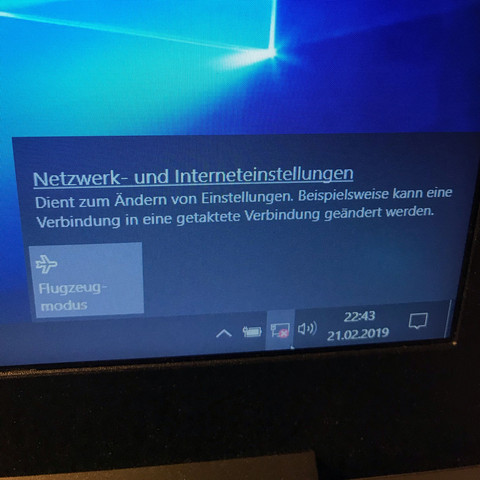
- Klicken Sie auf das WLAN-Symbol in der Taskleiste unten rechts auf dem Bildschirm.
- Es öffnet sich ein Menü mit einer Liste der verfügbaren WLAN-Netzwerke.
- Klicken Sie auf „Einstellungen“ oder „Netzwerkeinstellungen“ (je nach Betriebssystem).
2. Netzwerk auswählen und verbinden
Nachdem Sie die WLAN-Einstellungen geöffnet haben, können Sie das gewünschte Netzwerk auswählen und eine Verbindung herstellen:
- Schauen Sie sich die Liste der verfügbaren Netzwerke an und suchen Sie dasjenige, mit dem Sie sich verbinden möchten.
- Klicken Sie auf den Namen des Netzwerks und dann auf „Verbinden“ oder „Verbinden/Speichern“.
- Wenn das Netzwerk passwortgeschützt ist, werden Sie aufgefordert, das richtige Passwort einzugeben.
- Geben Sie das Passwort ein und klicken Sie auf „OK“ oder „Verbinden“.
Nachdem Sie diese Schritte erfolgreich abgeschlossen haben, sollte Ihr Laptop eine Verbindung zum ausgewählten WLAN-Netzwerk herstellen. Sie können dies überprüfen, indem Sie auf das WLAN-Symbol in der Taskleiste schauen. Wenn alles erfolgreich eingerichtet wurde, wird eine erfolgreiche Verbindung angezeigt.
Es ist wichtig zu beachten, dass die genauen Schritte je nach Betriebssystem und Laptop-Modell geringfügig variieren können. In einigen Fällen können Sie auch den WLAN-Einrichtungsassistenten verwenden, der Ihnen bei der Verbindung zu einem Netzwerk behilflich ist.
Mit einer erfolgreichen WLAN-Verbindung können Sie problemlos im Internet surfen, E-Mails senden und empfangen, Dateien herunterladen und vieles mehr. Stellen Sie sicher, dass Sie über eine zuverlässige und sichere WLAN-Verbindung verfügen, indem Sie regelmäßig Ihre Router-Einstellungen überprüfen und das WLAN-Passwort aktualisieren.
WLAN-Verbindungen bieten Ihnen die Flexibilität und Mobilität, um Ihren Laptop problemlos in verschiedenen Umgebungen zu nutzen, sei es zu Hause, im Büro oder an öffentlichen Orten mit WLAN-Zugang.
Ethernet-Verbindung herstellen
Wenn Sie über einen Laptop eine kabelgebundene Verbindung zum Internet herstellen möchten, bietet sich eine Ethernet-Verbindung an. Hier sind die Schritte, um eine Ethernet-Verbindung einzurichten:
1. Ethernet-Kabel anschließen
Um eine Ethernet-Verbindung herzustellen, benötigen Sie ein Ethernet-Kabel. Folgen Sie diesen Schritten, um das Kabel richtig anzuschließen:
- Überprüfen Sie, ob Ihr Laptop über einen Ethernet-Anschluss verfügt. Dieser Anschluss ähnelt einem größeren Telefonanschluss.
- Suchen Sie das andere Ende des Ethernet-Kabels und stecken Sie es in den Ethernet-Anschluss Ihres Routers, Modems oder Switches.
- Nehmen Sie das andere Ende des Kabels und stecken Sie es in den Ethernet-Anschluss an Ihrem Laptop.
Wenn das Kabel fest an beiden Enden angeschlossen ist, sind Sie bereit, die Verbindung herzustellen.
2. Einstellungen für die kabelgebundene Verbindung anpassen
Nachdem das Ethernet-Kabel richtig angeschlossen ist, müssen Sie einige Einstellungen anpassen, um die kabelgebundene Verbindung zu konfigurieren:
- Öffnen Sie die Netzwerkeinstellungen auf Ihrem Laptop. Dies kann je nach Betriebssystem unterschiedlich sein, aber normalerweise finden Sie die Option in den Einstellungen oder in der Systemsteuerung.
- Suchen Sie nach der Option „Ethernet“ oder „LAN“ und wählen Sie sie aus.
- Klicken Sie auf „Einstellungen anpassen“ oder „Verbindungsparameter ändern“ (je nach Betriebssystem).
- Stellen Sie sicher, dass die Einstellungen für die IP-Adresse und die DNS-Server automatisch bezogen werden. In den meisten Fällen ist dies die Standardoption.
- Klicken Sie auf „Übernehmen“ oder „OK“, um die Einstellungen zu speichern und die kabelgebundene Verbindung zu aktivieren.
Nachdem Sie diese Schritte erfolgreich abgeschlossen haben, sollte Ihr Laptop eine Verbindung zum Internet über das Ethernet-Kabel herstellen. Sie können dies überprüfen, indem Sie eine Webseite in Ihrem Webbrowser öffnen und sicherstellen, dass die Seite geladen wird.
Die kabelgebundene Ethernet-Verbindung bietet eine stabile und zuverlässige Internetverbindung, die ideal ist, wenn Sie große Dateien herunterladen, Online-Spiele spielen oder Video-Streaming betreiben. Stellen Sie sicher, dass das Ethernet-Kabel in gutem Zustand ist und nicht beschädigt ist, um eine optimale Verbindungsgeschwindigkeit zu gewährleisten.
Es ist wichtig zu beachten, dass die genauen Schritte zur Einrichtung einer Ethernet-Verbindung je nach Betriebssystem und Laptop-Modell geringfügig variieren können. Wenn Sie Schwierigkeiten bei der Einrichtung der Verbindung haben, können Sie sich an den Kundensupport Ihres Laptop-Herstellers oder Internetdienstanbieters wenden, um Unterstützung zu erhalten.

Fehlerbehebung bei Verbindungsproblemen
1. Problemdiagnose durchführen
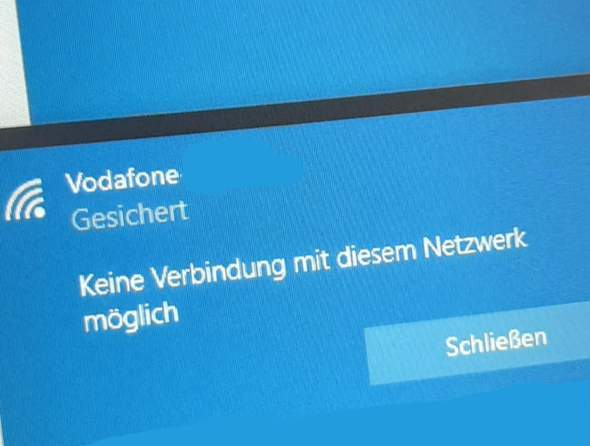
Manchmal können Verbindungsprobleme auftreten, wenn Sie versuchen, eine Verbindung zum Internet über Ihren Laptop herzustellen. Hier sind einige Schritte zur Problemdiagnose, die Ihnen helfen können, das Problem zu identifizieren und zu beheben:
- Überprüfen Sie, ob Ihr Laptop über eine aktive Netzwerkverbindung verfügt. Stellen Sie sicher, dass das WLAN oder die Ethernet-Verbindung aktiviert ist.
- Überprüfen Sie, ob andere Geräte in Ihrem Netzwerk eine Verbindung zum Internet herstellen können. Wenn andere Geräte auch Probleme haben, liegt möglicherweise ein Problem mit Ihrem Router oder Modem vor.
- Testen Sie Ihre Internetverbindung, indem Sie eine andere Webseite oder Anwendung öffnen. Wenn nur bestimmte Webseiten nicht geladen werden können, liegt möglicherweise ein Problem mit der Webseite selbst vor.
- Führen Sie einen Virenscan auf Ihrem Laptop durch, um sicherzustellen, dass keine schädliche Software die Verbindung beeinträchtigt.
Wenn Sie das Problem nicht selbst beheben können, sollten Sie sich an den Kundensupport Ihres Internetdienstanbieters wenden, um weitere Unterstützung zu erhalten.
2. Router-Neustart durchführen
Ein weiterer häufiger Fehlerbehebungsschritt bei Verbindungsproblemen besteht darin, Ihren Router neu zu starten. Hier erfahren Sie, wie Sie dies tun können:
- Trennen Sie das Netzkabel Ihres Routers vom Netzstecker.
- Warten Sie etwa 30 Sekunden und schließen Sie dann das Netzkabel wieder an.
- Warten Sie, bis sich der Router vollständig neu gestartet hat und die Verbindungsleuchten stabil leuchten.
- Versuchen Sie erneut, eine Verbindung zum Internet herzustellen, indem Sie Ihren Laptop mit dem WLAN oder über Ethernet verbinden.
Ein Neustart des Routers kann manchmal vorübergehende Verbindungsprobleme beheben, indem er den Router und die Netzwerkverbindung aktualisiert.
Es ist wichtig zu beachten, dass diese Schritte möglicherweise nicht für alle Verbindungsprobleme geeignet sind. Wenn Sie weiterhin Schwierigkeiten haben, eine Verbindung zum Internet herzustellen, sollten Sie sich an den Kundensupport Ihres Internetdienstanbieters wenden, um weitere Unterstützung zu erhalten.
Eine stabile und zuverlässige Internetverbindung ist für die meisten Menschen heutzutage unverzichtbar. Indem Sie die oben genannten Fehlerbehebungsschritte befolgen, können Sie Verbindungsprobleme identifizieren und möglicherweise beheben, um eine reibungslose Internetnut
Tipps für eine stabile Internetverbindung
1. Position des Laptops und Routers optimieren
Um eine stabile Internetverbindung über Ihren Laptop herstellen zu können, ist es wichtig, die Position sowohl des Laptops als auch des Routers zu optimieren. Hier sind einige Tipps, die Ihnen dabei helfen können:
- Stellen Sie sicher, dass sich der Laptop in der Nähe des Routers befindet. Je näher sich der Laptop am Router befindet, desto stärker wird das WLAN-Signal sein und desto besser wird die Verbindung sein.
- Platzieren Sie den Router an einem zentralen Ort im Haus. Durch die Platzierung des Routers in der Mitte des Hauses können Sie sicherstellen, dass das WLAN-Signal gleichmäßig in alle Räume verteilt wird.
- Vermeiden Sie physische Hindernisse zwischen dem Router und dem Laptop. Dicke Wände, Metallgegenstände und elektronische Geräte können das WLAN-Signal schwächen. Stellen Sie sicher, dass sich keine solchen Hindernisse zwischen dem Router und dem Laptop befinden.
- Halten Sie den Router und den Laptop von elektronischen Geräten fern. Elektronische Geräte wie Mikrowellen, schnurlose Telefone und Babyphone können das WLAN-Signal stören. Platzieren Sie den Router daher weit entfernt von solchen Geräten.
- Schalten Sie den Router regelmäßig aus und wieder ein. Ein Neustart des Routers kann vorübergehende Probleme beheben und die Verbindung verbessern.
Durch die Optimierung der Position des Laptops und des Routers können Sie eine stabilere Internetverbindung herstellen und Verbindungsprobleme minimieren. Wenn Sie dennoch Probleme haben, eine Verbindung herzustellen, können Sie die anderen Tipps zur Fehlerbehebung in unserem vorherigen Abschnitt ausprobieren.
Es ist jedoch wichtig zu beachten, dass nicht alle Verbindungsprobleme durch die Positionsoptimierung gelöst werden können. In einigen Fällen kann es notwendig sein, auf professionelle Unterstützung zurückzugreifen. Wenn Sie weiterhin Probleme mit Ihrer Internetverbindung haben, sollten Sie sich an den Kundensupport Ihres Internetdienstanbieters wenden, um weitere Hilfe zu erhalten.
Eine stabile und zuverlässige Internetverbindung ist entscheidend, um alle Vorteile des Internets nutzen zu können. Durch die Optimierung der Position des Laptops und des Routers können Sie eine bessere Verbindung herstellen und ein reibungsloses Online-Erlebnis gewährleisten.
Fazit
Das Herstellen einer stabilen Internetverbindung über einen Laptop ist für den reibungslosen Zugang zum Internet von entscheidender Bedeutung. Durch die Optimierung der Position des Laptops und des Routers können Sie eine bessere Verbindung herstellen und Verbindungsprobleme minimieren.
Zusätzlich zur Positionsoptimierung sollten Sie auch andere Tipps zur Fehlerbehebung ausprobieren, um Probleme mit der Internetverbindung zu lösen. Dazu gehört das Aktualisieren der Treiber des WLAN-Adapters, das Überprüfen der Einstellungen des Routers, das Deaktivieren von Hintergrundprogrammen, die Bandbreite verbrauchen, und das Überprüfen auf Malware oder Viren, die die Verbindung beeinträchtigen können.
Wenn Sie dennoch Probleme mit Ihrer Internetverbindung haben, sollten Sie sich an den Kundensupport Ihres Internetdienstanbieters wenden, um weitere Hilfe zu erhalten. Sie können auch erwägen, eine kabelgebundene Verbindung herzustellen, um eine stabile Verbindung zu gewährleisten.
Vor- und Nachteile verschiedener Verbindungsmöglichkeiten
Es gibt verschiedene Möglichkeiten, eine Verbindung zum Internet über einen Laptop herzustellen, und jede hat ihre eigenen Vor- und Nachteile. Hier sind einige der gängigsten Verbindungsmöglichkeiten:
1. WLAN (Wireless Local Area Network): WLAN bietet die Flexibilität, ohne Kabel eine Verbindung zum Internet herzustellen. Es ermöglicht auch den Zugriff auf das Internet von verschiedenen Orten im Haus oder Büro. Der Nachteil ist jedoch, dass die WLAN-Signalqualität durch physische Hindernisse und andere Geräte beeinträchtigt werden kann, was zu einer instabilen Verbindung führt.
2. Ethernet-Kabel: Eine Ethernet-Verbindung bietet in der Regel eine stabilere und schnellere Verbindung als WLAN. Sie benötigen jedoch ein LAN-Kabel, das den Laptop mit dem Router verbindet. Dies kann die Mobilität einschränken, da der Laptop an ein Kabel gebunden ist.
3. Mobile Datenverbindung: Wenn Sie unterwegs sind, können Sie eine Verbindung zum Internet über Ihre mobilen Daten herstellen. Dies ermöglicht Ihnen den Zugriff auf das Internet, auch wenn kein WLAN-Netzwerk verfügbar ist. Der Nachteil ist, dass die Geschwindigkeit und die verfügbare Datenmenge begrenzt sein können.
4. Powerline-Adapter: Powerline-Adapter nutzen das vorhandene Stromnetz in Ihrem Haus, um eine Internetverbindung herzustellen. Dies kann eine nützliche Option sein, wenn Sie eine stabile Verbindung wünschen, aber Ihr Router sich in einem anderen Raum befindet. Die Geschwindigkeit und Zuverlässigkeit der Verbindung kann jedoch von der Qualität des Stromnetzes abhängen.
Es ist wichtig, die Vor- und Nachteile dieser verschiedenen Verbindungsmöglichkeiten zu berücksichtigen und diejenige auszuwählen, die am besten zu Ihren Bedürfnissen passt. Eine optimale Positionierung des Laptops und des Routers in Kombination mit den richtigen Verbindungsoptionen kann eine stabile und zuverlässige Internetverbindung gewährleisten, die für eine optimale Online-Erfahrung unerlässlich ist.