Inhalt
Warum Laptop-Spezifikationen wichtig sind
Ob Sie ein Student, ein Berufstätiger oder ein Gamer sind, die Kenntnis der Laptop-Spezifikationen ist von entscheidender Bedeutung, um sicherzustellen, dass Sie ein Gerät erhalten, das Ihren Anforderungen entspricht. In diesem Abschnitt werden wir erläutern, warum es wichtig ist, Laptop-Spezifikationen zu kennen, und wie sie sich auf die Leistung auswirken können.
Warum sollten Sie Laptop-Spezifikationen kennen?
Optimale Leistung: Indem Sie die Laptop-Spezifikationen kennen, können Sie sicherstellen, dass Sie ein Gerät auswählen, das Ihre Anforderungen erfüllt. Wenn Sie beispielsweise Spiele spielen möchten, benötigen Sie einen Laptop mit einer leistungsstarken Grafikkarte und ausreichend Arbeitsspeicher. Durch die Kenntnis der Spezifikationen können Sie sicherstellen, dass Ihr Laptop die gewünschte Performance liefert.

Preis-Leistungs-Verhältnis: Die Kenntnis der Spezifikationen ermöglicht es Ihnen auch, das beste Preis-Leistungs-Verhältnis zu erzielen. Indem Sie die für Ihre Bedürfnisse erforderlichen Spezifikationen identifizieren, können Sie die verschiedenen Optionen vergleichen und den Laptop auswählen, der die beste Leistung zu einem angemessenen Preis bietet.
Zukunftssicherung: Durch das Verständnis der Laptop-Spezifikationen können Sie sicherstellen, dass Ihr Gerät auch zukünftigen Anforderungen gerecht wird. Technologie entwickelt sich ständig weiter, und indem Sie die Spezifikationen überprüfen, können Sie sicherstellen, dass Ihr Laptop ausreichend Leistung und Funktionen für zukünftige Anwendungen bietet.
Der Einfluss von Laptop-Spezifikationen auf die Leistung
Die verschiedenen Komponenten eines Laptops haben einen direkten Einfluss auf die Leistung des Geräts. Hier sind einige wichtige Spezifikationen, die Sie berücksichtigen sollten:
Prozessor: Der Prozessor ist das Gehirn des Laptops und beeinflusst die Geschwindigkeit und Effizienz der Datenverarbeitung. Je schneller und leistungsstärker der Prozessor ist, desto schneller kann der Laptop Aufgaben erledigen.
Arbeitsspeicher: Der Arbeitsspeicher, auch RAM genannt, beeinflusst die Multitasking-Fähigkeit des Laptops. Mehr RAM ermöglicht es Ihnen, mehr Programme gleichzeitig auszuführen, ohne Leistungseinbußen zu erleben.
Grafikkarte: Die Grafikkarte ist wichtig für Grafikanwendungen wie Spiele und grafikintensive Programme. Eine leistungsstarke Grafikkarte ermöglicht eine flüssige Wiedergabe und ein besseres visuelles Erlebnis.
Festplatte/Solid-State-Laufwerk: Die Kapazität und Geschwindigkeit der Festplatte oder des Solid-State-Laufwerks beeinflussen die Speicherung und den Zugriff auf Daten. Eine größere Kapazität ermöglicht es Ihnen, mehr Dateien zu speichern, während ein schnelleres Laufwerk die Ladezeiten verkürzt.
Bildschirmauflösung: Die Auflösung des Laptop-Bildschirms beeinflusst die Klarheit und Schärfe der angezeigten Inhalte. Eine höhere Auflösung bietet ein besseres visuelles Erlebnis, insbesondere bei der Videowiedergabe oder beim Arbeiten mit grafischen Inhalten.
Indem Sie die Laptop-Spezifikationen verstehen und die für Ihre Bedürfnisse relevanten Faktoren berücksichtigen, können Sie sicherstellen, dass Sie ein Laptop erhalten, das Ihren Anforderungen entspricht und optimale Leistung bietet.
last blog section: Warum Laptop-Spezifikationen wichtig sind.
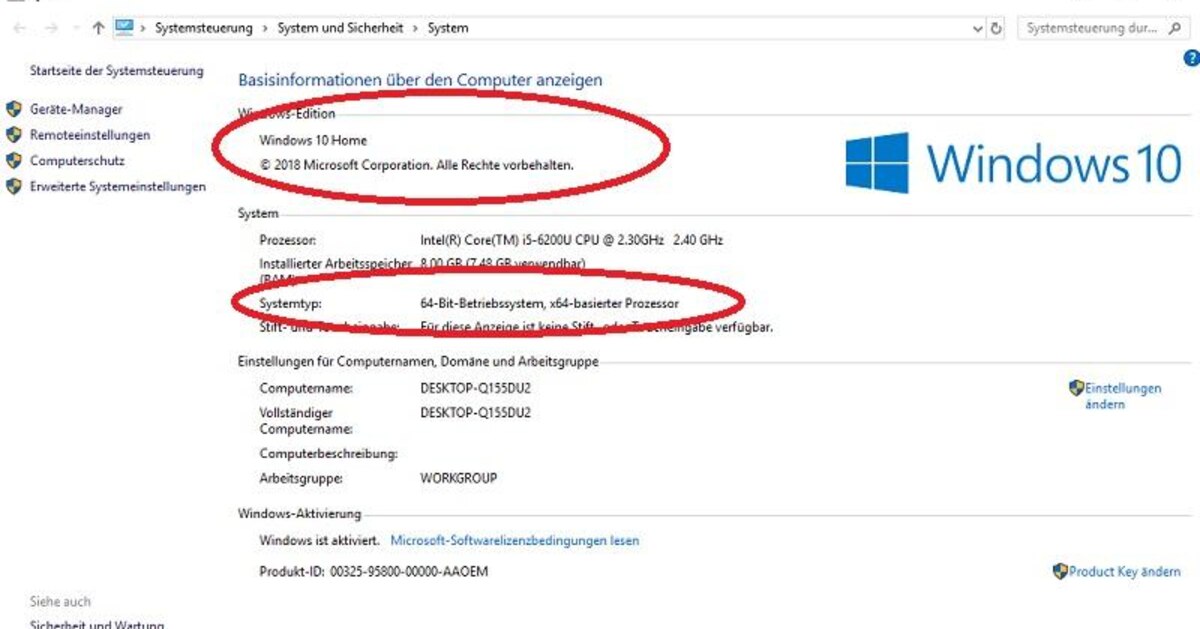
Betriebssystem und Prozessor
Wie finde ich das Betriebssystem meines Laptops heraus?
Wenn Sie die Spezifikationen Ihres Laptops herausfinden möchten, ist es wichtig, zuerst das Betriebssystem zu identifizieren. Das Betriebssystem ist die Software, die Ihren Laptop steuert und die Benutzeroberfläche bereitstellt. Hier sind einige Schritte, um das Betriebssystem zu ermitteln:
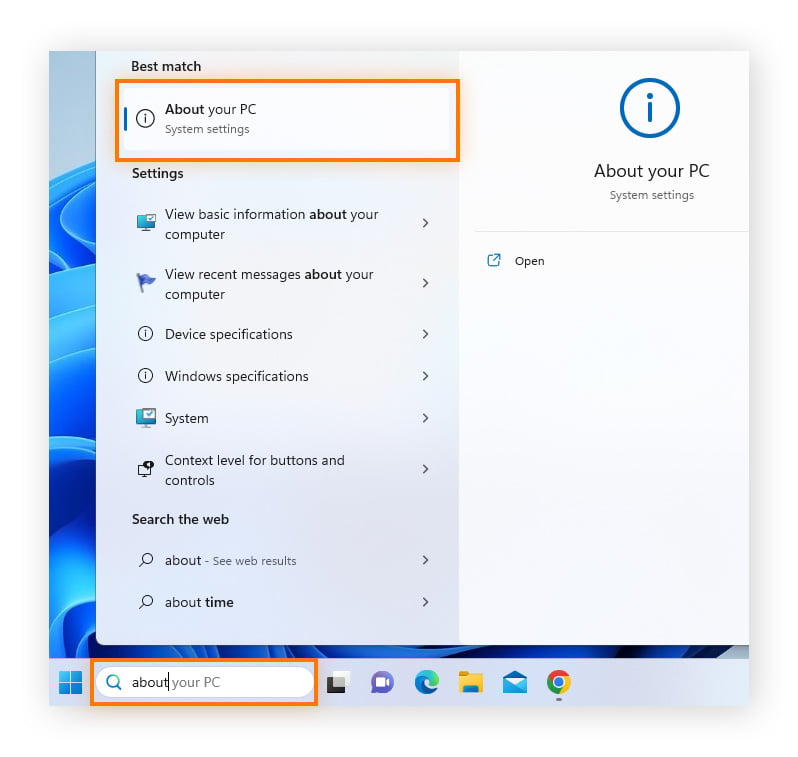
- Klicken Sie auf das Startmenü in der Taskleiste unten links auf Ihrem Bildschirm.
- Wählen Sie „Einstellungen“ aus dem Menü aus.
- In den Einstellungen klicken Sie auf „System“.
- Im Systemmenü wählen Sie den Reiter „Info“ aus.
- Unter „Windows-Spezifikationen“ finden Sie Informationen zum Betriebssystem, einschließlich der Version.
Wenn Sie ein MacBook verwenden, können Sie das Betriebssystem finden, indem Sie auf das Apple-Symbol in der oberen linken Ecke klicken und dann „Über diesen Mac“ auswählen. Dort wird das Betriebssystem zusammen mit anderen Informationen angezeigt.
So bestimmen Sie den Prozessor Ihres Laptops
Der Prozessor ist eine entscheidende Komponente Ihres Laptops, die die Leistung und Effizienz beeinflusst. Hier erfahren Sie, wie Sie den Prozessor Ihres Laptops bestimmen können:
- Klicken Sie mit der rechten Maustaste auf das Windows-Symbol in der Taskleiste unten links auf Ihrem Bildschirm.
- Wählen Sie „System“ aus dem Kontextmenü aus.
- Im Systemfenster sehen Sie Informationen zum Prozessor, einschließlich Modell und Geschwindigkeit.
MacBook-Nutzer können das Modell des Prozessors finden, indem sie auf das Apple-Symbol klicken und „Über diesen Mac“ auswählen. Dort wird das Modell des Prozessors angezeigt.
Es ist wichtig, die Laptop-Spezifikationen zu verstehen, um sicherzustellen, dass Sie ein Gerät erhalten, das Ihren Anforderungen entspricht. Das Betriebssystem und der Prozessor sind entscheidende Komponenten, die die Leistung und Funktionalität Ihres Laptops beeinflussen. Indem Sie die Betriebssystemversion und den Prozessortyp kennen, können Sie fundierte Entscheidungen treffen und den Laptop auswählen, der Ihren Bedürfnissen am besten entspricht.
Es lohnt sich auch, andere wichtige Spezifikationen wie Arbeitsspeicher, Grafikkarte, Festplatte und Bildschirmauflösung zu überprüfen. Zusammen machen diese Komponenten das Laptopsystem aus und beeinflussen die Leistung in unterschiedlichen Anwendungsbereichen wie Spiele, Datenverarbeitung und Multimediaerlebnis.
Durch das Verständnis der Laptop-Spezifikationen und die Berücksichtigung der relevanten Faktoren können Sie Ihren Laptop bestmöglich nutzen und sicherstellen, dass er Ihren Anforderungen gerecht wird.
Speicher und Festplatte
Wie finde ich die Speicherkapazität meines Laptops heraus?
Die Speicherkapazität Ihres Laptops bezieht sich auf den Platz, den Sie haben, um Dateien, Programme und andere Daten zu speichern. Um die Speicherkapazität zu ermitteln, können Sie die folgenden Schritte befolgen:
- Klicken Sie auf das Startmenü in der Taskleiste unten links auf Ihrem Bildschirm.
- Öffnen Sie die Einstellungen.
- Wählen Sie den Reiter „System“.
- Klicken Sie auf „Speicher“ im linken Navigationsbereich.
- Hier erhalten Sie eine detaillierte Übersicht über die Speicherkapazität Ihres Laptops, einschließlich des verfügbaren Speicherplatzes und des Speicherverbrauchs durch verschiedene Dateitypen und Anwendungen.
Bei MacBooks können Sie die Speicherkapazität finden, indem Sie auf das Apple-Symbol in der oberen linken Ecke klicken, „Über diesen Mac“ auswählen und dann auf den Reiter „Speicher“ klicken. Dort finden Sie Informationen zur Speichergröße und zum Speicherverbrauch.
So ermitteln Sie die Größe der Festplatte Ihres Laptops
Die Größe der Festplatte Ihres Laptops bezieht sich auf die Kapazität der physischen Festplatte, auf der Ihre Dateien und Programme gespeichert sind. Um die Größe der Festplatte zu ermitteln, können Sie die folgenden Schritte befolgen:
- Klicken Sie mit der rechten Maustaste auf das Windows-Symbol in der Taskleiste unten links auf Ihrem Bildschirm.
- Wählen Sie „Datenträgerverwaltung“ aus dem Kontextmenü aus.
- Im Datenträgerverwaltungsfenster sehen Sie eine Liste der Laufwerke Ihres Laptops.
- Hier können Sie die Größe der Festplatte jedes Laufwerks ablesen.
MacBook-Nutzer können die Größe der Festplatte finden, indem sie auf das Apple-Symbol klicken, „Über diesen Mac“ auswählen und dann auf den Reiter „Speicher“ klicken. Dort werden Informationen zur Festplattengröße angezeigt.
Es ist wichtig, die Spezifikationen Ihres Laptops zu verstehen, um sicherzustellen, dass er Ihren Anforderungen entspricht. Die Speicherkapazität und die Größe der Festplatte sind entscheidende Faktoren, die bestimmen, wie viele Dateien Sie speichern können und wie viel Platz für Programme und andere Anwendungen vorhanden ist. Indem Sie diese Informationen kennen, können Sie fundierte Entscheidungen treffen und den Laptop auswählen, der Ihren Bedürfnissen am besten entspricht.
Neben der Speicher- und Festplattengröße ist auch die Geschwindigkeit des Speichers und der Festplatte wichtig. Schnellerer Speicher und eine größere Festplattenkapazität ermöglichen eine bessere Leistung und eine effizientere Nutzung des Laptops.
Durch das Verständnis der Spezifikationen Ihres Laptops können Sie sicherstellen, dass er Ihren Anforderungen gerecht wird und Sie die beste Leistung und Funktionalität erhalten.
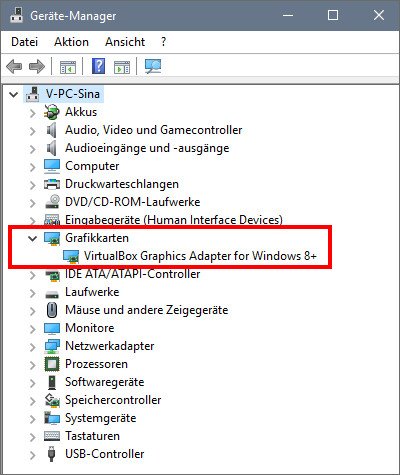
Grafikkarte und Bildschirmauflösung
Wie finde ich Informationen zur Grafikkarte meines Laptops?
Die Grafikkarte eines Laptops ist ein entscheidendes Element für die Leistung und Qualität der visuellen Darstellung auf dem Bildschirm. Um Informationen zur Grafikkarte Ihres Laptops zu finden, können Sie die folgenden Schritte befolgen:
- Öffnen Sie das Startmenü in der Taskleiste unten links auf dem Bildschirm.
- Geben Sie „Geräte-Manager“ in das Suchfeld ein und klicken Sie auf das entsprechende Ergebnis.
- Im Geräte-Managerfenster finden Sie eine Liste von Hardware-Kategorien. Klicken Sie auf das Dropdown-Menü „Grafikkarten“, um die darin enthaltenen Informationen anzuzeigen.
- Hier sehen Sie den Namen und den Hersteller Ihrer Grafikkarte sowie andere relevante Details wie den Treiberstatus und die Version.
Bitte beachten Sie, dass je nach Laptop-Modell und Betriebssystem die Schritte leicht variieren können.
So finden Sie die Bildschirmauflösung Ihres Laptops heraus
Die Bildschirmauflösung eines Laptops bezieht sich auf die Anzahl der Pixel, die auf dem Bildschirm angezeigt werden können. Eine höhere Auflösung bedeutet eine schärfere und detailliertere Darstellung von Bildern und Text. Um die Bildschirmauflösung Ihres Laptops herauszufinden, können Sie die folgenden Schritte befolgen:
- Klicken Sie mit der rechten Maustaste auf den Desktop (den Hintergrundbildschirm).
- Wählen Sie im Kontextmenü die Option „Bildschirmauflösung“ aus.
- Auf dem Bildschirm, der sich öffnet, sehen Sie die aktuelle Bildschirmauflösung Ihres Laptops. Dies wird in Form einer Zahlenkombination wie „1920×1080“ dargestellt.
Bitte beachten Sie, dass die verfügbaren Bildschirmauflösungsoptionen von den unterstützten Einstellungen Ihrer Grafikkarte und Ihres Bildschirms abhängen können.
Das Verständnis der Spezifikationen Ihrer Grafikkarte und Bildschirmauflösung ist wichtig, um die Leistung und das visuelle Erlebnis Ihres Laptops zu optimieren. Sie können auf diese Weise Spiele, Videos und andere grafikintensive Anwendungen besser genießen.
Es wird empfohlen, regelmäßig nach Updates für Ihre Grafikkartentreiber zu suchen, um sicherzustellen, dass sie auf dem neuesten Stand sind und optimale Leistung bieten. Außerdem können Sie die Bildschirmauflösung anpassen, um Ihren persönlichen Vorlieben und Anforderungen gerecht zu werden.
Durch das Verständnis Ihrer Laptop-Spezifikationen können Sie sicherstellen, dass Ihr Gerät Ihren Anforderungen gerecht wird und Sie die besten audiovisuellen Erfahrungen machen können.
.jpg)
Anschlüsse und Erweiterungsmöglichkeiten
Welche Anschlüsse hat mein Laptop?
Es ist wichtig zu wissen, welche Anschlüsse Ihr Laptop hat, um verschiedene Geräte und Zubehör anschließen zu können. Um Informationen über die Anschlüsse Ihres Laptops zu finden, können Sie die folgenden Schritte befolgen:
- Überprüfen Sie die Seiten und Rückseite Ihres Laptops auf physische Anschlüsse. In der Regel finden Sie hier USB-Anschlüsse, HDMI-Anschlüsse, Ethernet-Anschlüsse, Audio-Anschlüsse und möglicherweise einen SD-Kartensteckplatz.
- Öffnen Sie das Startmenü und suchen Sie nach „Systeminformationen“. Klicken Sie auf das entsprechende Ergebnis und öffnen Sie das Fenster „Systeminformationen“.
- In den Systeminformationen finden Sie eine vollständige Liste der Hardwarekomponenten Ihres Laptops, einschließlich der Anschlüsse. Navigieren Sie zu „Spezifikationen“, „Komponenten“ oder einer ähnlichen Registerkarte, um die Informationen zu finden.
- Eine andere Möglichkeit besteht darin, die Modellnummer Ihres Laptops zu notieren und im Internet nach der ausführlichen Spezifikationsliste zu suchen. Auf der Website des Herstellers oder in technischen Foren finden Sie oft detaillierte Informationen über die Anschlüsse des Geräts.
Bitte beachten Sie, dass je nach Laptop-Modell und Betriebssystem die genauen Schritte und verfügbaren Anschlüsse variieren können. Es ist ratsam, die Bedienungsanleitung Ihres Laptops zu konsultieren, um spezifische Informationen zu erhalten.
So erfahren Sie mehr über die Erweiterungsmöglichkeiten Ihres Laptops
Wenn Sie Ihren Laptop erweitern möchten, um seine Funktionalität zu verbessern, sollten Sie die Erweiterungsmöglichkeiten kennen. Hier sind einige Möglichkeiten, um dies herauszufinden:
- Überprüfen Sie die Bedienungsanleitung Ihres Laptops. Dort finden Sie Informationen über mögliche Erweiterungen wie Arbeitsspeicher-Upgrades, Festplattenwechsel oder die Installation zusätzlicher Hardwarekomponenten.
- Besuchen Sie die Website des Herstellers und suchen Sie nach Informationen zu Ihrem speziellen Laptop-Modell. In vielen Fällen bieten die Hersteller detaillierte Informationen über die Erweiterungsmöglichkeiten für ihr Produkt an.
- Suchen Sie nach technischen Foren und unterstützenden Communities, in denen Benutzer über ihre Erfahrungen mit dem Erweitern bestimmter Laptop-Modelle diskutieren. Hier können Sie wertvolle Tipps und Ratschläge von Gleichgesinnten erhalten.
- Konsultieren Sie Fachleute oder Technikexperten, die über fundiertes Wissen in Bezug auf Laptop-Erweiterungen verfügen. Sie können Ihnen die besten Optionen für Ihr spezifisches Modell und Ihre Anforderungen empfehlen.
Je nach Laptop-Modell und Hersteller können die Erweiterungsmöglichkeiten variieren. Es ist wichtig, die Kompatibilität der Hardware-Komponenten zu berücksichtigen und die Anweisungen sorgfältig zu befolgen, um Schäden am Laptop zu vermeiden.
Indem Sie die Anschlüsse und Erweiterungsmöglichkeiten Ihres Laptops verstehen, können Sie das volle Potenzial Ihres Geräts ausschöpfen und es an Ihre Bedürfnisse anpassen. Es ist eine großartige Möglichkeit, die Leistung zu verbessern und die Funktionalität zu erweitern, um Ihren Anforderungen gerecht zu werden.
Zusammenfassung
Sicherzustellen, dass Sie die Spezifikationen Ihres Laptops kennen, ist wichtig, um seine Leistungsfähigkeit zu verstehen und sicherzustellen, dass er Ihren Anforderungen entspricht. Es gibt verschiedene Möglichkeiten, wie Sie die Laptop-Spezifikationen herausfinden können, einschließlich der Überprüfung der physischen Anschlüsse, der Suche in den Systeminformationen, dem Nachschlagen der Modellnummer im Internet oder dem Konsultieren der Bedienungsanleitung oder der Website des Herstellers. Mit diesen Informationen können Sie entscheiden, ob Ihr Laptop den benötigten Anschlüssen und Erweiterungsmöglichkeiten entspricht oder ob Sie möglicherweise einige Upgrades vornehmen müssen, um seine Funktionalität zu verbessern.
Warum Laptop-Spezifikationen wichtig sind
Die Spezifikationen Ihres Laptops geben Ihnen eine umfassende Übersicht über die Hardwarekomponenten und Funktionen des Geräts. Hier sind einige Gründe, warum es wichtig ist, die Laptop-Spezifikationen zu kennen:
- Leistung: Die Spezifikationen zeigen Ihnen, wie leistungsstark Ihr Laptop ist. Sie können Informationen über den Prozessor, die Grafikkarte, den Arbeitsspeicher und die Festplattenkapazität erhalten, die entscheidend für die Leistungsfähigkeit des Geräts sind.
- Konnektivität: Indem Sie die Laptop-Spezifikationen kennen, wissen Sie, welche Anschlüsse vorhanden sind und welche Geräte und Zubehörteile Sie anschließen können. Dies ist besonders wichtig, wenn Sie bestimmte Geräte wie externe Festplatten, Monitore, Drucker oder andere Peripheriegeräte verwenden möchten.
- Erweiterungsmöglichkeiten: Wenn Sie Ihren Laptop in Zukunft erweitern oder aufrüsten möchten, sind die Spezifikationen von entscheidender Bedeutung. Sie zeigen Ihnen, welche Upgrades möglich sind, wie beispielsweise der Austausch von Arbeitsspeicher oder Festplatten, um die Leistung zu verbessern oder mehr Speicherplatz zu erhalten.
- Kompatibilität: Durch das Wissen über die Spezifikationen Ihres Laptops können Sie sicherstellen, dass bestimmte Software oder Hardwarekomponenten mit Ihrem Gerät kompatibel sind. Dies ist wichtig, um Kompatibilitätsprobleme oder Leistungsengpässe zu vermeiden.
Häufig gestellte Fragen
1. Wie finde ich die Spezifikationen meines Laptops heraus?
Um die Spezifikationen Ihres Laptops herauszufinden, können Sie die physischen Anschlüsse überprüfen, in den Systeminformationen nachsehen, die Modellnummer im Internet suchen oder die Bedienungsanleitung oder die Website des Herstellers konsultieren.
2. Warum sollte ich die Spezifikationen meines Laptops kennen?
Das Wissen über die Spezifikationen Ihres Laptops ist wichtig, um seine Leistungsfähigkeit, Konnektivität, Erweiterungsmöglichkeiten und Kompatibilität zu verstehen.
3. Kann ich die Spezifikationen meines Laptops erweitern oder aufrüsten?Ja, je nach Modell und Hersteller können Sie bestimmte Komponenten Ihres Laptops aufrüsten oder erweitern, wie z.B. den Arbeitsspeicher oder die Festplatte. Es ist jedoch wichtig, die Kompatibilität und die Anweisungen sorgfältig zu beachten, um Schäden am Gerät zu vermeiden.
4. Wo finde ich weitere Informationen zu den Spezifikationen meines Laptops?Sie können die Bedienungsanleitung, die Website des Herstellers, technische Foren oder Fachleute konsultieren, um weitere Informationen zu den Spezifikationen Ihres Laptops zu erhalten.
Indem Sie die Spezifikationen Ihres Laptops kennen, können Sie sicherstellen, dass er Ihren Anforderungen entspricht und Sie das volle Potenzial des Geräts nutzen können. Es ist ratsam, die Informationen regelmäßig zu überprüfen und bei Bedarf Upgrades durchzuführen, um die Leistung und Funktionalität Ihres Laptops zu verbessern.