Einführung zur Erstellung einer PDF-Datei
Was ist eine PDF-Datei und warum ist sie wichtig?
Eine PDF-Datei steht für Portable Document Format und ist ein Format, das von Adobe entwickelt wurde, um Dokumente unabhängig von der verwendeten Software oder dem Betriebssystem zu erstellen. Eine PDF-Datei stellt sicher, dass das Dokument in seiner ursprünglichen Form angezeigt wird, unabhängig davon, ob es auf einem Computer, Tablet oder Smartphone geöffnet wird.
Die Bedeutung einer PDF-Datei liegt in ihrer Vielseitigkeit und Sicherheit. Sie können Text-, Bilder-, Grafik- und sogar interaktive Elemente in einer PDF-Datei speichern, ohne dass das Layout oder die Formatierung beeinträchtigt werden. Darüber hinaus können PDF-Dateien mit Passwörtern geschützt und digital signiert werden, um ihre Integrität und Vertraulichkeit zu gewährleisten. Diese Funktionen machen sie zu einem bevorzugten Format für den Austausch von Dokumenten per E-Mail oder im Internet.
Vorteile der Verwendung einer PDF-Datei
Die Verwendung von PDF-Dateien bietet eine Vielzahl von Vorteilen:
- Bewahrung der Formatierung: PDF-Dateien behalten die ursprüngliche Formatierung bei, unabhängig vom Gerät oder der Software, auf dem sie geöffnet werden. Dies stellt sicher, dass die Dokumente genauso angezeigt werden, wie sie beabsichtigt sind.
- Komprimierung von Dateigrößen: PDF-Dateien können große Dateien komprimieren, ohne an Qualität zu verlieren. Dies ermöglicht es Ihnen, Dokumente platzsparend zu speichern und einfacher über das Internet zu versenden.
- Suchfunktion: PDF-Dateien bieten eine Suchfunktion, mit der Sie nach bestimmten Wörtern oder Sätzen innerhalb des Dokuments suchen können. Dies spart Zeit und erleichtert das Auffinden von Informationen.
- Sicherheit: PDF-Dateien können mit Passwörtern geschützt werden, um unbefugten Zugriff zu verhindern. Darüber hinaus können digitale Signaturen verwendet werden, um die Authentizität des Dokuments zu bestätigen.
- Kompatibilität: PDF-Dateien können auf verschiedenen Geräten und Betriebssystemen geöffnet werden, ohne dass spezielle Software oder Schriftarten installiert werden müssen. Dies erleichtert den Austausch von Dokumenten zwischen verschiedenen Parteien.
Insgesamt bietet die Verwendung von PDF-Dateien große Vorteile in Bezug auf Präsentation, Sicherheit und Kompatibilität. Ob für den geschäftlichen oder persönlichen Gebrauch, PDF-Dateien sind eine effektive Möglichkeit, Dokumente zu erstellen und auszutauschen.

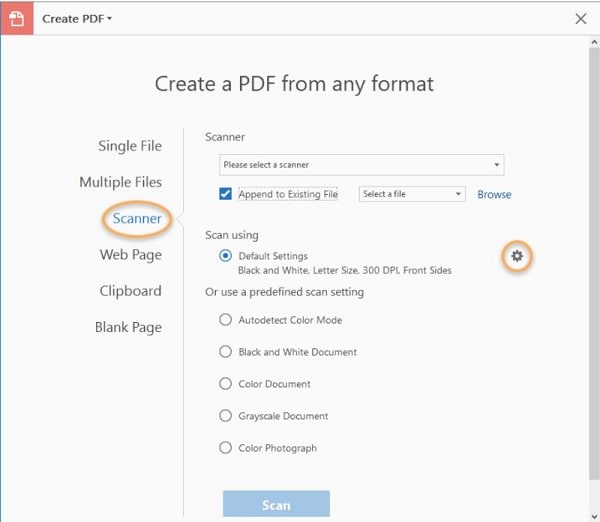
PDF erstellen mit Adobe Acrobat
Adobe Acrobat herunterladen und installieren
Um eine PDF-Datei zu erstellen, benötigen Sie eine spezielle Software wie Adobe Acrobat. Gehen Sie auf die Adobe-Website und laden Sie die neueste Version des Acrobat-Programms herunter. Befolgen Sie dann die Installationsanweisungen, um die Software auf Ihrem Computer zu installieren.
Eine PDF-Datei aus verschiedenen Dateiformaten erstellen
Nachdem Sie Adobe Acrobat erfolgreich installiert haben, können Sie verschiedene Dateiformate in eine PDF-Datei konvertieren. Hier sind die Schritte, die Sie befolgen sollten:
- Öffnen Sie Adobe Acrobat auf Ihrem Computer.
- Klicken Sie auf die Schaltfläche „Datei“ in der oberen Menüleiste und wählen Sie „Öffnen“ aus.
- Navigieren Sie zu der Datei, die Sie in eine PDF-Datei konvertieren möchten, und klicken Sie auf „Öffnen“.
- Das Dokument wird in Adobe Acrobat geöffnet und angezeigt.
- Überprüfen Sie das Dokument auf etwaige Änderungen oder Bearbeitungen, die Sie vornehmen möchten.
- Klicken Sie auf die Schaltfläche „Datei“ und wählen Sie dann „Als PDF speichern“ aus.
- Geben Sie einen Dateinamen für die PDF-Datei ein und wählen Sie den Speicherort aus.
- Klicken Sie auf „Speichern“, um die PDF-Datei zu erstellen.
Adobe Acrobat bietet auch zusätzliche Funktionen zur Anpassung der PDF-Datei. Sie können Seiten hinzufügen oder entfernen, Text bearbeiten, Bilder einfügen und vieles mehr. Erkunden Sie die verschiedenen Optionen und Funktionen in Adobe Acrobat, um Ihre PDF-Datei nach Ihren Wünschen anzupassen.
Beachten Sie: Es gibt auch andere Software und Online-Dienste, mit denen Sie PDF-Dateien erstellen können. Adobe Acrobat ist jedoch eine der beliebtesten und umfangreichsten Lösungen für die Erstellung und Bearbeitung von PDF-Dateien.
Die Erstellung einer PDF-Datei ist einfach und ermöglicht es Ihnen, Dokumente in einem universell lesbaren Format zu speichern. Ob Sie professionelle Dokumente erstellen oder persönliche Dateien archivieren möchten, Adobe Acrobat bietet Ihnen die Werkzeuge, um dies effektiv zu tun.
PDF erstellen mit Microsoft Word
Verwendung der integrierten Funktionen von Microsoft Word
Microsoft Word bietet integrierte Funktionen, um ein Word-Dokument in eine PDF-Datei zu konvertieren. Hier sind die Schritte, um diese Funktionen zu nutzen:
- Öffnen Sie das Word-Dokument, das Sie als PDF speichern möchten.
- Klicken Sie auf die Schaltfläche „Datei“ in der oberen Menüleiste von Microsoft Word.
- Wählen Sie im Dropdown-Menü die Option „Speichern unter“ aus.
- Wählen Sie den Speicherort aus, an dem Sie die PDF-Datei speichern möchten.
- Geben Sie einen Dateinamen für die PDF-Datei ein.
- Wählen Sie im Dropdown-Menü „Dateiformat“ die Option „PDF“ aus.
- Klicken Sie auf die Schaltfläche „Speichern“, um das Word-Dokument als PDF-Datei zu speichern.
Speichern eines Word-Dokuments als PDF
Eine weitere Möglichkeit, ein Word-Dokument als PDF zu speichern, besteht darin, ein virtueller Drucker wie „Microsoft Print to PDF“ zu verwenden. Hier sind die Schritte, um ein Word-Dokument auf diese Weise in eine PDF-Datei umzuwandeln:
- Öffnen Sie das Word-Dokument, das Sie als PDF speichern möchten.
- Klicken Sie auf die Schaltfläche „Datei“ in der oberen Menüleiste von Microsoft Word.
- Wählen Sie im Dropdown-Menü die Option „Drucken“ aus.
- Wählen Sie als Drucker den virtuellen Drucker „Microsoft Print to PDF“ aus.
- Passen Sie die Druckeinstellungen nach Bedarf an, z. B. die Seitenausrichtung oder den Seitenbereich.
- Klicken Sie auf die Schaltfläche „Drucken“, um das Word-Dokument in eine PDF-Datei umzuwandeln.
Beachten Sie, dass sich der genaue Name des virtuellen Druckers je nach Version von Microsoft Word unterscheiden kann. Wenn Sie den virtuellen Drucker „Microsoft Print to PDF“ nicht finden, suchen Sie in den Druckereinstellungen nach ähnlichen Optionen, wie „PDF-Drucker“ oder „PDF-Datei erstellen“.
Die Nutzung dieser integrierten Funktionen von Microsoft Word stellt eine einfache und bequeme Methode dar, um ein Word-Dokument schnell in eine PDF-Datei umzuwandeln. Dies ermöglicht es Ihnen, das Dokument in einem universell lesbaren Format zu speichern und mit anderen Personen zu teilen, unabhängig von der verwendeten Software oder Plattform.
Insgesamt bietet Microsoft Word eine effektive Lösung zur Erstellung von PDF-Dateien direkt aus Ihren Word-Dokumenten. Es ist eine praktische Option für Benutzer, die regelmäßig Dokumente in das PDF-Format konvertieren müssen, ohne auf externe Software oder Online-Dienste angewiesen zu sein.

PDF erstellen mit kostenloser Online-Tools
Übersicht über beliebte kostenlose Online-Tools
Wenn Sie eine PDF-Datei erstellen möchten, stehen Ihnen verschiedene kostenlose Online-Tools zur Verfügung. Hier sind einige beliebte Optionen:
- SmallPDF: SmallPDF bietet eine benutzerfreundliche Plattform, auf der Sie PDFs erstellen, konvertieren und bearbeiten können. Sie können einfach Ihr Word-Dokument hochladen und es in wenigen Schritten in eine PDF-Datei umwandeln. Das Tool bietet auch zusätzliche Funktionen wie das Zusammenfügen und Teilen von PDFs.
- PDF24: Mit PDF24 können Sie Word-Dokumente online in PDFs umwandeln. Das Tool ist einfach zu bedienen und erfordert keine Registrierung. Sie können Ihr Dokument hochladen, die gewünschten Einstellungen vornehmen und die Datei in wenigen Sekunden in eine PDF-Datei konvertieren.
- PDF Candy: PDF Candy bietet eine Vielzahl von PDF-Tools, darunter auch ein PDF-Konverter. Sie können Ihre Word-Dokumente hochladen und sie in wenigen Schritten in PDFs umwandeln. Das Tool bietet auch erweiterte Funktionen wie das Bearbeiten und Komprimieren von PDF-Dateien.
Schritt-für-Schritt-Anleitung zur Verwendung eines Online-Tools
Um ein Online-Tool zur Erstellung einer PDF-Datei zu nutzen, befolgen Sie diese Schritte:
- Öffnen Sie das gewünschte Online-Tool in Ihrem Webbrowser.
- Laden Sie Ihr Word-Dokument hoch, entweder durch Ziehen und Ablegen oder durch Klicken auf die Schaltfläche zum Hochladen.
- Warten Sie, bis das Tool Ihr Dokument verarbeitet hat.
- Passen Sie gegebenenfalls die Einstellungen für die PDF-Erstellung an. Hier können Sie beispielsweise die Dateinamen ändern, die Qualität der PDF-Datei einstellen oder zusätzliche Optionen auswählen, wie das Zusammenführen von PDFs.
- Klicken Sie auf die Schaltfläche „PDF erstellen“ oder ähnliches, um den Konvertierungsprozess zu starten.
- Nach Abschluss der Konvertierung können Sie die PDF-Datei herunterladen und speichern.
Es ist wichtig zu beachten, dass die genauen Schritte je nach Online-Tool variieren können. Lesen Sie daher die Anweisungen auf der jeweiligen Website sorgfältig durch.
Mit diesen kostenlosen Online-Tools können Sie Ihre Word-Dokumente einfach und schnell in PDF-Dateien umwandeln, ohne zusätzliche Software installieren zu müssen. Dies bietet eine praktische Lösung für Benutzer, die gelegentlich PDFs erstellen müssen oder keine professionelle PDF-Erstellungsoftware zur Verfügung haben.
Insgesamt sind Online-Tools eine großartige Option, um PDFs ohne großen Aufwand zu erstellen. Sie bieten eine einfache und intuitive Benutzeroberfläche, eine schnelle Konvertierung und zusätzliche Funktionen für die Bearbeitung und Verwaltung Ihrer erstellten PDF-Dateien.
PDF mit Acrobat Reader bearbeiten
Adobe Acrobat Reader herunterladen und installieren
Um eine PDF-Datei zu bearbeiten, können Sie den Adobe Acrobat Reader verwenden. Hier sind die Schritte, um den Acrobat Reader herunterzuladen und zu installieren:
- Besuchen Sie die Webseite von Adobe und suchen Sie nach dem Acrobat Reader.
- Klicken Sie auf den Download-Button und folgen Sie den Anweisungen, um die Installationsdatei herunterzuladen.
- Sobald der Download abgeschlossen ist, öffnen Sie die Installationsdatei und folgen Sie den Anweisungen des Installationsassistenten.
- Nach Abschluss der Installation finden Sie den Acrobat Reader in Ihrem Anwendungsverzeichnis oder auf Ihrem Desktop.
Grundlegende Bearbeitungsfunktionen in Acrobat Reader verwenden
Der Acrobat Reader bietet grundlegende Funktionen zur Bearbeitung von PDF-Dateien. Hier sind einige der wichtigsten Funktionen:
- Text bearbeiten: Klicken Sie auf das „Werkzeuge“-Menü und wählen Sie die Option „Text bearbeiten“. Markieren Sie den Text, den Sie bearbeiten möchten, und geben Sie die gewünschten Änderungen ein.
- Text hinzufügen: Wählen Sie die Option „Text hinzufügen“ im „Werkzeuge“-Menü. Klicken Sie an der Stelle im Dokument, an der Sie Text hinzufügen möchten, und geben Sie den gewünschten Text ein.
- Seiten hinzufügen oder entfernen: Klicken Sie auf das „Werkzeuge“-Menü und wählen Sie „Seiten organisieren“. Hier können Sie Seiten hinzufügen, indem Sie auf das „+“-Symbol klicken, oder Seiten entfernen, indem Sie sie markieren und auf „Löschen“ klicken.
- Bilder einfügen: Wählen Sie die Option „Bild einfügen“ im „Werkzeuge“-Menü. Wählen Sie das gewünschte Bild aus und klicken Sie auf die Stelle im Dokument, an der Sie das Bild einfügen möchten.
- Notizen hinterlassen: Klicken Sie auf das „Werkzeuge“-Menü und wählen Sie die Option „Notiz hinzufügen“. Klicken Sie an der Stelle im Dokument, an der Sie eine Notiz hinterlassen möchten, und geben Sie den gewünschten Text ein.
Es ist wichtig zu beachten, dass der Acrobat Reader nur grundlegende Bearbeitungsfunktionen bietet. Wenn Sie umfangreichere Änderungen an einer PDF-Datei vornehmen müssen, sollten Sie professionelle PDF-Editing-Software verwenden.
Insgesamt bietet der Acrobat Reader eine einfache Möglichkeit, grundlegende Bearbeitungen an PDF-Dateien vorzunehmen. Mit den oben genannten Funktionen können Sie Text bearbeiten, Seiten hinzufügen oder entfernen, Bilder einfügen und Notizen hinterlassen.
Zusammenfassung
Die Erstellung einer PDF-Datei kann für verschiedene Zwecke nützlich sein, sei es für den Austausch von Dokumenten, die Sicherung von Dateien oder die Veröffentlichung von Inhalten im Internet. Es gibt verschiedene Methoden zur Erstellung einer PDF-Datei, einschließlich der Verwendung von spezieller Software, Online-Konvertern oder integrierten Funktionen in Programmen wie Word oder Adobe Acrobat. Jede Methode hat ihre Vor- und Nachteile, daher ist es wichtig, die beste Option für Ihre spezifischen Anforderungen zu wählen.
Vor- und Nachteile der verschiedenen Methoden zur PDF-Erstellung
- Verwendung spezialisierter Software: Diese Methode bietet in der Regel umfassende Funktionen und Einstellungen zur PDF-Erstellung. Sie ermöglicht das Erstellen von interaktiven Formularen, das Hinzufügen von Wasserzeichen, die Sicherung von Dokumenten mit Passwörtern und mehr. Der Nachteil besteht darin, dass solche Programme kostenpflichtig sein können und zusätzliche Software auf Ihrem Computer installiert werden muss.
- Online-Konverter: Es gibt zahlreiche Websites, die PDF-Konvertierungsdienste anbieten. Diese Methode ist einfach und bequem, erfordert jedoch eine zuverlässige Internetverbindung. Außerdem können Sicherheitsbedenken bestehen, da sensible Daten möglicherweise auf Servern Dritter verarbeitet werden.
- Integrierte Funktionen in Programmen: Viele Textverarbeitungsprogramme wie Microsoft Word oder Google Docs bieten die Möglichkeit, Dokumente direkt als PDF zu speichern. Diese Methode ist schnell und unkompliziert, bietet jedoch möglicherweise nicht alle erweiterten Funktionen, die spezialisierte Software bietet.
Häufig gestellte Fragen zur Erstellung einer PDF-Datei
- Wie speichere ich ein Dokument als PDF? In den meisten Textverarbeitungsprogrammen können Sie auf „Speichern unter“ gehen und „PDF“ als Dateiformat auswählen.
- Was ist die beste Methode zur PDF-Erstellung? Die beste Methode hängt von Ihren individuellen Anforderungen ab. Wenn Sie erweiterte Funktionen benötigen, ist die Verwendung spezialisierter Software möglicherweise die beste Wahl. Für einfache Dokumente können jedoch integrierte Funktionen oder Online-Konverter ausreichen.
- Wie kann ich die Dateigröße einer PDF reduzieren? Die Dateigröße einer PDF kann reduziert werden, indem Bilder komprimiert und nicht benötigte Elemente entfernt werden. Dies kann mit verschiedenen Programmen oder Online-Komprimierungsdiensten erfolgen.
- Wie kann ich ein Passwort für eine PDF setzen? Die meisten PDF-Erstellungstools und -programme bieten Optionen zum Festlegen eines Passworts zum Schutz der PDF-Datei.
Insgesamt kann das Erstellen einer PDF-Datei mit den richtigen Tools und Methoden einfach und effektiv sein. Es ist wichtig, die Vor- und Nachteile der verschiedenen Ansätze abzuwägen und die Methode zu wählen, die am besten zu Ihren spezifischen Anforderungen passt.