Die Bedeutung des Einschaltens des Computers
Als Technologiebenutzer ist es unerlässlich zu wissen, wie man den Computer richtig einschaltet und warum dies von Bedeutung ist. Das Einschalten des Computers ist der erste Schritt, um Zugang zu allen seinen Funktionen und Anwendungen zu erhalten. In diesem Abschnitt werden wir die Bedeutung des Einschaltens des Computers erläutern und wie dieser Vorgang funktioniert.
Warum das Einschalten des Computers wichtig ist
Das Einschalten des Computers ist wichtig, da es Ihnen ermöglicht, auf alle Anwendungen und Funktionen zuzugreifen, die Ihr Computer bietet. Durch das Einschalten können Sie Dateien speichern und öffnen, im Internet surfen, E-Mails senden und empfangen, Software installieren und aktualisieren, sowie andere Aufgaben erledigen, die für Ihren beruflichen oder persönlichen Gebrauch relevant sind.
Es ist wichtig, Ihren Computer regelmäßig einzuschalten, um sicherzustellen, dass er ordnungsgemäß funktioniert und mögliche Probleme rechtzeitig erkannt und behoben werden können. Wenn Sie Ihren Computer längere Zeit ausgeschaltet lassen, können sich Updates und Sicherheitspatches ansammeln, was zu Sicherheitsrisiken und einer verminderten Leistung führen kann.
Wie das Einschalten des Computers funktioniert
Der Vorgang zum Einschalten eines Computers kann je nach Betriebssystem und Hardware leicht variieren, aber im Allgemeinen sind die Schritte ähnlich.
- Stellen Sie sicher, dass der Computer ordnungsgemäß mit der Stromversorgung verbunden ist. Überprüfen Sie alle Kabel und stellen Sie sicher, dass sie richtig angeschlossen sind.
- Drücken Sie den Einschaltknopf, der sich normalerweise auf der Vorderseite oder Oberseite des Computers befindet. Dieser Knopf kann ein physischer Knopf sein oder eine berührungsempfindliche Taste, je nachdem, welchen Computer Sie verwenden.
- Nachdem Sie den Einschaltknopf gedrückt haben, sollte der Computer starten und der Bildschirm eingeschaltet werden. Sie werden möglicherweise aufgefordert, Ihr Betriebssystem auszuwählen und Ihr Benutzerkonto anzumelden, wenn Sie dies eingerichtet haben.
- Geben Sie Ihr Passwort ein, wenn erforderlich, und warten Sie, bis der Desktop oder die Startseite geladen ist.
Es ist wichtig, den Computer ordnungsgemäß herunterzufahren, wenn Sie ihn nicht mehr benötigen. Dies kann durch Auswahl der Option „Herunterfahren“ in Ihrem Betriebssystem geschehen. Auf diese Weise werden alle laufenden Programme geschlossen und Dateien sicher gespeichert, um Datenverluste oder andere Probleme zu vermeiden.
Beste Beispiele
Hier sind einige der besten Praktiken für das Einschalten des Computers:
- Überprüfen Sie regelmäßig, ob Ihr Computer ordnungsgemäß mit der Stromversorgung verbunden ist. Stellen Sie sicher, dass alle Kabel fest angeschlossen sind und keine sichtbaren Schäden aufweisen.
- Stellen Sie sicher, dass Ihr Computer mit einem zuverlässigen Antivirenprogramm und regelmäßigen Sicherheitsupdates geschützt ist.
- Halten Sie Ihren Computer auf dem neuesten Stand, indem Sie die Software und das Betriebssystem regelmäßig aktualisieren. Dadurch bleiben Sie mit den neuesten Funktionen und Sicherheitsverbesserungen auf dem Laufenden.
- Schalten Sie den Computer nicht einfach aus, indem Sie den Einschaltknopf gedrückt halten. Verwenden Sie stattdessen die Funktion „Herunterfahren“ in Ihrem Betriebssystem, um sicherzustellen, dass alle Programme ordnungsgemäß geschlossen werden und keine Daten verloren gehen.
Durch das Befolgen dieser besten Praktiken können Sie sicherstellen, dass Ihr Computer ordnungsgemäß funktioniert und Sie ihn effizient nutzen können.
Insgesamt ist das Einschalten des Computers ein entscheidender Schritt, um auf alle Funktionen und Anwendungen zugreifen zu können. Es ist wichtig, diesen Vorgang richtig zu verstehen und die besten Praktiken zu befolgen, um die Leistung und Sicherheit Ihres Computers zu gewährleisten.

Methoden zum Einschalten des Computers
Der Ein- und Ausschalter
Der einfachste und häufigste Weg, einen Computer einzuschalten, ist über den Ein- und Ausschalter. Dieser befindet sich normalerweise auf der Vorderseite oder an der Seite des Computers und ist ein physischer Knopf. Um den Computer einzuschalten, drücken Sie einfach den Einschaltknopf für einige Sekunden und warten Sie, bis der Computer startet. Sobald der Computer hochgefahren ist, können Sie Ihr Betriebssystem auswählen und sich in Ihr Benutzerkonto anmelden.
Tastenkombinationen zum Einschalten des Computers
Einige Computermodelle bieten auch die Möglichkeit, den Computer über spezielle Tastenkombinationen einzuschalten. Diese Methode kann besonders nützlich sein, wenn der Ein- und Ausschalter nicht leicht zugänglich ist oder nicht funktioniert. Hier sind einige gängige Tastenkombinationen zum Einschalten des Computers:
- Strg + Alt + Entf: Diese Tastenkombination wird häufig verwendet, um den Computer neu zu starten. Es kann auch verwendet werden, um den Computer einzuschalten, indem Sie die Tasten gleichzeitig drücken und gedrückt halten. Der Computer wird dann hochfahren und Sie können Ihr Betriebssystem auswählen.
- Fn + Einschalttaste: Einige Laptops verfügen über eine spezielle Funktionstaste (Fn), die in Kombination mit der Einschalttaste verwendet werden kann, um den Computer einzuschalten. Drücken Sie gleichzeitig Fn und die Einschalttaste, um den Computer hochzufahren.
- Andere spezifische Tastenkombinationen: Je nach Hersteller und Modell des Computers können auch andere Tastenkombinationen zum Einschalten des Computers verwendet werden. Lesen Sie das Handbuch Ihres Computers oder suchen Sie online nach spezifischen Anweisungen für Ihren Computer.
Es ist wichtig zu beachten, dass der Computer möglicherweise im Energiesparmodus, Ruhezustand oder ausgeschaltetem Modus ist, wenn Sie versuchen, ihn einzuschalten. In diesen Fällen können Sie entweder den Ein- und Ausschalter verwenden oder eine der oben genannten Tastenkombinationen, um den Computer zu aktivieren.
Es ist auch ratsam, den Computer ordnungsgemäß herunterzufahren, wenn Sie ihn nicht mehr verwenden möchten. Dies kann durch Auswahl der Option „Herunterfahren“ in Ihrem Betriebssystem erfolgen. Auf diese Weise werden alle laufenden Programme geschlossen und Dateien sicher gespeichert, um Datenverluste oder andere Probleme zu vermeiden.
Beste Beispiele
Um sicherzustellen, dass Ihr Computer ordnungsgemäß funktioniert und Sie ihn effizient nutzen können, sollten Sie die folgenden besten Praktiken für das Einschalten des Computers befolgen:
- Überprüfen Sie regelmäßig, ob alle Kabel richtig angeschlossen sind: Stellen Sie sicher, dass Ihr Computer ordnungsgemäß mit der Stromversorgung verbunden ist und alle Kabel fest angeschlossen sind. Überprüfen Sie regelmäßig, ob keine sichtbaren Schäden an den Kabeln vorhanden sind.
- Halten Sie Ihren Computer sicher und geschützt: Installieren Sie ein zuverlässiges Antivirenprogramm und stellen Sie sicher, dass Sie regelmäßig Sicherheitsupdates für Ihr Betriebssystem und Ihre Software durchführen. Dies hilft, Ihren Computer vor Viren, Malware und anderen Bedrohungen zu schützen.
- Halten Sie Ihren Computer auf dem neuesten Stand: Aktualisieren Sie regelmäßig Ihr Betriebssystem und Ihre Software, um sicherzustellen, dass Sie die neuesten Funktionen und Sicherheitsverbesserungen nutzen können. Dies kann auch die Leistung Ihres Computers verbessern.
- Verwenden Sie die richtige Methode zum Herunterfahren: Statt den Ein- und Ausschalter gedrückt zu halten, sollten Sie immer die Funktion „Herunterfahren“ in Ihrem Betriebssystem verwenden. Auf diese Weise werden alle Programme ordnungsgemäß geschlossen und Ihre Dateien sicher gespeichert.
Indem Sie diese besten Praktiken für das Einschalten Ihres Computers befolgen, können Sie sicherstellen, dass Ihr Computer ordnungsgemäß funktioniert und Sie ihn effizient nutzen können.
Zusammenfassend lässt sich sagen, dass das Einschalten des Computers der erste Schritt ist, um Zugang zu allen seinen Funktionen und Anwendungen zu erhalten. Es gibt verschiedene Methoden, um den Computer einzuschalten, wie den Ein- und Ausschalter oder spezielle Tastenkombinationen. Es ist wichtig, den Computer ordnungsgemäß herunterzufahren und die besten Praktiken für das Einschalten des Computers zu befolgen, um eine optimale Leistung und Sicherheit zu gewährleisten
Problemlösung beim Einschalten des Computers
Was tun, wenn der Computer nicht eingeschaltet wird?
Es kann frustrierend sein, wenn Ihr Computer nicht eingeschaltet wird. Es gibt jedoch einige Schritte, die Sie befolgen können, um das Problem zu beheben. Hier sind einige mögliche Gründe und Lösungen, wenn der Computer nicht eingeschaltet wird:
- Überprüfen Sie die Stromversorgung: Stellen Sie sicher, dass Ihr Computer ordnungsgemäß mit der Stromversorgung verbunden ist. Überprüfen Sie das Netzkabel und stellen Sie sicher, dass es fest angeschlossen ist. Überprüfen Sie auch, ob das Stromkabel intakt ist und ob andere Geräte an demselben Stromanschluss funktionieren. Wenn möglich, versuchen Sie, den Computer an eine andere Steckdose anzuschließen.
- Überprüfen Sie den Ein- und Ausschalter: Stellen Sie sicher, dass der Ein- und Ausschalter ordnungsgemäß funktioniert. Drücken Sie den Ein- und Ausschalter für einige Sekunden, um sicherzustellen, dass er nicht blockiert ist. Manchmal kann es auch helfen, den Ein- und Ausschalter mehrmals schnell hintereinander zu drücken.
- Überprüfen Sie die Hardware: Überprüfen Sie, ob alle internen Komponenten, wie die Festplatte, RAM und Grafikkarte, richtig angeschlossen sind. Stellen Sie sicher, dass sie fest sitzen und keine losen Verbindungen haben. Wenn Sie sich nicht sicher sind, wie Sie dies überprüfen sollen, konsultieren Sie am besten einen professionellen Techniker.
- Überprüfen Sie die Batterie: Wenn Sie einen Laptop verwenden, kann das Problem möglicherweise auf eine leere Batterie oder eine defekte Batterie zurückzuführen sein. Schließen Sie Ihren Laptop an das Netzteil an und sehen Sie, ob er eingeschaltet wird. Wenn nicht, könnte es sein, dass die Batterie ausgetauscht werden muss.
- Überprüfen Sie die externen Geräte: Trennen Sie alle externen Geräte, wie Drucker, Scanner oder USB-Geräte, vom Computer. Manchmal können fehlerhafte Geräte den Startvorgang beeinträchtigen. Versuchen Sie dann, den Computer erneut einzuschalten.
- Überprüfen Sie die Lüftungsschlitze: Stellen Sie sicher, dass die Lüftungsschlitze an Ihrem Computer nicht blockiert sind. Überhitzung kann dazu führen, dass der Computer nicht richtig startet. Reinigen Sie die Lüftungsschlitze gegebenenfalls mit Druckluft, um Staub und Schmutz zu entfernen.
Wenn keiner dieser Schritte das Problem löst oder wenn Sie nicht sicher sind, wie Sie vorgehen sollen, ist es ratsam, professionelle Hilfe in Anspruch zu nehmen. Ein erfahrener Techniker kann das Problem identifizieren und eine entsprechende Lösung finden.
Tipps zur Fehlerbehebung beim Einschalten des Computers
Wenn Ihr Computer Probleme beim Einschalten hat, gibt es einige Tipps, die Ihnen bei der Fehlerbehebung helfen können:
- Fahren Sie den Computer herunter: Halten Sie den Ein- und Ausschalter für einige Sekunden gedrückt, um den Computer auszuschalten. Warten Sie dann ein paar Sekunden und versuchen Sie erneut, ihn einzuschalten. Manchmal kann ein Neustart helfen, bestimmte Probleme zu lösen.
- Entfernen Sie externe Geräte: Trennen Sie alle externen Geräte, wie Drucker, Scanner oder USB-Geräte, vom Computer. Starten Sie dann den Computer erneut und sehen Sie, ob er normal hochfährt. Wenn ja, könnte ein fehlerhaftes externes Gerät das Problem verursacht haben.
- Überprüfen Sie die Kabelverbindungen: Schauen Sie nach, ob alle Kabel, einschließlich des Netzkabels, ordnungsgemäß angeschlossen sind. Überprüfen Sie auch, ob es keine beschädigten Kabel gibt. Manchmal kann ein lockerer Kabelanschluss verhindern, dass der Computer eingeschaltet wird.
- Überprüfen Sie die BIOS-Einstellungen: Gehen Sie ins BIOS (Basic Input/Output System) und stellen Sie sicher, dass die richtigen Einstellungen für den Startvorgang festgelegt sind. Wenn Sie sich nicht sicher sind, welche Einstellungen Sie vornehmen müssen, konsultieren Sie das Handbuch Ihres Computers oder suchen Sie online nach spezifischen Anweisungen für Ihr Modell.
- Starten Sie im abgesicherten Modus: Wenn der Computer nicht normal startet, können Sie versuchen, ihn im abgesicherten Modus zu starten. Im abgesicherten Modus werden nur die grundlegenden Treiber und Dienste geladen, was Ihnen ermöglicht, Softwareprobleme zu identifizieren und zu beheben. Um den abgesicherten Modus zu starten, drücken Sie während des Startvorgangs mehrmals die F8-Taste und wählen Sie dann den abgesicherten Modus aus dem Menü aus.
- Führen Sie eine Systemwiederherstellung durch: Wenn alle anderen Schritte fehlschlagen, können Sie versuchen, eine Systemwiederherstellung durchzuführen. Dies stellt den Computer auf einen früheren Zeitpunkt wieder her, als er noch ordnungsgemäß funktionierte. Um eine Systemwiederherstellung durchzuführen, öffnen Sie das Startmenü, suchen Sie nach „Systemwiederherstellung“ und folgen Sie den Anweisungen auf dem Bildschirm.
Diese Tipps können Ihnen helfen, bestimmte Probleme beim Einschalten Ihres Computers zu beheben. Wenn das Problem jedoch weiterhin besteht oder sich verschlimmert, sollten Sie professionelle Hilfe in Anspruch nehmen, um weitere Schäden zu vermeiden.
Betriebssystem starten
Auswahl eines Betriebssystems beim Einschalten des Computers
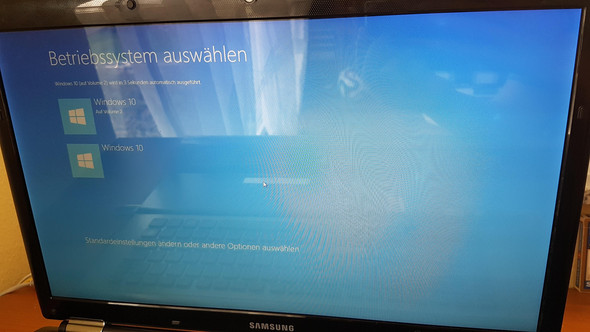
Beim Einschalten des Computers erscheint normalerweise eine Bildschirmanzeige, die es Ihnen ermöglicht, das gewünschte Betriebssystem auszuwählen. Dies kann der Fall sein, wenn Sie mehr als ein Betriebssystem auf Ihrem Computer installiert haben, wie z.B. Windows und macOS. Die genaue Methode zur Auswahl des Betriebssystems kann je nach Computermodell unterschiedlich sein.
Ein häufiger Weg, das Betriebssystem auszuwählen, ist durch die Verwendung von Funktionstasten. Während des Startvorgangs halten Sie eine bestimmte Funktionstaste, wie F2, F8 oder F12, gedrückt. Dies führt dazu, dass ein Menü angezeigt wird, das Ihnen erlaubt, das gewünschte Betriebssystem aus einer Liste auszuwählen. Verwenden Sie die Pfeiltasten auf Ihrer Tastatur, um durch die Liste der Betriebssysteme zu navigieren, und drücken Sie dann die Enter-Taste, um Ihre Auswahl zu bestätigen.
In einigen Fällen kann das ausgewählte Betriebssystem standardmäßig automatisch gestartet werden, wenn Sie keine Auswahl treffen. Wenn Sie jedoch ein anderes Betriebssystem verwenden möchten, können Sie dies tun, indem Sie den Computer neu starten und den oben beschriebenen Auswahlprozess erneut durchlaufen.
Passwort
und Anmeldevorgänge
Nachdem Sie Ihr Betriebssystem ausgewählt haben, werden Sie möglicherweise aufgefordert, ein Passwort einzugeben, um Zugriff auf Ihren Computer zu erhalten. Dies dient der Sicherheit Ihrer Daten und schützt Ihren Computer vor unbefugtem Zugriff.
In den meisten Fällen müssen Sie das Passwort eingeben, das Sie bei der Einrichtung Ihres Betriebssystems festgelegt haben. Geben Sie das Passwort sorgfältig ein, da die meisten Betriebssysteme Groß- und Kleinschreibung beachten, was bedeutet, dass „Passwort“ und „passwort“ zwei verschiedene Zeichenfolgen sind.
Nachdem Sie das Passwort erfolgreich eingegeben haben, erfolgt der Anmeldevorgang, bei dem Ihr Computer Ihr Benutzerkonto und alle zugehörigen Einstellungen lädt. Je nach den Einstellungen Ihres Betriebssystems können Sie auswählen, ob Ihr Computer automatisch angemeldet werden soll oder ob Sie jedes Mal, wenn Sie Ihren Computer starten, ein Passwort eingeben müssen.
Es ist wichtig, ein sicheres Passwort zu wählen, das schwer zu erraten ist. Vermeiden Sie einfache oder offensichtliche Passwörter wie „Passwort123“ oder Ihren Geburtstag. Verwenden Sie stattdessen eine Kombination aus Buchstaben (Groß- und Kleinschreibung), Zahlen und Sonderzeichen, um ein starkes und sicheres Passwort zu erstellen.
Es kann auch hilfreich sein, verschiedene Benutzerkonten auf Ihrem Computer einzurichten, besonders wenn mehrere Personen den Computer nutzen. Jeder Benutzer kann sein eigenes Passwort haben und dadurch seine eigenen Dateien und Einstellungen schützen.
In einigen Fällen kann es vorkommen, dass Sie Ihr computerbezogenes Passwort vergessen haben. Wenn dies der Fall ist, können Sie zum Zurücksetzen des Passworts in das Betriebssystem eingebaute Wiederherstellungs- oder Zurücksetzungsfunktionen nutzen. Sie können auch Hilfe von einem IT-Experten oder dem technischen Support Ihres Betriebssystems in Anspruch nehmen, um das Passwort wiederherzustellen.
Sobald Sie erfolgreich angemeldet sind, wird Ihr Betriebssystem geladen und Sie können mit der Nutzung Ihres Computers beginnen. Stellen Sie sicher, dass Sie Ihre persönlichen Dateien und Daten regelmäßig sichern und Antivirensoftware verwenden, um Ihren Computer vor Malware und anderen Bedrohungen zu schützen.
Insgesamt ist das Einschalten des Computers und das Starten des Betriebssystems ein relativ einfacher Vorgang, der jedoch je nach Computermodell und Betriebssystem variieren kann. Indem Sie die entsprechenden Tasten während des Startvorgangs gedrückt halten und ein sicheres Passwort verwenden, können Sie sicherstellen, dass Ihr Computer geschützt und einsatzbereit ist.
Fazit
Das korrekte Einschalten des Computers ist ein wichtiger Schritt, um sicherzustellen, dass Ihr System reibungslos funktioniert und Ihre Daten geschützt sind. Indem Sie die richtigen Tasten während des Startvorgangs gedrückt halten und ein sicheres Passwort verwenden, können Sie sicherstellen, dass Ihr Computer geschützt und einsatzbereit ist. Es ist auch ratsam, regelmäßig Ihre persönlichen Dateien und Daten zu sichern und Antivirensoftware zu verwenden, um Ihren Computer vor Malware und anderen Bedrohungen zu schützen. Wenn Sie weitere Fragen zum Einschalten Ihres Computers haben, finden Sie unten häufig gestellte Fragen, die Ihnen dabei helfen können, Probleme zu lösen und die bestmögliche Nutzung Ihres Systems zu gewährleisten.
Wichtigkeit des korrekten Einschaltens
Das korrekte Einschalten des Computers ist von entscheidender Bedeutung, um einen reibungslosen Startvorgang und den Schutz Ihrer Daten zu gewährleisten. Hier sind einige Gründe, warum es wichtig ist, Ihren Computer richtig einzuschalten:
- Verhinderung von Datenverlust: Durch das korrekte Einschalten des Computers wird vermieden, dass Ihre Daten beschädigt oder verloren gehen. Ein unsachgemäßer Startvorgang kann dazu führen, dass Dateien beschädigt werden oder das Betriebssystem nicht ordnungsgemäß geladen wird, was zu Datenverlust führen kann.
- Maximierung der Systemleistung: Ein korrektes Einschalten ermöglicht es dem Computer, alle erforderlichen Prozesse ordnungsgemäß auszuführen und optimale Leistung zu erzielen. Dies trägt dazu bei, dass Ihr Computer reibungslos läuft und eine optimale Benutzererfahrung bietet.
- Sicherheit Ihrer Daten: Durch das korrekte Einschalten des Computers und die Verwendung eines sicheren Passworts können Sie verhindern, dass unbefugte Personen auf Ihre Informationen zugreifen. Dies schützt Ihre persönlichen Daten und verhindert potenzielle Sicherheitsverletzungen.
Häufig gestellte Fragen zum Einschalten des Computers
Frage 1: Welche Tasten muss ich drücken, um den Computer einzuschalten?
Um den Computer einzuschalten, müssen Sie normalerweise den Netzschalter betätigen. Der Netzschalter befindet sich normalerweise an der Vorderseite oder Rückseite des Computers und kann je nach Modell variieren. In einigen Fällen müssen Sie möglicherweise auch eine bestimmte Taste gedrückt halten, wie zum Beispiel die Ein-/Aus-Taste oder die Starttaste, um den Startvorgang zu initiieren.
Frage 2: Was muss ich tun, wenn der Computer nicht startet?
Wenn der Computer nicht startet, können Sie die folgenden Schritte ausprobieren:
- Überprüfen Sie zunächst, ob der Computer ordnungsgemäß mit Strom versorgt wird. Stellen Sie sicher, dass das Netzkabel ordnungsgemäß angeschlossen ist und dass die Stromversorgung funktioniert.
- Überprüfen Sie die Verbindung aller Kabel und stellen Sie sicher, dass sie fest angeschlossen sind.
- Versuchen Sie, den Computer neu zu starten, indem Sie den Netzschalter ausschalten, einige Sekunden warten und dann erneut einschalten.
- Wenn der Computer immer noch nicht startet, kann es ein Problem mit der Hardware geben. In diesem Fall sollten Sie möglicherweise professionelle Hilfe in Anspruch nehmen, um das Problem zu diagnostizieren und zu beheben.
Frage 3: Wie kann ich meinen Computer sicher herunterfahren?
Um Ihren Computer sicher herunterzufahren, gehen Sie bitte wie folgt vor:
- Speichern Sie zunächst alle offenen Dateien und stellen Sie sicher, dass Sie nichts Wichtiges verlieren.
- Schließen Sie alle Programme und Anwendungen ordnungsgemäß.
- Klicken Sie auf „Start“ und wählen Sie die Option „Herunterfahren“ oder „Ausschalten“.
- Warten Sie, bis der Computer vollständig heruntergefahren ist, bevor Sie den Netzschalter ausschalten oder das Netzkabel trennen.
Indem Sie Ihren Computer sicher herunterfahren, vermeiden Sie Datenverlust und sorgen dafür, dass Ihr System ordnungsgemäß abgeschaltet wird.
Beste Beispiele
Hier sind einige der besten Beispiele für das korrekte Einschalten des Computers:
- Apple Mac: Um einen Mac einzuschalten, drücken Sie einfach die Ein-/Aus-Taste auf der Rückseite des Computers oder auf der Tastatur.
- Windows-PC: Bei Windows-PCs befindet sich der Ein-/Aus-Schalter normalerweise an der Vorderseite oder Rückseite des Computers. Sie können auch die Ein-/Aus-Taste auf der Tastatur verwenden.
- Laptop: Bei Laptops befindet sich der Ein-/Aus-Schalter normalerweise an der Seite oder Vorderseite des Geräts. Sie können auch die Ein-/Aus-Taste auf der Tastatur verwenden.
- PC mit externer Ein-/Aus-Taste: Einige PCs verfügen über eine externe Ein-/Aus-Taste, die an die Vorderseite des Computers angeschlossen ist. Drücken Sie einfach diese Taste, um den Computer einzuschalten.
Es ist wichtig, die spezifischen Anweisungen für Ihr Gerät zu befolgen, um sicherzustellen, dass Sie es korrekt einschalten und mögliche Probleme vermeiden.