E-Mail-Konto einrichten
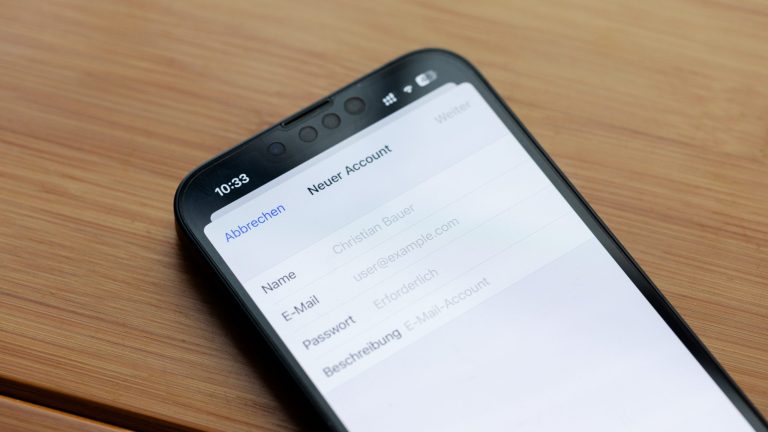
Wenn Sie Ihre E-Mails überprüfen möchten, müssen Sie zuerst ein E-Mail-Konto einrichten. Hier finden Sie eine Schritt-für-Schritt-Anleitung zur Einrichtung eines E-Mail-Kontos auf verschiedenen Plattformen, sowie Informationen zur Konfiguration der Einstellungen für eingehende und ausgehende E-Mails.
Schritt-für-Schritt-Anleitung zur Einrichtung eines E-Mail-Kontos auf verschiedenen Plattformen
- Windows Mail (Windows 10):
- Gehen Sie zu den Einstellungen und wählen Sie „Konten“.
- Klicken Sie auf „Hinzufügen eines Kontos“ und wählen Sie „E-Mail“.
- Geben Sie Ihre E-Mail-Adresse und Ihr Passwort ein und folgen Sie den Anweisungen.
- Mail (Mac):
- Öffnen Sie die Mail-Anwendung und wählen Sie „Einstellungen“.
- Klicken Sie auf „Accounts“ und dann auf das Pluszeichen (+) für die Kontoerstellung.
- Geben Sie Ihren Namen, E-Mail-Adresse und Passwort ein und folgen Sie den Anweisungen.
- Outlook (Web):
- Öffnen Sie Outlook.com und melden Sie sich mit Ihrem Microsoft-Konto an.
- Klicken Sie auf das Einstellungszahnrad und wählen Sie „Alle Outlook-Einstellungen anzeigen“.
- Wählen Sie „Mail“ und dann „Sync-E-Mail“ aus.
- Geben Sie Ihre E-Mail-Adresse, Benutzernamen und Passwort ein und folgen Sie den Anweisungen.
Konfiguration der Einstellungen für eingehende und ausgehende E-Mails
Nachdem Sie Ihr E-Mail-Konto eingerichtet haben, müssen Sie die Einstellungen für eingehende und ausgehende E-Mails konfigurieren. Hier sind einige wichtige Punkte zu beachten:
- Eingehende Servereinstellungen: Stellen Sie sicher, dass der Servertyp (POP3, IMAP) und der Servername korrekt konfiguriert sind. Normalerweise werden diese Informationen von Ihrem E-Mail-Dienstleister bereitgestellt.
- Ausgehende Servereinstellungen: Geben Sie den Servernamen und die Anmeldeinformationen für den SMTP-Server (Simple Mail Transfer Protocol) ein. Diese Informationen erhalten Sie ebenfalls von Ihrem E-Mail-Dienstleister.
- SSL-Verschlüsselung: Aktivieren Sie die SSL-Verschlüsselung für zusätzliche Sicherheit.
- Portnummern: Überprüfen Sie die korrekten Portnummern für eingehende und ausgehende E-Mails gemäß den Anweisungen Ihres E-Mail-Dienstleisters.
Es ist wichtig, diese Einstellungen sorgfältig zu überprüfen und sicherzustellen, dass sie korrekt sind, um eine reibungslose E-Mail-Kommunikation zu gewährleisten.
E-Mail-Konto einrichten kann zunächst ein wenig verwirrend erscheinen, aber mit der richtigen Anleitung und Informationen sind Sie bald in der Lage, Ihre E-Mails problemlos zu überprüfen und zu verwalten. Nehmen Sie sich Zeit, die Einrichtungsanleitungen für Ihre spezifische Plattform zu lesen und stellen Sie sicher, dass alle Einstellungen korrekt konfiguriert sind.
E-Mails abrufen
Abrufen von E-Mails auf verschiedenen Geräten, einschließlich Computer, Smartphone und Tablet
Das Abrufen Ihrer E-Mails auf verschiedenen Geräten ist heutzutage ein absolutes Muss. Glücklicherweise ist es dank moderner Technologie und Synchronisierungsfunktionen ganz einfach, auf Ihre E-Mails von überall und auf verschiedenen Geräten zuzugreifen.
Um auf Ihrem Computer auf Ihre E-Mails zuzugreifen, können Sie entweder eine E-Mail-Anwendung wie Outlook, Thunderbird oder Apple Mail verwenden. Richten Sie einfach Ihr E-Mail-Konto ein und folgen Sie den Anweisungen, um Ihre E-Mails abzurufen.
Wenn Sie ein Smartphone oder Tablet verwenden, können Sie die vorinstallierte E-Mail-Anwendung verwenden oder eine E-Mail-Anwendung aus dem App Store herunterladen. Stellen Sie sicher, dass Sie die E-Mail-Adresse und das Passwort Ihres Kontos richtig eingeben, und schon können Sie auf Ihre E-Mails zugreifen.
Es ist wichtig zu beachten, dass das Kontosymbol Ihres E-Mail-Dienstleisters möglicherweise je nach Betriebssystem unterschiedlich aussieht. Bei den meisten Geräten finden Sie das Symbol jedoch entweder auf dem Startbildschirm oder in der Anwendungsliste.
Verwendung von POP3, IMAP oder Exchange zur Synchronisierung von E-Mails
Um Ihre E-Mails auf verschiedenen Geräten synchron zu halten, können Sie entweder das POP3-, IMAP- oder das Exchange-Protokoll verwenden.
POP3 (Post Office Protocol 3) ermöglicht Ihnen das Herunterladen von E-Mails von Ihrem E-Mail-Server auf Ihr Gerät. Dies kann nützlich sein, wenn Sie häufig ohne Internetverbindung arbeiten oder speichern möchten.
IMAP (Internet Message Access Protocol) hingegen synchronisiert Ihre E-Mails über verschiedene Geräte hinweg. Wenn Sie eine E-Mail auf Ihrem Computer löschen, wird sie auch auf Ihrem Smartphone oder Tablet gelöscht. Dies gewährleistet, dass Ihre E-Mails stets auf dem neuesten Stand sind, unabhängig von dem Gerät, das Sie verwenden.
Exchange ist ein Protokoll, das häufig von Unternehmensumgebungen verwendet wird. Es bietet fortschrittliche Funktionen wie die Synchronisierung von Kontakten, Kalendern und Aufgaben. Die Verwendung von Exchange erfordert in der Regel eine Verbindung zu einem Microsoft Exchange-Server.
Es ist wichtig, die richtige Protokolloption für Ihre Bedürfnisse zu wählen. Wenn Sie beispielsweise auf mehreren Geräten auf Ihre E-Mails zugreifen möchten, ist IMAP möglicherweise die beste Option. Wenn Sie Ihre E-Mails jedoch lieber offline verwalten möchten, könnte POP3 die richtige Wahl sein.
Zusammenfassend lässt sich sagen, dass das Abrufen von E-Mails auf verschiedenen Geräten heutzutage einfach ist. Richten Sie einfach Ihr E-Mail-Konto ein, wählen Sie das passende Protokoll aus und schon können Sie bequem auf Ihre E-Mails zugreifen und sie verwalten. Stellen Sie sicher, dass Sie die richtige E-Mail-Anwendung verwenden und Ihre Einstellungen korrekt konfigurieren, um eine reibungslose Kommunikation sicherzustellen.
E-Mails senden und empfangen
Verwendung der Funktionen zum Senden und Empfangen von E-Mails in verschiedenen E-Mail-Clients
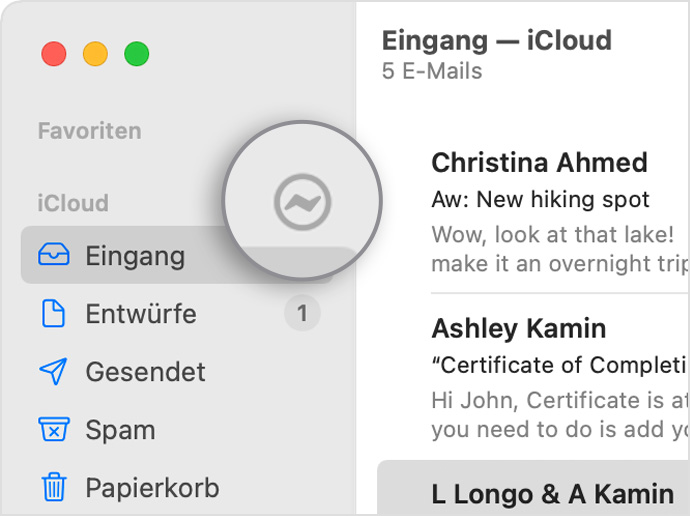
Das Abrufen und Senden von E-Mails auf verschiedenen Geräten ist heutzutage ein grundlegendes Bedürfnis für jeden, der online kommunizieren möchte. Die meisten E-Mail-Clients bieten eine Vielzahl von Funktionen, die es Ihnen ermöglichen, E-Mails einfach zu empfangen und zu senden.
Wenn Sie auf Ihrem Computer E-Mails senden und empfangen möchten, können Sie eine E-Mail-Anwendung wie Outlook, Thunderbird oder Apple Mail verwenden. Richten Sie einfach Ihr E-Mail-Konto ein, indem Sie Ihre E-Mail-Adresse und Ihr Passwort eingeben, und folgen Sie den Anweisungen des jeweiligen E-Mail-Clients, um Ihre E-Mails abzurufen und zu versenden. Sie können Ihre eingehenden E-Mails in einem speziellen Posteingangsfach anzeigen und Ihre ausgehenden E-Mails in einem separaten Ordner speichern. Die meisten E-Mail-Clients bieten auch eine Suchfunktion, mit der Sie nach bestimmten E-Mails suchen können.
Wenn Sie ein Smartphone oder Tablet verwenden, haben Sie die Möglichkeit, die vorinstallierte E-Mail-Anwendung zu verwenden oder eine E-Mail-App aus dem App Store herunterzuladen. Stellen Sie sicher, dass Sie die richtigen Anmeldeinformationen für Ihr E-Mail-Konto eingeben, um Ihre E-Mails zu empfangen und zu senden. Die meisten E-Mail-Apps bieten Ihnen die Möglichkeit, Ihre E-Mails nach verschiedenen Kriterien zu organisieren, wie z.B. nach Datum, Absender oder Betreff. Sie können auch E-Mail-Benachrichtigungen aktivieren, um über neue eingehende E-Mails informiert zu werden.
Arbeiten mit Anhängen und Formatierungsoptionen
Das Arbeiten mit Anhängen und Formatierungsoptionen ist ein wichtiger Teil des E-Mail-Versands und -Empfangs. Die meisten E-Mail-Clients ermöglichen es Ihnen, Dateien, wie z.B. Bilder oder Dokumente, an Ihre E-Mails anzuhängen.
Um eine Datei an Ihre E-Mail anzuhängen, klicken Sie auf die Schaltfläche „Anhang hinzufügen“ oder ziehen Sie die Datei einfach per Drag & Drop in das E-Mail-Fenster. Sie können auch mehrere Dateien gleichzeitig auswählen, indem Sie die Strg- oder Umschalttaste gedrückt halten.
In Bezug auf die Formatierungsoptionen bieten die meisten E-Mail-Clients grundlegende Funktionen wie Fett, Kursiv und Unterstreichung, um Text in Ihren E-Mails zu formatieren. Sie können auch verschiedene Schriftarten und -größen auswählen sowie Text farbig gestalten. Einige E-Mail-Clients bieten auch die Möglichkeit, Tabellen oder Links in Ihre E-Mails einzufügen.
Zusammenfassend lässt sich sagen, dass das Senden und Empfangen von E-Mails auf verschiedenen Geräten heutzutage einfach ist. Egal, ob Sie einen Computer, ein Smartphone oder ein Tablet verwenden, es stehen Ihnen verschiedene E-Mail-Clients und Apps zur Verfügung, mit denen Sie Ihre E-Mails problemlos verwalten können. Vergewissern Sie sich, dass Sie die richtigen Anmeldeinformationen für Ihr E-Mail-Konto verwenden und seien Sie vorsichtig beim Anhängen von Dateien und bei der Formatierung Ihrer E-Mails, um eine reibungslose Kommunikation sicherzustellen.
E-Mail-Sicherheit
Tipps zur sicheren Verwaltung von E-Mails und Schutz vor Phishing und Spam-Nachrichten
Die Sicherheit von E-Mails ist von größter Bedeutung, um Ihre persönlichen Daten und vertraulichen Informationen zu schützen. Hier sind einige wichtige Tipps, die Ihnen helfen, Ihre E-Mails sicher zu verwalten und sich vor Phishing- und Spam-Nachrichten zu schützen.
- Achten Sie auf verdächtige E-Mails: Seien Sie vorsichtig bei E-Mails, die Ihnen unerwartet oder von unbekannten Absendern zugesandt werden. Öffnen Sie keine E-Mail-Anhänge oder klicken Sie nicht auf Links in solchen E-Mails, da diese potenziell schädlich sein könnten.
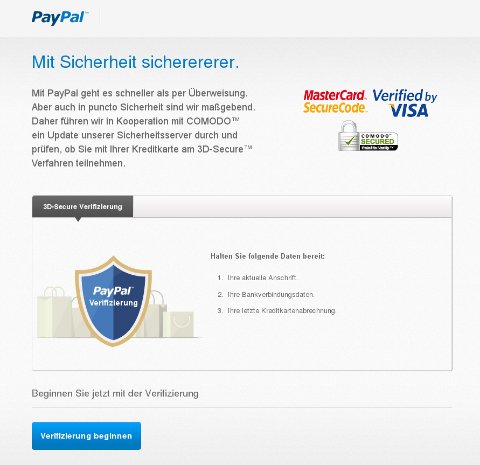
- Vermeiden Sie die Weitergabe sensibler Informationen: Geben Sie niemals persönliche Informationen wie Ihre Bankdaten, Passwörter oder Sozialversicherungsnummer in einer E-Mail an. Seriöse Unternehmen und Organisationen würden solche Informationen niemals per E-Mail anfordern.
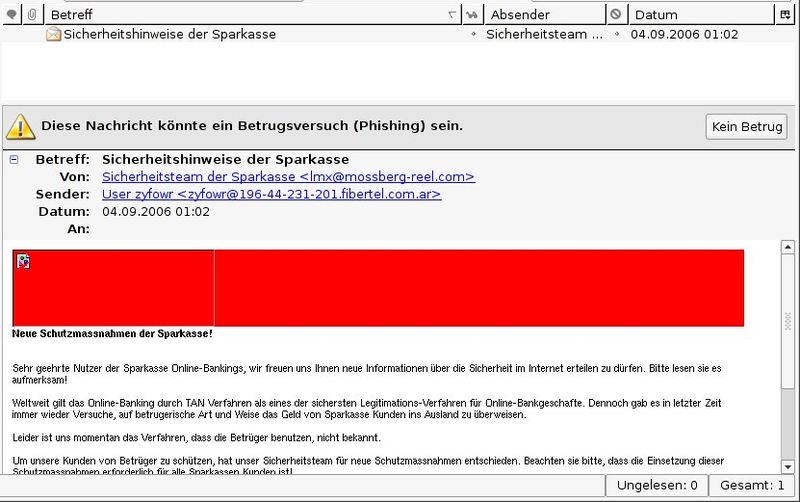
- Phishing-Angriffe erkennen: Seien Sie sich der häufigsten Merkmale von Phishing-E-Mails bewusst, wie zum Beispiel Rechtschreibfehler, ungewöhnliche Absenderadressen oder dringende Aufforderungen zur Aktualisierung von Kontoinformationen. Wenn Ihnen etwas verdächtig erscheint, überprüfen Sie die Echtheit der E-Mail, indem Sie direkt mit dem Unternehmen oder der Organisation Kontakt aufnehmen.
- Verwenden Sie Spam-Filter: Aktivieren Sie in Ihrem E-Mail-Client oder Ihrer E-Mail-App Spam-Filter, um unerwünschte Spam-Nachrichten automatisch zu erkennen und in einen separaten Ordner zu verschieben. Überprüfen Sie regelmäßig den Spam-Ordner, um sicherzustellen, dass keine wichtigen E-Mails versehentlich als Spam markiert wurden.
Verwendung von Verschlüsselungsmethoden und sicheren Passwörtern
Um Ihre E-Mails vor unbefugtem Zugriff zu schützen, sollten Sie Verschlüsselungsmethoden und sichere Passwörter verwenden.
- Verschlüsselung: Verwenden Sie eine sichere Transportverschlüsselung (wie SSL oder TLS), wenn Sie Ihre E-Mails senden oder empfangen. Dadurch wird sichergestellt, dass Ihre Nachrichten während der Übertragung verschlüsselt sind und nicht von Dritten abgefangen werden können.
- Sichere Passwörter: Verwenden Sie starke Passwörter für Ihre E-Mail-Konten, die aus einer Kombination von Buchstaben (Groß- und Kleinbuchstaben), Zahlen und Sonderzeichen bestehen. Vermeiden Sie Passwörter, die leicht zu erraten sind, wie zum Beispiel Ihren Namen oder Ihr Geburtsdatum.
- Zwei-Faktor-Authentifizierung: Aktivieren Sie die Zwei-Faktor-Authentifizierung für Ihre E-Mail-Konten, falls verfügbar. Dadurch wird eine zusätzliche Sicherheitsebene hinzugefügt, da Sie neben Ihrem Passwort auch eine zweite Authentifizierungsmethode benötigen, z.B. einen Einmalcode, der per SMS auf Ihr Mobiltelefon gesendet wird.
Es ist wichtig, dass Sie diese Tipps zur E-Mail-Sicherheit befolgen, um Ihre Daten und Informationen vor potenziellen Bedrohungen zu schützen. Indem Sie vorsichtig sind und bewusste Entscheidungen treffen, können Sie sicherstellen, dass Ihre E-Mails sicher und geschützt sind.
.gif)
Problemlösungen
Häufig auftretende Probleme beim E-Mail-Empfang und -Versand und deren Lösungen
Wenn es um das Überprüfen von E-Mails geht, können verschiedene Probleme auftreten, sei es beim Empfang oder beim Versand. Hier werden häufig auftretende Probleme und ihre Lösungen behandelt, um sicherzustellen, dass Ihre E-Mails reibungslos funktionieren.
1. Problem: E-Mails werden nicht empfangen oder verzögert zugestellt.
Lösung: Überprüfen Sie zunächst Ihre Internetverbindung, um sicherzustellen, dass Sie online sind. Überprüfen Sie dann Ihren Spam-Ordner, da die E-Mail möglicherweise fälschlicherweise als Spam markiert wurde. Stellen Sie sicher, dass die E-Mail-Adresse des Absenders richtig geschrieben ist und dass Ihr Postfach nicht voll ist. Wenn das Problem weiterhin besteht, wenden Sie sich an Ihren E-Mail-Dienstanbieter, um weitere Unterstützung zu erhalten.
2. Problem: E-Mails können nicht gesendet werden.
Lösung: Überprüfen Sie zuerst Ihre Internetverbindung, um sicherzustellen, dass Sie mit dem Internet verbunden sind. Stellen Sie sicher, dass Sie die richtige E-Mail-Adresse des Empfängers eingegeben haben und dass Ihr Postausgangsserver korrekt konfiguriert ist. Überprüfen Sie auch, ob die Dateigröße der E-Mail-Anhänge die zulässige Grenze überschreitet. Wenn das Problem weiterhin besteht, kontaktieren Sie Ihren E-Mail-Dienstanbieter für weitere Unterstützung.
3. Problem: Passwortprobleme.Lösung: Wenn Sie Probleme mit Ihrem Passwort haben und sich nicht in Ihr E-Mail-Konto einloggen können, überprüfen Sie zunächst, ob Caps Lock aktiviert ist und ob Sie das Passwort korrekt eingegeben haben. Wenn Sie sich immer noch nicht anmelden können, verwenden Sie die „Passwort vergessen“ -Funktion, um ein neues Passwort zurückzusetzen. Verwenden Sie dabei ein sicheres Passwort, das aus einer Kombination von Groß- und Kleinbuchstaben, Zahlen und Sonderzeichen besteht.
4. Problem: Übermäßiger Spam-Empfang.Lösung: Aktivieren Sie Spam-Filter in Ihrem E-Mail-Konto, um unerwünschte Spam-Nachrichten automatisch zu erkennen und in den Spam-Ordner zu verschieben. Überprüfen Sie regelmäßig Ihren Spam-Ordner, um sicherzustellen, dass keine wichtigen E-Mails versehentlich markiert wurden. Melden Sie verdächtige Spam-Nachrichten an Ihren E-Mail-Dienstanbieter, um ihnen bei der Verbesserung ihrer Spam-Erkennungssysteme zu helfen.
5. Problem: Probleme mit den E-Mail-Einstellungen.Lösung: Wenn Sie Probleme mit den E-Mail-Einstellungen haben, überprüfen Sie zuerst die Konfiguration Ihres E-Mail-Kontos. Stellen Sie sicher, dass Sie den richtigen E-Mail-Server für den Empfang und Versand von E-Mails verwenden. Überprüfen Sie auch die Portnummern und die Verschlüsselungseinstellungen. Bei Bedarf kontaktieren Sie Ihren E-Mail-Dienstanbieter oder suchen Sie in den Online-Foren nach weiteren Anweisungen.
Indem Sie diese häufig auftretenden Probleme und ihre Lösungen verstehen, können Sie sicherstellen, dass Sie Ihre E-Mails problemlos überprüfen können. Denken Sie daran, dass es wichtig ist, dass Ihre E-Mails sicher sind. Vermeiden Sie daher das Öffnen von verdächtigen E-Mail-Anhängen und geben Sie niemals persönliche Informationen an unbekannte Absender weiter.
Fazit
Zusammenfassung der wichtigsten Punkte zur Überprüfung von E-Mails
Die Überprüfung von E-Mails ist ein wichtiger Aspekt des täglichen Geschäftslebens. Es gibt jedoch häufig auftretende Probleme beim Empfang und Versand von E-Mails, die gelöst werden müssen. Um sicherzustellen, dass Ihre E-Mails reibungslos funktionieren, sollten Sie folgende Schritte befolgen:
- Überprüfen Sie Ihre Internetverbindung: Stellen Sie sicher, dass Sie mit dem Internet verbunden sind, um E-Mails senden und empfangen zu können.
- Prüfen Sie Ihren Spam-Ordner: E-Mails können fälschlicherweise als Spam markiert werden. Überprüfen Sie daher regelmäßig Ihren Spam-Ordner, um sicherzustellen, dass keine wichtigen E-Mails übersehen werden.
- Überprüfen Sie die E-Mail-Adresse des Absenders: Stellen Sie sicher, dass die E-Mail-Adresse des Absenders korrekt geschrieben ist. Manchmal können Tippfehler dazu führen, dass E-Mails nicht empfangen werden.
- Stellen Sie sicher, dass Ihr Postfach nicht voll ist: Wenn Ihr Postfach voll ist, können keine neuen E-Mails empfangen werden. Löschen Sie daher regelmäßig nicht benötigte E-Mails, um Speicherplatz freizugeben.
- Überprüfen Sie die richtige Eingabe der E-Mail-Adresse des Empfängers: Stellen Sie sicher, dass Sie die richtige E-Mail-Adresse des Empfängers eingegeben haben, um sicherzustellen, dass Ihre E-Mails erfolgreich gesendet werden können.
- Überprüfen Sie die Konfiguration Ihres E-Mail-Kontos: Stellen Sie sicher, dass Sie die richtigen E-Mail-Server, Portnummern und Verschlüsselungseinstellungen verwenden. Bei Problemen können Sie sich an Ihren E-Mail-Dienstanbieter wenden oder Online-Foren für weitere Anweisungen konsultieren.
- Aktivieren Sie Spam-Filter: Aktivieren Sie Spam-Filter in Ihrem E-Mail-Konto, um unerwünschte Spam-Nachrichten automatisch zu erkennen und in den Spam-Ordner zu verschieben.
Wichtige Sicherheitshinweise und Empfehlungen
Während der Überprüfung Ihrer E-Mails sollten Sie auch einige Sicherheitshinweise und Empfehlungen beachten, um Ihre Privatsphäre und Sicherheit zu gewährleisten:
- Öffnen Sie keine verdächtigen E-Mail-Anhänge oder klicken Sie nicht auf verdächtige Links: Diese könnten schädliche Software enthalten oder zu betrügerischen Websites führen.
- Geben Sie niemals persönliche Informationen an unbekannte Absender weiter: Seien Sie vorsichtig bei E-Mails, die nach persönlichen Informationen wie Passwörtern oder Kreditkartennummern fragen. Seriöse Unternehmen werden niemals solche Informationen per E-Mail anfordern.
- Verwenden Sie starke Passwörter: Stellen Sie sicher, dass Ihre E-Mail-Konten mit starken Passwörtern geschützt sind. Verwenden Sie eine Kombination aus Groß- und Kleinbuchstaben, Zahlen und Sonderzeichen, um die Sicherheit Ihres Kontos zu gewährleisten.
- Melden Sie verdächtige Spam-Nachrichten: Wenn Sie verdächtige Spam-Nachrichten erhalten, melden Sie diese an Ihren E-Mail-Dienstanbieter, um ihnen bei der Verbesserung ihrer Spam-Erkennungssysteme zu helfen.
Indem Sie diese Tipps befolgen und regelmäßig Ihre E-Mails überprüfen, können Sie sicherstellen, dass Ihre Kommunikation reibungslos verläuft und Ihre Privatsphäre geschützt ist. Bleiben Sie wachsam und achten Sie auf verdächtige Aktivitäten, um sich vor möglichen Bedrohungen zu schützen.