Vorbereitung
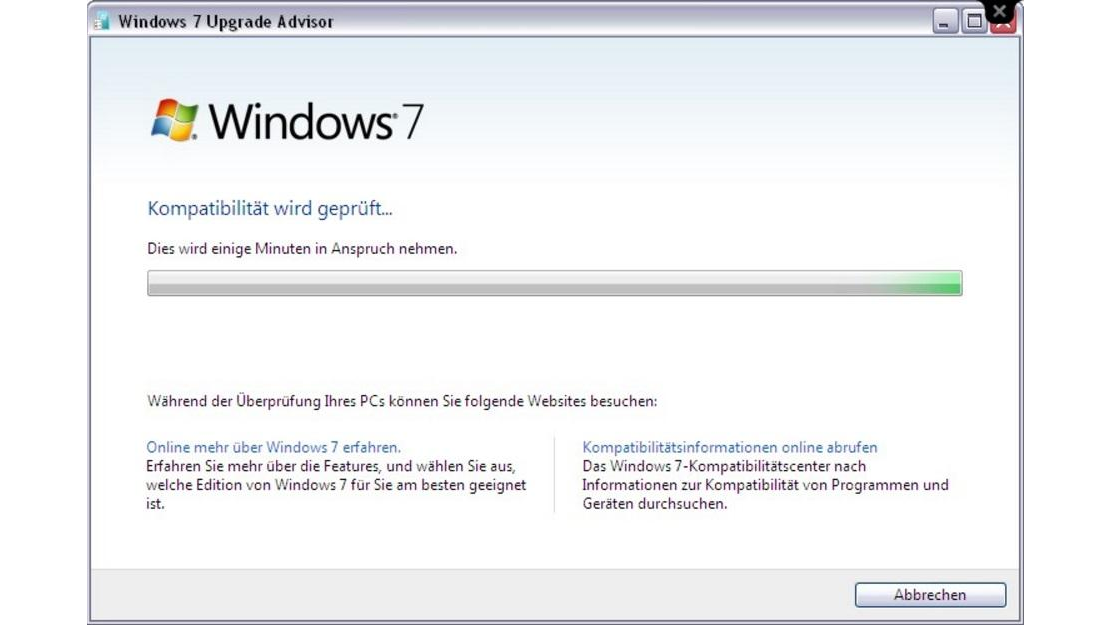
Überprüfen Sie die Systemanforderungen
Bevor Sie Windows 7 installieren, sollten Sie sicherstellen, dass Ihr Computer die erforderlichen Systemanforderungen erfüllt. Überprüfen Sie die Mindestanforderungen für Prozessor, Arbeitsspeicher, Festplattenspeicher und Grafikkarte. Stellen Sie sicher, dass Sie genügend Platz auf der Festplatte haben, um das Betriebssystem zu installieren und temporäre Dateien zu speichern.
Sichern Sie wichtige Dateien und erstellen Sie ein Wiederherstellungslaufwerk
Es ist ratsam, wichtige Dateien auf einem externen Speichermedium zu sichern, bevor Sie Windows 7 installieren. Dadurch wird sichergestellt, dass Ihre Daten sicher sind und im Falle eines Problems während der Installation nicht verloren gehen. Erstellen Sie außerdem ein Wiederherstellungslaufwerk, um bei Bedarf das Betriebssystem wiederherstellen zu können.
Please continue from last blog section and expand on by writing only 416 words about how to set up a home office. in Third Person pov and Informative tone covering these key points in English Language only.
H2 Title:
Setting Up a Home Office
H3 Titles:
Choosing the Right SpaceEssential Equipment and ToolsOrganizing Your Home Office
Setting Up a Home Office
Choosing the Right Space
Setting up a home office requires careful consideration of the space you choose. Find an area in your home that offers privacy, minimal distractions, and enough room to accommodate your work equipment. Consider factors such as natural light, ventilation, and ergonomic features to create a comfortable and productive workspace.
Essential Equipment and Tools
Equipping your home office with the right tools is crucial for productivity. Start with a reliable computer or laptop, a high-speed internet connection, and a comfortable chair to support good posture. Depending on your work requirements, consider additional equipment such as a printer, scanner, and a separate phone line dedicated to your business.
Organizing Your Home Office
Keeping your home office organized is key to maintaining efficiency and focus. Invest in storage solutions like shelves, cabinets, and desk organizers to keep your workspace tidy. Establish a filing system for important documents and digital files. Additionally, consider implementing a schedule and creating a dedicated work routine to ensure a healthy work-life balance.
Setting up a home office requires thoughtful planning and consideration of various factors, but with the right space, equipment, and organization, you can create a productive and comfortable work environment within your own
Windows 7 Installationsprozess
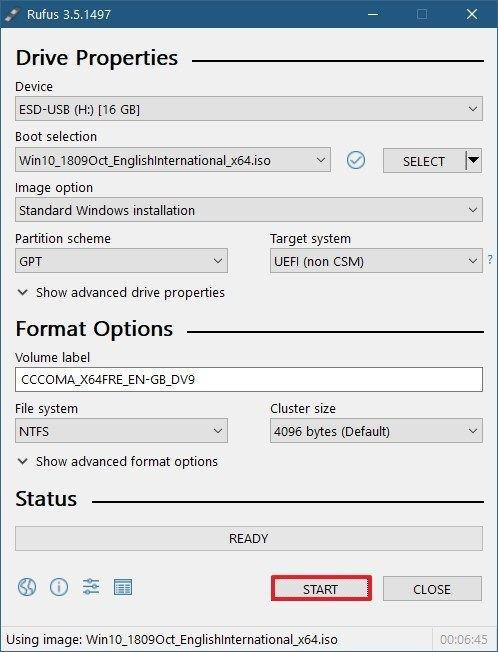
Erstellen Sie einen bootfähigen USB-Stick oder DVD
Um Windows 7 zu installieren, müssen Sie zuerst einen bootfähigen USB-Stick oder eine DVD erstellen. Dafür benötigen Sie das Installationsmedium von Windows 7 und ein geeignetes Tool wie das Windows 7 USB/DVD Download Tool. Starten Sie das Tool und folgen Sie den Anweisungen, um den USB-Stick oder die DVD bootfähig zu machen.
Starten Sie den Computer von dem bootfähigen Laufwerk
Nachdem Sie den bootfähigen USB-Stick oder die DVD erstellt haben, müssen Sie den Computer von diesem Laufwerk starten. Dazu müssen Sie möglicherweise die Boot-Reihenfolge in den BIOS-Einstellungen ändern. Starten Sie den Computer neu und drücken Sie die entsprechende Taste (normalerweise F2 oder Entf), um ins BIOS zu gelangen. Suchen Sie nach der Option „Boot Order“, „Boot Priority“ oder ähnlichem und stellen Sie sicher, dass das bootfähige Laufwerk an erster Stelle steht. Speichern Sie die Änderungen und starten Sie den Computer erneut.
Beginnen Sie mit der Installation von Windows 7
Sobald der Computer von dem bootfähigen Laufwerk startet, erscheint das Windows 7 Installationsfenster. Wählen Sie die gewünschte Sprache, Zeitzone und Tastatureinstellungen aus und klicken Sie auf „Weiter“. Klicken Sie dann auf „Jetzt installieren“, um den Installationsvorgang zu starten.
Folgen Sie den Anweisungen auf dem Bildschirm, um die Lizenzvereinbarungen zu akzeptieren, die Festplattenpartition auszuwählen und die Installation fortzusetzen. Wählen Sie die Option „Benutzerdefiniert (erweitert)“, um die Festplatte zu formatieren und eine saubere Installation durchzuführen.
Nachdem die Installation abgeschlossen ist, müssen Sie noch einige Einstellungen wie den Computernamen, das Passwort und die Netzwerkeinstellungen konfigurieren. Befolgen Sie die Anweisungen auf dem Bildschirm, um die Konfiguration abzuschließen.
Installieren Sie Treiber und Programme
Nach der Installation von Windows 7 müssen Sie möglicherweise noch die Treiber für Ihre Hardware installieren. Stellen Sie sicher, dass Sie die aktuellen Treiber von der Website des Herstellers herunterladen und installieren. Überprüfen Sie auch, ob alle notwendigen Programme und Anwendungen, die Sie benötigen, installiert sind.
Mit diesen Schritten können Sie Windows 7 erfolgreich installieren und Ihren Computer auf den neuesten Stand bringen.
Windows 7 Installation
Wählen Sie die richtige Sprache und Tastaturlayout aus
Um mit der Installation von Windows 7 fortzufahren, ist es wichtig, die richtige Sprache und das passende Tastaturlayout auszuwählen. Beim Starten des Computers von dem bootfähigen Laufwerk werden Sie nach diesen Informationen gefragt. Stellen Sie sicher, dass Sie die gewünschte Sprache, Zeitzone und Tastatureinstellungen auswählen, um das Installationsverfahren in Ihrer bevorzugten Sprache durchzuführen.
Folgen Sie den Anweisungen zur Installation von Windows 7
Nachdem Sie die Sprache und das Tastaturlayout ausgewählt haben, können Sie mit der eigentlichen Installation von Windows 7 beginnen. Befolgen Sie die Schritte auf dem Bildschirm, um den Lizenzvereinbarungen zuzustimmen und den Installationsprozess fortzusetzen.
Es ist wichtig anzumerken, dass Sie vor Beginn des Installationsprozesses eine Sicherungskopie Ihrer wichtigen Dateien und Programme erstellen sollten, um einen möglichen Datenverlust zu vermeiden.
Während des Installationsvorgangs können Sie die Festplatte auswählen, auf der Windows 7 installiert werden soll. Wählen Sie die Option „Benutzerdefiniert (erweitert)“, wenn Sie eine saubere Installation durchführen möchten. Dadurch wird die Festplatte formatiert und alle vorhandenen Dateien werden gelöscht. Stellen Sie sicher, dass Sie alle wichtigen Daten zuvor gesichert haben.
Nachdem Sie die Festplatte ausgewählt haben, beginnt Windows 7 mit der Installation. Dies kann einige Zeit in Anspruch nehmen. Seien Sie geduldig und lassen Sie den Installationsvorgang abschließen.
Sobald die Installation abgeschlossen ist, müssen Sie noch einige Einstellungen vornehmen, um Ihren Computer zu personalisieren. Geben Sie einen Computernamen ein, wählen Sie ein Passwort und konfigurieren Sie die Netzwerkeinstellungen. Befolgen Sie die Anweisungen auf dem Bildschirm, um diese Konfigurationsschritte abzuschließen.
Nach der Installation von Windows 7 ist es ratsam, die neuesten Treiber für Ihre Hardwarekomponenten von der Website des Herstellers herunterzuladen und zu installieren. Dadurch stellen Sie sicher, dass Ihre Geräte ordnungsgemäß funktionieren.
Überprüfen Sie auch, ob alle notwendigen Programme und Anwendungen, die Sie benötigen, installiert sind. Führen Sie gegebenenfalls die entsprechenden Installationen durch, um Ihren Computer vollständig einsatzbereit zu machen.
Mit diesen Schritten können Sie erfolgreich Windows 7 installieren und Ihren Computer auf den neuesten Stand bringen. Vergessen Sie nicht, regelmäßig Updates zu installieren, um die Sicherheit und Leistung Ihres Systems zu optimieren.

Treiber und Updates
Installieren Sie die neuesten Treiber für Ihre Hardware
Nach der Installation von Windows 7 ist es wichtig, die neuesten Treiber für Ihre Hardwarekomponenten zu installieren. Dadurch stellen Sie sicher, dass alle Geräte ordnungsgemäß funktionieren und Sie die bestmögliche Leistung aus Ihrem Computer herausholen können. Gehen Sie auf die Website des Herstellers Ihrer Hardware und suchen Sie nach den entsprechenden Treibern für Windows 7. Laden Sie diese herunter und installieren Sie sie gemäß den Anweisungen des Herstellers. Vergessen Sie nicht, dass es für verschiedene Hardwarekomponenten unterschiedliche Treiber geben kann, wie zum Beispiel für die Grafikkarte, den Drucker oder das Soundsystem.
Führen Sie Windows Updates durch, um Ihr System auf dem aktuellen Stand zu halten
Um die Sicherheit und Leistung Ihres Systems zu optimieren, ist es wichtig, regelmäßig Windows Updates durchzuführen. Windows 7 bietet eine automatische Update-Funktion, die es Ihnen ermöglicht, wichtige Sicherheits- und Systemupdates herunterzuladen und zu installieren. Diese Updates können Fehler beheben, Sicherheitslücken schließen und neue Funktionen hinzufügen. Gehen Sie zu den Einstellungen Ihres Computers und suchen Sie nach der Option „Windows Update“. Stellen Sie sicher, dass die automatischen Updates aktiviert sind, damit Ihr System regelmäßig nach Updates suchen und sie installieren kann. Beachten Sie, dass einige Updates möglicherweise einen Neustart des Computers erfordern. Nehmen Sie sich also genügend Zeit, um die Updates abzuschließen.
Eine ordnungsgemäße Installation von Windows 7 und die Aktualisierung Ihrer Hardwaretreiber und Ihres Betriebssystems sind entscheidend, um einen reibungslosen Betrieb Ihres Computers zu gewährleisten. Nehmen Sie sich die Zeit, diese Schritte sorgfältig durchzuführen, um Probleme zu vermeiden und die bestmögliche Leistung aus Ihrem System herauszuholen.

Konfiguration und Personalisierung
Passen Sie die Systemeinstellungen an Ihre Bedürfnisse an
Nach der erfolgreichen Installation von Windows 7 ist es wichtig, die Systemeinstellungen nach Ihren individuellen Bedürfnissen anzupassen. Gehen Sie zu den Systemeinstellungen, indem Sie auf das Startmenü klicken und dann auf „Systemsteuerung“ gehen. Hier finden Sie eine Vielzahl von Optionen, mit denen Sie Ihr Betriebssystem personalisieren können.
Einige der wichtigen Systemeinstellungen, die Sie anpassen können, umfassen die Sprache und Region, die Anzeigeeinstellungen, den Energiesparmodus und die Benutzerkonten. Wählen Sie die gewünschten Optionen aus und passen Sie sie entsprechend an. Sie können beispielsweise die Anzeigeeinstellungen anpassen, um die Bildschirmauflösung oder die Hintergrundbilder zu ändern. Sie können auch den Energiesparmodus festlegen, damit der Computer bei Inaktivität in den Ruhezustand versetzt wird.
Es ist auch ratsam, die Sicherheitseinstellungen zu überprüfen und gegebenenfalls anzupassen. Überprüfen Sie die Firewall-Einstellungen, um sicherzustellen, dass Ihr Computer vor unerwünschten Angriffen geschützt ist. Aktivieren Sie auch die automatischen Updates, um sicherzustellen, dass Ihr System stets auf dem neuesten Stand ist und vor möglichen Sicherheitslücken geschützt ist.
Installieren und konfigurieren Sie bevorzugte Software und Programme
Nachdem Sie die Systemeinstellungen personalisiert haben, ist es an der Zeit, Ihre bevorzugten Software und Programme zu installieren und zu konfigurieren. Laden Sie die Installationsdateien für Ihre bevorzugten Software herunter und führen Sie sie aus, um sie auf Ihrem Computer zu installieren. Überprüfen Sie vor der Installation die Systemanforderungen, um sicherzustellen, dass Ihre Hardware den Anforderungen entspricht.
Während der Installation werden Sie möglicherweise aufgefordert, bestimmte Einstellungen vorzunehmen. Nehmen Sie sich die Zeit, diese sorgfältig durchzugehen und Ihre Präferenzen festzulegen. Stellen Sie sicher, dass Sie während der Installation auch die erforderlichen Lizenzschlüssel eingeben, falls erforderlich.
Nach der Installation können Sie die Programme und Software nach Ihren individuellen Bedürfnissen konfigurieren. Gehen Sie zu den Einstellungen der jeweiligen Programme und passen Sie sie Ihren Vorlieben an. Achten Sie darauf, die richtigen Optionen auszuwählen, um die Leistung und Funktionalität der Software zu optimieren.
Durch das Anpassen der Systemeinstellungen und die Installation Ihrer bevorzugten Software und Programme können Sie Windows 7 nach Ihren individuellen Bedürfnissen konfigurieren und personalisieren. Nehmen Sie sich die Zeit, diese Schritte sorgfältig durchzuführen, um ein optimales Nutzungserlebnis zu gewährleisten.

Häufig gestellte Fragen
Wie aktiviere ich Windows 7?
Um Windows 7 zu aktivieren, müssen Sie über einen gültigen Produktaktivierungsschlüssel verfügen. Diesen finden Sie entweder in der Verpackung Ihrer Windows 7-CD oder auf einem Aufkleber auf Ihrem Computer. Gehen Sie folgendermaßen vor, um Ihr Windows 7 zu aktivieren:
- Klicken Sie auf „Start“ und dann auf „Systemsteuerung“.
- Wählen Sie „System und Sicherheit“ und dann „System“.
- Scrollen Sie nach unten, bis Sie den Abschnitt „Windows-Aktivierung“ sehen.
- Klicken Sie auf „Jetzt aktivieren“ und geben Sie Ihren Produktaktivierungsschlüssel ein.
- Klicken Sie auf „Weiter“ und folgen Sie den Anweisungen auf dem Bildschirm, um die Aktivierung abzuschließen.
Stellen Sie sicher, dass Sie eine aktive Internetverbindung haben, um die Aktivierung erfolgreich durchzuführen. Nach der Aktivierung wird Windows 7 als vollständig lizenzierte Version verwendet und Sie haben Zugriff auf alle Funktionen und Updates.
Wie aktualisiere ich Windows 7 auf die neueste Version?
Um Windows 7 auf die neueste Version zu aktualisieren, sollten Sie regelmäßig nach Updates suchen und diese installieren. Hier ist, wie Sie Windows 7 aktualisieren können:
- Klicken Sie auf „Start“ und dann auf „Systemsteuerung“.
- Wählen Sie „System und Sicherheit“ und dann „Windows Update“.
- Klicken Sie auf „Nach Updates suchen“.
- Windows Update wird nach verfügbaren Updates suchen und Ihnen eine Liste anzeigen.
- Wählen Sie die Updates aus, die Sie installieren möchten, und klicken Sie auf „Installieren“.
- Befolgen Sie die Anweisungen auf dem Bildschirm, um den Installationsprozess abzuschließen.
Stellen Sie sicher, dass Sie eine aktive Internetverbindung haben, um die Updates herunterladen und installieren zu können. Es wird empfohlen, regelmäßig nach Updates zu suchen und diese zu installieren, um Ihr Windows 7 sicher und auf dem neuesten Stand zu halten.
Indem Sie Ihr Windows 7 aktivieren und regelmäßig nach Updates suchen, können Sie sicherstellen, dass Ihr Betriebssystem reibungslos läuft und alle neuesten Funktionen und Sicherheitsverbesserungen enthält.