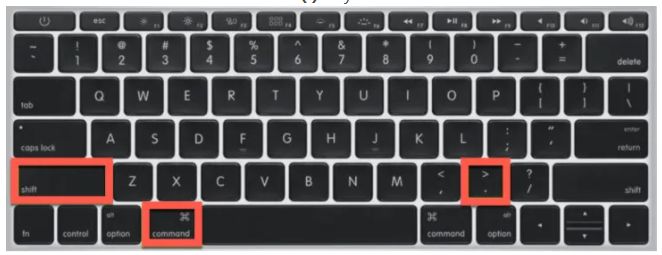
Einführung
Warum möchten Sie versteckte Dateien anzeigen?
Das Anzeigen versteckter Dateien kann aus verschiedenen Gründen wichtig sein. Es ermöglicht Ihnen, auf Dateien zuzugreifen, die normalerweise nicht sichtbar sind und möglicherweise für den reibungslosen Betrieb Ihres Computers oder Softwareprogramms erforderlich sind. Darüber hinaus können versteckte Dateien wichtige Informationen enthalten, die Ihnen bei der Fehlerbehebung, Systemoptimierung oder Sicherheitsüberprüfung helfen können.
Indem Sie versteckte Dateien sichtbar machen, haben Sie die Kontrolle über alle Aspekte Ihres Systems und können Änderungen oder Korrekturen vornehmen, die sonst nicht möglich wären. Daher ist die Fähigkeit, versteckte Dateien anzuzeigen, ein wichtiges Werkzeug für IT-Profis, Systemadministratoren und fortgeschrittene Benutzer.
Die Bedeutung des Zugriffs auf versteckte Dateien
Der Zugriff auf versteckte Dateien ist von großer Bedeutung, da viele Systemdateien aus Sicherheitsgründen standardmäßig ausgeblendet sind. Dies dient dazu, versehentliche Änderungen oder Löschungen zu verhindern, die das ordnungsgemäße Funktionieren des Systems gefährden könnten.
Indem Sie versteckte Dateien sichtbar machen, können Sie möglicherweise auf Informationen zugreifen, die Sie benötigen, um Probleme zu beheben, Einstellungen anzupassen oder Software richtig zu konfigurieren. Beispielsweise können versteckte Systemdateien wichtige Daten oder Protokolle enthalten, die zur Behebung von Systemfehlern oder zur Analyse von Sicherheitsproblemen relevant sind.
Es ist jedoch wichtig zu beachten, dass das Zugreifen auf versteckte Dateien auch Risiken birgt. Das Bearbeiten oder Löschen von Systemdateien kann schwerwiegende Auswirkungen auf die Funktionalität Ihres Computers haben. Daher sollten Sie vorsichtig sein und nur dann Änderungen vornehmen, wenn Sie sich sicher sind, was Sie tun.
Es gibt verschiedene Möglichkeiten, versteckte Dateien anzuzeigen. In den meisten Betriebssystemen können Sie dies über die Einstellungen des Dateiexplorers tun. Durch das Ändern der Einstellungen können Sie versteckte Dateien und Ordner sichtbar machen und nach Bedarf darauf zugreifen.
Zusammenfassung
Das Anzeigen versteckter Dateien ist wichtig, um den vollen Zugriff auf Ihr System und alle damit verbundenen Informationen zu erhalten. Durch das Sichtbarmachen versteckter Dateien haben Sie die Kontrolle über Ihr System und können erforderliche Änderungen oder Überprüfungen durchführen. Es ist jedoch wichtig, vorsichtig zu sein und nur dann Änderungen vorzunehmen, wenn Sie genau wissen, was Sie tun.

Versteckte Dateien anzeigen unter Windows
Methode 1: Versteckte Dateien über den Datei-Explorer anzeigen
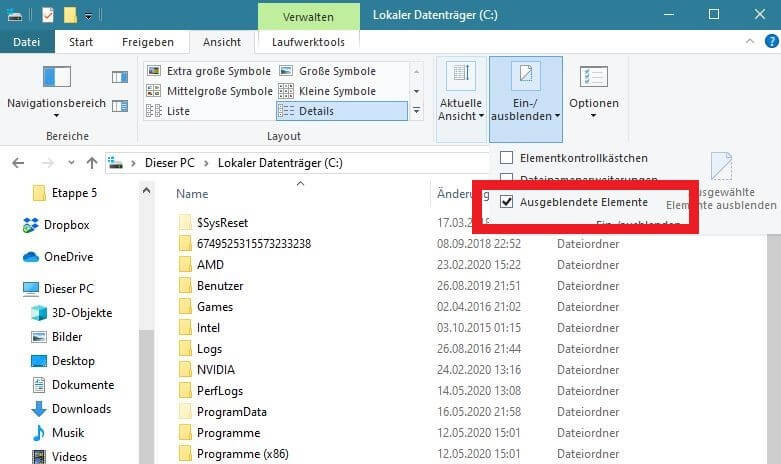
Um versteckte Dateien über den Datei-Explorer anzuzeigen, folgen Sie diesen Schritten:
- Öffnen Sie den Datei-Explorer, indem Sie auf das entsprechende Symbol in der Taskleiste oder im Startmenü klicken.
- Klicken Sie oben auf die Registerkarte „Ansicht“.
- Aktivieren Sie das Kontrollkästchen neben „Ausgeblendete Elemente“ im Abschnitt „Show/Hide“.
- Nachdem Sie das Kontrollkästchen aktiviert haben, werden alle versteckten Dateien und Ordner im Datei-Explorer sichtbar.
Methode 2: Versteckte Dateien über die Eingabeaufforderung anzeigen
Wenn Sie versteckte Dateien über die Eingabeaufforderung anzeigen möchten, befolgen Sie diese Schritte:
- Öffnen Sie die Eingabeaufforderung, indem Sie das Startmenü öffnen, „cmd“ eingeben und auf die „Eingabeaufforderung“ klicken.
- Geben Sie den Befehl „dir /a“ ein und drücken Sie die Eingabetaste.
- Nachdem der Befehl ausgeführt wurde, werden alle Dateien und Ordner, einschließlich der versteckten, angezeigt.
Es ist wichtig zu beachten, dass das Anzeigen versteckter Dateien auch Risiken birgt. Versteckte Dateien sind oft aus Sicherheitsgründen ausgeblendet, um versehentliche Änderungen oder Löschungen zu verhindern. Daher sollten Sie vorsichtig sein und nur dann Änderungen an versteckten Dateien vornehmen, wenn Sie genau wissen, was Sie tun.
Zusammenfassung:
Das Anzeigen versteckter Dateien unter Windows kann mit zwei Methoden erfolgen: über den Datei-Explorer und die Eingabeaufforderung. Im Datei-Explorer aktivieren Sie einfach das Kontrollkästchen für „Ausgeblendete Elemente“, um versteckte Dateien sichtbar zu machen. In der Eingabeaufforderung verwenden Sie den Befehl „dir /a“, um alle Dateien und Ordner, einschließlich der versteckten, anzuzeigen. Denken Sie daran, dass das Ändern oder Löschen von versteckten Dateien schwerwiegende Auswirkungen auf Ihr System haben kann. Seien Sie also vorsichtig und nehmen Sie nur dann Änderungen vor, wenn Sie wissen, was Sie tun

Versteckte Dateien anzeigen unter Mac
Methode 1: Versteckte Dateien über den Finder anzeigen
Um versteckte Dateien auf Ihrem Mac über den Finder anzuzeigen, befolgen Sie die folgenden Schritte:
- Öffnen Sie den Finder, indem Sie auf das entsprechende Symbol in Ihrem Dock klicken.
- Klicken Sie oben auf „Gehe zu“ in der Menüleiste und wählen Sie „Gehe zum Ordner“ aus dem Dropdown-Menü.
- Geben Sie den Pfad „/Users/IhrBenutzername“ ein (ersetzen Sie „IhrBenutzername“ durch den tatsächlichen Benutzernamen Ihres Macs) und klicken Sie auf „OK“.
- Eine neues Finder-Fenster wird geöffnet und zeigt den Inhalt des Benutzerverzeichnisses an.
- Klicken Sie oben in der Menüleiste auf „Ansicht“ und wählen Sie „Alle Dateien einblenden“.
Nachdem Sie diese Schritte befolgt haben, werden alle versteckten Dateien und Ordner im Finder sichtbar.
Methode 2: Versteckte Dateien über das Terminal anzeigen
Wenn Sie versteckte Dateien auf Ihrem Mac über das Terminal anzeigen möchten, gehen Sie wie folgt vor:
- Öffnen Sie das Terminal, indem Sie „Terminal“ in der Spotlight-Suche eingeben und auf das Terminal-Symbol klicken.
- Geben Sie den folgenden Befehl ein und drücken Sie die Eingabetaste:
defaults write com.apple.finder AppleShowAllFiles -boolean true ; killall Finder- Der Befehl ändert eine Systemeinstellung und startet den Finder neu.
- Öffnen Sie den Finder erneut, indem Sie auf das Finder-Symbol in Ihrem Dock klicken.
- Halten Sie die Taste „Alt“ gedrückt und klicken Sie auf „Gehe zu“ in der Menüleiste.
- Wählen Sie „Bibliothek“ aus dem Dropdown-Menü.
- Eine neues Finder-Fenster wird geöffnet und zeigt den Inhalt des Bibliotheksordners an, in dem versteckte Dateien und Ordner enthalten sein können.
Bitte beachten Sie, dass das Anzeigen versteckter Dateien auch Risiken birgt. Versteckte Dateien sind oft aus Sicherheitsgründen ausgeblendet, um versehentliche Änderungen oder Löschungen zu verhindern. Seien Sie daher vorsichtig und nehmen Sie nur dann Änderungen an versteckten Dateien vor, wenn Sie genau wissen, was Sie tun.
Zusammenfassung:
Das Anzeigen versteckter Dateien auf Ihrem Mac kann über den Finder oder das Terminal erfolgen. Über den Finder können Sie den Pfad „/Users/IhrBenutzername“ eingeben und „Alle Dateien einblenden“ auswählen, um versteckte Dateien anzuzeigen. Über das Terminal können Sie den Befehl „defaults write com.apple.finder AppleShowAllFiles -boolean true ; killall Finder“ eingeben und den Finder neu starten. Denken Sie daran, dass das Ändern oder Löschen von versteckten Dateien schwerwiegende Auswirkungen auf Ihr System haben kann. Seien Sie also vorsichtig und nehmen Sie nur dann Änderungen vor, wenn Sie wissen, was Sie tun.
Versteckte Dateien anzeigen unter Linux
Methode 1: Versteckte Dateien über den Dateimanager anzeigen
Um versteckte Dateien auf Ihrem Linux-System über den Dateimanager anzuzeigen, können Sie die folgenden Schritte befolgen:
- Öffnen Sie den Dateimanager, indem Sie auf das entsprechende Symbol in Ihrem Anwendungsmenü klicken.
- Navigieren Sie zu dem Verzeichnis, in dem sich die versteckten Dateien befinden.
- Klicken Sie oben in der Menüleiste auf „Ansicht“ und wählen Sie „Versteckte Dateien anzeigen“ aus.
Nachdem Sie diese Schritte befolgt haben, werden alle versteckten Dateien und Ordner im Dateimanager sichtbar.
Methode 2: Versteckte Dateien über die Befehlszeile anzeigen
Wenn Sie versteckte Dateien auf Ihrem Linux-System über die Befehlszeile anzeigen möchten, können Sie die folgenden Schritte befolgen:
- Öffnen Sie das Terminal, indem Sie auf das Terminalsymbol in Ihrem Anwendungsmenü klicken.
- Geben Sie den folgenden Befehl ein und drücken Sie die Eingabetaste:
ls -aDieser Befehl listet alle Dateien und Ordner im aktuellen Verzeichnis auf, einschließlich versteckter Dateien (die mit einem Punkt „.“ am Anfang des Dateinamens gekennzeichnet sind).
Bitte beachten Sie, dass versteckte Dateien oft aus Sicherheitsgründen ausgeblendet sind, um versehentliche Änderungen oder Löschungen zu verhindern. Seien Sie daher vorsichtig und nehmen Sie nur dann Änderungen an versteckten Dateien vor, wenn Sie genau wissen, was Sie tun.
Zusammenfassung:
Das Anzeigen versteckter Dateien auf Ihrem Linux-System ist sowohl über den Dateimanager als auch über die Befehlszeile möglich. Über den Dateimanager können Sie die Option „Versteckte Dateien anzeigen“ auswählen, um versteckte Dateien sichtbar zu machen. Über die Befehlszeile können Sie den Befehl „ls -a“ eingeben, um alle Dateien und Ordner im aktuellen Verzeichnis anzuzeigen, einschließlich versteckter Dateien. Denken Sie daran, dass Änderungen an versteckten Dateien schwerwiegende Auswirkungen haben können, daher ist Vorsicht geboten.