

Warum könnte ein invertierter Bildschirm ein Problem sein?
Ein invertierter Bildschirm kann ein ärgerliches Problem sein, das die Nutzung eines Computers erschwert. Normalerweise zeigt ein Bildschirm die Inhalte richtig an, aber wenn er invertiert ist, werden die Farben und Bilder auf den Kopf gestellt oder übermäßig gespiegelt. Dies kann zu einer frustrierenden und verwirrenden Benutzererfahrung führen und die Effizienz bei der Arbeit oder beim Surfen im Internet beeinträchtigen.
Gründe für einen invertierten Bildschirm
Es gibt verschiedene Gründe, warum ein Bildschirm invertiert sein könnte. Ein häufiger Grund ist ein versehentliches Drücken der Tastenkombination auf der Tastatur, die den Bildschirm umkehrt. Dies kann passieren, wenn ein Benutzer eine falsche Taste drückt oder wenn die Tastatur fehlerhaft ist. Ein weiterer Grund könnte ein Problem mit der Grafikkarte oder den Grafikeinstellungen des Computers sein. In einigen Fällen kann auch eine Malware oder ein Virus den Bildschirm umkehren.
Auswirkungen eines invertierten Bildschirms
Ein invertierter Bildschirm kann verschiedene Auswirkungen haben und die Nutzung des Computers erschweren. Hier sind einige häufige Auswirkungen:
- Eingeschränkte Lesbarkeit: Da die Inhalte auf dem Bildschirm auf dem Kopf stehen oder gespiegelt sind, können sie schwer lesbar sein. Dies kann das Lesen von Text, das Betrachten von Bildern oder das Verfolgen von Anweisungen schwierig machen.
- Erschwerte Navigation: Ein invertierter Bildschirm kann die Navigation auf dem Computer erschweren. Menüs, Schaltflächen und Symbole können an ungewohnten Stellen angezeigt werden, was zu Verwirrung führen kann.
- Ermüdung der Augen: Das Betrachten eines invertierten Bildschirms über einen längeren Zeitraum kann zu Augenbelastung und Ermüdung führen. Die ungewöhnliche Darstellung der Inhalte kann dazu führen, dass sich die Augen anstrengen müssen, um sie zu erkennen.
- Verlust der Produktivität: Ein invertierter Bildschirm kann die Produktivität beeinträchtigen, da Aufgaben länger dauern können und häufiges Umschalten und Anpassen erforderlich ist.
Um das Problem eines invertierten Bildschirms zu beheben, sollte sich der Benutzer an die entsprechenden Schritte zur Rückkehr zum normalen Anzeigemodus halten. Dies kann das Drücken bestimmter Tastenkombinationen auf der Tastatur oder das Anpassen der Grafikeinstellungen umfassen. Wenn das Problem weiterhin besteht, sollte ein Experte hinzugezogen werden, um eine gründlichere Untersuchung durchzuführen und das Problem zu beheben.

So ändern Sie den Bildschirm mit den Windows-Einstellungen
Schritt-für-Schritt-Anleitung für die Änderung des Bildschirminvertierung auf Windows
Wenn Sie mit einem invertierten Bildschirm auf Ihrem Windows-Computer konfrontiert sind, gibt es einfache Schritte, die Sie befolgen können, um das Problem zu beheben. Folgen Sie dieser Schritt-für-Schritt-Anleitung, um Ihren Bildschirm wieder in die richtige Position zu bringen:
- Klicken Sie mit der rechten Maustaste auf den Desktop-Hintergrund und wählen Sie „Anzeigeeinstellungen“ aus dem Dropdown-Menü.
- In den Anzeigeeinstellungen scrollen Sie nach unten und klicken Sie auf „Erweiterte Anzeigeeinstellungen“.
- In den erweiterten Anzeigeeinstellungen finden Sie die Option „Display“. Klicken Sie darauf, um fortzufahren.
- Wenn Sie eine Liste von Anzeigemodi sehen, suchen Sie nach der Option, die als „Nicht invertiert“ oder „Normal“ bezeichnet wird. Wählen Sie diese Option aus.
- Überprüfen Sie Ihren Bildschirm, um zu sehen, ob das Problem behoben wurde. Wenn nicht, klicken Sie auf „Übernehmen“ und dann auf „OK“, um die Einstellungen zu speichern und den Vorgang abzuschließen.
Andere Bildschirmeinstellungen, die problematisch sein könnten
Abgesehen von der Bildschirminvertierung gibt es auch andere Bildschirmeinstellungen, die problematisch sein können. Hier sind einige davon:
- Bildschirmauflösung: Eine falsch eingestellte Bildschirmauflösung kann zu unscharfen oder verzerrten Bildern führen. Stellen Sie sicher, dass Sie die optimale Auflösung für Ihren Bildschirm verwenden.
- Helligkeit und Kontrast: Eine zu hohe Helligkeit oder ein zu hoher Kontrast kann Ihre Augen belasten und die Anzeige unleserlich machen. Passen Sie diese Einstellungen entsprechend an.
- Farbkalibrierung: Eine falsch kalibrierte Farbdarstellung kann zu ungenauen Farben führen. Verwenden Sie die Farbkalibrierungsfunktion auf Ihrem Computer, um die Farben korrekt einzustellen.
- Bildwiederholungsrate: Eine zu niedrige Bildwiederholungsrate kann zu einem flackernden Bildschirm führen, der müde Augen verursacht. Stellen Sie sicher, dass Sie eine ausreichend hohe Bildwiederholungsrate verwenden.
Es ist wichtig, diese Einstellungen zu überprüfen und anzupassen, um eine optimale Bildschirmdarstellung zu gewährleisten. Wenn Sie Schwierigkeiten haben oder das Problem weiterhin besteht, sollten Sie einen Fachmann konsultieren, um eine gründlichere Untersuchung durchzuführen und das Problem zu beheben.
Die Änderung eines invertierten Computerbildschirms erfordert nur wenige einfache Schritte und kann dazu beitragen, dass Sie Ihren Computer wieder problemlos nutzen können. Befolgen Sie diese Anleitung, um Ihren Bildschirm wieder in den normalen Modus zu bringen und eine klare Anzeige zu erhalten. Überprüfen Sie auch andere Bildschirmeinstellungen, die möglicherweise problematisch sind, um sicherzustellen, dass Sie die bestmögliche Anzeigequalität haben.
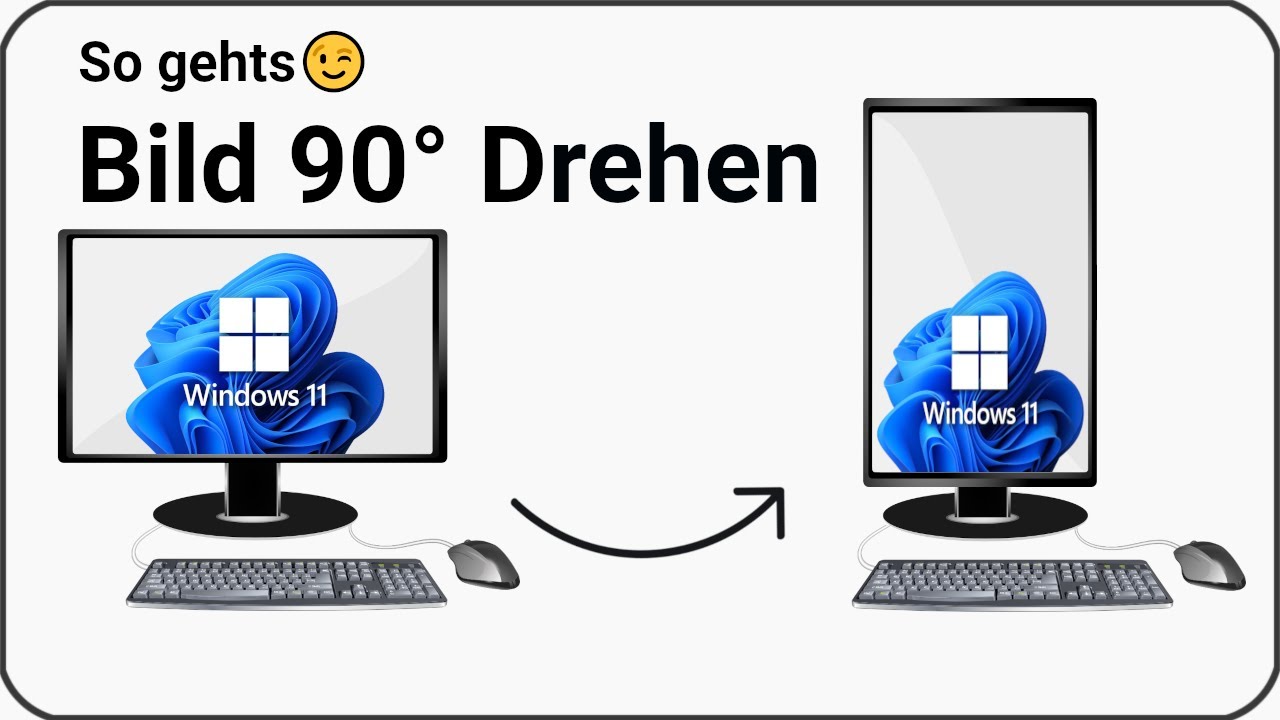
Verwenden von Tastenkombinationen, um den Bildschirminhalt zu drehen
Tastenkombinationen zum Drehen des Bildschirminhalts auf Windows
Wenn Sie mit einem invertierten Bildschirm auf Ihrem Windows-Computer konfrontiert sind, können Sie diesen schnell und einfach mit Tastenkombinationen drehen. Hier sind einige Tastenkombinationen, die Sie verwenden können:
- Strg + Alt + Pfeil nach oben: Dies dreht Ihren Bildschirm um 180 Grad und stellt ihn wieder richtig her, falls er auf den Kopf gestellt ist.
- Strg + Alt + Pfeil nach rechts: Diese Kombination dreht Ihren Bildschirm um 90 Grad im Uhrzeigersinn.
- Strg + Alt + Pfeil nach links: Mit dieser Kombination drehen Sie Ihren Bildschirm um 90 Grad gegen den Uhrzeigersinn.
- Strg + Alt + Pfeil nach unten: Diese Tastenkombination dreht Ihren Bildschirm um 180 Grad und stellt ihn richtig her, falls er auf den Kopf gestellt ist.
Es ist wichtig zu beachten, dass diese Tastenkombinationen von der Grafikkarte Ihres Computers abhängen. Möglicherweise müssen Sie andere Tastenkombinationen verwenden, wenn Ihre Grafikkarte nicht kompatibel ist. Überprüfen Sie die Dokumentation Ihrer Grafikkarte oder suchen Sie online nach spezifischen Lösungen für Ihr Modell.
Tastenkombinationen zum Drehen des Bildschirminhalts auf Mac
Auf einem Mac können Sie den Bildschirminhalt ebenfalls mit Tastenkombinationen drehen. Hier sind die häufigsten Tastenkombinationen:
- Befehl + Option + Pfeil nach oben: Diese Tastenkombination dreht den Bildschirminhalt um 180 Grad.
- Befehl + Option + Pfeil nach rechts: Mit dieser Kombination wird der Bildschirminhalt um 90 Grad im Uhrzeigersinn gedreht.
- Befehl + Option + Pfeil nach links: Diese Tastenkombination dreht den Bildschirminhalt um 90 Grad gegen den Uhrzeigersinn.
- Befehl + Option + Pfeil nach unten: Diese Tastenkombination dreht den Bildschirminhalt um 180 Grad.
Um die Tastenkombinationen zum Drehen des Bildschirminhalts auf einem Mac zu verwenden, müssen Sie die „Bildschirm drehen“-Funktion in den Systemeinstellungen aktivieren. Gehen Sie zu „Systemeinstellungen“ > „Bedienungshilfen“ > „Bildschirm drehen“ und aktivieren Sie die Option.
Es ist wichtig, diese Tastenkombinationen mit Vorsicht zu verwenden, da ein versehentliches Drücken zu einer unerwünschten Bildschirmrotation führen kann. Wenn Sie Schwierigkeiten haben oder die Tastenkombinationen nicht funktionieren, empfiehlt es sich, einen Fachmann zu konsultieren oder die Dokumentation Ihres Computers zu überprüfen.
In conclusion, Tastenkombinationen sind eine praktische Möglichkeit, den Bildschirminhalt auf Windows- und Mac-Computern zu drehen. Durch das Eingeben der richtigen Tastenkombination können Sie den invertierten Bildschirm schnell und einfach wieder in die richtige Position bringen. Stellen Sie sicher, dass Sie die richtigen Tastenkombinationen für Ihr Betriebssystem verwenden und dass Ihr Computer mit den erforderlichen Grafikfunktionen ausgestattet ist.
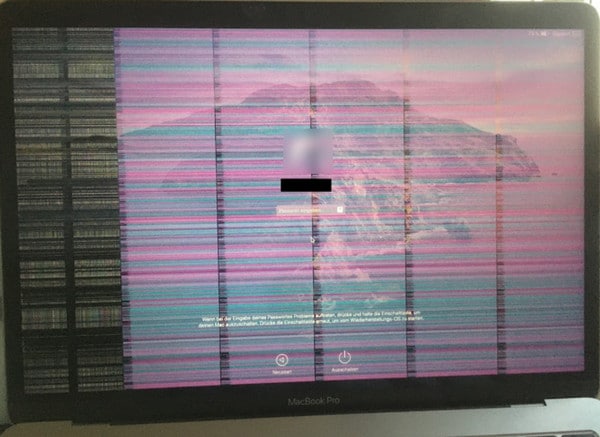
Problemlösungen bei invertiertem Bildschirm
Häufige Probleme und deren Lösungen bei invertiertem Bildschirm
Es kann frustrierend sein, wenn der Bildschirm Ihres Computers invertiert ist und Sie nicht wissen, wie Sie das Problem beheben können. Hier sind einige häufige Probleme und ihre Lösungen:
- Invertierte Bildanzeige: Wenn Ihr Bildschirm auf den Kopf gestellt ist oder das Bild auf dem Kopf steht, können Sie die Tastenkombinationen verwenden, um den Bildschirminhalt zu drehen. Auf Windows-Computern können Sie die Tastenkombination „Strg + Alt + Pfeil nach oben“ verwenden, um den Bildschirm auf den Normalzustand zurückzusetzen. Für Mac-Computer nutzen Sie die Tastenkombination „Befehl + Option + Pfeil nach oben“.
- Fehlende Grafikkartentreiber: Ein weiteres mögliches Problem könnte fehlende oder veraltete Grafikkartentreiber sein. Überprüfen Sie in diesem Fall, ob Ihre Grafikkartentreiber auf dem neuesten Stand sind, und aktualisieren Sie sie gegebenenfalls. Besuchen Sie die Website des Herstellers Ihrer Grafikkarte, um die neueste Version herunterzuladen und zu installieren.
- Kompatibilitätsprobleme: Manchmal können bestimmte Anwendungen oder Software mit Ihrer Grafikkarte inkompatibel sein und zu invertierten Bildschirmen führen. In diesem Fall sollten Sie prüfen, ob Ihre Software auf dem neuesten Stand ist und ob es Updates oder Patches gibt, die das Problem beheben.
- Hardwarefehler: Wenn keine der oben genannten Lösungen funktioniert, könnte ein Hardwarefehler vorliegen. In diesem Fall sollten Sie Ihren Computer von einem Fachmann überprüfen lassen, um das genaue Problem zu diagnostizieren und zu beheben.
Wenn keine der Lösungen funktioniert
Wenn keine der oben genannten Lösungen das Problem des invertierten Bildschirms behebt, gibt es noch einige weitere Schritte, die Sie versuchen können:
- Systemwiederherstellung: Eine Systemwiederherstellung auf einen früheren Zeitpunkt kann das Problem möglicherweise beheben, wenn es sich um ein kürzlich aufgetretenes Problem handelt. Gehen Sie zu den Systemeinstellungen und wählen Sie die Option „Systemwiederherstellung“. Befolgen Sie die Anweisungen, um das System auf einen früheren Zustand wiederherzustellen.
- Neuinstallation des Betriebssystems: Wenn alle anderen Lösungen fehlschlagen, kann eine Neuinstallation des Betriebssystems das Problem beheben. Stellen Sie sicher, dass Sie vorher alle wichtigen Dateien sichern, da diese während des Vorgangs gelöscht werden.
- Hinzuziehen eines Fachmanns: Wenn Sie immer noch Probleme mit dem invertierten Bildschirm haben, sollten Sie einen Fachmann zu Rate ziehen. Sie können Ihnen professionelle Hilfe bieten und das Problem möglicherweise effizienter lösen.
Es ist wichtig zu beachten, dass diese Lösungen je nach Ihrem spezifischen Computermodell und Betriebssystem variieren können. Es empfiehlt sich daher, die Dokumentation Ihres Computers zu überprüfen oder den Kundendienst des Herstellers zu kontaktieren, um spezifische Anweisungen zu erhalten.
Zusammenfassend lässt sich sagen, dass es verschiedene Lösungen gibt, um das Problem des invertierten Bildschirms zu beheben. Die Verwendung von Tastenkombinationen, die Aktualisierung Ihrer Grafikkartentreiber und die Überprüfung auf Kompatibilitätsprobleme können helfen, das Problem zu lösen. Wenn alle anderen Lösungen fehlschlagen, sollten Sie einen Fachmann zu Rate ziehen, um weitere Schritte zu besprechen und das Problem zu diagnostizieren.

Weitere mögliche Ursachen für ein invertiertes Bild
Ein invertierter Computerbildschirm kann auf verschiedene Hardwareprobleme zurückzuführen sein. Hier sind einige mögliche Ursachen, die zu diesem Problem führen können:
1. Grafikkartentreiber-Probleme:
Veraltete oder fehlerhafte Grafikkartentreiber können zu einem invertierten Bildschirm führen. Wenn Ihre Grafikkartentreiber nicht auf dem neuesten Stand sind oder beschädigt sind, kann dies zu Fehlfunktionen führen. Stellen Sie sicher, dass Sie die Treiber Ihrer Grafikkarte regelmäßig aktualisieren, um solche Probleme zu vermeiden.
2. Kabelverbindungen:
Falls Ihr Bildschirm über Kabel mit dem Computer verbunden ist, kann ein lockeres oder beschädigtes Kabel zu einem invertierten Bild führen. Überprüfen Sie die Kabelverbindungen und stellen Sie sicher, dass sie ordnungsgemäß angeschlossen sind. Wenn Sie beschädigte Kabel feststellen, ersetzen Sie diese.
3. Bildschirmkalibrierung:
Manchmal kann eine falsche Bildschirmkalibrierung zu einem invertierten Bild führen. Überprüfen Sie die Einstellungen Ihres Bildschirms und stellen Sie sicher, dass die Bildschirmkalibrierung korrekt eingestellt ist. Wenn die Anzeige immer noch invertiert ist, ändern Sie die Einstellungen entsprechend.
So überprüfen Sie die Hardware auf Fehler
Wenn Sie Probleme mit einem invertierten Bildschirm haben und die oben genannten Lösungen nicht funktionieren, können Sie die Hardware auf mögliche Fehler überprüfen. Hier sind einige Schritte, die Sie ausführen können:
- Überprüfen Sie die Grafikkarte: Überprüfen Sie die Grafikkarte auf sichtbare Schäden oder Anomalien. Stellen Sie sicher, dass sie ordnungsgemäß in ihren Steckplatz eingesteckt ist.
- Testen Sie den Bildschirm an einem anderen Computer: Schließen Sie den Bildschirm an einen anderen Computer an, um festzustellen, ob das Problem weiterhin besteht. Wenn der Bildschirm auf einem anderen Computer einwandfrei funktioniert, liegt das Problem möglicherweise am Computer selbst.
- Überprüfen Sie die Kabelverbindungen: Überprüfen Sie alle Kabelverbindungen zwischen dem Computer und dem Bildschirm auf Beschädigungen oder lockere Verbindungen. Stellen Sie sicher, dass alle Kabel fest und ordnungsgemäß angeschlossen sind.
- Überprüfen Sie die Einstellungen des BIOS: Starten Sie den Computer neu und greifen Sie auf das BIOS-Menü zu. Überprüfen Sie die Einstellungen für die Grafikkarte im BIOS und stellen Sie sicher, dass sie korrekt eingestellt sind.
- Testen Sie mit einer anderen Grafikkarte: Wenn Sie Zugang zu einer anderen Grafikkarte haben, tauschen Sie Ihre vorhandene Grafikkarte gegen eine andere aus und prüfen Sie, ob das Problem behoben ist. Wenn der Bildschirm mit der anderen Grafikkarte funktioniert, liegt das Problem wahrscheinlich an Ihrer ursprünglichen Grafikkarte.
Es ist wichtig zu beachten, dass die oben genannten Schritte von der spezifischen Hardware und dem Betriebssystem abhängen können. Wenn Sie sich nicht sicher sind, wie Sie die Hardware auf Fehler überprüfen können, wenden Sie sich an einen Fachmann oder den Kundendienst des Herstellers, um Unterstützung zu erhalten.
Insgesamt gibt es verschiedene mögliche Ursachen für einen invertierten Computerbildschirm. Durch das Überprüfen der Grafikkartentreiber, der Kabelverbindungen und der Bildschirmeinstellungen sowie durch die Überprüfung der Hardware auf Fehler können Sie versuchen, das Problem zu identifizieren und zu beheben. Wenn die Probleme fortbestehen, sollten Sie einen Fachmann zu Rate ziehen, um weitere Lösungen zu besprechen und das Problem zu diagnostizieren.
Fazit
Die Behebung eines invertierten Computerbildschirms kann frustrierend sein, aber es gibt verschiedene Lösungen, die Sie ausprobieren können. Es ist wichtig, den Ursprung des Problems zu identifizieren, sei es ein Grafikkartentreiber-Problem, eine lockere Kabelverbindung oder eine falsche Bildschirmkalibrierung. Durch die Überprüfung dieser möglichen Ursachen und die Durchführung geeigneter Schritte zur Fehlerbehebung können Sie das Problem möglicherweise selbst lösen. Wenn die Probleme jedoch weiterhin bestehen, empfiehlt es sich, einen Fachmann um Unterstützung zu bitten.
Zusammenfassung der wichtigsten Punkte und Empfehlungen
- Grafikkartentreiber-Probleme können zu einem invertierten Bildschirm führen. Überprüfen Sie daher regelmäßig, ob Ihre Treiber auf dem neuesten Stand sind und ob sie ordnungsgemäß funktionieren.
- Überprüfen Sie die Kabelverbindungen zwischen Ihrem Computer und dem Bildschirm und stellen Sie sicher, dass sie richtig angeschlossen und nicht beschädigt sind.
- Achten Sie darauf, dass die Bildschirmkalibrierung richtig eingestellt ist. Überprüfen Sie die Einstellungen und ändern Sie sie bei Bedarf.
- Führen Sie eine Hardwareprüfung durch, um mögliche Probleme mit der Grafikkarte oder anderen Komponenten zu identifizieren. Überprüfen Sie die Steckplätze, testen Sie den Bildschirm an einem anderen Computer und überprüfen Sie das BIOS, um sicherzustellen, dass alle Einstellungen korrekt sind.
- Wenn Sie sich unsicher sind oder die Probleme weiterhin bestehen, wenden Sie sich an einen Fachmann oder den Kundendienst des Herstellers, um weitere Unterstützung zu erhalten.
Abschließende Gedanken zur Behebung des Problems des invertierten Bildschirms
Ein invertierter Computerbildschirm kann ärgerlich sein, aber mit den richtigen Schritten zur Fehlerbehebung und etwas Geduld können Sie das Problem möglicherweise selbst lösen. Es ist wichtig, gründlich zu überprüfen und die möglichen Ursachen zu identifizieren, bevor Sie Maßnahmen ergreifen. Durch eine Kombination aus Treiberaktualisierung, Überprüfung der Kabelverbindungen, Bildschirmkalibrierung und Hardwareprüfung können Sie versuchen, das invertierte Bildschirmproblem zu beheben. Falls alle Stricke reißen, ist es ratsam, professionelle Hilfe in Anspruch zu nehmen, um das Problem zu diagnostizieren und weiterführende Lösungen zu finden.