
Vorbereitung auf den Druckprozess
Bevor Sie von Ihrem Computer aus drucken können, müssen Sie einige Vorbereitungen treffen, um sicherzustellen, dass der Druckprozess reibungslos verläuft und die gewünschten Ergebnisse erzielt werden. Hier sind einige wichtige Schritte, die Sie befolgen sollten:
Vordruckmethoden und -einstellungen
Es gibt verschiedene Möglichkeiten, wie Sie von Ihrem Computer aus drucken können. Eine der häufigsten Methoden ist der Anschluss eines Druckers über USB oder WLAN. Stellen Sie sicher, dass Ihr Drucker korrekt angeschlossen ist und über die erforderlichen Verbindungsoptionen verfügt. Überprüfen Sie auch die Druckeinstellungen auf Ihrem Computer, um sicherzustellen, dass sie Ihren Anforderungen entsprechen. Sie können die Papiergröße, die Qualität und andere Einstellungen anpassen, um die gewünschten Ergebnisse zu erzielen.
Kompatibilität überprüfen und erforderliche Treiber installieren
Bevor Sie mit dem Drucken beginnen können, sollten Sie sicherstellen, dass Ihr Drucker mit Ihrem Computer kompatibel ist. Überprüfen Sie die Systemanforderungen Ihres Druckers, um sicherzustellen, dass er mit Ihrem Betriebssystem und anderen spezifischen Anforderungen funktioniert. Wenn erforderlich, laden Sie die neuesten Treiber und Software für Ihren Drucker von der Herstellerwebsite herunter und installieren Sie sie auf Ihrem Computer. Dies gewährleistet eine reibungslose Kommunikation zwischen Ihrem Computer und dem Drucker und optimale Druckergebnisse.
Es ist auch ratsam, regelmäßig nach Updates für Ihren Druckertreiber zu suchen und diese zu installieren, um sicherzustellen, dass Sie die neuesten Funktionen und Verbesserungen nutzen können.
Die Vorbereitung auf den Druckprozess ist entscheidend, um ein reibungsloses und effektives Druckerlebnis zu gewährleisten. Nehmen Sie sich die Zeit, die richtigen Einstellungen vorzunehmen und sicherzustellen, dass Ihr Drucker korrekt angeschlossen und mit Ihrem Computer kompatibel ist. Auf diese Weise können Sie qualitativ hochwertige Druckergebnisse erzielen und Ihre Dokumente und Bilder in bestmöglicher Weise präsentieren.
I hope you find this information helpful as you prepare to print from your computer. Taking these steps will ensure a smooth printing process and satisfactory results. Happy printing!
Drucken von Dokumenten
Druckoptionen und Einstellungen
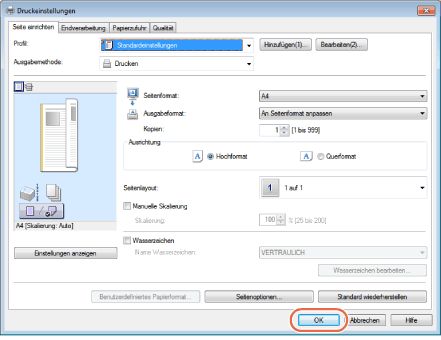
Um von einem Computer aus zu drucken, müssen Sie die richtigen Druckoptionen und Einstellungen auswählen. Beginnen Sie damit, das Dokument, das Sie drucken möchten, auf Ihrem Computer zu öffnen. Gehen Sie dann zum Menü „Datei“ und wählen Sie „Drucken“ aus. Dort haben Sie verschiedene Optionen zur Auswahl.
Papiergröße und -typ: Überprüfen Sie, ob die Papiergröße und -art im Druckermenü richtig eingestellt ist. Je nach Art des Dokuments können Sie verschiedene Papiergrößen und -arten auswählen, wie z.B. Brief, Legal, A4, Fotopapier usw.
Druckqualität: Passen Sie die Druckqualität an Ihre Bedürfnisse an. Wenn Sie ein wichtiges Dokument drucken, möchten Sie vielleicht eine höhere Qualitätseinstellung wählen, um sicherzustellen, dass Ihre Ausdrucke klar und gestochen scharf sind. Für den allgemeinen Gebrauch können Sie eine niedrigere Qualitätseinstellung wählen, um Tinte oder Toner zu sparen.
Anzahl der Kopien: Geben Sie an, wie viele Kopien des Dokuments Sie benötigen.
Drucker auswählen: Wenn Sie mehrere Drucker an Ihren Computer angeschlossen haben, wählen Sie den richtigen Drucker aus, um das Dokument zu drucken.
Nachdem Sie die gewünschten Einstellungen vorgenommen haben, klicken Sie auf „Drucken“, um den Druckvorgang zu starten. Es ist ratsam, eine Vorschau des Dokuments anzusehen, um sicherzustellen, dass alles korrekt aussieht, bevor Sie mit dem Drucken beginnen.
Druckvorschau und Überprüfung der Druckqualität
Bevor Sie das Dokument drucken, ist es ratsam, eine Druckvorschau durchzuführen. Dies gibt Ihnen eine Vorstellung davon, wie das gedruckte Dokument aussehen wird. Überprüfen Sie die Ausrichtung, die Seitenränder, die Schriftgröße und andere Formatierungen, um sicherzustellen, dass alles Ihren Erwartungen entspricht.
Darüber hinaus können Sie die Druckqualität überprüfen, indem Sie eine Testseite drucken. Dies hilft Ihnen zu sehen, ob die Farben richtig wiedergegeben werden und ob es Probleme mit der Druckqualität gibt, wie z.B. Streifen oder Flecken. Wenn die Testseite nicht den gewünschten Ergebnissen entspricht, überprüfen Sie die Druckeinstellungen und aktualisieren Sie gegebenenfalls den Druckertreiber.
Vergessen Sie nicht, vor dem Drucken sicherzustellen, dass genügend Papier im Drucker vorhanden ist und dass der Drucker ordnungsgemäß angeschlossen und eingeschaltet ist.
Indem Sie die richtigen Druckoptionen und Einstellungen auswählen und eine Druckvorschau durchführen, können Sie sicherstellen, dass Ihre Dokumente in bestmöglicher Qualität gedruckt werden und Ihnen zufriedenstellende Ergebnisse liefern.
Drucken von Bildern
Bildformate und -einstellungen
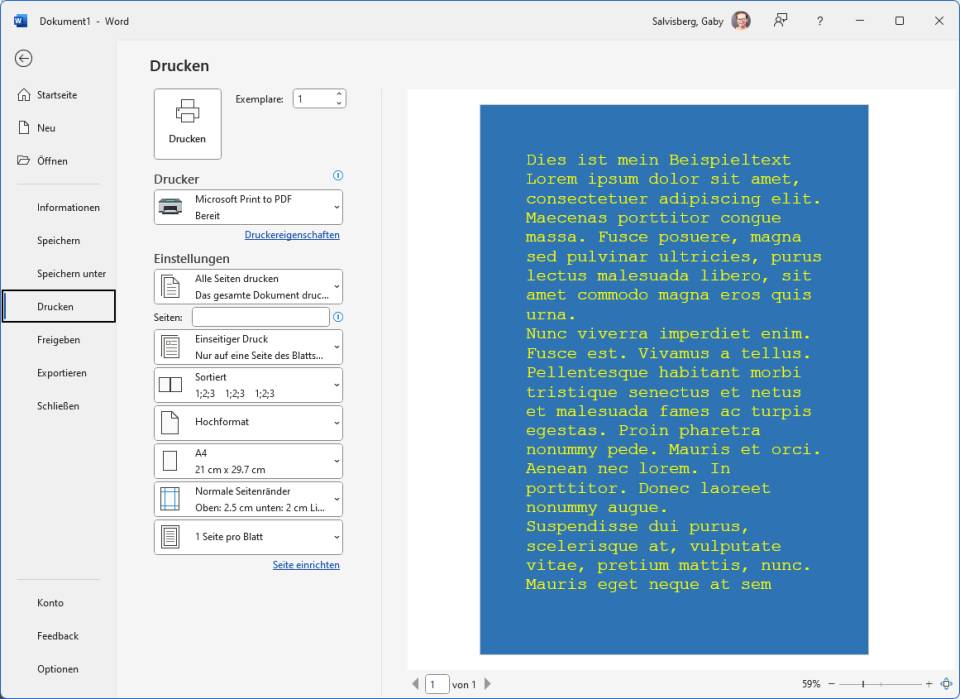
Um Bilder von einem Computer aus zu drucken, müssen Sie die richtigen Bildformate und -einstellungen auswählen. Beginnen Sie damit, das Bild, das Sie drucken möchten, auf Ihrem Computer zu öffnen. Gehen Sie dann zum Menü „Datei“ und wählen Sie „Drucken“ aus. Dort haben Sie verschiedene Optionen zur Auswahl.
Bildformat: Überprüfen Sie, ob das Bildformat im Druckermenü richtig eingestellt ist. Je nachdem, wo Sie das Bild drucken möchten, können verschiedene Formate erforderlich sein. Zum Beispiel können Sie für den Druck eines Bildes auf Fotopapier das JPEG-Format wählen, während für den Druck eines Bildes auf einem normalen Papiertyp das PDF-Format ausreichen könnte.
Bildeinstellungen: Passen Sie die Bildeinstellungen an Ihre Bedürfnisse an. Sie können die Größe und Ausrichtung des Bildes anpassen, die Helligkeit und den Kontrast ändern und andere Bildanpassungen vornehmen, um sicherzustellen, dass das gedruckte Bild Ihren Erwartungen entspricht.
Fotopapier und Druckqualität auswählen
Wenn es darum geht, Bilder zu drucken, ist die Auswahl des richtigen Fotopapiers und der Druckqualität entscheidend, um die bestmöglichen Ergebnisse zu erzielen.
Fotopapier: Wählen Sie das geeignete Fotopapier für den gewünschten Druck aus. Fotopapiere gibt es in verschiedenen Ausführungen, von glänzend bis matt. Glänzendes Fotopapier eignet sich gut für lebendige Farben und ein glattes Finish, während mattes Fotopapier ein subtileres und weniger reflektierendes Finish bietet.
Druckqualität: Passen Sie die Druckqualität an die Art des Bildes an. Für hochauflösende Bilder oder professionelle Fotos können Sie eine höhere Druckqualität wählen, um sicherzustellen, dass Details und Farben genau wiedergegeben werden. Für den allgemeinen Gebrauch können Sie eine niedrigere Druckqualität wählen, um Tinte oder Toner zu sparen.
Es ist wichtig, vor dem Drucken eine Vorschau des Bildes anzusehen, um sicherzustellen, dass alles korrekt aussieht und dass die Druckeinstellungen entsprechend angepasst werden können. Überprüfen Sie die Ausrichtung, die Seitenränder und andere Formatierungen, um sicherzustellen, dass das Bild in der gewünschten Weise gedruckt wird.
Vergessen Sie nicht, vor dem Drucken sicherzustellen, dass genügend Fotopapier im Drucker vorhanden ist und dass der Drucker ordnungsgemäß angeschlossen und eingeschaltet ist.
Indem Sie die richtigen Bildformate und -einstellungen auswählen, das geeignete Fotopapier und die Druckqualität auswählen und eine Vorschau des Bildes durchführen, können Sie sicherstellen, dass Ihre Bilder in bestmöglicher Qualität gedruckt werden und Sie zufriedenstellende Ergebnisse erhalten..
Drucken von PDF-Dateien
PDF-Druckoptionen und -einstellungen
Sie möchten eine PDF-Datei von Ihrem Computer ausdrucken? Hier sind einige Tipps, um sicherzustellen, dass der Druck reibungslos verläuft.
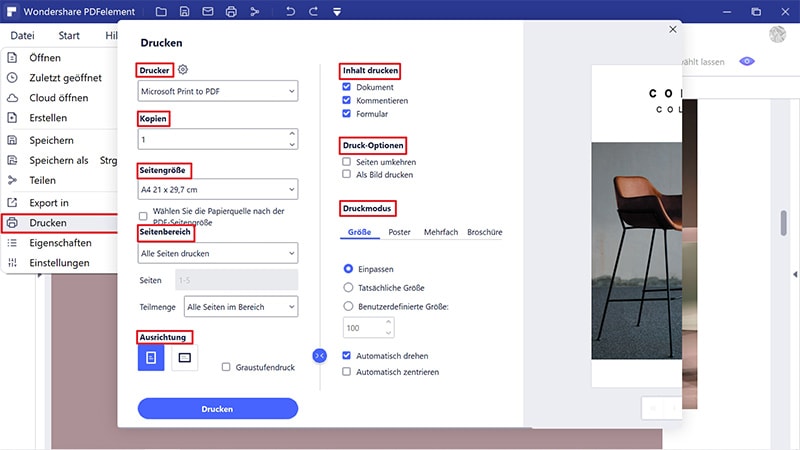
- Öffnen Sie die PDF-Datei auf Ihrem Computer und gehen Sie zum Menü „Datei“. Wählen Sie die Option „Drucken“ aus, um das Druckermenü zu öffnen.
- Überprüfen Sie die Druckoptionen: Stellen Sie sicher, dass der richtige Drucker ausgewählt ist. Überprüfen Sie auch, ob Sie die gesamte Datei, eine bestimmte Seitenbereich oder nur bestimmte Seiten drucken möchten.
- Einstellungen anpassen: Passen Sie die Druckeinstellungen an Ihre Bedürfnisse an. Sie können die Seitenanordnung festlegen (z. B. Einzel- oder Doppelseitig), die Seitengröße ändern und die Ausrichtung anpassen.
- Druckvorschau anzeigen: Bevor Sie den Druckvorgang starten, empfiehlt es sich, eine Vorschau des Dokuments anzuzeigen. Überprüfen Sie die Seitenreihenfolge, das Layout und stellen Sie sicher, dass alles wie gewünscht aussieht.
- Druckqualität überprüfen: Abhängig von Ihrem Drucker können Sie die Druckqualität anpassen. Für Dokumente mit großem Text oder einfacher Grafik können Sie eine niedrigere Druckqualität wählen, um Tinte oder Toner zu sparen. Für Dokumente mit Bildern oder detaillierten Grafiken können Sie eine höhere Druckqualität wählen, um sicherzustellen, dass die Details scharf und die Farben genau wiedergegeben werden.
Bildqualität überprüfen
Wenn Sie Bilder von Ihrem Computer ausdrucken möchten, ist es wichtig, die Bildqualität zu überprüfen, um sicherzustellen, dass die gedruckten Bilder Ihren Erwartungen entsprechen.
- Öffnen Sie das Bild auf Ihrem Computer und gehen Sie zum Menü „Datei“. Wählen Sie „Drucken“ aus, um das Druckermenü zu öffnen.
- Passen Sie die Druckeinstellungen an: Überprüfen Sie die Bildgröße, die Ausrichtung und andere Einstellungen, um sicherzustellen, dass das Bild richtig gedruckt wird.
- Druckvorschau anzeigen: Sehen Sie sich eine Vorschau des Bildes an, um sicherzustellen, dass alles korrekt aussieht. Überprüfen Sie die Ausrichtung, die Seitenränder und andere Formatierungen.
- Fotopapier und Druckqualität auswählen: Wählen Sie das geeignete Fotopapier für den gewünschten Druck aus. Passen Sie die Druckqualität an die Art des Bildes an.
- Genügend Fotopapier vorhanden: Stellen Sie sicher, dass genügend Fotopapier im Drucker vorhanden ist und dass der Drucker ordnungsgemäß angeschlossen und eingeschaltet ist.
Indem Sie die richtigen PDF-Druckoptionen und -einstellungen auswählen, die Bildqualität überprüfen und eine Vorschau anzeigen, können Sie sicherstellen, dass Ihre PDF-Dateien und Bilder in bestmöglicher Qualität gedruckt werden. So erhalten Sie zufriedenstellende Ergebnisse.

Fehlerbehebung und Wartung
Druckerprobleme diagnostizieren und beheben
Das Drucken von PDF-Dateien ist ein praktisches Werkzeug, aber manchmal können Probleme auftreten. Hier sind einige Tipps zur Fehlerbehebung und Diagnose von Druckerproblemen:
- Überprüfen Sie die Verbindung: Stellen Sie sicher, dass der Drucker ordnungsgemäß angeschlossen ist und über eine stabile Verbindung zum Computer verfügt. Überprüfen Sie die Kabel und stellen Sie sicher, dass sie richtig angeschlossen sind.
- Überprüfen Sie die Treiber: Stellen Sie sicher, dass die neuesten Treiber für Ihren Drucker installiert sind. Überprüfen Sie die Website des Druckerherstellers, um sicherzustellen, dass Sie die richtigen Treiber herunterladen.
- Überprüfen Sie die Druckereinstellungen: Stellen Sie sicher, dass die richtigen Druckereinstellungen ausgewählt sind. Überprüfen Sie die Seitenränder, die Druckqualität, die Seitenanordnung und andere Optionen, um sicherzustellen, dass sie Ihren Anforderungen entsprechen.
- Überprüfen Sie die Tinten- oder Tonerkartuschen: Überprüfen Sie den Tinten- oder Tonerstand und ersetzen Sie die Kartuschen bei Bedarf. Niedrige Tinten- oder Tonerniveaus können zu schlechter Druckqualität führen.
- Neustart des Druckers: Manchmal hilft ein einfacher Neustart des Druckers, Probleme zu beheben. Schalten Sie den Drucker aus, warten Sie einige Minuten und schalten Sie ihn dann wieder ein.
Regelmäßige Reinigung und Patronenwechsel
Um sicherzustellen, dass Ihr Drucker reibungslos funktioniert und qualitativ hochwertige Ausdrucke liefert, ist regelmäßige Reinigung und der Wechsel von Patronen erforderlich. Hier sind einige wichtige Punkte zu beachten:
- Reinigung der Druckerwalzen: Staub und Schmutz können sich auf den Druckerwalzen ansammeln und zu Papierstaus führen. Verwenden Sie ein weiches Tuch, um die Walzen vorsichtig zu reinigen und den Druckkopf zu überprüfen.
- Reinigung der Druckerpatronen: Wenn Sie Streifen oder Flecken auf Ihren Ausdrucken bemerken, sollten Sie die Druckerpatronen reinigen oder ersetzen. Stellen Sie sicher, dass Sie die Anweisungen des Herstellers befolgen.
- Patronenwechsel: Wenn der Tintenstand niedrig ist oder die Druckqualität nachlässt, ist es Zeit, die Tintenpatrone zu wechseln. Beachten Sie die Anweisungen des Herstellers für den Wechsel der Patronen.
- Spezielle Reinigungskits: Einige Druckerhersteller bieten Reinigungskits an, um hartnäckige Druckprobleme zu lösen. Diese Kits enthalten spezielle Reinigungslösungen und Anweisungen zur Verwendung.
- Wartungsservice: Bei schwerwiegenderen Problemen oder wenn der Drucker regelmäßig verwendet wird, kann es sinnvoll sein, einen professionellen Wartungsservice zu nutzen. Diese Dienste können den Drucker gründlich reinigen und eventuelle Defekte beheben.
Indem Sie diese Tipps zur Fehlerbehebung und Wartung befolgen, können Sie sicherstellen, dass Ihr Drucker einwandfrei funktioniert und hochwertige Ausdrucke liefert. Regelmäßige Reinigung und der Wechsel von Patronen sind wichtige Maßnahmen, um die Lebensdauer und Leistung Ihres Druckers zu erhalten.
Zusammenfassung und häufig gestellte Fragen
Wichtige Punkte zum Drucken von einem Computer aus
Das Drucken von einem Computer aus kann manchmal ein komplexer Prozess sein. Hier sind einige wichtige Punkte zu beachten, um das Drucken reibungslos und effizient durchzuführen:
- Verbindung herstellen: Stellen Sie sicher, dass Ihr Drucker ordnungsgemäß mit dem Computer verbunden ist. Überprüfen Sie die Kabelverbindungen und stellen Sie sicher, dass der Drucker eingeschaltet ist.
- Richtige Treiber und Software: Stellen Sie sicher, dass die richtigen Treiber und die erforderliche Druckersoftware installiert sind. Besuchen Sie die Website des Druckerherstellers, um die neuesten Treiber herunterzuladen und zu installieren.
- Druckereinstellungen überprüfen: Bevor Sie mit dem Drucken beginnen, überprüfen Sie die Druckereinstellungen auf Ihrem Computer. Stellen Sie sicher, dass das richtige Papierformat, die Ausrichtung und andere Optionen ausgewählt sind.
- Datei speichern und öffnen: Speichern Sie das Dokument, das Sie drucken möchten, auf Ihrem Computer und öffnen Sie es mit einem geeigneten Programm.
- Druckvorschau: Bevor Sie das Dokument drucken, nutzen Sie die Druckvorschau-Funktion, um sicherzustellen, dass das Layout und der Inhalt korrekt sind.
- Auflösung und Qualität einstellen: Je nach den Anforderungen des Drucks können Sie die Auflösung und Qualität in den Druckereinstellungen anpassen.
- Drucken starten: Klicken Sie auf die Schaltfläche „Drucken“, um den Druckvorgang zu starten. Überprüfen Sie noch einmal die Druckereinstellungen und stellen Sie sicher, dass der richtige Drucker ausgewählt ist.
- Druckstatus überprüfen: Überprüfen Sie den Druckstatus in der Druckerwarteschlange, um sicherzustellen, dass das Dokument erfolgreich gedruckt wurde.
Antworten auf häufig gestellte Fragen
Frage 1: Mein Drucker druckt nicht, was kann ich tun?
Antwort: Überprüfen Sie die Verbindung zum Drucker und stellen Sie sicher, dass er eingeschaltet ist. Vergewissern Sie sich auch, dass die richtigen Treiber installiert sind und dass genügend Tinte oder Toner vorhanden ist.
Frage 2: Wie kann ich die Druckqualität verbessern?
Antwort: Überprüfen Sie die Druckereinstellungen und stellen Sie sicher, dass die richtige Qualität und Auflösung ausgewählt sind. Reinigen Sie gegebenenfalls die Druckerwalzen und ersetzen Sie die Tinten- oder Tonerkartuschen.
Frage 3: Wie drucke ich mehrere Seiten auf einmal? Antwort: Wählen Sie in den Druckereinstellungen die Option für den Duplexdruck oder die Mehrfachseitenansicht aus.
Frage 4: Wie kann ich Dokumente in Ordnern organisieren? Antwort: Erstellen Sie auf Ihrem Computer geeignete Ordner, um Ihre Dokumente zu organisieren. Benennen Sie die Dateien entsprechend und speichern Sie sie in den entsprechenden Ordnern.
Frage 5: Wie kann ich den Druckauftrag abbrechen? Antwort: Gehen Sie zur Druckerwarteschlange, wählen Sie den Druckauftrag aus und klicken Sie auf „Abbrechen“.
Durch die Berücksichtigung dieser wichtigen Punkte und das Beantworten häufig gestellter Fragen werden Sie in der Lage sein, problemlos von einem Computer aus zu drucken und Ihre Druckaufgaben effizient zu erledigen.