Inhalt

Einführung in Excel
Grundlagen von Excel
Excel ist ein leistungsstarkes und vielseitiges Programm zur Datenverarbeitung und Analyse. Es bietet Ihnen die Möglichkeit, Tabellen zu erstellen, Daten einzugeben, zu organisieren und zu analysieren. Mit Excel können Sie mathematische Berechnungen durchführen, Diagramme erstellen und komplexe Funktionen verwenden.
Um mit Excel zu arbeiten, benötigen Sie grundlegende Kenntnisse in Tabellenkalkulation und das Verständnis einiger grundlegender Funktionen und Befehle. Sie können Excel verwenden, um Daten in einer tabellarischen Form anzuzeigen, Zahlen zu formatieren, Formeln einzugeben und viele andere Aufgaben durchzuführen, die Ihnen helfen, Ihre Daten effizient und effektiv zu verwalten.

Arbeitsoberfläche und Navigation in Excel
Die Arbeitsoberfläche von Excel besteht aus verschiedenen Elementen, die Ihnen helfen, Ihre Daten zu organisieren und zu verarbeiten. Das Hauptelement ist das Tabellenblatt, auf dem Sie Ihre Daten eingeben und bearbeiten können. Jedes Tabellenblatt besteht aus Zeilen und Spalten, die in Zellen unterteilt sind.
Sie können sich in Excel mithilfe der Registerkarten am oberen Rand des Bildschirms navigieren. Diese Registerkarten enthalten verschiedene Befehle und Funktionen, die Ihnen bei der Bearbeitung Ihrer Daten helfen. Einige der wichtigen Registerkarten sind die Registerkarte „Start“, die Registerkarte „Einfügen“ und die Registerkarte „Formeln“. Jede Registerkarte enthält Untermenüs mit weiteren Optionen, die Sie auswählen können.
Um effizient mit Excel zu arbeiten, ist es wichtig, die verschiedenen Tastenkombinationen und Funktionen zu kennen. Zum Beispiel können Sie mit der Tastenkombination „Strg + C“ Daten kopieren und mit „Strg + V“ Daten einfügen. Sie können auch Funktionen wie „SUMME“, „MITTELWERT“ und „MAX“ verwenden, um Berechnungen auf Ihren Daten durchzuführen.
Excel bietet auch die Möglichkeit, Ihre Daten visuell darzustellen, indem Sie Diagramme erstellen. Mit Diagrammen können Sie Ihre Daten besser analysieren und präsentieren. Sie können verschiedene Diagrammtypen wie Säulendiagramme, Linien Diagramme und Kreisdiagramme verwenden, um Ihre Daten darzustellen.
Insgesamt ist Excel ein mächtiges Werkzeug, um Ihre Daten zu verarbeiten und zu analysieren. Indem Sie die Grundlagen von Excel verstehen und die verschiedenen Funktionen und Befehle nutzen, können Sie Ihre Arbeit effizienter gestalten und bessere Ergebnisse erzielen.

Wie man mit dem Excel-Programm arbeitet
Um effektiv mit dem Excel-Programm zu arbeiten, müssen Sie zunächst lernen, wie Sie Daten in Excel eingeben und bearbeiten können. Hier werden wir uns mit den Grundlagen vertraut machen, einschließlich der Eingabe von Daten in Zellen und der Bearbeitung und Formatierung dieser Daten.
Daten in Zellen eingeben
Um Daten in Excel einzugeben, müssen Sie zunächst das gewünschte Tabellenblatt auswählen. Jedes Tabellenblatt besteht aus Zeilen und Spalten, die in Zellen unterteilt sind. Wählen Sie die Zelle aus, in der Sie Ihre Daten eingeben möchten, und klicken Sie einfach auf diese Zelle, um mit der Eingabe zu beginnen.
Sie können verschiedene Arten von Daten in Excel eingeben, einschließlich Text, Zahlen, Datum und Uhrzeit. Geben Sie einfach den gewünschten Wert in die ausgewählte Zelle ein und drücken Sie die Eingabetaste, um die Eingabe abzuschließen und zur nächsten Zelle zu wechseln.
Daten bearbeiten und formatieren
Um Daten in Excel zu bearbeiten, können Sie den Inhalt einer Zelle einfach überschreiben. Selektieren Sie dazu die Zelle, die Sie bearbeiten möchten, klicken Sie in die Bearbeitungsleiste oben auf der Bildschirmoberfläche und ändern Sie den Wert nach Ihren Wünschen.
Darüber hinaus bietet Excel verschiedene Formatierungsoptionen, mit denen Sie das Aussehen Ihrer Daten anpassen können. Sie können Zahlen in verschiedene Formate umwandeln, wie z. B. Währung, Prozent oder Datum. Wählen Sie die gewünschte Zelle aus, klicken Sie mit der rechten Maustaste und wählen Sie „Formatieren“ aus dem Kontextmenü, um auf die Formatierungsoptionen zuzugreifen.
Excel bietet auch zahlreiche Bearbeitungsfunktionen, mit denen Sie Daten manipulieren können. Sie können beispielsweise Daten sortieren, filtern, kopieren, ausschneiden und einfügen. Verwenden Sie die Registerkarten am oberen Rand des Bildschirms, um auf diese Funktionen zuzugreifen, oder verwenden Sie Tastenkombinationen wie „Strg + C“ zum Kopieren und „Strg + V“ zum Einfügen.
Es ist auch möglich, mathematische Berechnungen in Excel durchzuführen. Nutzen Sie die eingebauten Excel-Funktionen wie „SUMME“, „MITTELWERT“ und „MAX“ für einfache Berechnungen. Um eine Formel in eine Zelle einzugeben, beginnen Sie mit einem Gleichheitszeichen (=) gefolgt von der gewünschten Formel.
Insgesamt bietet Ihnen Excel eine breite Palette von Möglichkeiten, um Daten effizient einzugeben, zu bearbeiten und zu formatieren. Indem Sie die grundlegenden Funktionen und Befehle des Programms beherrschen, können Sie Ihre Arbeit in Excel optimieren und präzise Ergebnisse erzielen.

Formeln und Funktionen
Beim Arbeiten mit dem Excel-Programm ist es wichtig, die verschiedenen Formeln und Funktionen zu verstehen, die Ihnen zur Verfügung stehen. Diese können Ihnen helfen, komplexe Berechnungen durchzuführen und Zeit zu sparen. Hier werden wir uns mit der grundlegenden Mathematik und Berechnungen sowie der Verwendung von Funktionen in Excel vertraut machen.
Grundlegende Mathematik und Berechnungen
Excel ermöglicht es Ihnen, grundlegende mathematische Operationen wie Addition, Subtraktion, Multiplikation und Division durchzuführen. Sie können diese Operationen direkt in eine Zelle eingeben, indem Sie ein Gleichheitszeichen (=) verwenden, gefolgt von den entsprechenden Zahlen oder Zellbezügen und dem gewünschten Operator.
Zum Beispiel können Sie die Addition zweier Zahlen in Excel durchführen, indem Sie „=A1+B1“ eingeben, wobei A1 und B1 die Zellen sind, die die hinzuzufügenden Zahlen enthalten.
Darüber hinaus bietet Excel eine Vielzahl von mathematischen Funktionen, die Ihnen helfen können, komplexe Berechnungen durchzuführen. Die Funktionen „SUMME“, „MITTELWERT“ und „MAX“ sind einige der häufig verwendeten Funktionen in Excel.
Verwendung von Funktionen in Excel
Excel bietet eine breite Palette von Funktionen, die Ihnen helfen können, Daten zu analysieren, zu organisieren und zu manipulieren. Hier sind einige gängige Funktionen, die Sie in Excel verwenden können:
- SUMME: Diese Funktion summiert eine Reihe von Zahlen.
- MITTELWERT: Diese Funktion berechnet den Durchschnitt einer Reihe von Zahlen.
- MIN: Diese Funktion gibt den kleinsten Wert in einer Reihe von Zahlen zurück.
- MAX: Diese Funktion gibt den größten Wert in einer Reihe von Zahlen zurück.
- ANZAHL: Diese Funktion gibt die Anzahl der Zellen zurück, die Zahlen enthalten.
- WENN: Diese Funktion ermöglicht es Ihnen, eine Bedingung zu überprüfen und basierend auf dem Ergebnis verschiedene Werte zurückzugeben.
- VERSCHIEBUNG: Diese Funktion ermöglicht es Ihnen, Daten in einer Tabelle zu verschieben oder zu kopieren.
Diese Funktionen können Ihnen helfen, Daten zu analysieren, Muster zu erkennen und wichtige Erkenntnisse zu gewinnen. Indem Sie die richtigen Funktionen verwenden, können Sie Ihre Arbeit in Excel optimieren und präzise Ergebnisse erzielen.
Insgesamt bietet Ihnen Excel eine breite Palette von Möglichkeiten, um mathematische Berechnungen durchzuführen und komplexe Aufgaben zu bewältigen. Indem Sie die grundlegenden Funktionen und Formeln in Excel beherrschen, können Sie Ihre Arbeitsabläufe optimieren und Ihre Effizienz steigern.
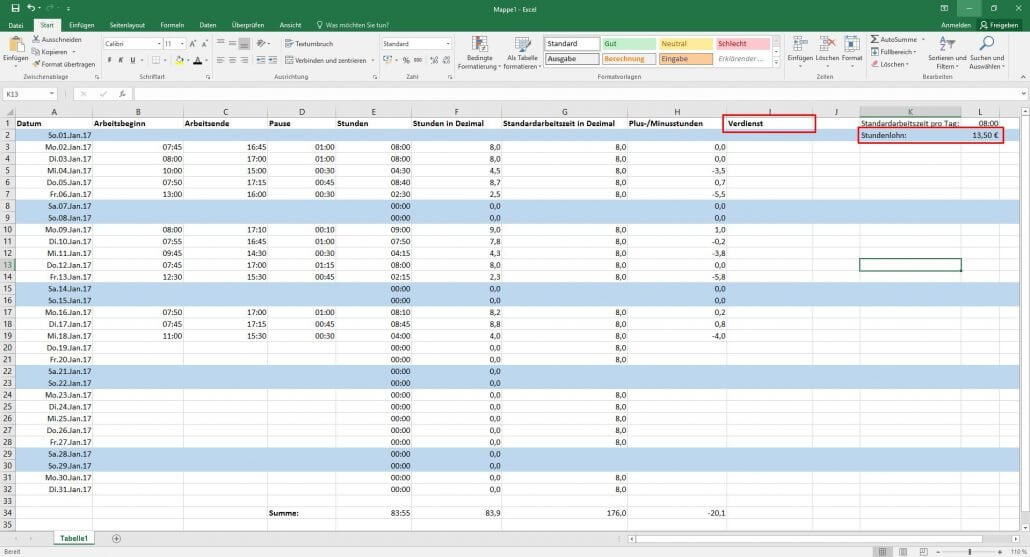
Tabellen und Diagramme erstellen
Wenn es um die Arbeit mit dem Excel-Programm geht, ist es wichtig zu wissen, wie man Tabellen und Diagramme erstellt. Excel bietet Ihnen die Möglichkeit, Daten in übersichtlichen Tabellen darzustellen und Diagramme zur Visualisierung Ihrer Daten zu erstellen. In diesem Abschnitt werden wir uns damit befassen, wie Sie eine Tabelle erstellen und wie Sie Diagramme aus Tabellendaten generieren können.
Erstellen einer Tabelle
Um eine Tabelle in Excel zu erstellen, können Sie die folgenden Schritte befolgen:
- Wählen Sie den Bereich aus, den Sie als Tabelle formatieren möchten. Dies kann eine einzelne Spalte oder eine Gruppe von Spalten und Zeilen sein.
- Klicken Sie oben in der Menüleiste auf die Registerkarte „Einfügen“.
- Wählen Sie die Option „Tabelle“ aus dem Drop-down-Menü „Tabellen“, um den Tabellenerstellungsassistenten zu öffnen.
- Stellen Sie sicher, dass der Bereich, den Sie ausgewählt haben, korrekt im Assistenten angezeigt wird.
- Aktivieren Sie das Kontrollkästchen „Tabelle hat Überschriften“, wenn Ihre Tabelle eine Kopfzeile haben soll.
- Klicken Sie auf die Schaltfläche „OK“, um Ihre Tabelle zu erstellen.
Excel wird Ihre Auswahl automatisch in eine formatierte Tabelle umwandeln. Sie können dann Daten in die Tabelle eingeben und diese nach Belieben bearbeiten.
Erstellen von Diagrammen aus Tabellendaten
Excel bietet Ihnen die Möglichkeit, Diagramme aus Ihren Tabellendaten zu erstellen, um diese visuell darzustellen. Hier sind die Schritte, um ein Diagramm zu erstellen:
- Wählen Sie die Daten aus, die Sie in einem Diagramm darstellen möchten. Dies kann eine einzelne Spalte oder eine Gruppe von Spalten und Zeilen sein.
- Klicken Sie oben in der Menüleiste auf die Registerkarte „Einfügen“.
- Wählen Sie die Art des Diagramms aus, den Sie erstellen möchten, z.B. Säulendiagramm, Kreisdiagramm, Linienchart, etc.
- Excel wird automatisch ein leeres Diagramm in Ihrem Arbeitsblatt erstellen und den „Diagrammtools“ eine neue Registerkarte hinzufügen.
- Mit den „Diagrammtools“ können Sie das Diagramm anpassen, indem Sie Daten hinzufügen, Achsenbeschriftungen ändern, Farben anpassen und andere Anpassungen vornehmen.
- Geben Sie Ihrem Diagramm einen aussagekräftigen Titel und fügen Sie eine Legende hinzu, um die Daten zu erklären.
- Sobald Sie mit Ihren Anpassungen zufrieden sind, haben Sie ein fertiges Diagramm aus Ihren Tabellendaten erstellt.
Diagramme bieten eine visuelle Darstellung Ihrer Daten und ermöglichen es Ihnen, Trends, Muster und Verhältnisse auf einen Blick zu erkennen. Sie können auch verschiedene Diagrammtypen ausprobieren, um diejenigen zu finden, die Ihre Daten am besten darstellen.
Durch das Arbeiten mit Tabellen und Diagrammen in Excel können Sie Ihre Daten professionell und ansprechend präsentieren. Diese Tools ermöglichen es Ihnen, Informationen effektiv zu vermitteln und Entscheidungen auf der Grundlage fundierter Analysen zu treffen.

Daten sortieren und filtern
Sortieren von Daten in Excel
In Excel können Sie Daten ganz einfach sortieren, um Ihre Arbeitsblätter übersichtlich zu gestalten. Mit nur wenigen Klicks können Sie Ihre Daten nach verschiedenen Kriterien sortieren. Hier erfahren Sie, wie Sie Daten in Excel sortieren:
- Wählen Sie den Bereich aus, den Sie sortieren möchten. Dies kann eine einzelne Spalte oder eine Gruppe von Spalten sein.
- Klicken Sie oben in der Menüleiste auf die Registerkarte „Daten“.
- Klicken Sie auf die Schaltfläche „Sortieren“.
- Es erscheint ein Dialogfenster mit verschiedenen Optionen. Wählen Sie das gewünschte Sortierkriterium aus, z.B. alphabetisch, nach Zahlen oder benutzerdefiniert.
- Wählen Sie, ob die Sortierung aufsteigend oder absteigend erfolgen soll.
- Klicken Sie auf die Schaltfläche „OK“, um die Sortierung durchzuführen.
Excel wird Ihre Daten nun entsprechend Ihren ausgewählten Kriterien sortieren.
Filtern von Daten in Excel
Das Filtern von Daten ermöglicht es Ihnen, Ihre Daten nach bestimmten Kriterien zu durchsuchen und nur diejenigen anzuzeigen, die diesen Kriterien entsprechen. Hier sind die Schritte, um Daten in Excel zu filtern:
- Wählen Sie den Bereich aus, den Sie filtern möchten.
- Klicken Sie oben in der Menüleiste auf die Registerkarte „Daten“.
- Klicken Sie auf die Schaltfläche „Filter“.
- Es erscheinen Dropdown-Menüs für jede Spalte in Ihrem ausgewählten Bereich.
- Klicken Sie auf das Dropdown-Menü einer Spalte und wählen Sie die gewünschten Filterkriterien aus, z.B. Textfilter, Datumfilter oder benutzerdefinierte Filter.
- Excel zeigt nun nur die Daten an, die den ausgewählten Filterkriterien entsprechen. Die übrigen Daten werden ausgeblendet.
Sie können auch mehrere Spalten filtern und verschiedene Kriterien kombinieren, um Ihre Ergebnisse weiter zu verfeinern.
Das Sortieren und Filtern von Daten in Excel erleichtert die Analyse und den Zugriff auf spezifische Informationen. Es ermöglicht Ihnen, Ihre Daten schnell und effizient zu organisieren, um Erkenntnisse zu gewinnen und fundierte Entscheidungen zu treffen.
Abschließende Gedanken
Die Nutzung der Funktionen in Excel, um Daten zu sortieren und zu filtern, ist ein wesentlicher Bestandteil der Arbeit mit dem Programm. Durch die richtige Anwendung dieser Funktionen können Sie Ihre Daten übersichtlich darstellen und gezielt nach bestimmten Informationen suchen. Ob Sie nun Daten in Tabellen sortieren oder komplexe Filteranforderungen haben, Excel bietet Ihnen die Werkzeuge, um Ihre Daten professionell zu verarbeiten.

Hilfreiche Tipps und Tricks in Excel
Zeit sparen mit Tastenkombinationen
Arbeiten Sie effizienter in Excel und sparen Sie wertvolle Zeit, indem Sie Tastenkombinationen verwenden. Hier sind einige nützliche Tastenkombinationen, die Ihnen dabei helfen können, schnell auf häufig verwendete Funktionen zuzugreifen:
- Strg + C: Kopieren Sie ausgewählte Zellen oder Inhalte.
- Strg + V: Fügen Sie Inhalte aus der Zwischenablage ein.
- Strg + X: Ausschneiden von ausgewählten Zellen oder Inhalten.
- Strg + S: Speichern Sie Ihre Excel-Datei.
- Strg + Z: Nehmen Sie die letzte Aktion zurück.
- Strg + Y: Führen Sie die zuletzt rückgängig gemachte Aktion erneut aus.
- Strg + P: Drucken Sie das aktuelle Arbeitsblatt oder die aktuelle Auswahl.
- Strg + F: Suchen Sie nach bestimmten Werten oder Texten in Ihrer Excel-Tabelle.
- Strg + H: Ersetzen Sie Werte oder Texte in Ihrer Excel-Tabelle.
- Strg + Leertaste: Wählen Sie die gesamte Spalte aus.
- Strg + Shift + Leertaste: Wählen Sie die gesamte Zeile aus.
Diese Tastenkombinationen helfen Ihnen dabei, Aufgaben schneller zu erledigen und Ihre Produktivität zu steigern.
Nützliche Funktionen und Features in Excel
Excel bietet eine Vielzahl von Funktionen und Features, die Ihnen helfen, Ihre Arbeitsblätter effektiv zu verwalten und Daten zu analysieren. Hier sind einige nützliche Funktionen und Features, die Ihnen einen Mehrwert bieten:
- Pivot-Tabellen: Erstellen Sie Pivot-Tabellen, um komplexe Daten zu analysieren und zusammenzufassen. Mit Pivot-Tabellen können Sie große Datensätze schnell und übersichtlich darstellen.
- Bedingte Formatierung: Nutzen Sie die bedingte Formatierung, um wichtige Daten visuell hervorzuheben. Sie können Regeln festlegen, um Zellen basierend auf bestimmten Kriterien automatisch zu formatieren.
- Formeln und Funktionen: Verwenden Sie Excel-Formeln und Funktionen, um Berechnungen durchzuführen und Daten zu manipulieren. Excel bietet eine große Auswahl an vordefinierten Formeln, wie z.B. SUMME, MITTELWERT, MIN, MAX und VIELE. Steigern Sie Ihre Effizienz, indem Sie die richtigen Formeln verwenden.
- Diagramme: Erstellen Sie aussagekräftige Diagramme, um Daten visuell darzustellen und Trends oder Muster leichter zu erkennen. Excel bietet eine Vielzahl von Diagrammtypen, wie Säulen-, Linien- und Kreisdiagramme.
- AutoAusfüllen: Nutzen Sie die AutoAusfüllen-Funktion, um Daten schnell und einfach zu vervollständigen. Geben Sie einfach die ersten paar Werte ein und ziehen Sie den Ausfüllpunkt nach unten, um den Rest der Daten automatisch auszufüllen.
- Datenvalidierung: Verwenden Sie die Datenvalidierung, um sicherzustellen, dass nur bestimmte Werte in eine Zelle eingegeben werden können. Sie können Regeln festlegen, um die Eingabe von Daten zu steuern und Fehler zu minimieren.
- Power Query: Nutzen Sie Power Query, um Daten aus unterschiedlichen Quellen zu importieren, zu transformieren und zu analysieren. Power Query ermöglicht Ihnen, Datenquellen zu verbinden und komplexe Transformationen durchzuführen.
Indem Sie diese Funktionen und Features in Excel nutzen, können Sie Ihre Arbeitsabläufe optimieren und Ihre Daten effektiv verwalten.
Diese Tipps und Tricks helfen Ihnen dabei, Ihre Arbeit in Excel zu verbessern und Ihre Fähigkeiten zu erweitern. Experimentieren Sie mit verschiedenen Funktionen und entdecken Sie neue Möglichkeiten, um Ihre Excel-Dateien effizienter zu gestalten.