Inhalt
Vorgehensweise zum Löschen einer Seite aus WordPress
Wie man eine Seite in WordPress findet und bearbeitet
Um eine Seite in WordPress zu löschen, müssen Sie zunächst die entsprechende Seite finden und bearbeiten. Hier sind die Schritte, die Sie befolgen müssen:
- Melden Sie sich in Ihrem WordPress-Dashboard an.
- Gehen Sie zum Menü „Seiten“ auf der linken Seite des Dashboards.
- Hier finden Sie eine Liste aller Seiten, die in Ihrem WordPress-System vorhanden sind. Suchen Sie die Seite, die Sie löschen möchten, und klicken Sie darauf, um sie zu bearbeiten.
Nachdem Sie die Seite gefunden und geöffnet haben, können Sie Änderungen an ihrem Inhalt, Titel, Permalink und anderen Einstellungen vornehmen. Vergewissern Sie sich, dass Sie die gewünschten Änderungen vorgenommen haben, bevor Sie mit dem nächsten Schritt fortfahren.

Wie man eine Seite endgültig löscht
Nachdem Sie die gewünschten Änderungen an der Seite vorgenommen haben, können Sie sie endgültig löschen. Beachten Sie jedoch, dass das Löschen einer Seite irreversibel ist und alle damit verbundenen Inhalte und Unterseiten dauerhaft entfernt werden. Befolgen Sie diese Schritte, um eine Seite aus WordPress zu löschen:
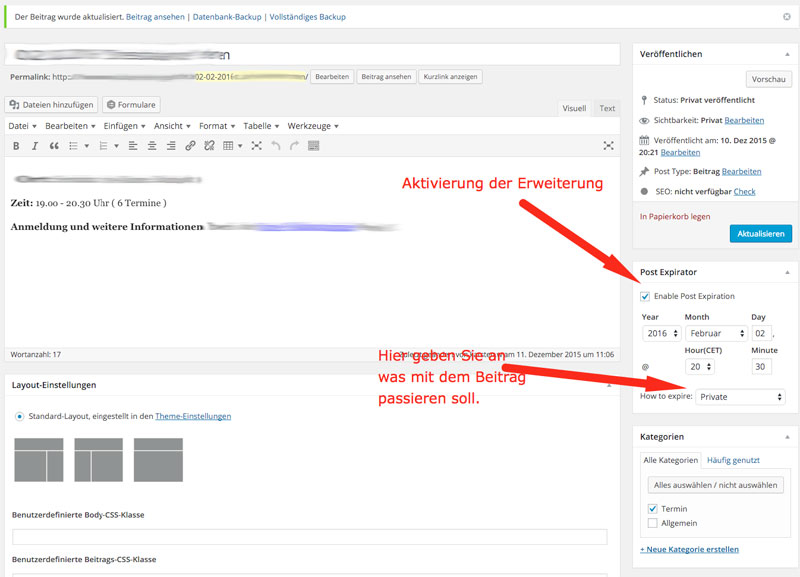
- Klicken Sie auf das Symbol „Mülleimer“ oder „Papierkorb“ in der rechten Seitenleiste. Dadurch wird die Seite in den Papierkorb verschoben.
Es ist wichtig zu beachten, dass gelöschte Seiten standardmäßig in den Papierkorb verschoben werden. Sie bleiben jedoch weiterhin in Ihrer WordPress-Datenbank gespeichert. Wenn Sie die Seite später wiederherstellen möchten, können Sie dies tun, indem Sie den Papierkorb besuchen und die entsprechende Seite auswählen.
- Um die Seite endgültig zu löschen und sie aus dem Papierkorb zu entfernen, gehen Sie zum Menü „Papierkorb“ auf der linken Seite des Dashboards.
- Hier sehen Sie eine Liste der gelöschten Seiten. Suchen Sie die Seite, die Sie endgültig löschen möchten, und klicken Sie auf „Endgültig löschen“ oder „Permanent löschen“. Es wird ein Bestätigungsfenster angezeigt.
- Klicken Sie auf „Ok“ oder „Löschen“, um die Seite endgültig zu entfernen. Bitte seien Sie sich bewusst, dass dies nicht rückgängig gemacht werden kann.
Bestätigen Sie, dass die Seite erfolgreich gelöscht wurde, indem Sie Ihre Website besuchen und sicherstellen, dass die Seite nicht mehr angezeigt wird.
Es ist wichtig, dass Sie vorsichtig sind, wenn Sie Seiten löschen, insbesondere wenn sie bereits mit Inhalten gefüllt sind. Stellen Sie sicher, dass Sie die richtige Seite auswählen und dass Sie alle erforderlichen Inhalte gesichert haben, die Sie möglicherweise später wiederherstellen möchten.
Wir hoffen, dass diese Anleitung Ihnen bei der Löschung einer Seite aus WordPress geholfen hat. Wenn Sie weitere Fragen haben, können Sie sich an den Support von WordPress oder an erfahrene WordPress-Experten wenden, um Unterstützung zu erhalten.

Löschen einer Seite aus dem WordPress-Dashboard
Schritt für Schritt zum Löschen einer Seite über das WordPress-Dashboard
Um eine Seite in WordPress zu löschen, können Sie ganz einfach das WordPress-Dashboard verwenden. Hier sind die Schritte, die Sie befolgen müssen:
- Melden Sie sich in Ihrem WordPress-Dashboard an.
- Gehen Sie zum Menü „Seiten“ auf der linken Seite des Dashboards.
- Hier finden Sie eine Liste aller Seiten, die in Ihrem WordPress-System vorhanden sind. Suchen Sie die Seite, die Sie löschen möchten, und klicken Sie darauf, um sie zu bearbeiten.
- Nachdem Sie die Seite gefunden und geöffnet haben, können Sie Änderungen an ihrem Inhalt, Titel, Permalink und anderen Einstellungen vornehmen. Vergewissern Sie sich, dass Sie die gewünschten Änderungen vorgenommen haben, bevor Sie mit dem nächsten Schritt fortfahren.
- Klicken Sie auf das Symbol „Mülleimer“ oder „Papierkorb“ in der rechten Seitenleiste. Dadurch wird die Seite in den Papierkorb verschoben.
Es ist wichtig zu beachten, dass gelöschte Seiten standardmäßig in den Papierkorb verschoben werden. Sie bleiben jedoch weiterhin in Ihrer WordPress-Datenbank gespeichert. Wenn Sie die Seite später wiederherstellen möchten, können Sie dies tun, indem Sie den Papierkorb besuchen und die entsprechende Seite auswählen.
Die Wiederherstellung einer gelöschten Seite
Wenn Sie eine Seite versehentlich gelöscht haben oder sie wiederherstellen möchten, folgen Sie diesen Schritten:
- Gehen Sie zum Menü „Papierkorb“ auf der linken Seite des Dashboards.
- Hier sehen Sie eine Liste der gelöschten Seiten. Suchen Sie die Seite, die Sie wiederherstellen möchten, und klicken Sie auf „Wiederherstellen“. Die Seite wird dann aus dem Papierkorb in den „Entwurf“ -Status verschoben.
- Gehen Sie zum Menü „Seiten“ und suchen Sie die wiederhergestellte Seite. Klicken Sie darauf, um sie zu bearbeiten.
- Überprüfen Sie die Seite sorgfältig und stellen Sie sicher, dass alle Inhalte und Einstellungen ordnungsgemäß wiederhergestellt wurden.
- Wenn Sie zufrieden sind, klicken Sie auf „Veröffentlichen“, um die Seite erneut zu veröffentlichen.
Sie sollten wissen, dass das Löschen einer Seite endgültig ist und alle damit verbundenen Inhalte und Unterseiten dauerhaft entfernt werden. Stellen Sie daher sicher, dass Sie die richtige Seite auswählen und dass Sie alle erforderlichen Inhalte gesichert haben, die Sie möglicherweise später wiederherstellen möchten.
Es ist empfehlenswert, vor dem Löschen einer Seite ein Backup Ihrer Website zu erstellen, insbesondere wenn die Seite wertvolle Inhalte enthält oder für Ihre Benutzer wichtig ist. Durch regelmäßige Backups können Sie sicherstellen, dass Sie im Falle von Fehlern oder unerwünschten Löschungen trotzdem auf Ihre Inhalte zugreifen können.
Wir hoffen, dass diese Anleitung Ihnen bei der Löschung einer Seite aus WordPress geholfen hat. Wenn Sie weitere Fragen haben, können Sie sich an den Support von WordPress oder an erfahrene WordPress-Experten wenden, um Unterstützung zu erhalten. Beachten Sie auch, dass das Löschen von Seiten eine dauerhafte Maßnahme ist und daher sorgfältig durchgeführt werden sollte.
Löschen einer Seite über den Page-Editor
Wie man eine Seite über den Page-Editor findet und löscht
Um eine Seite in WordPress zu löschen, gibt es verschiedene Möglichkeiten. Eine einfache Methode besteht darin, den Page-Editor zu verwenden. Hier sind die Schritte, die Sie befolgen müssen:
- Melden Sie sich in Ihrem WordPress-Dashboard an.
- Gehen Sie zum Menü „Seiten“ auf der linken Seite des Dashboards.
- Hier finden Sie eine Liste aller Seiten, die in Ihrem WordPress-System vorhanden sind. Suchen Sie die Seite, die Sie löschen möchten, und klicken Sie darauf, um sie zu bearbeiten.
- Nachdem Sie die Seite gefunden und geöffnet haben, können Sie Änderungen an ihrem Inhalt, Titel, Permalink und anderen Einstellungen vornehmen. Vergewissern Sie sich, dass Sie die gewünschten Änderungen vorgenommen haben, bevor Sie mit dem nächsten Schritt fortfahren.
- Um die Seite zu löschen, klicken Sie auf das Symbol „Mülleimer“ oder „Papierkorb“ in der rechten Seitenleiste. Dadurch wird die Seite in den Papierkorb verschoben.
Es ist wichtig zu beachten, dass gelöschte Seiten standardmäßig in den Papierkorb verschoben werden. Sie bleiben jedoch weiterhin in Ihrer WordPress-Datenbank gespeichert. Wenn Sie die Seite später wiederherstellen möchten, können Sie dies tun, indem Sie den Papierkorb besuchen und die entsprechende Seite auswählen.
Die Verwendung des Papierkorbs und die Wiederherstellung einer gelöschten Seite
Wenn Sie eine Seite versehentlich gelöscht haben oder sie wiederherstellen möchten, können Sie den Papierkorb verwenden. Hier sind die Schritte, die Sie befolgen müssen:
- Gehen Sie zum Menü „Papierkorb“ auf der linken Seite des Dashboards.
- Hier sehen Sie eine Liste der gelöschten Seiten. Suchen Sie die Seite, die Sie wiederherstellen möchten, und klicken Sie auf „Wiederherstellen“. Die Seite wird dann aus dem Papierkorb in den „Entwurf“-Status verschoben.
- Gehen Sie zum Menü „Seiten“ und suchen Sie die wiederhergestellte Seite. Klicken Sie darauf, um sie zu bearbeiten.
- Überprüfen Sie die Seite sorgfältig und stellen Sie sicher, dass alle Inhalte und Einstellungen ordnungsgemäß wiederhergestellt wurden.
- Wenn Sie zufrieden sind, klicken Sie auf „Veröffentlichen“, um die Seite erneut zu veröffentlichen.
Sie sollten wissen, dass das Löschen einer Seite endgültig ist und alle damit verbundenen Inhalte und Unterseiten dauerhaft entfernt werden. Stellen Sie daher sicher, dass Sie die richtige Seite auswählen und dass Sie alle erforderlichen Inhalte gesichert haben, die Sie möglicherweise später wiederherstellen möchten.
Es ist empfehlenswert, vor dem Löschen einer Seite ein Backup Ihrer Website zu erstellen, insbesondere wenn die Seite wertvolle Inhalte enthält oder für Ihre Benutzer wichtig ist. Durch regelmäßige Backups können Sie sicherstellen, dass Sie im Falle von Fehlern oder unerwünschten Löschungen trotzdem auf Ihre Inhalte zugreifen können.
Wir hoffen, dass diese Anleitung Ihnen bei der Löschung einer Seite aus WordPress geholfen hat. Wenn Sie weitere Fragen haben, können Sie sich an den Support von WordPress oder an erfahrene WordPress-Experten wenden, um Unterstützung zu erhalten. Beachten Sie auch, dass das Löschen von Seiten eine dauerhafte Maßnahme ist und daher sorgfältig durchgeführt werden sollte.
Löschen einer Seite über eine FTP-Verbindung
Die Verbindung zum WordPress-Server über FTP herstellen
Um eine Seite in WordPress zu löschen und wiederherzustellen, haben Sie die Möglichkeit, eine FTP-Verbindung zum WordPress-Server herzustellen. Hier sind die Schritte, die Sie befolgen müssen:
- Laden Sie ein FTP-Programm wie FileZilla herunter und installieren Sie es auf Ihrem Computer.
- Starten Sie das FTP-Programm und öffnen Sie es.
- Geben Sie die erforderlichen Informationen für die FTP-Verbindung ein, einschließlich des Servers, des Benutzernamens und des Passworts. Diese Informationen sollten Ihnen vom Webhosting-Anbieter zur Verfügung gestellt worden sein. Stellen Sie sicher, dass Sie die richtigen Informationen verwenden, um eine erfolgreiche Verbindung herzustellen.
- Klicken Sie auf „Verbinden“ oder „Connect“, um eine Verbindung zum WordPress-Server herzustellen.
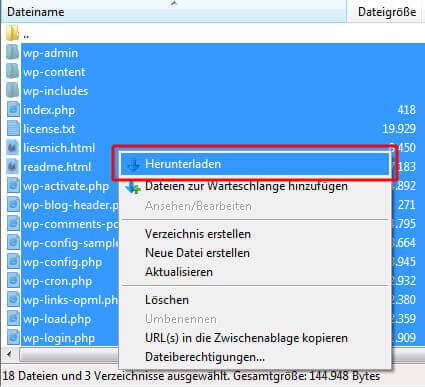
- Sobald die Verbindung hergestellt wurde, sehen Sie zwei Hauptbereiche im FTP-Programm: einen Bereich für Ihre lokale Dateien auf Ihrem Computer und einen Bereich für die Dateien auf dem WordPress-Server.
Wie man eine Seite über FTP löscht und wiederherstellt
Um eine Seite über FTP zu löschen oder wiederherzustellen, folgen Sie diesen Schritten:
- Navigieren Sie im FTP-Programm zum richtigen Verzeichnis, in dem sich Ihre WordPress-Installation befindet. Normalerweise befindet sich diese im „public_html“-Ordner.
- Suchen Sie den Ordner „wp-content“ und öffnen Sie ihn.
- Innerhalb des „wp-content“-Ordners finden Sie einen weiteren Ordner namens „themes“. Öffnen Sie diesen Ordner.
- Suchen Sie den Ordner des verwendeten Themes und öffnen Sie ihn.
- Im Theme-Ordner finden Sie die Datei „page.php“ oder „singular.php“. Diese Datei entspricht der Seite, die Sie löschen oder wiederherstellen möchten.
- Um die Seite zu löschen, klicken Sie mit der rechten Maustaste auf die entsprechende Datei und wählen Sie „Löschen“ aus dem Kontextmenü. Bestätigen Sie die Löschung, wenn Sie dazu aufgefordert werden.
- Um eine gelöschte Seite wiederherzustellen, benötigen Sie eine Sicherungskopie der Datei. Stellen Sie sicher, dass Sie eine Sicherungskopie der gelöschten Seite haben und kopieren Sie sie zurück in den Theme-Ordner.
- Überprüfen Sie nach dem Löschen oder Wiederherstellen einer Seite Ihre WordPress-Website, um sicherzustellen, dass die gewünschten Änderungen ordnungsgemäß durchgeführt wurden.
Es ist wichtig zu beachten, dass das Löschen oder Wiederherstellen einer Seite über FTP irreversible Maßnahmen sind. Stellen Sie sicher, dass Sie die richtige Seite auswählen und dass Sie über eine Sicherungskopie der Seite verfügen, falls etwas schief geht.
Es wird empfohlen, vor dem Löschen oder Wiederherstellen einer Seite über FTP eine umfassende Sicherungskopie Ihrer Website zu erstellen. Dadurch können Sie bei Bedarf die gesamte Website oder bestimmte Dateien wiederherstellen, falls unerwartete Probleme auftreten.
Wir hoffen, dass diese Anleitung Ihnen beim Löschen und Wiederherstellen einer Seite über eine FTP-Verbindung in WordPress geholfen hat. Bei weiteren Fragen können Sie sich jederzeit an den WordPress-Support oder an erfahrene WordPress-Experten wenden, um Unterstützung zu erhalten. Beachten Sie jedoch, dass das Löschen oder Wiederherstellen von Seiten über FTP eine sorgfältige Vorgehensweise erfordert und irreversible Auswirkungen haben kann.