Einführung
Eine Tabelle in Word ist eine strukturierte Darstellung von Daten oder Informationen in Zeilen und Spalten. Sie wird verwendet, um Informationen übersichtlich zu präsentieren, Daten zu organisieren oder Vergleiche anzustellen. Word bietet eine Vielzahl von Funktionen, um Tabellen zu erstellen und anzupassen, sodass Sie Ihre Daten auf einfache und benutzerfreundliche Weise präsentieren können.
Was ist eine Tabelle in Word?
Eine Tabelle in Word ist eine visuelle Darstellung von Daten, bei der Informationen in Zeilen und Spalten angeordnet sind. Sie besteht aus Zellen, in denen Daten eingetragen werden können. Jede Zelle kann Text, Zahlen, Formeln oder sogar Bilder enthalten. Tabellen können einfach erstellt und an beliebiger Stelle im Dokument platziert werden.
Warum sollten Sie Tabellen in Word verwenden?
Es gibt verschiedene Gründe, warum Sie Tabellen in Word verwenden sollten. Hier sind einige davon:
Übersichtlichkeit: Tabellen ermöglichen es Ihnen, Daten auf eine organisierte und übersichtliche Weise darzustellen. Durch die Aufteilung der Informationen in Zeilen und Spalten wird es für den Leser einfacher, die Daten zu erfassen und zu verstehen.
Datenorganisation: Mit Tabellen können Sie Daten strukturieren und organisieren. Sie können unterschiedliche Kategorien oder Aspekte Ihrer Daten in Spalten unterteilen und relevante Informationen in den entsprechenden Zellen eintragen.
Vergleichsmöglichkeiten: Tabellen eignen sich hervorragend, um Daten oder Informationen miteinander zu vergleichen. Durch die klare Strukturierung in Zeilen und Spalten können Sie schnell und einfach Unterschiede oder Gemeinsamkeiten erkennen.
Anpassungsfähigkeit: Word bietet verschiedene Formatierungsoptionen für Tabellen. Sie können die Größe der Zeilen und Spalten anpassen, Zellen zusammenführen oder teilen, Farben hinzufügen und vieles mehr. Dadurch können Sie Ihre Tabelle nach Ihren eigenen Vorstellungen gestalten und anpassen.
Einfache Aktualisierung: Wenn sich Ihre Daten ändern oder aktualisiert werden, können Sie die Tabelle in Word problemlos anpassen. Sie können neue Daten hinzufügen, vorhandene Daten bearbeiten oder löschen, ohne die gesamte Tabelle neu erstellen zu müssen.
Insgesamt bieten Tabellen in Word eine effektive Möglichkeit, Daten klar und übersichtlich darzustellen, Informationen zu organisieren und Vergleiche anzustellen. Nutzen Sie die vielfältigen Funktionen, die Word bietet, um Ihre Tabellen anzupassen und Ihre Daten professionell zu präsentieren.
Erstellung einer Tabelle
Wenn Sie in Word eine Tabelle erstellen möchten, befolgen Sie einfach diese Schritt-für-Schritt-Anleitung:
Schritt-für-Schritt-Anleitung zur Erstellung einer Tabelle
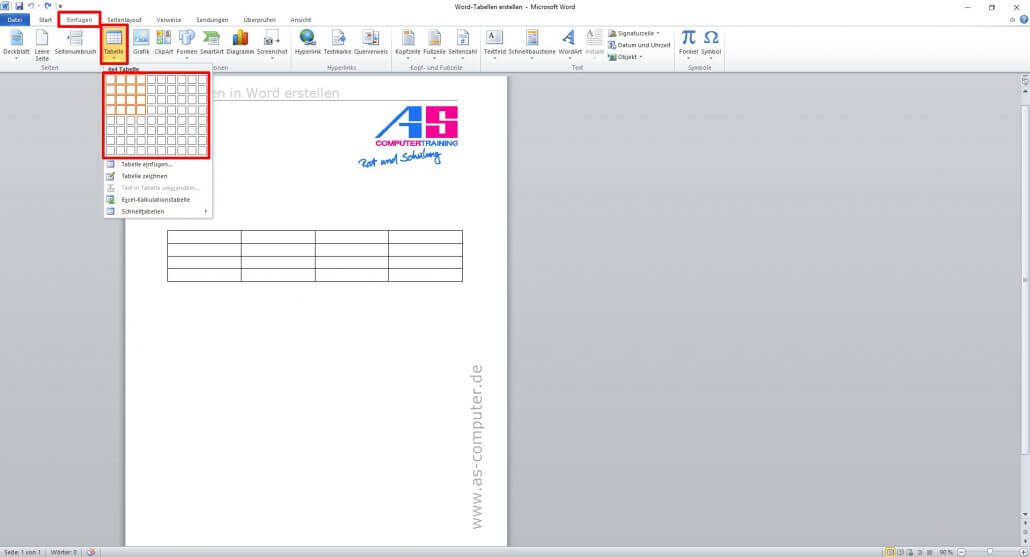
- Öffnen Sie Ihr Word-Dokument und positionieren Sie den Cursor an der Stelle, an der Sie die Tabelle einfügen möchten.
- Gehen Sie zum Menüband „Einfügen“ und klicken Sie auf die Schaltfläche „Tabelle“. Wählen Sie die gewünschte Anzahl von Zeilen und Spalten aus dem angezeigten Raster aus. Wenn Sie eine individuelle Größe für Ihre Tabelle benötigen, können Sie auf „Tabelle erstellen“ klicken und die gewünschte Anzahl von Zeilen und Spalten manuell eingeben.
- Nachdem Sie die Größe Ihrer Tabelle festgelegt haben, fügen Sie Ihren Text oder Ihre Daten in die entsprechenden Zellen ein. Sie können auch Bilder oder Formeln in einzelnen Zellen platzieren.
- Um Ihre Tabelle anzupassen, markieren Sie die gewünschten Zeilen, Spalten oder Zellen. Klicken Sie dann mit der rechten Maustaste auf die Markierung und wählen Sie aus den angezeigten Optionen, wie beispielsweise „Zellen einfügen“, „Zellen löschen“ oder „Zellen formatieren“.
Anpassen von Tabelleneigenschaften
Word bietet Ihnen eine Vielzahl von Möglichkeiten, die Eigenschaften Ihrer Tabelle anzupassen. Hier sind einige wichtige Optionen, die Sie verwenden können:
- Spaltenbreite und Zeilenhöhe anpassen: Platzieren Sie Ihren Mauszeiger auf dem Rand einer Spalten- oder Zeilenüberschrift, bis er in einen Pfeil verwandelt wird. Klicken und ziehen Sie dann, um die Breite oder Höhe anzupassen.
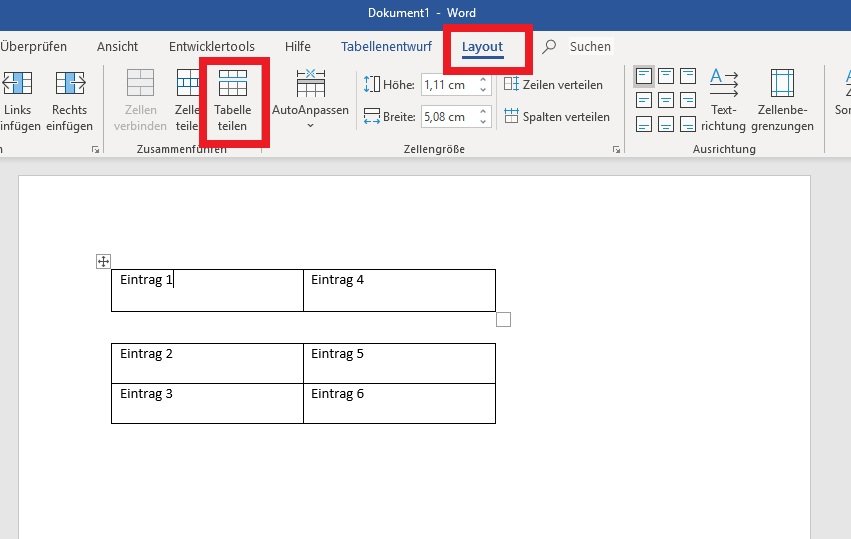
- Zusammenführen oder teilen von Zellen: Markieren Sie die gewünschten Zellen und klicken Sie mit der rechten Maustaste auf die Markierung. Wählen Sie dann die Option „Zellen zusammenführen“ oder „Zellen teilen“ aus dem Kontextmenü.
- Hinzufügen von Farben und Formatierung: Markieren Sie die gewünschten Zellen oder die gesamte Tabelle und navigieren Sie zu den Formatierungsoptionen im Menüband. Hier können Sie Schriftart, Farben, Rahmen und viele andere Stile anpassen.
- Sortieren von Daten: Markieren Sie die Spalte, die Sie sortieren möchten, und gehen Sie zum Menüband „Start“. Wählen Sie entweder „Aufsteigend sortieren“ oder „Absteigend sortieren“ aus den Sortieroptionen.
Mit diesen Schritten und Optionen können Sie Ihre Tabelle in Word erstellen und anpassen, um Ihre Daten übersichtlich und professionell zu präsentieren. Experimentieren Sie mit den verschiedenen Funktionen und finden Sie heraus, welche Optionen am besten zu Ihren Anforderungen passen.
Bearbeitung einer Tabelle
Nachdem Sie eine Tabelle in Word erstellt haben, möchten Sie möglicherweise bestimmte Elemente anpassen oder bearbeiten, um Ihre Daten übersichtlicher und präziser darzustellen. Hier sind einige Schritte und Optionen, mit denen Sie Ihre Tabelle effektiv bearbeiten können.
Einfügen und Löschen von Zeilen und Spalten
Um Zeilen oder Spalten in Ihrer Tabelle einzufügen, wählen Sie die Zeile oder Spalte aus, die vor oder nach der neuen Zeile oder Spalte eingefügt werden soll. Klicken Sie dann mit der rechten Maustaste auf die Markierung und wählen Sie die Option „Zeilen einfügen“ oder „Spalten einfügen“ aus dem Kontextmenü. Um eine Zeile oder Spalte zu löschen, wählen Sie sie aus und klicken Sie mit der rechten Maustaste auf die Markierung. Wählen Sie dann die Option „Zeilen löschen“ oder „Spalten löschen“ aus dem Menü.
Ändern der Zellengröße und -ausrichtung
Um die Größe einer Zelle anzupassen, platzieren Sie Ihren Mauszeiger auf dem Rand der Zelle, bis er in einen Pfeil verwandelt wird. Klicken und ziehen Sie dann, um die Breite oder Höhe anzupassen. Wenn Sie die Ausrichtung des Textes in einer Zelle ändern möchten, markieren Sie die Zelle und gehen Sie zu den Formatierungsoptionen im Menüband. Hier können Sie die Ausrichtung des Textes nach links, rechts oder zentriert anpassen.
Zusammenführen oder Trennen von Zellen
Um Zellen in Ihrer Tabelle zusammenzuführen, markieren Sie die gewünschten Zellen und klicken Sie mit der rechten Maustaste auf die Markierung. Wählen Sie dann die Option „Zellen zusammenführen“ aus dem Kontextmenü. Dies ist besonders nützlich, wenn Sie eine Überschrift oder eine Zelle mit breiterem Inhalt erstellen möchten. Um eine zusammengeführte Zelle in separate Zellen aufzuteilen, markieren Sie die zusammengeführte Zelle und wählen Sie die Option „Zellen trennen“ aus dem Menü.
Anpassen von Tabelleneigenschaften
Word bietet Ihnen die Möglichkeit, die Eigenschaften Ihrer Tabelle anzupassen, um das Aussehen und die Funktionalität Ihrer Daten zu verbessern. Sie können die Zellfarben und -rahmen anpassen, um wichtige Informationen hervorzuheben, oder die Schriftart und -größe ändern, um Ihre Daten besser lesbar zu machen. Experimentieren Sie mit den verschiedenen Formatierungsoptionen, um das Erscheinungsbild Ihrer Tabelle anzupassen.
Indem Sie die oben genannten Schritte und Optionen zur Bearbeitung Ihrer Tabelle verwenden, können Sie Ihre Daten in Word übersichtlich und professionell präsentieren. Passen Sie Ihre Tabelle an Ihre Bedürfnisse an und nutzen Sie die vielfältigen Möglichkeiten, um ein aussagekräftiges und gut strukturiertes Dokument zu erstellen.

Formatierung einer Tabelle
Um Ihre Tabelle in Word professionell aussehen zu lassen, sollten Sie einige Formatierungsoptionen nutzen. Hier sind einige Schritte, mit denen Sie Farben und Rahmen hinzufügen sowie Kopf- und Fußzeilen innerhalb einer Tabelle erstellen können.
Hinzufügen von Farben und Rahmen
Um Farben und Rahmen zu Ihrer Tabelle hinzuzufügen, wählen Sie die gewünschten Zellen oder den gesamten Tabellenbereich aus. Gehen Sie dann zu den Formatierungsoptionen im Menüband. Hier können Sie verschiedene Zellfarben auswählen, um wichtige Informationen hervorzuheben oder eine visuelle Trennung zwischen verschiedenen Teilen Ihrer Tabelle zu schaffen. Sie können auch Rahmen um die Zellen hinzufügen, um eine klarere Struktur zu schaffen. Experimentieren Sie mit den verschiedenen Optionen, um das Aussehen Ihrer Tabelle anzupassen.
Erstellen von Kopf- und Fußzeilen innerhalb einer Tabelle
Wenn Sie in Ihrer Tabelle Kopf- und Fußzeilen erstellen möchten, markieren Sie die Zeile oder Spalte, die als Kopf- bzw. Fußzeile dienen soll. Klicken Sie dann mit der rechten Maustaste auf die Markierung und wählen Sie „Zeilen einfügen“ oder „Spalten einfügen“ aus dem Kontextmenü. Geben Sie anschließend Ihren Text in die neuen Zeilen oder Spalten ein. Sie können Kopf- und Fußzeilen dazu verwenden, um beispielsweise den Titel der Tabelle oder zusätzliche Informationen wie die Quelle Ihrer Daten anzuzeigen. Gestalten Sie Ihren Text für die Kopf- und Fußzeilen, um die Lesbarkeit zu verbessern und das Erscheinungsbild Ihrer Tabelle zu professionalisieren.
Indem Sie die oben genannten Schritte zur Formatierung Ihrer Tabelle in Word verwenden, können Sie Ihre Daten übersichtlich und ansprechend präsentieren. Nutzen Sie Farben und Rahmen, um wichtige Informationen hervorzuheben, und erstellen Sie Kopf- und Fußzeilen, um zusätzliche Details einzufügen. Mit den vielfältigen Formatierungsoptionen von Word können Sie Ihre Tabelle individuell anpassen und ein professionelles Dokument erstellen.

Fortgeschrittene Tabellenfunktionen
Word bietet fortgeschrittene Tabellenfunktionen, mit denen Sie Ihre Daten in einer Tabelle einfacher organisieren und analysieren können. Hier sind einige wichtige Funktionen, um Ihre Tabellen in Word effizient zu nutzen.
Sortieren und Filtern von Daten in einer Tabelle
Daten sortieren: Um Ihre Daten in einer Tabelle zu sortieren, markieren Sie den Bereich, den Sie sortieren möchten, indem Sie auf die oberste Zelle klicken und die Umschalttaste drücken. Gehen Sie dann zum Menüband und wählen Sie „Daten“ aus. Klicken Sie auf „Sortieren“ und geben Sie die gewünschte Reihenfolge für die Sortierung an. Zum Beispiel können Sie Ihre Daten in aufsteigender oder absteigender Reihenfolge sortieren. Durch das Sortieren Ihrer Daten können Sie schnell wichtige Informationen finden und Ihre Tabelle übersichtlicher gestalten.
Daten filtern: Mit der Filterfunktion können Sie bestimmte Daten in Ihrer Tabelle anzeigen, indem Sie andere Daten ausblenden. Wählen Sie den gewünschten Bereich aus und klicken Sie auf das Symbol „Filter“ in der Registerkarte „Daten“ im Menüband. Nun werden kleine Pfeilsymbole in der Kopfzeile Ihrer Tabelle angezeigt. Klicken Sie auf ein Pfeilsymbol, um bestimmte Filteroptionen auszuwählen. Dies ermöglicht es Ihnen, nur die Daten anzuzeigen, die Ihren Kriterien entsprechen. Sie können mehrere Filter gleichzeitig anwenden und so Ihre Daten genau analysieren.
Verwendung von Formeln in einer Tabelle
In Word können Sie auch einfache Berechnungen in Tabellen durchführen. Geben Sie einfach eine Formel in eine Zelle ein, beginnend mit dem Gleichheitszeichen (=). Zum Beispiel können Sie Summen, Durchschnittswerte oder andere mathematische Operationen durchführen. Verwenden Sie Zellreferenzen, um auf andere Zellen in derselben Tabelle zu verweisen. Ihre Formeln werden automatisch aktualisiert, wenn sich Ihre Daten ändern. Dies erleichtert es Ihnen, Ihre Daten zu analysieren und Ergebnisse in Ihrer Tabelle anzuzeigen.
Zellformatierung in einer Tabelle
Die Formatierung Ihrer Zellen kann dazu beitragen, dass Ihre Tabelle professionell aussieht und leichter lesbar ist. Wählen Sie den Bereich aus, den Sie formatieren möchten, und gehen Sie zum Menüband. Hier finden Sie verschiedene Funktionen, um die Ausrichtung, Schriftart, Schriftgröße und Farbe Ihrer Zellen anzupassen. Sie können auch Rahmen und Hintergrundfarben hinzufügen, um wichtige Informationen hervorzuheben oder Ihre Tabelle visuell aufzuteilen. Experimentieren Sie mit den verschiedenen Formatierungsoptionen, um das Erscheinungsbild Ihrer Tabelle anzupassen.
Indem Sie die fortgeschrittenen Tabellenfunktionen in Word nutzen, können Sie Ihre Daten effizienter organisieren und analysieren. Sortieren und filtern Sie Ihre Daten, verwenden Sie Formeln für Berechnungen und passen Sie die Zellformatierung an Ihre Bedürfnisse an. Mit diesen Funktionen können Sie Ihre Tabellen in Word optimieren und professionelle Dokumente erstellen.
Fazit
Tabellen sind äußerst nützliche Tools in Word, um Daten übersichtlich zu organisieren und zu analysieren. Mit den fortgeschrittenen Tabellenfunktionen können Sie Ihre Tabellen noch effizienter gestalten. Von der Sortierung und Filterung Ihrer Daten bis hin zur Verwendung von Formeln und der Anpassung der Zellformatierung bietet Word eine Vielzahl von Möglichkeiten, um Ihre Tabellen individuell anzupassen. Indem Sie diese Funktionen nutzen, können Sie Ihre Arbeit schneller erledigen und professionell aussehende Dokumente erstellen.
Vorteile der Verwendung von Tabellen in Word
Die Verwendung von Tabellen in Word bietet zahlreiche Vorteile für die Organisation und Darstellung von Daten. Hier sind einige der wichtigsten Vorteile:
- Übersichtlichkeit: Durch die Verwendung von Tabellen können Sie Ihre Daten strukturiert und übersichtlich präsentieren. Sie können Spalten und Zeilen definieren, um die Daten klar voneinander zu trennen und sie leicht lesbar zu machen.
- Effizienz: Tabellen ermöglichen es Ihnen, Daten auf schnelle und effiziente Weise zu erfassen, zu bearbeiten und zu analysieren. Sie können beispielsweise Daten sortieren, filtern oder Berechnungen durchführen, ohne auf externe Tools angewiesen zu sein.
- Anpassungsfähigkeit: Word bietet eine Vielzahl von Formatierungsoptionen, um Ihre Tabellen nach Ihren Wünschen anzupassen. Sie können verschiedene Schriftarten, Farben, Rahmen und Hintergrundoptionen verwenden, um Ihre Tabelle visuell ansprechend zu gestalten.
Häufig gestellte Fragen
1. Wie erstelle ich eine Tabelle in Word?
Um eine Tabelle in Word zu erstellen, gehen Sie wie folgt vor:
- Öffnen Sie ein neues oder bestehendes Dokument in Word.
- Klicken Sie auf die Registerkarte „Einfügen“ in der oberen Menüleiste.
- Wählen Sie die Option „Tabelle“ aus dem Menüband.
- Wählen Sie die gewünschte Anzahl von Spalten und Zeilen für Ihre Tabelle aus.
- Nachdem Sie die Größe Ihrer Tabelle festgelegt haben, können Sie Text und Daten in die Zellen eingeben.
2. Wie kann ich Daten in einer Tabelle sortieren oder filtern?
Um Daten in einer Tabelle in Word zu sortieren oder zu filtern, gehen Sie wie folgt vor:
- Markieren Sie den Bereich, den Sie sortieren oder filtern möchten.
- Klicken Sie auf die Registerkarte „Daten“ in der oberen Menüleiste.
- Wählen Sie entweder die Option „Sortieren“ oder „Filter“ aus, je nachdem, ob Sie die Daten sortieren oder filtern möchten.
- Befolgen Sie die Anweisungen in den jeweiligen Menüs, um die gewünschten Sortier- oder Filteroptionen festzulegen.
3. Wie füge ich Formeln in eine Tabelle ein?
Um Formeln in eine Tabelle in Word einzufügen, gehen Sie wie folgt vor:
- Klicken Sie in die Zelle, in der Sie die Formel eingeben möchten.
- Beginnen Sie die Formel mit einem Gleichheitszeichen (=), gefolgt von der gewünschten Berechnung.
- Verwenden Sie Zellreferenzen, um auf andere Zellen in derselben Tabelle zu verweisen.
- Nach dem Eingeben einer Formel wird das Ergebnis automatisch in der Zelle angezeigt und aktualisiert, wenn sich die Daten ändern.
Mit diesen grundlegenden Schritten können Sie Tabellen in Word erstellen, Ihre Daten sortieren und filtern sowie Formeln für Berechnungen verwenden. Dies erleichtert die Organisation und Analyse Ihrer Daten und hilft Ihnen, professionelle Tabellendokumente zu erstellen.