Einführung
Einführung in das Einschalten des Bluetooth-Headsets am Computer
In der heutigen Welt der Technologie sind Bluetooth-Headsets zu einem unverzichtbaren Accessoire geworden. Sie ermöglichen es den Benutzern, drahtlos mit verschiedenen Geräten zu kommunizieren, sei es beim Musikhören, beim Gaming oder bei Telefonanrufen. Das Einschalten eines Bluetooth-Headsets am Computer ist ein relativ einfacher Vorgang, der jedoch von den Benutzern gemäß ihrer individuellen Anforderungen durchgeführt werden kann.
Um das Bluetooth-Headset einzuschalten, benötigen Sie zunächst einen Computer, der über Bluetooth-Funktionen verfügt. Stellen Sie sicher, dass das Headset vollständig aufgeladen ist, um eine optimale Nutzung zu gewährleisten. Suchen Sie dann auf Ihrem Computer nach dem Bluetooth-Symbol in der Taskleiste oder im Benachrichtigungsbereich. Klicken Sie mit der rechten Maustaste auf das Symbol und wählen Sie „Bluetooth-Einstellungen“ aus dem angezeigten Menü.
Ein neues Fenster wird geöffnet, in dem alle verfügbaren Bluetooth-Geräte angezeigt werden. Aktivieren Sie nun das Bluetooth-Headset, indem Sie den Ein- / Ausschalter am Headset selbst drücken. Das Headset sollte nun in der Liste der verfügbaren Geräte auf Ihrem Computer angezeigt werden. Klicken Sie auf das Headset in der Liste und dann auf die Schaltfläche „Verbinden“ oder „Koppeln“.
Nachdem die Verbindung hergestellt wurde, erhalten Sie möglicherweise eine Benachrichtigung auf Ihrem Computer, dass das Headset erfolgreich gekoppelt wurde. Sie können nun verschiedene Einstellungen für das Headset vornehmen, wie zum Beispiel die Lautstärke anpassen oder das Mikrofon ein- und ausschalten, je nach Ihren Vorlieben.
Warum ist das Bluetooth-Headset eine praktische Option?
Bluetooth-Headsets sind eine äußerst praktische Option für diejenigen, die eine drahtlose und bequeme Methode zur Kommunikation suchen. Hier sind einige Gründe, warum ein Bluetooth-Headset eine gute Wahl ist:
- Freiheit der Bewegung: Mit einem Bluetooth-Headset können Sie sich frei im Raum bewegen, ohne von Kabeln eingeschränkt zu sein. Sie können Ihr Headset verwenden, während Sie aufstehen, sich fortbewegen oder sogar andere Aufgaben erledigen.
- Vielseitige Nutzungsmöglichkeiten: Bluetooth-Headsets können für verschiedene Zwecke verwendet werden, wie z.B. Telefonanrufe, Musikhören, Gaming und sprachgesteuerte Funktionen auf Ihrem Computer.
- Kompatibilität: Bluetooth-Headsets sind mit den meisten gängigen Geräten und Betriebssystemen kompatibel. Sie können Ihr Headset problemlos mit Ihrem Computer, Smartphone, Tablet und anderen Bluetooth-fähigen Geräten verbinden.
- Komfort: Bluetooth-Headsets sind in der Regel leicht und ergonomisch gestaltet, um einen bequemen Sitz und langanhaltenden Tragekomfort zu gewährleisten. Sie können Ihr Headset stundenlang tragen, ohne sich unwohl zu fühlen.
- Bessere Klangqualität: Bluetooth-Headsets bieten in der Regel eine gute Klangqualität und reduzieren Hintergrundgeräusche, sodass Sie klare und deutliche Kommunikation genießen können.
Insgesamt ist das Einschalten eines Bluetooth-Headsets am Computer eine einfache Möglichkeit, die drahtlose und bequeme Kommunikation zu erleichtern. Mit einem Bluetooth-Headset können Sie Ihre Aufgaben effizienter erledigen und gleichzeitig die Freiheit und Flexibilität genießen, die ein drahtloses Headset bietet.
Schritt-für-Schritt-Anleitung
Schritt 1: Überprüfen der Bluetooth-Verbindung am Computer
Bevor Sie Ihr Bluetooth-Headset einschalten können, müssen Sie sicherstellen, dass Ihr Computer über Bluetooth-Funktionen verfügt. Suchen Sie nach dem Bluetooth-Symbol in der Taskleiste oder im Benachrichtigungsbereich. Wenn Sie das Symbol nicht sehen, bedeutet dies, dass Ihr Computer möglicherweise keine Bluetooth-Funktionen hat oder dass Bluetooth nicht aktiviert ist. In diesem Fall sollten Sie überprüfen, ob Ihr Computer über einen integrierten Bluetooth-Adapter verfügt oder ob externe Bluetooth-Dongles verfügbar sind, die Sie anschließen können. Stellen Sie sicher, dass die Bluetooth-Funktion aktiviert ist, damit Ihr Computer andere Bluetooth-Geräte erkennen kann.
Schritt 2: Aktivieren Sie das Bluetooth-Headset
Sobald die Bluetooth-Verbindung auf Ihrem Computer aktiviert ist, können Sie Ihr Bluetooth-Headset einschalten. Suchen Sie den Ein- / Ausschalter am Headset selbst. Dies kann sich je nach Modell an verschiedenen Stellen befinden. Drücken Sie den Ein- / Ausschalter für einige Sekunden, bis das Headset eingeschaltet wird. In diesem Moment leuchtet möglicherweise eine LED-Anzeige auf dem Headset auf, um anzuzeigen, dass es eingeschaltet ist.
Schritt 3: Kopplung mit dem Computer
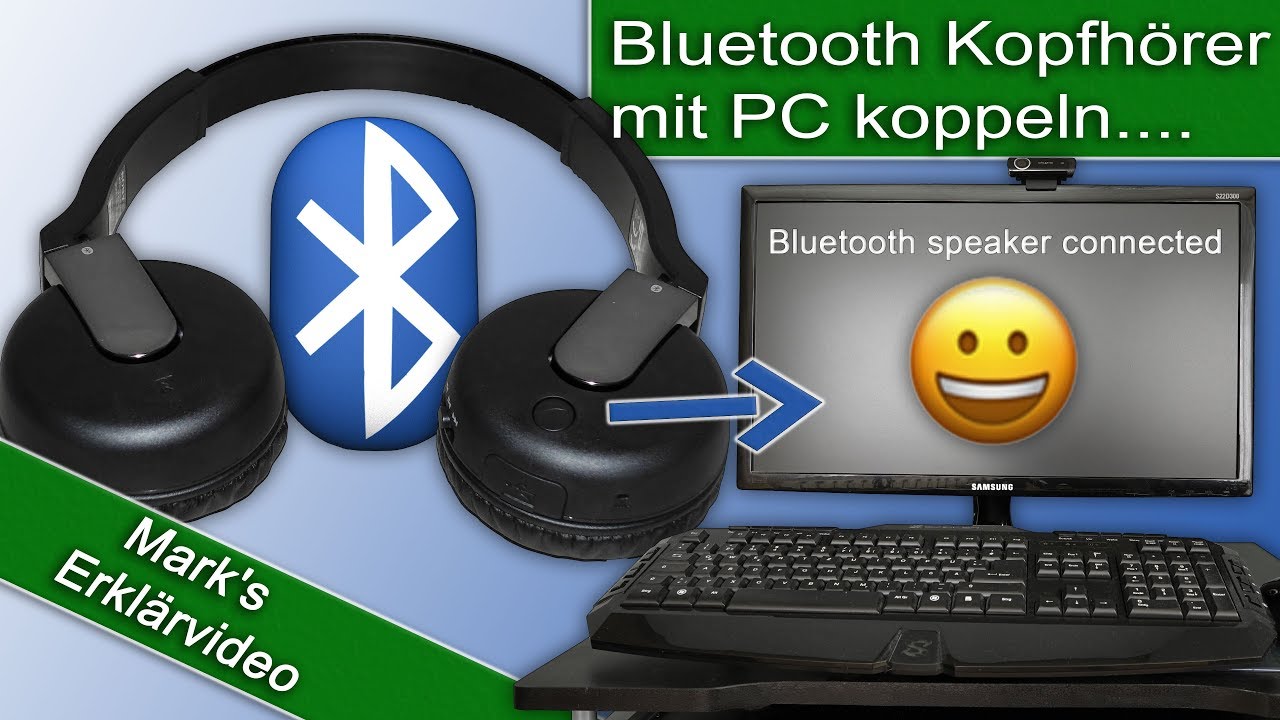
Sobald Ihr Bluetooth-Headset eingeschaltet ist, sollte es in der Liste der verfügbaren Geräte auf Ihrem Computer angezeigt werden. Gehen Sie zum Bluetooth-Einstellungsfenster, das Sie in Schritt 1 geöffnet haben, und suchen Sie nach dem Namen Ihres Headsets in der Liste der verfügbaren Geräte. Klicken Sie auf das Headset in der Liste und dann auf die Schaltfläche „Verbinden“ oder „Koppeln“. Es kann sein, dass Sie aufgefordert werden, einen Verbindungscode einzugeben, den Sie möglicherweise in der Bedienungsanleitung Ihres Headsets finden können. Befolgen Sie die Anweisungen auf Ihrem Computer, um die Kopplung abzuschließen.
Schritt 4: Testen Sie die Verbindung
Nachdem die Kopplung abgeschlossen ist, können Sie die Verbindung zwischen Ihrem Bluetooth-Headset und Ihrem Computer testen. Öffnen Sie eine Anwendung oder ein Medienplayer mit Audioausgabe auf Ihrem Computer. Überprüfen Sie, ob der Ton über Ihr Headset abgespielt wird. Sie können auch versuchen, einen Testanruf zu tätigen, um sicherzustellen, dass das Mikrofon Ihres Headsets ordnungsgemäß funktioniert und Sie klar gehört werden.
Schritt 5: Anpassen der Einstellungen
Je nach Ihren Vorlieben können Sie die Einstellungen Ihres Bluetooth-Headsets anpassen. Dies kann die Lautstärkekontrolle, das Ein- und Ausschalten des Mikrofons oder andere Funktionen umfassen. Diese Einstellungen variieren je nach Headset-Modell und können über die Bluetooth-Einstellungen auf Ihrem Computer oder direkt über das Headset selbst vorgenommen werden. Sehen Sie in der Bedienungsanleitung Ihres Headsets nach, um weitere Informationen zu den spezifischen Einstellungsoptionen zu erhalten.
Zusammenfassung
Das Einschalten eines Bluetooth-Headsets am Computer erfordert einige einfache Schritte. Stellen Sie sicher, dass Ihr Computer über Bluetooth-Funktionen verfügt, aktivieren Sie das Headset selbst und stellen Sie eine Verbindung zwischen den Geräten her. Anschließend können Sie die Verbindung testen und die Einstellungen anpassen, um ein optimales Hör- und Spracherlebnis zu erzielen. Mit einem Bluetooth-Headset können Sie die Freiheit der drahtlosen Kommunikation genießen und Ihre Aufgaben effizient erledigen, während Sie sich frei im Raum bewegen.

Fehlersuche
Häufige Probleme beim Einschalten eines Bluetooth-Headsets
Wenn es um das Einschalten eines Bluetooth-Headsets am Computer geht, können einige häufige Probleme auftreten. Hier sind einige mögliche Schwierigkeiten und wie Sie diese beheben können:
- Bluetooth-Verbindung nicht erkennbar: Manchmal wird das Bluetooth-Headset nicht in der Liste der verfügbaren Geräte auf dem Computer angezeigt. In diesem Fall können Sie versuchen, das Headset aus- und wieder einzuschalten oder das Bluetooth auf dem Computer neu zu aktivieren. Möglicherweise müssen Sie auch sicherstellen, dass das Headset vollständig aufgeladen ist.
- Fehlende Treiber: Ein weiteres Problem könnte darin bestehen, dass Ihr Computer möglicherweise nicht über die erforderlichen Bluetooth-Treiber verfügt. In diesem Fall müssen Sie möglicherweise die Treiber manuell installieren oder aktualisieren. Überprüfen Sie die Website des Herstellers Ihres Computers oder des Bluetooth-Headsets, um die neuesten Treiber herunterzuladen.
- Interferenzen: Manchmal können externe Störungen wie andere elektronische Geräte oder Wände die Bluetooth-Verbindung beeinträchtigen. Versuchen Sie, das Headset näher an den Computer zu bringen, um mögliche Interferenzen zu minimieren.
Tipps zur Behebung von Verbindungsproblemen
Wenn Sie Probleme mit der Verbindung zwischen Ihrem Bluetooth-Headset und Ihrem Computer haben, können diese Tipps helfen:
- Neustart: Versuchen Sie, sowohl das Bluetooth-Headset als auch den Computer neu zu starten. Manchmal kann ein einfacher Neustart das Problem lösen.
- Überprüfen Sie die Bluetooth-Einstellungen: Stellen Sie sicher, dass Bluetooth auf Ihrem Computer aktiviert ist und dass Ihr Headset für die Suche sichtbar ist. Gehen Sie zu den Bluetooth-Einstellungen auf Ihrem Computer und überprüfen Sie die Verbindungsoptionen.
- Aktualisieren Sie die Firmware: Überprüfen Sie, ob für Ihr Bluetooth-Headset Firmware-Updates verfügbar sind, und aktualisieren Sie diese gegebenenfalls. Aktualisierte Firmware kann Stabilität und Leistung verbessern.
- Trennen und verbinden: Trennen Sie die Verbindung zwischen Ihrem Headset und dem Computer und stellen Sie sie dann erneut her. Manchmal kann dies dazu beitragen, Verbindungsprobleme zu lösen.
- Wenden Sie sich an den Kundendienst: Wenn alle Stricke reißen, wenden Sie sich an den Kundendienst des Herstellers Ihres Bluetooth-Headsets. Sie können Ihnen möglicherweise weiterhelfen oder eine Reparatur oder einen Austausch arrangieren.
Letztendlich kann das Einschalten eines Bluetooth-Headsets am Computer Herausforderungen mit sich bringen. Durch das Beheben häufiger Probleme und das Einhalten einiger bewährter Methoden können Sie jedoch eine reibungslose Verbindung herstellen und das Headset optimal nutzen. Vergessen Sie nicht, die Bedienungsanleitung Ihres Bluetooth-Headsets zu konsultieren und die Anweisungen des Herstellers zu befolgen, um das beste Ergebnis zu erzielen. Mit einem gut funktionierenden Bluetooth-Headset können Sie bequem telefonieren, an Videokonferenzen teilnehmen und Ihre Lieblingsmusik drahtlos genießen.

Kompatibilität und Einschränkungen
Kompatibilität des Bluetooth-Headsets mit verschiedenen Betriebssystemen
Die Kompatibilität eines Bluetooth-Headsets mit verschiedenen Betriebssystemen ist ein wichtiger Faktor, den Sie bei der Auswahl beachten sollten. Die meisten Bluetooth-Headsets sind mit den gängigen Betriebssystemen wie Windows, macOS, Android und iOS kompatibel. Dies bedeutet, dass Sie Ihr Headset problemlos mit Ihren Computer, Smartphone oder Tablet verbinden können.
Bei der Verwendung eines Bluetooth-Headsets mit einem Computer sollten Sie sicherstellen, dass Ihr Betriebssystem die erforderlichen Bluetooth-Treiber und -Protokolle unterstützt. Stellen Sie sicher, dass sowohl Ihr Computer als auch Ihr Headset über die neuesten Updates verfügen, um eine optimale Kompatibilität zu gewährleisten. Es kann auch hilfreich sein, die Website des Herstellers zu besuchen, um spezifische Informationen zur Kompatibilität mit Ihrem Betriebssystem zu erhalten.
Einschränkungen beim Einsatz von Bluetooth-Headsets
Obwohl Bluetooth-Headsets eine bequeme Option sind, gibt es einige Einschränkungen, die Sie beachten sollten. Eine davon ist die begrenzte Reichweite von Bluetooth. In der Regel beträgt die maximale Reichweite etwa 10 Meter. Wenn Sie sich außerhalb dieser Reichweite befinden oder Hindernisse wie Wände und Türen vorhanden sind, kann die Verbindungsqualität beeinträchtigt werden.
Ein weiterer wichtiger Punkt ist die Akkulaufzeit des Headsets. Bluetooth-Headsets sind batteriebetrieben und müssen regelmäßig aufgeladen werden. Stellen Sie sicher, dass Sie den Akku rechtzeitig aufladen, um Unterbrechungen während der Nutzung zu vermeiden.
Darüber hinaus können externe Störungen auch die Leistung Ihres Bluetooth-Headsets beeinträchtigen. Andere elektronische Geräte wie WLAN-Router, Mikrowellen oder drahtlose Telefonanlagen können zu Interferenzen führen. Versuchen Sie, diese Störquellen zu minimieren oder das Headset näher an den Computer zu bringen, um die beste Leistung zu erzielen.
Es ist auch wichtig zu beachten, dass nicht alle Bluetooth-Headsets die gleichen Funktionen bieten. Einige Headsets sind möglicherweise nicht für bestimmte Anwendungen wie Spracherkennung oder Gaming optimiert. Stellen Sie sicher, dass das ausgewählte Headset Ihre spezifischen Anforderungen erfüllt, bevor Sie es kaufen.
Trotz dieser Einschränkungen bieten Bluetooth-Headsets eine bequeme und drahtlose Lösung für die Verwendung mit Ihrem Computer. Indem Sie auf die Kompatibilität achten und die richtigen Vorkehrungen treffen, können Sie ein Headset finden, das perfekt zu Ihren Bedürfnissen passt und Ihnen eine einwandfreie und effektive Nutzung ermöglicht.

Empfehlungen
Top Bluetooth-Headsets für den Computer
Es gibt eine Vielzahl von Bluetooth-Headsets auf dem Markt, aber nicht alle sind für die Verwendung mit einem Computer optimiert. Hier sind einige der besten Bluetooth-Headsets, die speziell für die Verbindung mit einem Computer entwickelt wurden:
- Bose QuietComfort 35 II: Mit aktiver Geräuschunterdrückung und einer komfortablen Passform ist dieses Headset ideal für lange Arbeitsstunden am Computer geeignet.
- Logitech G Pro X: Dieses Headset ist besonders beliebt bei Gamern. Es bietet hochwertigen Klang, einen bequemen Sitz und eine herausragende Mikrofonqualität.
- Jabra Evolve 75: Mit einer beeindruckenden Akkulaufzeit von bis zu 15 Stunden und einer hervorragenden Geräuschunterdrückung eignet sich dieses Headset ideal für berufliche Telefonkonferenzen.
Vergleich der Funktionen und Preise
Beim Vergleich der Funktionen und Preise von Bluetooth-Headsets sollten Sie verschiedene Faktoren berücksichtigen:
- Klangqualität: Achten Sie auf Headsets, die hochwertigen Sound und eine klare Audioübertragung bieten. Dies ist besonders wichtig, wenn Sie das Headset zum Musikhören oder für Videokonferenzen verwenden.
- Komfort: Überprüfen Sie, ob das Headset über gepolsterte Ohrmuscheln und einen verstellbaren Bügel verfügt, um einen bequemen Sitz über längere Zeiträume zu gewährleisten.
- Akkulaufzeit: Die Akkulaufzeit variiert je nach Modell. Wählen Sie ein Headset, dessen Akku ausreichend lange hält, um Ihren Anforderungen gerecht zu werden.
- Kompatibilität: Stellen Sie sicher, dass das Headset mit Ihrem Betriebssystem und Ihren verwendeten Geräten wie Computern oder Tablets kompatibel ist.
- Preis: Vergleichen Sie die Preise der verschiedenen Headsets und stellen Sie sicher, dass Sie ein Modell finden, das Ihren Anforderungen und Ihrem Budget entspricht.
Es ist ratsam, Testberichte zu lesen und Bewertungen anderer Benutzer zu prüfen, um einen umfassenden Überblick über die Funktionen und die Qualität verschiedener Bluetooth-Headsets zu erhalten.
Abschließend lässt sich sagen, dass das Einschalten eines Bluetooth-Headsets am Computer ein einfacher Prozess ist. Stellen Sie sicher, dass das Headset vollständig aufgeladen ist und sich im Pairing-Modus befindet. Aktivieren Sie dann die Bluetooth-Funktion auf Ihrem Computer und suchen Sie nach verfügbaren Geräten. Wählen Sie das Headset aus der Liste aus und koppeln Sie es mit Ihrem Computer. Sobald das Headset erfolgreich verbunden ist, können Sie den Sound und das Mikrofon verwenden, um mit Ihren Freunden, Kollegen oder für andere Zwecke zu kommunizieren.
Mit den richtigen Vorkehrungen und Informationen können Sie ein Bluetooth-Headset finden, das Ihren Anforderungen entspricht und Ihnen ein nahtloses und komfortables Nutzungserlebnis bietet.

Fazit
Die Vorteile des Einschaltens eines Bluetooth-Headsets am Computer
Das Einschalten eines Bluetooth-Headsets am Computer bietet eine Vielzahl von Vorteilen und Möglichkeiten. Hier sind einige der wichtigsten Vorteile, die Sie beim Verwenden eines Bluetooth-Headsets am Computer erwarten können:
- Kabellose Freiheit: Mit einem Bluetooth-Headset können Sie sich frei bewegen, ohne sich durch Kabel oder Verbindungen eingeschränkt zu fühlen. Sie können problemlos von Ihrem Schreibtisch weggehen und dennoch klaren Sound und ein funktionierendes Mikrofon genießen.
- Bequeme Bedienung: Bluetooth-Headsets bieten in der Regel eine einfache Bedienung. Sie können das Headset über Taste oder Schalter ein- und ausschalten, die Lautstärke regeln und Anrufe entgegennehmen, ohne Ihren Computer direkt bedienen zu müssen.
- Kristallklarer Sound: Bluetooth-Headsets liefern oft hochwertigen Sound und eine klare Audioübertragung. Sie können Ihre Lieblingsmusik hören oder qualitativ hochwertige Audiokommunikation in Meetings, Konferenzen oder Spielen genießen.
- Einfache Verbindung: Das Pairing eines Bluetooth-Headsets mit Ihrem Computer ist in der Regel schnell und einfach. Aktivieren Sie einfach die Bluetooth-Funktion auf Ihrem Computer, suchen Sie nach verfügbaren Geräten und wählen Sie das Headset aus, um eine stabile Verbindung herzustellen.
- Vielseitige Anwendungsmöglichkeiten: Bluetooth-Headsets sind nicht nur für das Hören von Musik oder das Durchführen von Telefonanrufen geeignet, sondern bieten auch vielseitige Anwendungsmöglichkeiten. Sie können sie für Online-Meetings, Gaming, Spracherkennung oder einfach zum Anschauen von Videos verwenden.
Tipps zur optimalen Nutzung des Headsets
Um das Beste aus Ihrem Bluetooth-Headset am Computer herauszuholen, beachten Sie bitte die folgenden Tipps:
- Akku überprüfen: Stellen Sie sicher, dass der Akku Ihres Headsets vollständig aufgeladen ist, bevor Sie es verwenden. Halten Sie das Headset mit einem Ladekabel oder einer Ladestation immer einsatzbereit.
- Audiokonfiguration: Überprüfen Sie die Audioeinstellungen auf Ihrem Computer, um sicherzustellen, dass das Bluetooth-Headset als Standard-Audioausgabegerät ausgewählt ist. Sie können auch die Lautstärkeeinstellungen anpassen, um die bestmögliche Klangqualität zu erzielen.
- Positionierung: Platzieren Sie das Bluetooth-Headset so, dass es sich in Reichweite des Computers befindet, um eine stabile Bluetooth-Verbindung zu gewährleisten. Vermeiden Sie Hindernisse zwischen dem Headset und dem Computer, die das Signal beeinträchtigen könnten.
- Mikrofon testen: Überprüfen Sie vor einer wichtigen Konferenz oder einem Anruf das Mikrofon Ihres Headsets, um sicherzustellen, dass es einwandfrei funktioniert. Reden Sie in angemessenem Abstand und testen Sie die Aufnahmequalität.
- Pflege und Wartung: Reinigen Sie Ihr Bluetooth-Headset regelmäßig, um Schmutz und Ablagerungen zu entfernen. Bewahren Sie es an einem sicheren Ort auf und schützen Sie es vor Beschädigungen.
Indem Sie diese Tipps befolgen und die Vorteile eines Bluetooth-Headsets am Computer nutzen, können Sie Ihre Produktivität steigern, effizienter arbeiten und ein erstklassiges Klangerlebnis genießen. Warten Sie also nicht länger und schalten Sie Ihr Bluetooth-Headset ein, um das Beste aus Ihrer Computererfahrung herauszuholen.