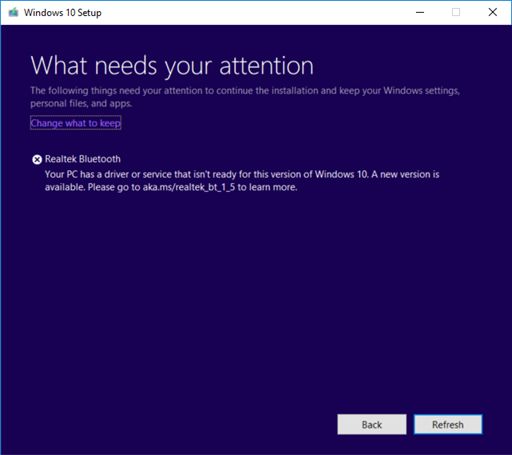
Einführung in die Aktualisierung von Windows 10
Was ist die Aktualisierung von Windows 10?
Die Aktualisierung von Windows 10 bezieht sich auf den Prozess, bei dem Microsoft neue Funktionen, Bugfixes und Sicherheitsupdates für das Betriebssystem Windows 10 bereitstellt. Diese Updates werden regelmäßig veröffentlicht, um die Leistung, Stabilität und Sicherheit des Systems zu verbessern und den Benutzern eine reibungslose und optimale Erfahrung zu ermöglichen. Windows 10 ist ein fortschrittliches Betriebssystem, das kontinuierlich weiterentwickelt wird, um den sich ständig ändernden Anforderungen und Bedrohungen gerecht zu werden.
Warum ist es wichtig, Windows 10 zu aktualisieren?
Die Aktualisierung von Windows 10 ist wichtig aus mehreren Gründen:
- Sicherheit: Durch die regelmäßige Aktualisierung von Windows 10 bleiben Benutzer geschützt vor den neuesten Bedrohungen wie Viren, Malware und anderen Sicherheitslücken. Microsoft stellt Sicherheitsupdates bereit, um bekannte Schwachstellen zu beheben und die Systemintegrität zu gewährleisten.
- Verbesserte Leistung: Durch Updates werden auch Leistungsverbesserungen implementiert, um die Geschwindigkeit, Stabilität und Effizienz von Windows 10 zu optimieren. Dies kann sich positiv auf die Geschwindigkeit des Systems, die Startzeit von Programmen und die allgemeine Benutzererfahrung auswirken.
- Neue Funktionen und Verbesserungen: Aktualisierungen von Windows 10 bringen häufig neue Funktionen, Verbesserungen und Innovationen mit sich. Diese neuen Funktionen können die Produktivität steigern, die Benutzeroberfläche verbessern und das Kundenerlebnis insgesamt bereichern. Durch regelmäßige Aktualisierungen bleiben Benutzer auf dem neuesten Stand der Technologie.
- Anpassung an neue Hardware und Software: Mit zunehmender Weiterentwicklung von Hardware und Software ist es wichtig, dass das Betriebssystem mit diesen Veränderungen Schritt hält. Durch die Aktualisierung von Windows 10 können Benutzer sicherstellen, dass ihr Betriebssystem mit den neuesten Geräten, Treibern und Anwendungen kompatibel ist.
Es wird dringend empfohlen, Windows 10 regelmäßig zu aktualisieren, um die Vorteile dieser Updates zu nutzen und die Sicherheit und Leistung Ihres Systems zu gewährleisten. Microsoft bietet verschiedene Optionen für die Aktualisierung an, darunter automatische Updates, manuelle Updates und die Möglichkeit, den Zeitpunkt von Updates festzulegen, um sicherzustellen, dass sie für den Benutzer bequem sind.
Insgesamt stellt die Aktualisierung von Windows 10 sicher, dass Benutzer von den neuesten Funktionen, Verbesserungen und Sicherheitsaktualisierungen profitieren und eine reibungslose und sichere Erfahrung mit ihrem Betriebssystem haben.
Vorteile der Aktualisierung von Windows 10
Verbesserte Sicherheit und Datenschutz
Die Aktualisierung von Windows 10 bietet eine Vielzahl von Vorteilen in Bezug auf Sicherheit und Datenschutz. Durch regelmäßige Updates können Benutzer sicherstellen, dass ihr Betriebssystem immer auf dem neuesten Stand ist und vor den neuesten Bedrohungen wie Viren, Malware und Sicherheitslücken geschützt ist. Microsoft stellt regelmäßige Sicherheitsupdates bereit, um bekannte Schwachstellen zu beheben und die Systemintegrität zu gewährleisten. Dies trägt dazu bei, dass vertrauliche Informationen sicher bleiben und dass Benutzer vor potenziellen Angriffen geschützt sind.
Darüber hinaus werden durch Aktualisierungen auch Datenschutzverbesserungen implementiert. Microsoft arbeitet kontinuierlich daran, die Datenschutzeinstellungen zu optimieren und Benutzern mehr Kontrolle über ihre Daten zu geben. Dies trägt dazu bei, dass persönliche Informationen sicherer sind und dass Benutzer die Kontrolle darüber haben, wie ihre Daten verwendet werden.
Neue Funktionen und Optimierungen
Eine weitere große Attraktion der Aktualisierung von Windows 10 sind die neuen Funktionen und Optimierungen, die mit jedem Update einhergehen. Microsoft führt regelmäßig neue Funktionen ein, die die Produktivität steigern, die Benutzeroberfläche verbessern und das Kundenerlebnis insgesamt bereichern. Benutzer können sich auf verbesserte Funktionen wie ein erweitertes Startmenü, verbesserte Suche, optimierte Multitasking-Möglichkeiten und vieles mehr freuen.
Darüber hinaus werden mit Updates auch Leistungsverbesserungen implementiert. Dies kann die Geschwindigkeit des Systems, die Startzeit von Programmen und die allgemeine Benutzererfahrung verbessern. Die Aktualisierung von Windows 10 gewährleistet, dass Benutzer die neuesten Technologien nutzen können und über die Tools und Funktionen verfügen, die sie benötigen, um ihre Aufgaben effizient zu erledigen.
Zusammenfassend bietet die Aktualisierung von Windows 10 eine Vielzahl von Vorteilen, darunter verbesserte Sicherheit und Datenschutz sowie neue Funktionen und Optimierungen. Es wird dringend empfohlen, das Betriebssystem regelmäßig zu aktualisieren, um diese Vorteile zu nutzen und eine reibungslose und sichere Erfahrung zu gewährleisten. Microsoft bietet verschiedene Optionen für die Aktualisierung an, darunter automatische Updates, manuelle Updates und die Möglichkeit, den Zeitpunkt von Updates festzulegen, um sicherzustellen, dass sie für den Benutzer bequem sind. Indem Benutzer ihr Betriebssystem auf dem neuesten Stand halten, können sie sicherstellen, dass sie die neuesten Sicherheitsfunktionen nutzen, von neuen Funktionen profitieren und eine optimale Leistung erzielen.

Wie man Windows 10 aktualisiert
Windows 10 ist ein Betriebssystem, das regelmäßige Aktualisierungen erfordert, um die Sicherheit, Leistung und Benutzerfreundlichkeit zu verbessern. Es gibt verschiedene Möglichkeiten, Windows 10 zu aktualisieren, um alle Vorteile der neuesten Version zu nutzen.
Automatische Aktualisierungen
Die einfachste Möglichkeit, Windows 10 zu aktualisieren, ist die Verwendung der automatischen Aktualisierungsfunktion. Diese Funktion ist standardmäßig aktiviert und ermöglicht es Ihrem Computer, automatisch nach verfügbaren Updates zu suchen und sie herunterzuladen.
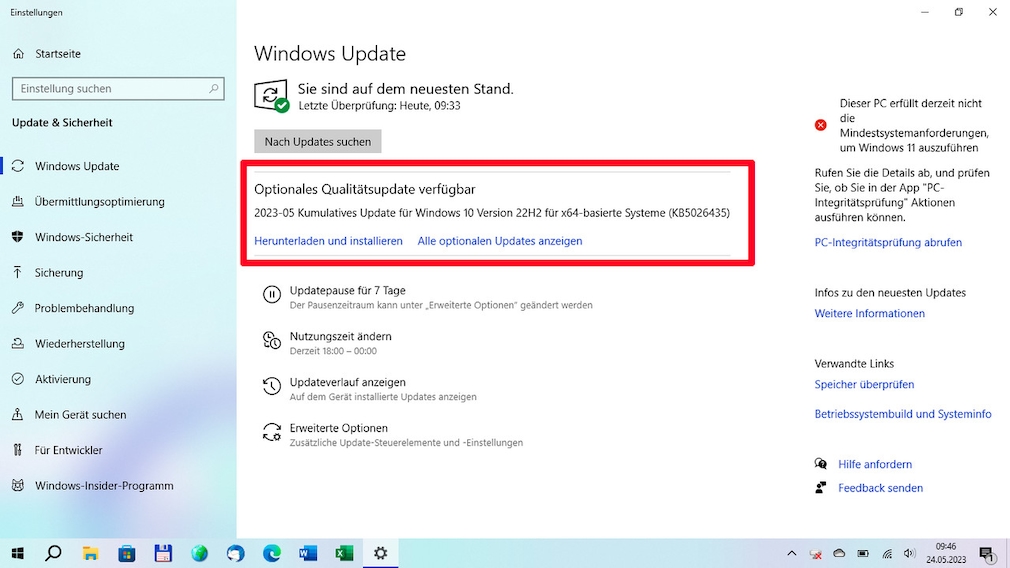
Um die automatischen Updates zu aktivieren, gehen Sie zu den Einstellungen Ihres Windows 10-Betriebssystems. Klicken Sie auf „Update und Sicherheit“ und wählen Sie dann „Windows Update“ aus. Hier können Sie die Einstellungen für die automatischen Updates anpassen. Sie können auswählen, ob Sie Updates automatisch herunterladen und installieren möchten oder ob Sie Benachrichtigungen erhalten möchten, wenn Updates verfügbar sind.
Manuelles Aktualisieren
Wenn Sie mehr Kontrolle über die Aktualisierung Ihres Windows 10-Betriebssystems haben möchten, können Sie die manuelle Aktualisierungsoption wählen. Mit dieser Option können Sie selbst bestimmen, wann und wie Sie Updates durchführen möchten.
Um Windows 10 manuell zu aktualisieren, gehen Sie zu den Einstellungen und wählen Sie „Update und Sicherheit“ aus. Klicken Sie auf „Windows Update“ und dann auf „Nach Updates suchen“. Ihr Computer sucht dann nach verfügbaren Updates und zeigt Ihnen eine Liste der verfügbaren Updates an. Sie können auswählen, welche Updates Sie installieren möchten, und den Installationsprozess starten.
Es ist wichtig, regelmäßig Updates für Ihr Windows 10-Betriebssystem durchzuführen, um die neuesten Sicherheitsfunktionen zu nutzen und eine optimale Leistung zu gewährleisten. Die Aktualisierung von Windows 10 bietet verbesserte Sicherheit und Datenschutz, da regelmäßige Updates Sicherheitslücken schließen und den Schutz vor Viren und Malware verbessern.
Zusätzlich zu den Sicherheitsvorteilen bietet die Aktualisierung von Windows 10 auch neue Funktionen und Optimierungen. Mit jedem Update führt Microsoft neue Funktionen ein, die die Produktivität steigern und das Kundenerlebnis verbessern. Darüber hinaus werden auch Leistungsverbesserungen implementiert, um die Geschwindigkeit des Systems und die Startzeit von Programmen zu verbessern.
Es wird dringend empfohlen, regelmäßig Windows 10 zu aktualisieren, um von allen Vorteilen der neuesten Version zu profitieren. Indem Sie automatische oder manuelle Updates durchführen, können Sie sicherstellen, dass Sie immer die neuesten Sicherheitsfunktionen nutzen, von neuen Funktionen profitieren und eine optimale Leistung erzielen.
Probleme bei der Aktualisierung von Windows 10
Windows 10 ist ein Betriebssystem, das regelmäßige Aktualisierungen erfordert, um die Sicherheit, Leistung und Benutzerfreundlichkeit zu verbessern. Bei der Aktualisierung von Windows 10 können jedoch verschiedene Probleme auftreten. Hier sind einige häufige Fehler und deren Behebung sowie Sicherheitsvorkehrungen, die vor der Aktualisierung von Windows 10 zu beachten sind.
Häufige Fehler und deren Behebung
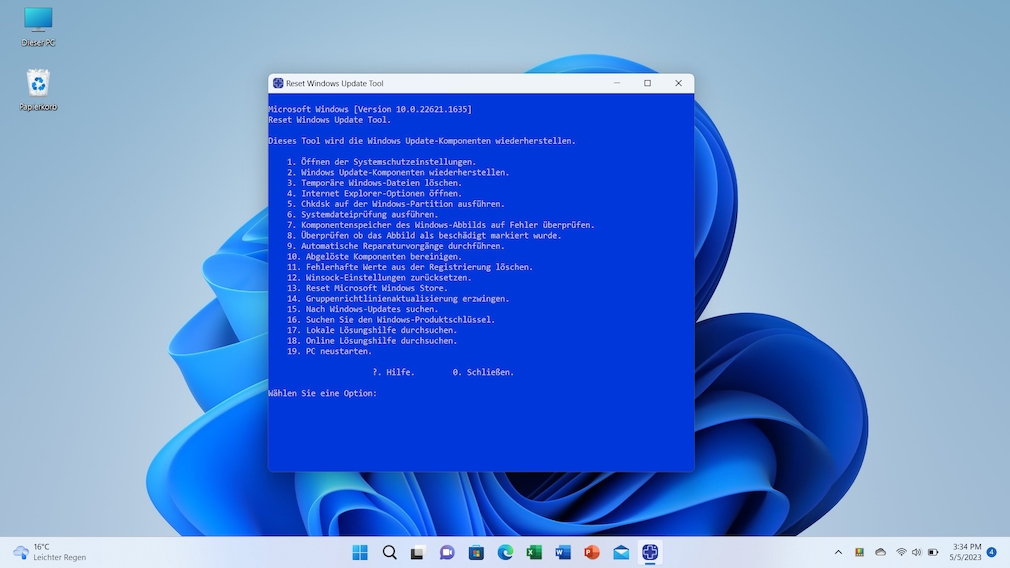
- Aktualisierung wird nicht angezeigt: Manchmal kann es vorkommen, dass das Windows-Update nicht angezeigt wird, obwohl neue Updates verfügbar sind. In diesem Fall können Sie versuchen, die Windows Update-Einstellungen zurückzusetzen oder die Windows Update-Fehlerbehebung auszuführen, um das Problem zu beheben.
- Installation fehlgeschlagen: Es kann vorkommen, dass die Installation von Windows-Updates fehlschlägt. Um dieses Problem zu beheben, können Sie versuchen, das Update manuell herunterzuladen und zu installieren. Wenn der Fehler weiterhin besteht, können Sie die Windows Update-Fehlerbehebung verwenden oder den Windows Update-Dienst neu starten, um das Problem zu lösen.
- Aktualisierung wird unterbrochen: Manchmal kann es vorkommen, dass die Aktualisierung von Windows 10 plötzlich unterbrochen wird. In diesem Fall sollten Sie sicherstellen, dass Ihr Computer ausreichend Strom hat und eine stabile Internetverbindung besteht. Sie können auch versuchen, das Update erneut zu starten oder das Update-Protokoll überprüfen, um das Problem zu beheben.
Sicherheitsvorkehrungen vor der Aktualisierung
Bevor Sie Windows 10 aktualisieren, sollten Sie einige Sicherheitsvorkehrungen treffen, um sicherzustellen, dass der Update-Prozess reibungslos verläuft und Ihre Daten geschützt sind.
- Datensicherung: Machen Sie immer eine Sicherungskopie Ihrer wichtigen Daten, bevor Sie ein Windows-Update durchführen. Dadurch können Sie Ihre Daten wiederherstellen, falls etwas schief geht.
- Antivirenprogramm aktualisieren: Stellen Sie sicher, dass Ihr Antivirenprogramm auf dem neuesten Stand ist, um die Sicherheit Ihres Systems während des Update-Prozesses zu gewährleisten.
- Freier Speicherplatz: Überprüfen Sie vor der Aktualisierung, ob genügend freier Speicherplatz auf Ihrer Festplatte vorhanden ist. Löschen Sie gegebenenfalls Dateien, um Platz zu schaffen.
- Netzwerkverbindung: Stellen Sie sicher, dass Ihre Internetverbindung stabil ist, um sicherzustellen, dass der Download und die Installation der Updates ordnungsgemäß durchgeführt werden können.
Insgesamt erfordert die Aktualisierung von Windows 10 einige Vorsichtsmaßnahmen und kann manchmal auf Probleme stoßen. Durch das Beheben häufiger Fehler und das Ergreifen von Sicherheitsvorkehrungen können Sie jedoch sicherstellen, dass der Update-Prozess reibungslos verläuft und Ihr System sicher bleibt.

Das Aktualisieren auf Windows 10 abschließen
Nachdem Sie die Aktualisierung auf Windows 10 erfolgreich durchgeführt haben, gibt es noch einige wichtige Schritte zu beachten, um sicherzustellen, dass Ihr System optimal läuft und alle Funktionen korrekt funktionieren.
Nach der Aktualisierung von Windows 10 überprüfen
- Überprüfen Sie die Treiber: Stellen Sie sicher, dass alle Treiber auf dem neuesten Stand sind, insbesondere Grafik-, Audio- und Netzwerktreiber. Überprüfen Sie die Website des Herstellers für Updates oder verwenden Sie Tools wie den Geräte-Manager, um veraltete Treiber zu aktualisieren.
- Überprüfen Sie die Kompatibilität von Apps: Überprüfen Sie, ob alle Ihre installierten Anwendungen mit Windows 10 kompatibel sind. Möglicherweise müssen Sie einige Apps aktualisieren oder möglicherweise Ersatzlösungen finden, wenn sie nicht unterstützt werden.
- Überprüfen Sie die Einstellungen: Überprüfen Sie Ihre Systemeinstellungen, um sicherzustellen, dass sie Ihren Vorlieben entsprechen. Überprüfen Sie die Netzwerk-, Datenschutz- und Sicherheitseinstellungen, um sicherzustellen, dass sie Ihren Bedürfnissen entsprechen.
- Überprüfen Sie die Leistung: Führen Sie einige Tests durch, um sicherzustellen, dass Ihr System reibungslos funktioniert. Überprüfen Sie die Geschwindigkeit, die Reaktionsfähigkeit und die Stabilität Ihrer Anwendungen und Spiele, um Schwachstellen zu identifizieren und gegebenenfalls Lösungen zu finden.
Häufig gestellte Fragen
Frage 1: Kann ich zurück zur vorherigen Windows-Version wechseln, wenn ich mit Windows 10 nicht zufrieden bin?
Antwort: Ja, Sie haben in der Regel 30 Tage Zeit, um zu Ihrer vorherigen Windows-Version zurückzukehren. Gehen Sie dazu zu „Einstellungen“ > „Update und Sicherheit“ > „Wiederherstellung“ und wählen Sie „Zur vorherigen Version von Windows zurückkehren“.
Frage 2: Wie kann ich Windows 10 auf dem neuesten Stand halten?
Antwort: Windows 10 wird automatisch mit den neuesten Updates und Sicherheitspatches aktualisiert. Sie können jedoch auch manuell nach Updates suchen, indem Sie zu „Einstellungen“ > „Update und Sicherheit“ > „Windows Update“ gehen und auf „Nach Updates suchen“ klicken.
Frage 3: Wie kann ich meine Daten sichern, bevor ich ein Windows-Update durchführe?Antwort: Es wird immer empfohlen, vor einem Windows-Update eine Sicherung Ihrer wichtigen Daten durchzuführen. Sie können dies tun, indem Sie Ihre Dateien auf eine externe Festplatte kopieren, Cloud-Speicherlösungen verwenden oder ein Windows-Backup-Tool verwenden.
Frage 4: Was soll ich tun, wenn Probleme nach der Aktualisierung auftreten?Antwort: Wenn Probleme nach der Aktualisierung von Windows 10 auftreten, können Sie versuchen, die Problembehandlung auszuführen oder das System auf den vorherigen Zustand wiederherzustellen. Gehen Sie zu „Einstellungen“ > „Update und Sicherheit“ > „Wiederherstellung“ und wählen Sie „Diesen PC zurücksetzen“ oder „Erweiterte Optionen“ für weitere Möglichkeiten zur Problembehandlung.
Indem Sie diese Schritte befolgen und gegebenenfalls Probleme beheben, können Sie sicherstellen, dass Ihre Aktualisierung auf Windows 10 reibungslos verläuft und Sie alle Vorteile dieses Betriebssystems optimal nutzen können.
Fazit und Zusammenfassung
Die Aktualisierung auf Windows 10 abzuschließen ist ein wichtiger Schritt, um sicherzustellen, dass Ihr System optimal läuft. Es gibt jedoch noch weitere wichtige Punkte zu beachten, um die Vorteile dieser neuen Version vollständig nutzen zu können. In diesem Abschnitt werden die Bedeutung regelmäßiger Aktualisierungen von Windows 10 und der Wert der neuesten Version zusammengefasst.
Die Bedeutung regelmäßiger Aktualisierungen von Windows 10
Die regelmäßige Aktualisierung von Windows 10 ist entscheidend, um Sicherheitslücken zu schließen, Fehler zu beheben und neue Funktionen hinzuzufügen. Durch diese Aktualisierungen wird die Stabilität und die Leistung Ihres Systems verbessert. Darüber hinaus können Sie von neuen Features und Verbesserungen in den verschiedenen Anwendungen und Tools profitieren. Indem Sie Ihr System auf dem neuesten Stand halten, können Sie die Zuverlässigkeit und Sicherheit Ihrer Betriebsumgebung gewährleisten.
Der Wert der neuesten Windows 10-Version
Der Umstieg auf die neueste Windows 10-Version bietet eine Vielzahl von Vorteilen. Eine aktuelle Version stellt sicher, dass Sie Zugriff auf die neuesten Funktionen und Verbesserungen haben, die von Microsoft entwickelt wurden. Neue Features können Ihre Produktivität steigern, die Benutzerfreundlichkeit verbessern und Ihnen helfen, Ihre Aufgaben effizienter zu erledigen. Darüber hinaus können Sie von den neuesten Sicherheitsupdates profitieren, die wichtige Schwachstellen schließen und Ihr System vor Bedrohungen schützen. Durch die Aktualisierung auf die neueste Windows 10-Version können Sie auch von neuem Support und neuen Funktionen profitieren, die möglicherweise in älteren Versionen nicht verfügbar sind.
Insgesamt ist die Aktualisierung auf Windows 10 ein wichtiger Schritt, um sicherzustellen, dass Ihr System optimal läuft und alle Funktionen korrekt funktionieren. Durch regelmäßige Aktualisierungen und den Umstieg auf die neueste Windows 10-Version können Sie die Sicherheit, Stabilität und Leistung Ihres Systems verbessern und gleichzeitig von den neuesten Features und Verbesserungen profitieren. Indem Sie diese Schritte befolgen, können Sie sicherstellen, dass Ihre Aktualisierung auf Windows 10 reibungslos verläuft und Sie alle Vorteile dieses Betriebssystems optimal nutzen können.