Einführung
Google Chrome ist einer der beliebtesten Webbrowser weltweit. Es zeichnet sich durch seine Geschwindigkeit, Benutzerfreundlichkeit und umfangreichen Funktionen aus. Dieser Blog-Artikel erklärt, was Google Chrome ist und warum es empfehlenswert ist, ihn herunterzuladen.
Was ist Google Chrome und warum sollte man es herunterladen?
Google Chrome ist ein kostenloser Webbrowser, der von Google entwickelt wurde. Er ermöglicht es den Benutzern, das Internet schnell und effizient zu durchsuchen. Hier sind einige Gründe, warum Sie Google Chrome herunterladen sollten:
- Geschwindigkeit: Google Chrome ist bekannt für seine schnelle Ladezeit von Webseiten. Dadurch wird das Surfen im Internet zu einem reibungslosen und angenehmen Erlebnis.
- Benutzerfreundlichkeit: Die Benutzeroberfläche von Google Chrome ist intuitiv und einfach zu bedienen. Selbst technisch weniger versierte Personen können den Browser problemlos nutzen.
- Synchronisierung: Mit einem Google-Konto können Sie Ihre Lesezeichen, Erweiterungen und andere Einstellungen auf verschiedenen Geräten synchronisieren. Dadurch haben Sie überall Zugriff auf Ihre bevorzugten Inhalte.
- Sicherheit: Google Chrome bietet einen hohen Sicherheitsstandard. Er aktualisiert sich automatisch und schützt Sie so vor Bedrohungen wie Malware und Phishing.
Schritte zum Herunterladen und Installieren von Google Chrome
Das Herunterladen und Installieren von Google Chrome ist einfach und unkompliziert. Befolgen Sie diese Schritte, um Google Chrome auf Ihren Computer herunterzuladen:
- Öffnen Sie Ihren aktuellen Webbrowser und suchen Sie nach „Google Chrome“.
- Klicken Sie auf den offiziellen Link zu Google Chrome, der Sie zur Downloadseite bringt.
- Auf der Downloadseite wird automatisch die Version von Google Chrome für Ihr Betriebssystem erkannt und angezeigt.
- Klicken Sie auf die Schaltfläche „Herunterladen“, um den Installationsprozess zu starten.
- Warten Sie, bis der Download abgeschlossen ist, und doppelklicken Sie dann auf die heruntergeladene Datei, um die Installation zu starten.
- Folgen Sie den Anweisungen des Installationsassistenten, um Google Chrome auf Ihrem Computer zu installieren.
- Nach Abschluss der Installation können Sie Google Chrome öffnen und mit dem Surfen im Internet beginnen.
Mit diesen einfachen Schritten können Sie Google Chrome herunterladen und auf Ihrem Computer installieren. Genießen Sie das schnelle und benutzerfreundliche Surferlebnis, das dieser beliebte Webbrowser bietet.

Mindestanforderungen
Um Google Chrome auf Ihrem Computer herunterzuladen und zu installieren, müssen Sie sicherstellen, dass Ihr Computer die Mindestanforderungen erfüllt. Hier sind die wichtigsten Mindestanforderungen für die Verwendung von Google Chrome:
Betriebssystem und Speicheranforderungen für Google Chrome
- Betriebssystem: Google Chrome kann auf Windows-, Mac- und Linux-Betriebssystemen verwendet werden. Stellen Sie sicher, dass Ihr Computer eines dieser Betriebssysteme unterstützt.
- Speicher: Für die reibungslose Ausführung von Google Chrome empfiehlt es sich, mindestens 2 GB RAM auf Ihrem Computer zu haben. Je mehr RAM verfügbar ist, desto schneller und effizienter wird Google Chrome funktionieren.
Internetverbindung und Aktualisierungen
- Internetverbindung: Um Google Chrome zu verwenden, benötigen Sie eine stabile und zuverlässige Internetverbindung. Eine hohe Geschwindigkeit der Internetverbindung wird empfohlen, um das Surfen ohne Verzögerungen zu ermöglichen.
- Aktualisierungen: Google Chrome aktualisiert sich automatisch, um die Sicherheit und Leistung zu gewährleisten. Stellen Sie sicher, dass Sie über eine aktive Internetverbindung verfügen, damit Google Chrome die neuesten Updates herunterladen und installieren kann.
Jetzt, da Sie über die Mindestanforderungen für die Verwendung von Google Chrome Bescheid wissen, können Sie den Browser auf Ihren Computer herunterladen und installieren. Befolgen Sie die folgenden Schritte:
- Öffnen Sie Ihren aktuellen Webbrowser und suchen Sie nach „Google Chrome“.
- Klicken Sie auf den offiziellen Link zu Google Chrome, der Sie zur Downloadseite bringt.
- Auf der Downloadseite wird automatisch die Version von Google Chrome für Ihr Betriebssystem erkannt und angezeigt.
- Klicken Sie auf die Schaltfläche „Herunterladen“, um den Installationsprozess zu starten.
- Warten Sie, bis der Download abgeschlossen ist, und doppelklicken Sie dann auf die heruntergeladene Datei, um die Installation zu starten.
- Folgen Sie den Anweisungen des Installationsassistenten, um Google Chrome auf Ihrem Computer zu installieren.
- Nach Abschluss der Installation können Sie Google Chrome öffnen und mit dem Surfen im Internet beginnen.
Stellen Sie sicher, dass Sie regelmäßig nach Updates für Google Chrome suchen, um von den neuesten Funktionen und Sicherheitsverbesserungen zu profitieren. Mit diesen einfachen Schritten können Sie Google Chrome herunterladen und auf Ihrem Computer installieren und das schnelle und benutzerfreundliche Surferlebnis genießen, das dieser beliebte Webbrowser bietet.

Herunterladen von Google Chrome
Wenn Sie Google Chrome auf Ihrem Computer herunterladen und installieren möchten, müssen Sie sicherstellen, dass Ihr Computer die Mindestanforderungen erfüllt. Hier sind die wichtigsten Schritte, um Google Chrome herunterzuladen und auf Ihrem Computer zu installieren.
Google Chrome von der offiziellen Website herunterladen
- Öffnen Sie Ihren aktuellen Webbrowser und suchen Sie nach „Google Chrome“.
- Klicken Sie auf den offiziellen Link zu Google Chrome, der Sie zur Downloadseite bringt.
- Auf der Downloadseite wird automatisch die Version von Google Chrome für Ihr Betriebssystem erkannt und angezeigt.
- Klicken Sie auf die Schaltfläche „Herunterladen“, um den Installationsprozess zu starten.
- Warten Sie, bis der Download abgeschlossen ist, und doppelklicken Sie dann auf die heruntergeladene Datei, um die Installation zu starten.
- Folgen Sie den Anweisungen des Installationsassistenten, um Google Chrome auf Ihrem Computer zu installieren.
- Nach Abschluss der Installation können Sie Google Chrome öffnen und mit dem Surfen im Internet beginnen.
Alternative Download-Quellen für Google Chrome
Es gibt auch alternative Download-Quellen für Google Chrome, falls Sie Probleme mit dem Herunterladen von der offiziellen Website haben. Hier sind einige beliebte alternative Quellen:
- CHIP: Besuchen Sie die Website von CHIP und suchen Sie nach „Google Chrome“. Sie werden eine Downloadseite finden, auf der Sie Google Chrome herunterladen können.
- Softonic: Gehen Sie auf die Softonic-Website und suchen Sie nach „Google Chrome“. Dort können Sie Google Chrome ebenfalls herunterladen.
- FileHippo: Auf der FileHippo-Website finden Sie eine Downloadseite für Google Chrome. Suchen Sie einfach nach „Google Chrome“ und klicken Sie auf den Download-Button.
Es ist wichtig zu beachten, dass Sie bei der Verwendung alternativer Download-Quellen vorsichtig sein sollten und sicherstellen, dass Sie von vertrauenswürdigen Websites herunterladen.
Jetzt wissen Sie, wie Sie Google Chrome auf Ihren Computer herunterladen können. Befolgen Sie einfach diese Schritte von der offiziellen Website oder verwenden Sie eine alternative Download-Quelle, um den beliebten Webbrowser auf Ihrem Computer zu installieren.
Installation von Google Chrome
Bevor Sie Google Chrome auf Ihrem Computer herunterladen und installieren, sollten Sie sicherstellen, dass Ihr Computer die Mindestanforderungen erfüllt. Sobald Sie dies überprüft haben, können Sie den folgenden einfachen Schritten folgen, um Google Chrome herunterzuladen und zu installieren.
Schritte zur Installation von Google Chrome auf Ihrem Computer
- Öffnen Sie Ihren aktuellen Webbrowser und suchen Sie nach „Google Chrome“.
- Klicken Sie auf den offiziellen Link zu Google Chrome, der Sie zur Downloadseite bringt.
- Auf der Downloadseite wird automatisch die Version von Google Chrome für Ihr Betriebssystem erkannt und angezeigt.
- Klicken Sie auf die Schaltfläche „Herunterladen“, um den Installationsprozess zu starten.
- Warten Sie, bis der Download abgeschlossen ist, und doppelklicken Sie dann auf die heruntergeladene Datei, um die Installation zu starten.
- Folgen Sie den Anweisungen des Installationsassistenten, um Google Chrome auf Ihrem Computer zu installieren.
- Nach Abschluss der Installation können Sie Google Chrome öffnen und mit dem Surfen im Internet beginnen.
Konfigurationsoptionen während der Installation
Während der Installation von Google Chrome haben Sie auch die Möglichkeit, bestimmte Konfigurationsoptionen anzupassen. Hier sind einige wichtige Optionen, die Sie beachten sollten:
- Standardbrowser: Google Chrome bietet Ihnen die Möglichkeit, es als Ihren Standardbrowser festzulegen. Wenn Sie dies wünschen, können Sie diese Option auswählen.
- Benachrichtigungen: Google Chrome kann Ihnen Benachrichtigungen senden, um Sie über wichtige Updates oder Ereignisse zu informieren. Sie können entscheiden, ob Sie diese Funktion aktivieren oder deaktivieren möchten.
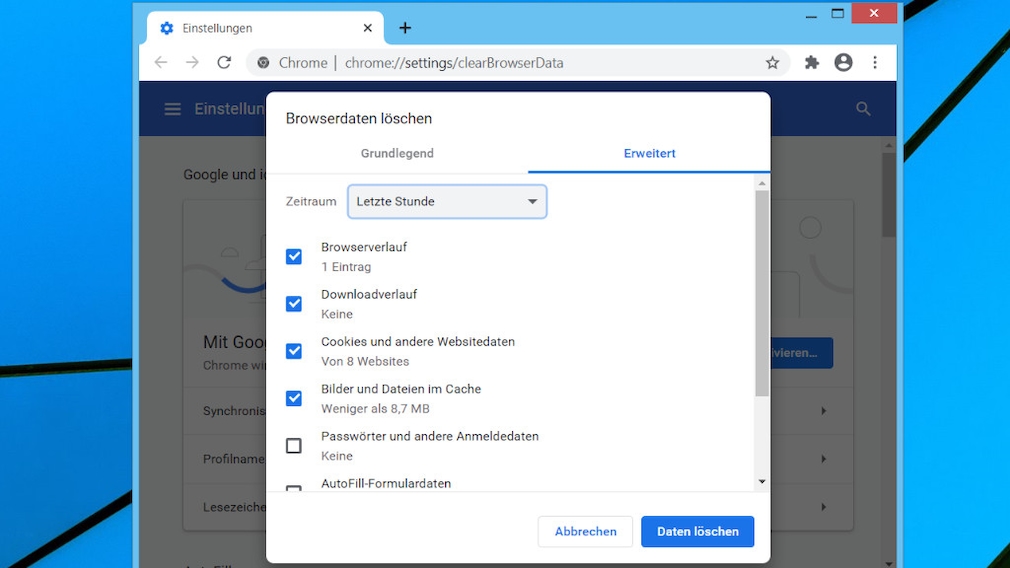
- Datenschutz-Einstellungen: Während der Installation können Sie auch Ihre Datenschutz-Einstellungen festlegen. Google Chrome bietet Ihnen verschiedene Optionen, wie z.B. das Löschen von Browserdaten beim Beenden oder das Verwalten von Cookies.
Es ist wichtig zu beachten, dass diese Konfigurationsoptionen optional sind und Sie sie nach Bedarf anpassen können.
Jetzt, da Sie wissen, wie Sie Google Chrome auf Ihren Computer herunterladen und installieren können, können Sie den beliebten Webbrowser nutzen, um im Internet zu surfen. Behalten Sie jedoch im Hinterkopf, dass es auch alternative Download-Quellen für Google Chrome gibt, falls Sie Probleme mit dem Herunterladen von der offiziellen Website haben. Achten Sie dabei jedoch darauf, von vertrauenswürdigen Websites herunterzuladen.
Gehen Sie voran und entdecken Sie die Vielfalt an Funktionen und Möglichkeiten, die Google Chrome bietet, und genießen Sie ein schnelles und sicheres Surferlebnis.
Google Chrome einrichten
Grundlegende Einstellungen für Google Chrome
Bevor Sie Google Chrome verwenden können, sollten Sie einige grundlegende Einstellungen vornehmen, um den Browser an Ihre Bedürfnisse anzupassen. Hier sind einige wichtige Optionen, die Sie berücksichtigen sollten:
- Spracheinstellungen: Sie können die Sprache des Browsers ändern, um die Benutzeroberfläche in Ihrer bevorzugten Sprache anzuzeigen.
- Startseite festlegen: Sie können festlegen, welche Webseite beim Öffnen des Browsers als Startseite angezeigt wird. Wählen Sie eine Seite aus, die Sie regelmäßig besuchen möchten oder verwenden Sie eine leere Seite, um den Browser ohne spezifische Webseite zu starten.
- Automatisches Ausfüllen: Wenn Sie Ihre Anmeldeinformationen und andere persönliche Daten automatisch ausfüllen möchten, können Sie die Option „Automatisches Ausfüllen“ aktivieren. Beachten Sie jedoch, dass dies Sicherheitsrisiken mit sich bringen kann, wenn Sie Ihren Computer mit anderen teilen.
- Home-Taste anzeigen: Sie können die Home-Taste in der Symbolleiste anzeigen lassen, um schnell zur Startseite zurückzukehren.
- Synchronisation aktivieren: Wenn Sie Google Chrome auf mehreren Geräten verwenden, können Sie die Synchronisation aktivieren, um Lesezeichen, Passwörter und andere Einstellungen zwischen den Geräten zu synchronisieren.
Anpassung von Startseite und Standardsuchmaschine
Um Google Chrome noch besser an Ihre Bedürfnisse anzupassen, können Sie die Startseite und die Standardsuchmaschine festlegen. Hier ist, wie Sie es machen können:
- Startseite ändern: Klicken Sie auf das Menüsymbol in der oberen rechten Ecke des Browsers und wählen Sie „Einstellungen“ aus dem Dropdown-Menü. Scrollen Sie nach unten zu „Beim Start“ und wählen Sie die Option „Eine bestimmte Seite oder Seiten öffnen“. Geben Sie die URL der gewünschten Startseite ein oder klicken Sie auf „Aktuelle Seiten verwenden“, um alle geöffneten Tabs als Startseite festzulegen.
- Standardsuchmaschine ändern: Klicken Sie erneut auf das Menüsymbol und wählen Sie „Einstellungen“. Scrollen Sie nach unten zu „Suchmaschine“ und wählen Sie „Suchmaschinen verwalten“. Wählen Sie die gewünschte Suchmaschine aus der Liste aus oder klicken Sie auf „Weitere Suchmaschinen hinzufügen“, um eine neue hinzuzufügen. Klicken Sie auf das Menüsymbol neben der Suchmaschine und wählen Sie „Als Standard festlegen“, um sie als Standardsuchmaschine festzulegen.
Jetzt sind Sie bereit, Google Chrome nach Ihren eigenen Vorlieben einzurichten und das Surfen im Internet zu genießen. Behalten Sie auch im Hinterkopf, dass Sie jederzeit auf die Einstellungen zugreifen können, um weitere Anpassungen vorzunehmen und den Browser Ihren Bedürfnissen anzupassen.

Fazit
Nachdem Sie grundlegende Einstellungen für Google Chrome vorgenommen und den Browser an Ihre Bedürfnisse angepasst haben, sind Sie nun bereit, das Surfen im Internet zu genießen. Google Chrome bietet eine Vielzahl von Funktionen und Vorteilen für Ihren Computer. Hier sind einige der wichtigsten Vorteile und Gründe, warum Sie Google Chrome auf Ihrem Computer installieren sollten.
Vorteile und Nutzen von Google Chrome für den Computer
- Schnelligkeit: Google Chrome ist bekannt für seine Geschwindigkeit und Effizienz beim Laden von Webseiten. Durch die Verwendung von Technologien wie der V8-JavaScript-Engine ermöglicht Chrome ein schnelles und reaktionsschnelles Surferlebnis.
- Sicherheit: Google Chrome ist einer der sichersten Browser auf dem Markt. Mit regelmäßigen Sicherheitsupdates und einem integrierten Schutz vor Malware und Phishing-Angriffen können Sie sicher im Internet surfen.
- Erweiterungen: Google Chrome bietet eine breite Palette von Erweiterungen, mit denen Sie den Browser an Ihre Bedürfnisse anpassen können. Von Werbeblockern über Notiztools bis hin zu Produktivitäts-Add-Ons gibt es eine große Auswahl an Erweiterungen, die Ihre Online-Erfahrung verbessern können.
- Synchronisierung: Mit Google Chrome können Sie Ihre Lesezeichen, Passwörter und andere Einstellungen über mehrere Geräte hinweg synchronisieren. Das bedeutet, dass Sie nahtlos zwischen Ihrem Computer, Smartphone und Tablet wechseln können, ohne Ihre Daten verlieren zu müssen.
Abschließende Gedanken und Empfehlungen
Insgesamt ist Google Chrome eine ausgezeichnete Wahl für Ihren Computer. Der Browser bietet nicht nur eine erstklassige Leistung und Sicherheit, sondern auch eine Vielzahl von Funktionen und Erweiterungen, um Ihre Surferfahrung zu optimieren.
Es wird empfohlen, regelmäßig nach Updates für Chrome zu suchen, um sicherzustellen, dass Sie immer die neuesten Funktionen und Sicherheitsverbesserungen nutzen. Sie sollten auch daran denken, Ihre Datenschutzeinstellungen anzupassen und sicherzustellen, dass Sie sich bewusst sind, welche Daten von Chrome gespeichert werden.
Mit Google Chrome auf Ihrem Computer können Sie das Internet optimal nutzen und eine schnelle, sichere und personalisierte Surferfahrung genießen. Probieren Sie es aus und erleben Sie die Vorteile selbst!