Inhalt

Einführung
Wenn Sie einen Windows 7-Laptop verwenden, haben Sie möglicherweise festgestellt, dass die Systemsprache standardmäßig auf Englisch eingestellt ist. Möglicherweise möchten Sie jedoch die Sprache auf Deutsch oder eine andere Sprache ändern, um Ihre Benutzererfahrung zu verbessern. In diesem Abschnitt erfahren Sie, warum Sie die Systemsprache ändern sollten und welche Vorteile dies bietet.
Warum Sie die Sprache auf Ihrem Windows 7-Laptop ändern sollten
Es gibt mehrere Gründe, warum Sie die Systemsprache auf Ihrem Windows 7-Laptop ändern sollten:
- Besseres Verständnis: Wenn Sie die Systemsprache auf Ihre Muttersprache ändern, können Sie das Betriebssystem besser verstehen. Dies erleichtert die Navigation durch Menüs, Optionen und Einstellungen.
- Komfortables Arbeiten: Durch die Änderung der Systemsprache auf Ihre bevorzugte Sprache können Sie produktiver arbeiten. Sie müssen nicht mehr jedes Mal nach Übersetzungen suchen oder sich mit einer fremden Sprache auseinandersetzen.
- Benutzerfreundlichkeit: Durch die Verwendung einer vertrauten Sprache wird die Benutzerfreundlichkeit des Betriebssystems verbessert. Sie können die Funktionalität des Laptops besser nutzen und Ihre Aufgaben effizienter erledigen.
Vorteile der Änderung der Systemsprache
Die Änderung der Systemsprache auf Ihrem Windows 7-Laptop bietet mehrere Vorteile:

- Bessere Kommunikation: Durch die Verwendung Ihrer Muttersprache in der Benutzeroberfläche können Sie problemlos mit Ihrem Laptop kommunizieren. Dies erleichtert das Verständnis von Meldungen, Dialogfenstern und Fehlermeldungen.
- Personalisierung: Die Änderung der Systemsprache ermöglicht es Ihnen, Ihren Laptop an Ihre individuellen Bedürfnisse anzupassen. Sie können die Benutzeroberfläche anpassen und das Aussehen des Betriebssystems an Ihre Vorlieben anpassen.
- Einfache Schulung: Wenn Sie den Laptop mit einer bestimmten Spracheinstellung an andere Benutzer weitergeben oder Schulungen durchführen möchten, ist es einfacher, wenn die Systemsprache in einer für sie verständlichen Sprache eingestellt ist. Dadurch wird die Lernkurve reduziert und die Schulungszeit verkürzt.
Die Änderung der Systemsprache auf Ihrem Windows 7-Laptop bietet Ihnen die Möglichkeit, Ihren Laptop persönlicher zu gestalten und die Benutzererfahrung zu verbessern. Ein Laptop, der in Ihrer bevorzugten Sprache funktioniert, ermöglicht es Ihnen, effizienter zu arbeiten und das volle Potenzial des Betriebssystems auszuschöpfen.
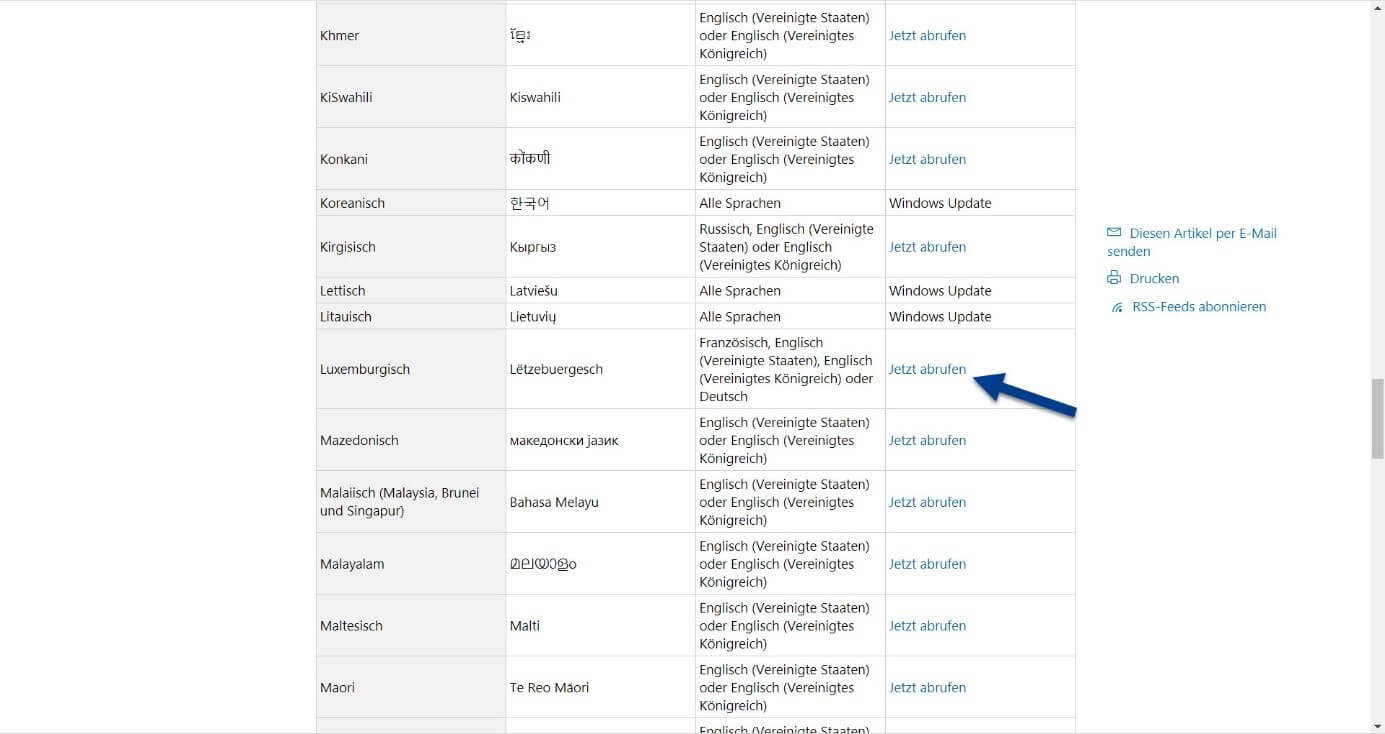
Spracheinstellungen ändern
Schritt-für-Schritt-Anleitung zum Ändern der Systemsprache auf Windows 7
Wenn Sie Ihren Windows 7-Laptop personalisieren möchten, indem Sie die Systemsprache ändern, folgen Sie dieser einfachen Schritt-für-Schritt-Anleitung:
- Öffnen Sie das Startmenü, indem Sie auf die Windows-Schaltfläche in der unteren linken Ecke des Bildschirms klicken.
- Klicken Sie auf „Systemsteuerung“, um die Systemsteuerung zu öffnen.
- In der Systemsteuerung klicken Sie auf „Zeit, Sprache und Region“.
- Klicken Sie unter „Region und Sprache“ auf „Sprache ändern“.
- Ein neues Fenster wird geöffnet. Klicken Sie auf „Hinzufügen“.
- Wählen Sie die gewünschte Sprache aus der Liste der verfügbaren Sprachen aus und klicken Sie auf „OK“.
- Wenn Sie eine Auswahl von Sprachoptionen sehen, wählen Sie die gewünschten Optionen (beispielsweise Tastatureinstellungen) aus und klicken Sie auf „Weiter“.
- Klicken Sie auf „Als Standardsprache festlegen“ neben Ihrer ausgewählten Sprache, um die neu gewählte Sprache als Systemsprache festzulegen.
- Starten Sie Ihren Laptop neu, um die Änderungen zu übernehmen.
Optionen für verfügbare Sprachen
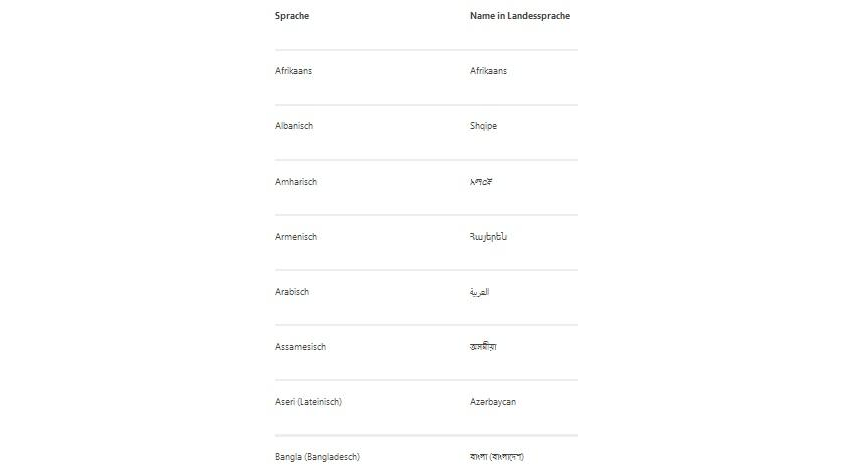
Windows 7 bietet eine breite Palette von Sprachoptionen, aus denen Sie wählen können. Dazu gehören die meisten gängigen Sprachen wie Deutsch, Englisch, Französisch, Spanisch, Chinesisch, Japanisch und viele mehr. Sie können die gewünschte Sprache aus der Liste auswählen und entsprechend Ihren Bedürfnissen anpassen.
Es ist wichtig zu beachten, dass nicht alle Editionen von Windows 7 alle verfügbaren Sprachen unterstützen. Einige Sprachen sind möglicherweise nur in bestimmten Editionen verfügbar. Stellen Sie sicher, dass Ihre Edition die gewünschte Sprache unterstützt, bevor Sie die Systemsprache ändern.
Die Änderung der Systemsprache ermöglicht es Ihnen, Ihren Windows 7-Laptop an Ihre individuellen Bedürfnisse anzupassen und die Benutzererfahrung zu verbessern. Eine Benutzeroberfläche in Ihrer bevorzugten Sprache erleichtert die Navigation, das Verständnis von Meldungen und Dialogfenstern und bietet Ihnen ein komfortableres Arbeiten.
Indem Sie die Systemsprache ändern, passen Sie Ihren Laptop an Ihre individuellen Anforderungen an und machen ihn zu einem persönlicheren Arbeitsgerät. Worauf warten Sie noch? Ändern Sie noch heute die Sprache Ihres Windows 7-Laptops und genießen Sie eine verbesserte Benutzererfahrung!
Anwendungen und Tastatureinstellungen ändern
Anpassen der Spracheinstellungen für einzelne Anwendungen
Die Spracheinstellungen eines Windows 7-Laptops können auch für einzelne Anwendungen angepasst werden. Dies ist besonders nützlich, wenn Sie verschiedene Anwendungen in unterschiedlichen Sprachen verwenden möchten. Um die Spracheinstellungen einer bestimmten Anwendung anzupassen, befolgen Sie diese Schritte:
- Öffnen Sie die Anwendung, für die Sie die Spracheinstellungen ändern möchten.
- Suchen Sie nach den Optionen oder Einstellungen innerhalb der Anwendung, die mit der Sprache zu tun haben.
- Wählen Sie die gewünschte Sprache aus der Liste der verfügbaren Sprachen aus.
- Speichern Sie die Einstellungen und starten Sie die Anwendung neu, um die Änderungen zu übernehmen.
Durch die Anpassung der Spracheinstellungen für einzelne Anwendungen können Sie die Benutzererfahrung optimieren und sicherstellen, dass Sie die Anwendungen in Ihrer bevorzugten Sprache nutzen können.
Ändern der Tastatursprache für mehrsprachige Eingabe
Wenn Sie eine mehrsprachige Eingabe auf Ihrem Windows 7-Laptop verwenden möchten, können Sie die Tastatursprache entsprechend anpassen. Dadurch können Sie problemlos zwischen verschiedenen Sprachen wechseln, ohne die Tastatur physisch ändern zu müssen. Hier ist, wie Sie die Tastatursprache ändern können:
- Gehen Sie zu „Systemsteuerung“ und klicken Sie auf „Zeit, Sprache und Region“.
- Klicken Sie unter „Region und Sprache“ auf „Sprache ändern“.
- Klicken Sie auf die Registerkarte „Tastaturen und Sprachen“ und dann auf „Tastaturen ändern“.
- Wählen Sie die gewünschte Tastatursprache aus der Liste der verfügbaren Sprachen aus.
- Klicken Sie auf „Hinzufügen“ und wählen Sie die Tastaturbelegung für die ausgewählte Sprache.
- Setzen Sie die ausgewählte Tastatursprache als Standardsprache und entfernen Sie bei Bedarf andere Tastatursprachen.
- Klicken Sie auf „OK“ und schließen Sie die Einstellungen.
Durch die Anpassung der Tastatursprache können Sie effizient in verschiedenen Sprachen arbeiten, ohne die Tastatur wechseln oder spezielle Zeichencodes verwenden zu müssen.
Es ist wichtig zu beachten, dass die Verfügbarkeit bestimmter Sprach- und Tastaturoptionen von der Edition von Windows 7 abhängen kann. Überprüfen Sie daher vor der Änderung der Sprache- und Tastatureinstellungen die Kompatibilität Ihrer Edition.
Die Anpassung der Sprache- und Tastatureinstellungen auf Ihrem Windows 7-Laptop ermöglicht es Ihnen, Ihr Gerät an Ihre individuellen Bedürfnisse anzupassen und eine bessere Benutzererfahrung zu erzielen. Sie können nuancierter arbeiten und nahtlos zwischen verschiedenen Sprachen wechseln, ohne dabei auf Komfort und Effizienz zu verzichten.
Nutzen Sie die Flexibilität von Windows 7 und passen Sie die Sprache- und Tastatureinstellungen ganz nach Ihren Wünschen an. So können Sie Ihre Produktivität steigern und Ihr Arbeitsumfeld noch angenehmer gestalten.

Benutzerkonten und Anzeigesprache
Änderung der Spracheinstellungen für einzelne Benutzerkonten
Die Spracheinstellungen auf einem Windows 7-Laptop können individuell für jedes Benutzerkonto angepasst werden. Diese Funktion ist besonders nützlich, wenn mehrere Benutzer unterschiedliche Sprachen bevorzugen. Um die Spracheinstellungen für ein bestimmtes Benutzerkonto zu ändern, befolgen Sie diese Schritte:
- Öffnen Sie das Startmenü und klicken Sie auf „Systemsteuerung“.
- Wählen Sie „Benutzerkonten und Jugendschutz“ und anschließend „Benutzerkonten“ aus.
- Klicken Sie auf „Das Konto eines anderen Benutzers verwalten“.
- Wählen Sie das gewünschte Benutzerkonto aus der Liste aus und klicken Sie auf „Konto ändern“.
- Klicken Sie auf „Sprachoptionen“ und wählen Sie die gewünschte Sprache aus der Liste aus.
- Speichern Sie die Einstellungen und starten Sie den Computer neu, um die Änderungen zu übernehmen.
Durch die Anpassung der Spracheinstellungen für jedes Benutzerkonto können Sie sicherstellen, dass jeder Benutzer die bevorzugte Sprache verwenden kann und eine personalisierte Benutzererfahrung hat.
Anpassen der Anzeigesprache für die Oberfläche
Die Anzeigesprache für die Windows-Oberfläche kann ebenfalls individuell angepasst werden. Dies ermöglicht es Ihnen, das Betriebssystem in Ihrer bevorzugten Sprache zu verwenden. Folgen Sie diesen Schritten, um die Anzeigesprache zu ändern:
- Öffnen Sie das Startmenü und klicken Sie auf „Systemsteuerung“.
- Klicken Sie auf „Zeit, Sprache und Region“.
- Wählen Sie „Region und Sprache“ aus.
- Klicken Sie auf „Tastatur und Sprachen“ und dann auf „Anzeigesprache ändern“.
- Wählen Sie die gewünschte Sprache aus der Liste aus und klicken Sie auf „OK“.
- Starten Sie den Computer neu, um die Änderungen zu übernehmen.
Nach dem Neustart wird die Windows-Oberfläche in der ausgewählten Sprache angezeigt. Dies ermöglicht es Ihnen, das Betriebssystem einfacher zu navigieren und effizienter zu arbeiten.
Es ist wichtig zu beachten, dass die Verfügbarkeit bestimmter Sprachen von der Edition von Windows 7 abhängen kann. Stellen Sie daher sicher, dass Ihre Edition die gewünschte Sprache unterstützt, bevor Sie die Anzeigesprache ändern.
Die Anpassung der Spracheinstellungen und der Anzeigesprache auf einem Windows 7-Laptop ermöglicht es Benutzern, das Betriebssystem in ihrer bevorzugten Sprache zu nutzen. Dadurch wird die Benutzererfahrung verbessert und die Effizienz gesteigert.

Problemlösungen und häufig gestellte Fragen
Häufige Probleme bei der Sprachänderung und deren Lösungen
Die Änderung der Sprache auf einem Windows 7-Laptop kann manchmal auf Probleme stoßen. Hier sind einige häufige Probleme und ihre Lösungen:
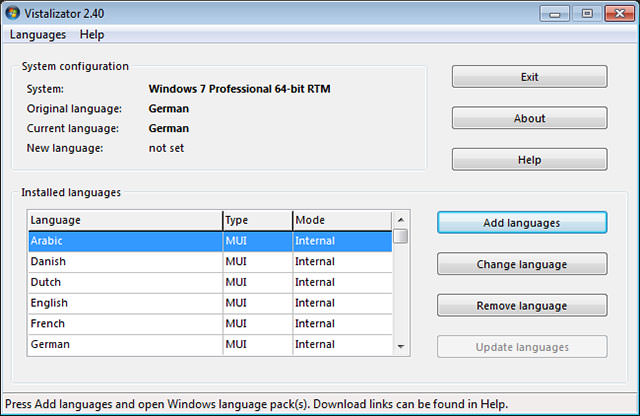
- Sprachpaket nicht verfügbar: Es kann vorkommen, dass die gewünschte Sprache nicht in Windows 7 verfügbar ist. In diesem Fall müssen Sie möglicherweise ein Sprachpaket herunterladen und installieren. Besuchen Sie die offizielle Microsoft-Website, um festzustellen, ob das Sprachpaket für Ihre Version von Windows 7 verfügbar ist.
- Sprachänderung nicht erfolgreich: Wenn die Sprache nach der Änderung nicht wie erwartet funktioniert, überprüfen Sie, ob das Sprachpaket korrekt installiert ist. Gehen Sie zu „Systemsteuerung“ > „Zeit, Sprache und Region“ > „Region und Sprache“ und überprüfen Sie die Spracheinstellungen. Stellen Sie sicher, dass die gewünschte Sprache als Standardsprache festgelegt ist.
- Sprache wird nicht angezeigt: Wenn die geänderte Sprache nicht in Menüs, Dialogfeldern oder anderen Bereichen angezeigt wird, kann dies daran liegen, dass die Anzeigesprache nicht vollständig unterstützt wird. In diesem Fall bleiben bestimmte Elemente möglicherweise in der vorherigen Sprache. Dies ist normalerweise kein Problem, da die meisten Systemfunktionen weiterhin in der neuen Sprache funktionieren.
FAQs zur Änderung der Sprache auf einem Windows 7-Laptop
Frage 1: Muss ich Windows 7 Ultimate Edition haben, um die Sprache zu ändern?
Antwort: Nein, Sie können die Sprache auf jedem Windows 7-Laptop ändern, unabhängig von der Edition. Beachten Sie jedoch, dass die Verfügbarkeit bestimmter Sprachen je nach Edition unterschiedlich sein kann.
Frage 2: Werden meine Dateien und Programme gelöscht, wenn ich die Sprache ändere?
Antwort: Nein, das Ändern der Sprache hat keinen Einfluss auf Ihre Dateien und Programme. Es ändert lediglich die Anzeigesprache des Betriebssystems.
Frage 3: Kann ich die Sprache wieder in meine ursprüngliche Sprache ändern?Antwort: Ja, Sie können die Sprache jederzeit wieder ändern. Gehen Sie zu „Systemsteuerung“ > „Zeit, Sprache und Region“ > „Region und Sprache“ und wählen Sie die gewünschte Sprache aus.
Frage 4: Ist es möglich, mehrere Sprachen auf einem Windows 7-Laptop zu verwenden?Antwort: Ja, Sie können mehrere Sprachen installieren und zwischen ihnen wechseln. Dies ermöglicht es Ihnen, einzelne Benutzerkonten mit unterschiedlichen Sprachen einzurichten.
Die Änderung der Sprache auf einem Windows 7-Laptop bietet Ihnen die Möglichkeit, das Betriebssystem in Ihrer bevorzugten Sprache zu nutzen. Wenn Sie auf Probleme stoßen, können Sie die oben genannten Lösungen ausprobieren oder sich an den Microsoft-Support wenden, um weitere Unterstützung zu erhalten.
Fazit
Die Änderung der Sprache auf einem Windows 7-Laptop bietet Ihnen die Möglichkeit, das Betriebssystem in Ihrer bevorzugten Sprache zu nutzen. Obwohl es einige häufige Probleme geben kann, sind die Lösungen in den meisten Fällen recht einfach umzusetzen. Beachten Sie jedoch, dass bestimmte Editionen von Windows 7 möglicherweise nicht alle Sprachen unterstützen.
Zusammenfassung der Vorteile und Schritte zur Sprachänderung auf Windows 7
Die Änderung der Sprache auf einem Windows 7-Laptop bietet Ihnen folgende Vorteile:
- Zugriff auf das Betriebssystem in Ihrer bevorzugten Sprache, was die Benutzerfreundlichkeit verbessert und die Arbeit effizienter macht.
- Die Möglichkeit, die Sprache für einzelne Benutzerkonten anzupassen, sodass jeder Benutzer die Sprache seiner Wahl verwenden kann.
- Kein Verlust von Dateien oder Anwendungen. Die Sprachänderung betrifft nur die Anzeigesprache des Betriebssystems.
Um die Sprache auf einem Windows 7-Laptop zu ändern, befolgen Sie diese Schritte:
- Überprüfen Sie, ob die gewünschte Sprache in Windows 7 verfügbar ist. Wenn nicht, müssen Sie möglicherweise ein Sprachpaket von der offiziellen Microsoft-Website herunterladen und installieren.
- Gehen Sie zur „Systemsteuerung“ und suchen Sie nach „Zeit, Sprache und Region“.
- Klicken Sie auf „Region und Sprache“, um die Spracheinstellungen aufzurufen.
- Wählen Sie die gewünschte Sprache aus der Liste der verfügbaren Sprachen aus. Wenn die Sprache nicht angezeigt wird, haben Sie möglicherweise kein Sprachpaket installiert.
- Stellen Sie sicher, dass die ausgewählte Sprache als Standardsprache festgelegt ist.
- Starten Sie Ihren Laptop neu, damit die Änderungen wirksam werden.
Es ist auch möglich, mehrere Sprachen auf einem Windows 7-Laptop zu installieren und zwischen ihnen zu wechseln. Dies ermöglicht es Ihnen, unterschiedliche Sprachen für verschiedene Benutzerkonten einzurichten.
Wenn Sie auf Probleme bei der Sprachänderung stoßen, können Sie die oben genannten Lösungen ausprobieren. Wenn diese nicht funktionieren, wenden Sie sich an den Microsoft-Support, um weitere Unterstützung zu erhalten.
Die Änderung der Sprache auf einem Windows 7-Laptop kann anfangs etwas verwirrend sein, aber mit den richtigen Schritten und Lösungen können Sie Ihr Betriebssystem in Ihrer bevorzugten Sprache verwenden. Genießen Sie die Vorteile einer benutzerfreundlichen und an Ihre Bedürfnisse angepassten Umgebung.