Hintergrund des Computers ändern
Hintergrund des Computers ändern: Schritt-für-Schritt Anleitung
Sie möchten Ihren Computer-Hintergrund ändern und Ihrem Desktop eine persönliche Note verleihen? Keine Sorge, es ist einfacher als Sie denken! Hier sind die Schritte, um den Hintergrund Ihres Computers zu ändern:
- Wählen Sie einen neuen Hintergrund: Suchen Sie im Internet nach einem Bild, das Ihnen gefällt, oder verwenden Sie ein Foto von Ihrer eigenen Sammlung. Stellen Sie sicher, dass das Bild die richtige Größe und Auflösung hat, um auf Ihrem Desktop gut auszusehen.
- Speichern Sie das ausgewählte Bild: Klicken Sie mit der rechten Maustaste auf das Bild und wählen Sie „Bild speichern unter“. Wählen Sie einen Speicherort auf Ihrem Computer aus und speichern Sie das Bild dort ab.
- Öffnen Sie die Systemeinstellungen: Klicken Sie mit der rechten Maustaste auf den Desktop und wählen Sie „Anzeigeeinstellungen“ oder „Eigenschaften“. Dies öffnet die Systemeinstellungen, wo Sie den Hintergrund ändern können.
- Wählen Sie das gespeicherte Bild: In den Systemeinstellungen wählen Sie den Reiter oder die Option, die mit dem Hintergrund verbunden ist. Klicken Sie auf den Button „Durchsuchen“ oder „Datei auswählen“ und navigieren Sie zu dem Speicherort, an dem Sie das Bild gespeichert haben. Wählen Sie das Bild aus und klicken Sie auf „Speichern“ oder „Übernehmen“, um den Hintergrund zu ändern.
- Überprüfen Sie das Ergebnis: Schließen Sie die Systemeinstellungen und betrachten Sie Ihren neuen Hintergrund auf dem Desktop. Wenn Ihnen das Bild nicht gefällt oder weitere Anpassungen erforderlich sind, können Sie den Vorgang wiederholen und einen anderen Hintergrund auswählen.
Hintergrund des Computers ändern: Zusätzliche Anpassungsoptionen
Neben dem einfachen Austausch des Hintergrundbildes bietet Ihr Computer möglicherweise auch weitere Anpassungsoptionen, um den Desktop weiter zu personalisieren. Hier sind einige zusätzliche Optionen, die Sie in den Systemeinstellungen erkunden können:
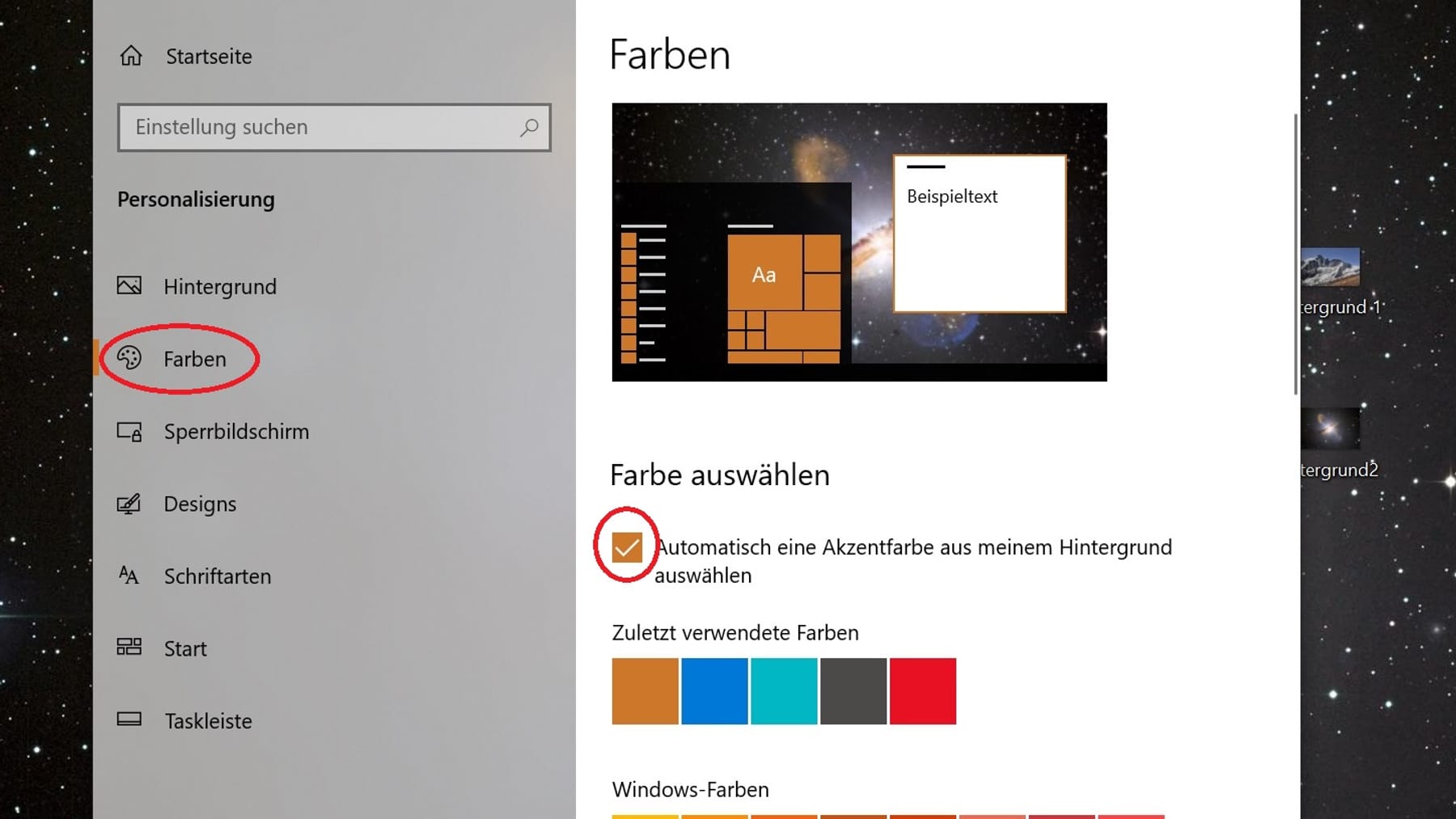
- Farbschemata: Einige Computer ermöglichen es Ihnen, Farbschemata für Ihren Desktop auszuwählen. Dies ändert nicht nur den Hintergrund, sondern auch die Farben für Symbole, Menüs und andere Elemente.
- Diashow: Wenn Sie mehrere Bilder als Hintergrund verwenden möchten, können Sie eine Diashow einrichten. Wählen Sie einfach mehrere Bilder aus und legen Sie die Dauer fest, wie oft das Bild gewechselt werden soll.
- Hintergrundeffekte: Manche Computer bieten auch spezielle Hintergrundeffekte an, wie z.B. Bewegungen oder Animationen. Überprüfen Sie die Systemeinstellungen, um zu sehen, ob solche Optionen verfügbar sind und ob sie Ihnen gefallen.
- Bildpositionierung: Sie können auch die Positionierung des Hintergrundbildes anpassen, um es besser anzupassen. Experimentieren Sie mit Optionen wie „Zentriert“, „Angepasst“, „Gestreckt“ oder „Kacheln“, um das gewünschte Aussehen zu erzielen.
Indem Sie den Hintergrund Ihres Computers ändern und zusätzliche Anpassungen vornehmen, können Sie Ihren Desktop nach Ihren Vorlieben gestalten und eine einzigartige Arbeitsumgebung schaffen. Lassen Sie Ihrer Kreativität freien Lauf und machen Sie Ihren Computer zu einem Spiegelbild Ihrer Persönlichkeit.

Hintergrundbilder herunterladen und verwenden
So ändern Sie den Hintergrund des Computers:
Hintergrundbilder herunterladen: Kostenlose Quellen und Websites
Das Ändern des Hintergrundes Ihres Computers beginnt mit dem Finden des perfekten Hintergrundbildes. Es gibt zahlreiche Quellen und Websites, auf denen Sie kostenlose Hintergrundbilder herunterladen können:
- Unsplash: Diese Website bietet eine riesige Sammlung von hochwertigen und kostenlosen Hintergrundbildern. Es gibt eine Vielzahl von Kategorien, aus denen Sie wählen können, darunter Natur, Stadtlandschaften, Kunstwerke und vieles mehr.
- Pexels: Pexels ist eine weitere großartige Quelle für hochwertige und kostenlose Hintergrundbilder. Sie bieten eine breite Palette von Bildern in verschiedenen Stilen und Themen.
- Pixabay: Pixabay ist bekannt für seine umfangreiche Sammlung von lizenzfreien Bildern. Sie können nach Hintergrundbildern suchen und aus einer Vielzahl von Optionen wählen.
- Google Bilder: Eine einfache Möglichkeit, Hintergrundbilder zu finden, besteht darin, Google Bilder zu durchsuchen. Geben Sie einfach den gewünschten Suchbegriff ein und filtern Sie die Ergebnisse nach Bildgröße und Lizenz.
Hintergrundbilder verwenden: Tipps und Tricks für die perfekte Darstellung
Nachdem Sie das perfekte Hintergrundbild heruntergeladen haben, gibt es einige Tipps und Tricks, um sicherzustellen, dass es auf Ihrem Desktop perfekt angezeigt wird:
- Bildgröße und Auflösung: Stellen Sie sicher, dass das Bild die richtige Größe und Auflösung für Ihren Desktop hat. Normalerweise beträgt die empfohlene Bildauflösung mindestens 1920 x 1080 Pixel.
- Anpassungsoptionen: Überprüfen Sie die Einstellungen Ihres Computers, um weitere Anpassungsoptionen zu entdecken. Je nach Betriebssystem können Sie die Positionierung des Bildes, die Farbschemata und sogar Diashows einstellen.
- Ordentliches Arrangement: Stellen Sie sicher, dass Ihre Desktop-Symbole nicht das Hintergrundbild überdecken. Ordnen Sie Ihre Symbole so an, dass sie das Bild nicht stören oder ablenken.
- Regelmäßige Aktualisierung: Es ist eine gute Idee, Ihren Hintergrund regelmäßig zu ändern, um Abwechslung zu schaffen und den Desktop frisch zu halten. Laden Sie regelmäßig neue Hintergrundbilder herunter und nutzen Sie verschiedene Motive und Stile.
Indem Sie kostenlose Hintergrundbilder von vertrauenswürdigen Quellen herunterladen und einige Tipps zur perfekten Darstellung beachten, können Sie Ihren Desktop zu einem visuell ansprechenden und persönlichen Raum gestalten. Nehmen Sie sich die Zeit, das Hintergrundbild auszuwählen, das am besten zu Ihnen und Ihrem Stil passt, und genießen Sie eine angenehme Arbeitsumgebung am Computer.
Eigene Bilder und Fotos als Hintergrund verwenden
Wenn es darum geht, den Hintergrund Ihres Computers zu ändern, können Sie auch eigene Bilder und Fotos verwenden. Dies ermöglicht Ihnen, Ihren Desktop mit persönlichen Erinnerungen und Motiven zu gestalten. Hier finden Sie einige wichtige Punkte zur Verwendung eigener Bilder als Hintergrund.
Eigene Bilder als Hintergrund verwenden: Dateiformate und Anforderungen
Bevor Sie Ihre eigenen Bilder als Hintergrund verwenden können, sollten Sie sicherstellen, dass sie die richtigen Anforderungen erfüllen. Hier sind einige Tipps dazu:
- Dateiformate: Gängige Dateiformate wie JPEG, PNG und BMP werden von den meisten Betriebssystemen unterstützt. Achten Sie darauf, dass Sie das richtige Format wählen, um Kompatibilitätsprobleme zu vermeiden.
- Auflösung: Stellen Sie sicher, dass Ihre Bilder eine ausreichende Auflösung haben, um gestochen scharf auf Ihrem Desktop angezeigt zu werden. Eine Auflösung von 1920 x 1080 Pixel wird oft empfohlen.
- Dateigröße: Beachten Sie die Dateigröße Ihrer Bilder, um sicherzustellen, dass sie nicht zu groß sind. Große Dateien können die Leistung Ihres Computers beeinträchtigen.
- Ausrichtung: Denken Sie darüber nach, wie Ihr Bild auf dem Desktop angezeigt werden soll. Möchten Sie es in Originalgröße anzeigen oder zuschneiden? Stellen Sie sicher, dass die Ausrichtung entsprechend Ihren Vorlieben angepasst ist.
Eigene Bilder als Hintergrund verwenden: Bearbeitungstools und Optionen
Um Ihre eigenen Bilder als Hintergrund zu verwenden, können Sie verschiedene Bearbeitungstools und Optionen nutzen. Hier sind einige Möglichkeiten:
- Bildbearbeitungssoftware: Verwenden Sie eine Bildbearbeitungssoftware wie Adobe Photoshop, GIMP oder Pixlr, um Ihre Bilder vor dem Einsatz als Hintergrund anzupassen. Sie können Helligkeit, Kontrast, Farben und andere Parameter anpassen, um das gewünschte Erscheinungsbild zu erzielen.
- Bildzuschneiden: Wenn Ihr Bild nicht perfekt zur Bildschirmgröße passt, können Sie es zuschneiden, um den gewünschten Bereich als Hintergrund zu verwenden. Die meisten Bildbearbeitungsprogramme bieten diese Funktion.
- Übergänge und Effekte: Möchten Sie Ihrem Hintergrundbild zusätzliche visuelle Effekte hinzufügen? Einige Anpassungsoptionen können Ihnen dabei helfen, Übergänge, Filter und andere Effekte anzuwenden, um das Bild einzigartig zu gestalten.
- Ordnerdiashows: Viele Betriebssysteme bieten die Möglichkeit, eine Diashow aus Ihren eigenen Bildern als Hintergrundlaufwerk einzustellen. Damit können Sie regelmäßig wechselnde Bilder anzeigen und Abwechslung schaffen.
Indem Sie eigene Bilder und Fotos als Hintergrund verwenden, können Sie Ihren Desktop zu einem ganz persönlichen Raum gestalten. Passen Sie die Dateiformate und Anforderungen an, bearbeiten Sie die Bilder mit geeigneten Tools und nutzen Sie verschiedene Optionen, um das gewünschte Erscheinungsbild zu erzielen. Genießen Sie eine einzigartige Arbeitsumgebung am Computer, die Ihre Persönlichkeit widerspiegelt.
Hintergrundänderungen durch Windows-Einstellungen
Hintergrund des Computers ändern: Windows 10 Anleitung
Um den Hintergrund Ihres Computers unter Windows 10 zu ändern, folgen Sie einfach diesen Schritten:
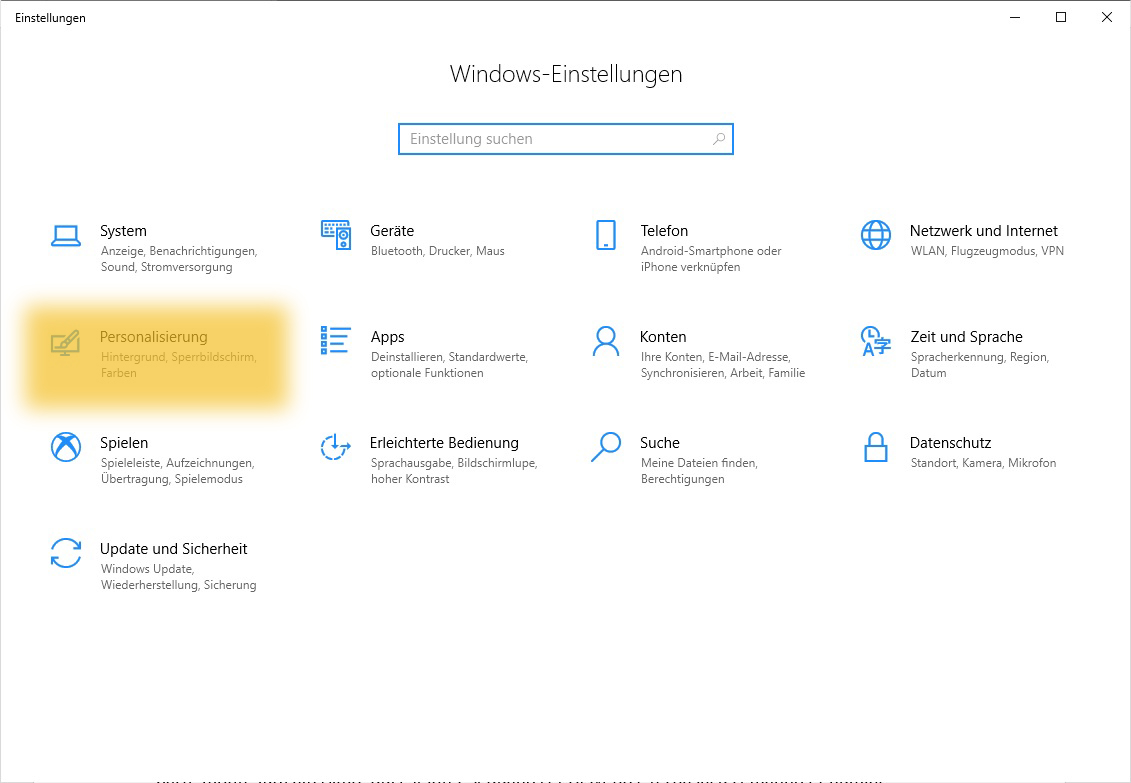
- Klicken Sie mit der rechten Maustaste auf einen freien Bereich des Desktops und wählen Sie „Anpassen“ aus dem Kontextmenü.
- In den Einstellungen finden Sie die Option „Hintergrund“, auf die Sie klicken müssen.
- Hier haben Sie verschiedene Möglichkeiten, Ihren Hintergrund zu ändern. Sie können ein Bild aus Ihrer eigenen Sammlung auswählen, ein Bild aus der Windows-Bildergalerie verwenden oder ein Diashow wählen, die regelmäßig Ihre Hintergrundbilder wechselt.
- Nachdem Sie Ihre Auswahl getroffen haben, können Sie auch die Ausrichtung des Bildes anpassen – ob gestreckt, gefüllt, zentriert oder gekachelt.
- Sobald Sie mit Ihren Einstellungen zufrieden sind, klicken Sie einfach auf „Speichern“, um den neuen Hintergrund zu übernehmen.
Hintergrund des Computers ändern: Windows 7 Anleitung
Wenn Sie Windows 7 verwenden und den Hintergrund ändern möchten, befolgen Sie diese einfachen Schritte:
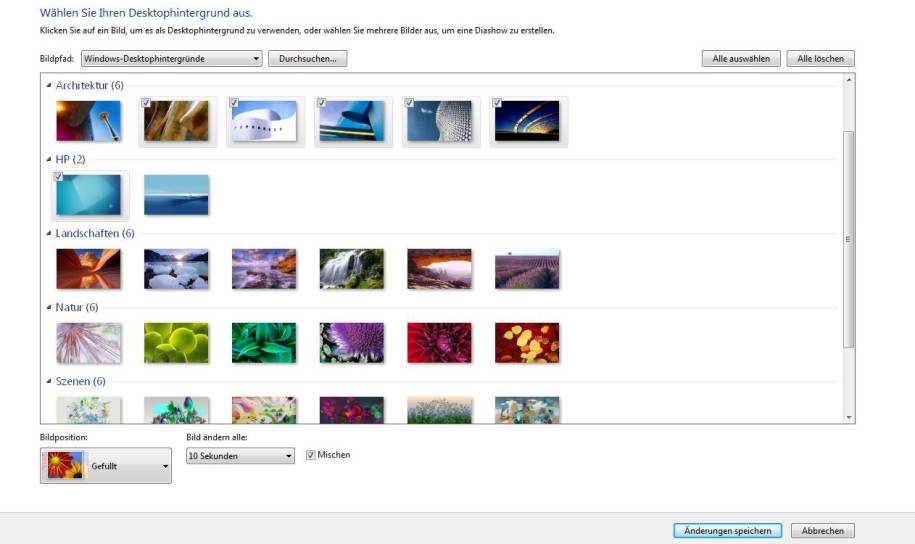
- Klicken Sie mit der rechten Maustaste auf einen freien Bereich des Desktops und wählen Sie „Anpassen“ aus dem Kontextmenü.
- Wählen Sie in den Anpassungseinstellungen die Option „Desktophintergrund“.
- Hier haben Sie verschiedene Möglichkeiten, Ihren Hintergrund zu ändern. Sie können aus einer Liste von vorinstallierten Windows-Hintergrundbildern auswählen oder ein Bild aus Ihrer eigenen Sammlung verwenden, indem Sie auf „Durchsuchen“ klicken.
- Sie können auch die Bildposition anpassen und zwischen den Optionen „Gespannt“, „Zentriert“, „Kacheln“ oder „Gefüllt“ wählen.
- Wenn Sie Ihre Auswahl getroffen haben, klicken Sie auf „Änderungen speichern“, um den neuen Hintergrund anzuwenden.
So einfach können Sie den Hintergrund Ihres Computers unter Windows 10 oder Windows 7 ändern. Genießen Sie die Möglichkeit, Ihren Desktop mit Ihren eigenen Bildern und Fotos zu personalisieren und eine ansprechende Arbeitsumgebung zu schaffen.
Zusätzliche Anpassungsmöglichkeiten
Es gibt viele Möglichkeiten, den Hintergrund Ihres Computers weiter anzupassen und ihm eine persönliche Note zu verleihen. Hier sind einige zusätzliche Optionen zur Individualisierung:
Hintergrund-Widgets und Gadgets: Personalisierungsoptionen
Widgets und Gadgets sind Mini-Anwendungen, die auf dem Desktop platziert werden können und nützliche Informationen oder Funktionen bieten. Sie können beispielsweise eine Wettervorhersage, einen Kalender oder eine Uhr anzeigen. Diese Widgets können auch den Hintergrund des Desktops erweitern und zusätzliche Personalisierungsoptionen bieten. Sie können aus einer Vielzahl von Widgets und Gadgets auswählen, die sowohl von Microsoft als auch von Drittanbietern angeboten werden. Durch das Hinzufügen dieser kleinen Anwendungen können Sie Ihren Desktop noch praktischer und individueller gestalten.
Hintergrund des Computers ändern: Benutzerdefinierte Themes und Effekte
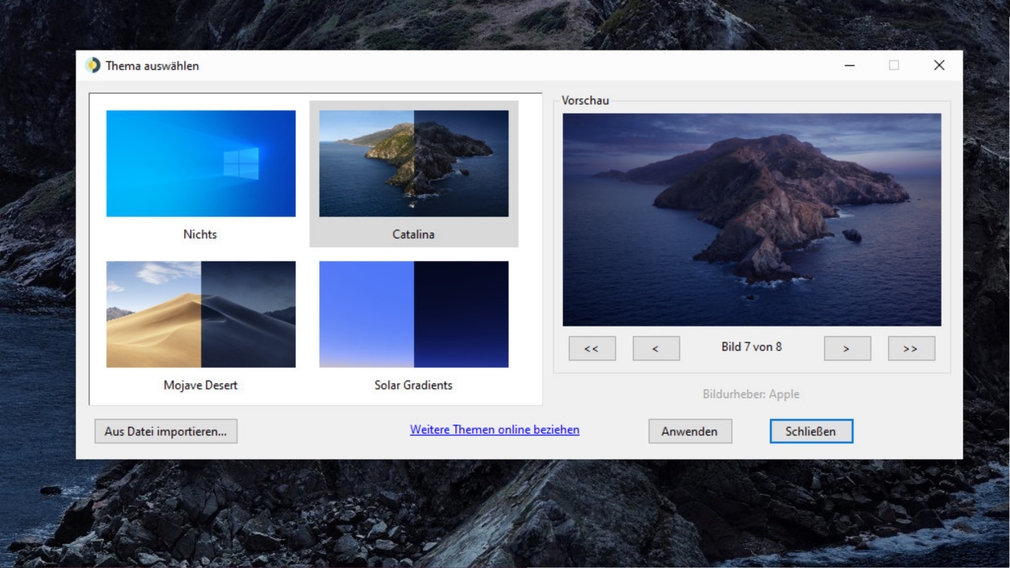
Wenn Sie noch weiter gehen möchten, können Sie benutzerdefinierte Themes und Effekte hinzufügen, um den Hintergrund Ihres Computers zu verschönern. Mit benutzerdefinierten Themes können Sie nicht nur den Hintergrund ändern, sondern auch die Farben, die Schriftarten und die Symbole anpassen, um eine einheitliche und ansprechende Optik zu erzielen. Microsoft bietet eine breite Palette von kostenfreien Themes an, die heruntergeladen und installiert werden können.
Darüber hinaus können Sie auch Desktop-Effekte hinzufügen, um Ihrem Hintergrund eine dynamischere Darstellung zu verleihen. Dies können beispielsweise animierte Hintergründe, 3D-Effekte oder Animationen sein. Diese Effekte können Ihrem Desktop ein ganz neues Aussehen verleihen und eine unterhaltsame und ansprechende Arbeitsumgebung schaffen.
Die personalisierten Themes und Effekte ermöglichen es Ihnen, den Hintergrund Ihres Computers auf die nächste Stufe zu heben und Ihrer Kreativität freien Lauf zu lassen. Egal, ob Sie Ihren Desktop für den Arbeitsplatz oder den persönlichen Gebrauch anpassen möchten, diese Optionen bieten Ihnen eine Vielzahl von Möglichkeiten, um Ihren Hintergrund zu gestalten und Ihre individuellen Vorlieben widerzuspiegeln.
Abschließend bietet Windows Ihnen eine Vielzahl von Anpassungsmöglichkeiten, um den Hintergrund Ihres Computers nach Ihren Wünschen zu gestalten. Ob Sie nur das Hintergrundbild ändern möchten oder tiefergehende Anpassungen wünschen, wie das Hinzufügen von Widgets, benutzerdefinierten Themes oder Effekten, die Wahl liegt bei Ihnen. Nutzen Sie die personalisierbaren Optionen, um eine Umgebung zu schaffen, in der Sie sich wohl und motiviert fühlen, während Sie Ihren Computer nutzen.
Schlussfolgerung
Die individuelle Gestaltung des Hintergrunds Ihres Computers ermöglicht es Ihnen, Ihrer Kreativität freien Lauf zu lassen und eine persönliche Note hinzuzufügen. Es gibt verschiedene Möglichkeiten, den Hintergrund anzupassen und ihn nach Ihren Vorlieben zu gestalten.
Individuelle Hintergrundgestaltung: Eine kreative Möglichkeit zur Personalisierung
Die Personalisierung des Hintergrunds bietet eine kreative Möglichkeit, Ihren Computer zu individualisieren. Sie können aus einer Vielzahl von Optionen wählen, um den Hintergrund zu ändern, darunter Hintergrundbilder, benutzerdefinierte Themes und Effekte.
- Hintergrundbilder: Sie können Ihr eigenes Bild oder ein Bild aus einer Sammlung von Hintergrundbildern verwenden, um Ihren Desktop zu gestalten. Es gibt eine Vielzahl von Online-Plattformen, auf denen Sie kostenlose Hintergrundbilder finden können, die Ihren individuellen Stil widerspiegeln.
- Benutzerdefinierte Themes: Mit benutzerdefinierten Themes können Sie nicht nur den Hintergrund ändern, sondern auch Farben, Schriftarten und Symbole anpassen. Microsoft bietet eine breite Palette von kostenlosen Themes an, die heruntergeladen und installiert werden können.
- Desktop-Effekte: Sie können Ihrem Hintergrund auch dynamische Effekte hinzufügen, wie animierte Hintergründe, 3D-Effekte oder Animationen. Diese Effekte sorgen für eine unterhaltsame und ansprechende Arbeitsumgebung.
Häufig gestellte Fragen
1. Wie ändere ich den Hintergrund meines Computers?
Um den Hintergrund Ihres Computers zu ändern, gehen Sie in die Einstellungen oder die Systemsteuerung und suchen Sie nach der Option „Hintergrund“. Dort können Sie ein Hintergrundbild auswählen oder ein benutzerdefiniertes Theme hinzufügen.
2. Kann ich meinen eigenen Hintergrund verwenden?
Ja, Sie können Ihr eigenes Bild oder eine Sammlung von Bildern als Hintergrund verwenden. Wählen Sie einfach die Option „Eigenes Bild“ oder „Bild auswählen“ aus und navigieren Sie zu dem gewünschten Bild auf Ihrem Computer.
3. Welche anderen Personalisierungsoptionen gibt es?Neben der Hintergrundgestaltung können Sie auch Gadgets oder Widgets hinzufügen, die nützliche Informationen oder Funktionen auf Ihrem Desktop anzeigen. Darüber hinaus können Sie auch Farben, Schriftarten und Symbole anpassen, um eine einheitliche und ansprechende Optik zu erzielen.
Die individuelle Hintergrundgestaltung ermöglicht es Ihnen, Ihren Computer nach Ihren Wünschen anzupassen und eine Umgebung zu schaffen, in der Sie sich wohl und motiviert fühlen. Nutzen Sie die personalisierbaren Optionen, um Ihren Desktop zu gestalten und Ihre individuellen Vorlieben widerzuspiegeln.