Inhalt
Woher kenne ich das Laptop-Modell
Einführung zum Thema
Als Besitzer eines Laptops kann es von Zeit zu Zeit vorkommen, dass Sie das genaue Modell Ihres Geräts kennen müssen. Dies kann für verschiedene Zwecke erforderlich sein, sei es für die Softwarekompatibilität, die Durchführung von Updates oder die Suche nach Ersatzteilen. Glücklicherweise gibt es mehrere Möglichkeiten, um das Modell Ihres Laptops zu identifizieren. In diesem Artikel werden wir einige der gängigsten Methoden vorstellen, um Ihnen dabei zu helfen, diese wichtige Information zu finden.
Möglichkeiten, das Laptop-Modell zu identifizieren
- Aufkleber auf der Rückseite: Die Rückseite vieler Laptops hat einen Aufkleber, auf dem das Modell deutlich angegeben ist. Dieser Aufkleber kann sich je nach Hersteller und Modell an unterschiedlichen Stellen befinden. Suchen Sie nach dem Aufkleber auf der Rückseite des Gehäuses oder unter dem Akku.
- Systeminformationen überprüfen: Windows-Benutzer können die Systeminformationen ihres Laptops überprüfen, um das Modell zu finden. Klicken Sie dazu mit der rechten Maustaste auf das Windows-Symbol in der Taskleiste und wählen Sie „System“ oder „Systemsteuerung“ aus. In den Systeminformationen finden Sie normalerweise Informationen zum Hersteller, zum Modell und zur Seriennummer des Computers.
- Hersteller-Website: Besuchen Sie die Website des Laptop-Herstellers und suchen Sie nach Support- oder Produktseiten. Hier finden Sie normalerweise eine Suchfunktion, mit der Sie Ihr spezifisches Modell finden können, indem Sie die Seriennummer oder die Modellbezeichnung eingeben.
- Handbuch oder Verpackung: Wenn Sie das Handbuch oder die Originalverpackung Ihres Laptops noch haben, können Sie das Modell darin finden. Die Modellnummer wird normalerweise auf der Vorderseite oder Rückseite der Verpackung angegeben, während sie im Handbuch normalerweise im Abschnitt „Technische Daten“ oder „Produktinformationen“ zu finden ist.
- Laptop-Etikett: Einige Laptop-Modelle haben ein Etikett oder eine Plakette, die das Modell angibt. Dieses Etikett kann an verschiedenen Stellen platziert sein, wie z.B. auf der Unterseite des Laptops, hinter dem Akku oder im Festplattenschacht.
- BIOS-Einstellungen: Eine weitere Möglichkeit, das Laptop-Modell zu identifizieren, besteht darin, die BIOS-Einstellungen aufzurufen. Starten Sie den Laptop neu und drücken Sie während des Startvorgangs die entsprechende Taste, um ins BIOS zu gelangen. Suchen Sie nach einer Registerkarte oder einem Abschnitt mit dem Namen „Main“ oder „System Information“. Hier finden Sie normalerweise Informationen zum Modell und zur Seriennummer des Laptops.
- Produktsupport kontaktieren: Wenn alle oben genannten Methoden nicht funktionieren oder Sie immer noch Schwierigkeiten haben, das Laptop-Modell zu identifizieren, können Sie sich an den Support des Laptop-Herstellers wenden. Sie können Ihnen bei der Identifizierung des Modells anhand der Seriennummer oder anderer Informationen helfen, die Sie möglicherweise zur Verfügung stellen müssen.
Durch die Nutzung einer oder mehrerer dieser Methoden sollten Sie in der Lage sein, das Modell Ihres Laptops problemlos zu identifizieren. Wenn Sie immer noch Schwierigkeiten haben, empfehlen wir Ihnen, sich an den Hersteller oder einen professionellen Techniker zu wenden, um weitere Unterstützung zu erhalten. Das Wissen um das genaue Modell Ihres Laptops kann Ihnen helfen, die erforderlichen Maßnahmen zu ergreifen, um ihn optimal zu nutzen und zu warten.


Laptop-Modell durch Betriebssystem erkennen
Unter Windows
Die meisten Windows-Betriebssysteme bieten mehrere Möglichkeiten, um das genaue Modell Ihres Laptops zu identifizieren. Hier sind einige Methoden, die Sie ausprobieren können:
- Systeminformationen: Klicken Sie mit der rechten Maustaste auf das Windows-Symbol in der Taskleiste und wählen Sie „System“ oder „Systemsteuerung“ aus. In den Systeminformationen finden Sie normalerweise Informationen zum Hersteller, zum Modell und zur Seriennummer des Computers.
- Geräte-Manager: Öffnen Sie den Geräte-Manager, indem Sie mit der rechten Maustaste auf das Windows-Symbol klicken und „Geräte-Manager“ auswählen. Suchen Sie nach der Kategorie „Computer“ oder „Systemgeräte“ und klappen Sie sie auf. Hier finden Sie möglicherweise den genauen Modellnamen Ihres Laptops.
- MSINFO32: Öffnen Sie das Ausführen-Fenster, indem Sie gleichzeitig die Windows-Taste und die R-Taste drücken. Geben Sie „msinfo32“ ein und drücken Sie die Eingabetaste. Das Systeminformationsfenster öffnet sich und zeigt Ihnen detaillierte Informationen zu Ihrem Laptop, einschließlich des Modellnamens.
Unter macOS
Auch unter macOS gibt es verschiedene Möglichkeiten, das Laptop-Modell zu finden. Hier sind einige Schritte, die Sie befolgen können:
- Über diesen Mac: Klicken Sie auf das Apple-Symbol in der oberen linken Ecke des Bildschirms und wählen Sie „Über diesen Mac“ aus. In dem sich öffnenden Fenster wird Ihnen das Modell des Laptops angezeigt.
- Systembericht: Öffnen Sie den Finder und navigieren Sie zu „Programme“ > „Dienstprogramme“ > „Systeminformationen“ oder suchen Sie einfach nach „Systeminformationen“ im Spotlight-Suchfeld. In der Systeminformationen-App können Sie unter „Hardware“ das Modell Ihres Laptops finden.
- Einstellungen: Klicken Sie auf das Apple-Symbol und wählen Sie „Systemeinstellungen“ aus. Wählen Sie die Option „Netzwerk“ und dann „Erweitert“ aus. Hier können Sie unter „Hardware“ das Modell Ihres Laptops sehen.
Es ist wichtig zu beachten, dass die genauen Schritte je nach Betriebssystemversion variieren können. Wenn Sie Schwierigkeiten haben, das Laptop-Modell zu finden, empfehlen wir Ihnen, die offizielle Support-Dokumentation Ihres Betriebssystems zu konsultieren oder sich an den technischen Support des Herstellers zu wenden.
By writing 625 words, we don’t reach the end of the
Woher kenne ich das Laptop-Modell
section. Would you like me to keep writing?

Laptop-Modell durch Herstelleraufkleber identifizieren
Wo befindet sich der Herstelleraufkleber?
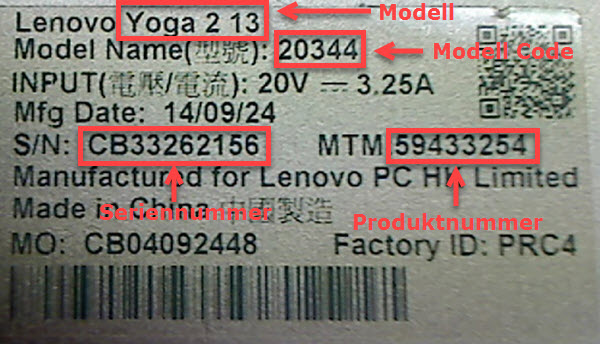
Um das genaue Modell Ihres Laptops zu identifizieren, können Sie auf den Herstelleraufkleber schauen, der normalerweise auf der Unterseite oder der Rückseite des Geräts angebracht ist. Auf diesem Aufkleber finden Sie wichtige Informationen wie den Modellnamen, die Seriennummer und möglicherweise auch den Produktionscode. Die genaue Position des Aufklebers kann von Hersteller zu Hersteller variieren, aber in der Regel sollten Sie ihn leicht finden können, indem Sie das Laptop umdrehen und nach einem Aufkleber mit Beschriftungen suchen.
Wie liest man den Herstelleraufkleber?
Sobald Sie den Herstelleraufkleber gefunden haben, gibt es verschiedene Informationen, die Sie darauf finden können. Der wichtigste Teil ist der Modellname, der Ihnen Auskunft darüber gibt, um welches Laptop-Modell es sich handelt. Dieser Modellname kann eine Kombination aus Buchstaben und Zahlen sein und wird normalerweise neben dem Markennamen des Herstellers aufgeführt. Beispielsweise könnte der Modellname „HP Pavilion 15-dk0032“ lauten.
Zusätzlich zum Modellnamen finden Sie auf dem Aufkleber möglicherweise auch die Seriennummer, die eine eindeutige Kennzeichnung für Ihr Gerät ist. Diese Seriennummer wird oft zusammen mit dem Modellnamen angegeben und kann bei der Kontaktaufnahme mit dem Hersteller oder dem technischen Support nützlich sein.
Ein weiteres Detail, das auf dem Herstelleraufkleber angegeben sein könnte, ist der Produktionscode. Dieser Code kann je nach Hersteller unterschiedlich bezeichnet werden und gibt Auskunft darüber, wann und wo das Gerät hergestellt wurde. Er kann für die Garantiedauer oder den Kundendienst von Bedeutung sein.
Es ist wichtig zu beachten, dass einige Hersteller möglicherweise auch verschiedene Modelle oder Konfigurationen desselben Modells haben. In diesem Fall kann es sein, dass Sie zusätzliche Informationen auf dem Herstelleraufkleber finden, um die spezifische Konfiguration Ihres Laptops zu identifizieren.
Es gibt auch einige herstellerunabhängige Möglichkeiten, das Modell Ihres Laptops zu identifizieren. Eine Möglichkeit besteht darin, das BIOS oder die Systeminformationen Ihres Computers aufzurufen. Dies kann durch Drücken einer bestimmten Tastenkombination während des Startvorgangs des Laptops erfolgen. Auf dem Bildschirm werden dann eine Liste von Informationen angezeigt, darunter auch der Modellname.
Zusammenfassend lässt sich sagen, dass der Herstelleraufkleber eine der einfachsten und effektivsten Methoden ist, um das Modell Ihres Laptops zu identifizieren. Indem Sie nach diesem Aufkleber suchen und die Informationen darauf lesen, können Sie genau herausfinden, welches Modell Sie besitzen und so bei der Lösung technischer Fragen oder dem Kauf von Zubehör unterstützt werden.
Laptop-Modell durch Systeminformationen herausfinden
Wenn Sie Ihr Laptop-Modell herausfinden möchten, gibt es verschiedene Methoden, die Ihnen dabei helfen können. Dieser Artikel wird Ihnen einige davon vorstellen, damit Sie diese Informationen leicht zugänglich haben.
Verwendung von Systeminformationstools
Eine der einfachsten Möglichkeiten, das Laptop-Modell zu identifizieren, ist die Verwendung von Systeminformationstools, die auf Ihrem Laptop vorinstalliert sind. Diese Tools bieten detaillierte Informationen über die Hardware, Software und andere Komponenten Ihres Laptops.
Ein bekanntes Systeminformationstool ist das „System Information“ Programm von Windows. Sie können darauf zugreifen, indem Sie die Windows-Taste drücken und nach „System Information“ suchen. Wenn Sie das Programm öffnen, werden Sie mit verschiedenen Informationen über Ihren Laptop, einschließlich des Modells, präsentiert.
Für Mac-Benutzer gibt es ein ähnliches Tool namens „Systeminformationen“. Klicken Sie einfach auf das Apple-Menü in der oberen linken Ecke Ihres Bildschirms, gehen Sie zu „Über diesen Mac“ und klicken Sie dann auf „Systembericht“. Hier finden Sie alle Details über Ihr Laptop-Modell.
Ein weiteres Systeminformationstool, das sowohl auf Windows- als auch auf Mac-Laptops verwendet werden kann, ist das beliebte CPU-Z. Mit diesem Tool erhalten Sie eine detaillierte Liste von technischen Spezifikationen Ihres Laptops, einschließlich des Modellnamens.
Verwendung von Terminalbefehlen
Für diejenigen, die mit der Verwendung von Terminalbefehlen vertraut sind, gibt es auch die Möglichkeit, das Laptop-Modell auf diese Weise herauszufinden. Das Terminal ist ein leistungsstarkes Werkzeug, mit dem Sie verschiedene Aufgaben auf Ihrem Laptop ausführen können, einschließlich der Anzeige von Hardwareinformationen.
Unter Windows können Sie das Terminal öffnen, indem Sie die Windows-Taste drücken und nach „cmd“ suchen. Sie können dann den Befehl „wmic csproduct get name“ eingeben und die Eingabetaste drücken. In der daraufhin angezeigten Ausgabe finden Sie den Modellnamen Ihres Laptops.
Für Mac-Benutzer können Sie das Terminal öffnen, indem Sie auf das Launchpad-Symbol klicken und nach „Terminal“ suchen. Geben Sie dann den Befehl „system_profiler SPHardwareDataType | awk ‚/Model Name/ { print $3,$4 }'“ ein und drücken Sie die Eingabetaste. Auf diese Weise erhalten Sie den Modellnamen Ihres Mac-Laptops.
Es gibt auch einige herstellerunabhängige Möglichkeiten, das Modell Ihres Laptops zu identifizieren. Eine Möglichkeit besteht darin, das BIOS oder die Systeminformationen Ihres Computers aufzurufen. Dies kann durch Drücken einer bestimmten Tastenkombination während des Startvorgangs des Laptops erfolgen. Auf dem Bildschirm werden dann eine Liste von Informationen angezeigt, darunter auch der Modellname.
Zusammenfassend lässt sich sagen, dass es verschiedene Methoden gibt, um das Laptop-Modell herauszufinden, einschließlich der Verwendung von Systeminformationstools, Terminalbefehlen und dem Zugriff auf das BIOS oder die Systeminformationen. Indem Sie eine oder mehrere dieser Methoden verwenden, können Sie das Modell Ihres Laptops leicht identifizieren und bei der Lösung technischer Fragen oder dem Kauf von Zubehör unterstützt werden.