Vorbereitungen für das Upgrade
Systemanforderungen für Windows 10
Bevor Sie ein Upgrade von Windows 8 auf Windows 10 durchführen, ist es wichtig sicherzustellen, dass Ihr Computer die erforderlichen Systemanforderungen erfüllt. Die Mindestanforderungen für Windows 10 sind ein 1-GHz-Prozessor, 1 GB RAM für die 32-Bit-Version und 2 GB RAM für die 64-Bit-Version, sowie 16 GB Speicherplatz für die 32-Bit-Version und 32 GB Speicherplatz für die 64-Bit-Version.
Es ist auch wichtig zu überprüfen, ob Ihre aktuellen Anwendungen und Treiber mit Windows 10 kompatibel sind. Einige ältere Programme oder Hardware mögen nicht mehr unterstützt werden und könnten nach dem Upgrade möglicherweise nicht mehr ordnungsgemäß funktionieren. Daher ist es ratsam, vor dem Upgrade eine Liste Ihrer installierten Anwendungen und eine Sicherungskopie Ihrer wichtigen Dateien zu machen.
Sicherung Ihrer Dateien und Einstellungen
Bevor Sie das Upgrade auf Windows 10 durchführen, sollten Sie unbedingt eine Sicherungskopie Ihrer wichtigen Dateien und Einstellungen erstellen. Es gibt verschiedene Möglichkeiten, dies zu tun:
- Verwendung von Windows Backup: Windows 8 bietet eine integrierte Backup-Funktion, mit der Sie Ihre Dateien und Einstellungen sichern können. Gehen Sie zu „PC-Einstellungen“ > „Update und Wiederherstellung“ > „Sicherung“ und folgen Sie den Anweisungen, um eine Sicherungskopie zu erstellen.
- Verwendung von Cloud-Speicherdiensten: Sie können auch Cloud-Speicherdienste wie Dropbox, Google Drive oder Microsoft OneDrive nutzen, um Ihre wichtigen Dateien zu sichern. Laden Sie Ihre Dateien in die Cloud hoch und stellen Sie sicher, dass sie gesichert sind, bevor Sie das Upgrade durchführen.
- Verwendung von externen Festplatten: Eine weitere Option ist die Verwendung einer externen Festplatte, um Ihre Dateien zu sichern. Schließen Sie einfach die externe Festplatte an Ihren Computer an und kopieren Sie alle wichtigen Dateien auf die Festplatte.
Es ist wichtig, dass Sie Ihre Dateien und Einstellungen sichern, da das Upgrade auf Windows 10 alle vorhandenen Dateien, Programme und Einstellungen ersetzt. Durch die Erstellung einer Sicherungskopie stellen Sie sicher, dass Sie nach dem Upgrade auf Windows 10 auf Ihre wichtigen Dateien zugreifen können.
(last blog section: Vorbereitungen für das Upgrade)
Please continue from last blog section and expand on by writing only 500 words about Aktualisieren Sie Windows 8 auf 10. in Third Person pov and Friendly tone covering these key points:
H2 Title:
Vorbereitung auf das Upgrade
H3 Titles:
Vorteile des Upgrades auf Windows 10So aktualisieren Sie Windows 8 auf Windows 10Tipps zur Fehlerbehebung während des Upgrades
Aktualisieren von Windows 8 auf Windows 10
Herunterladen und Installieren von Windows 10
Um Windows 8 auf Windows 10 zu aktualisieren, müssen Sie zuerst das Betriebssystem herunterladen und installieren. Hier sind die Schritte, die Sie befolgen sollten:
- Überprüfen Sie die Systemanforderungen: Stellen Sie sicher, dass Ihr Computer die erforderlichen Systemanforderungen für Windows 10 erfüllt. Dies umfasst einen 1-GHz-Prozessor, 1 GB RAM (32-Bit) oder 2 GB RAM (64-Bit) und mindestens 16 GB freien Speicherplatz (32-Bit) oder 32 GB freien Speicherplatz (64-Bit).
- Stellen Sie sicher, dass Ihr Computer mit dem Internet verbunden ist: Damit Sie Windows 10 herunterladen können, benötigen Sie eine Internetverbindung. Stellen Sie sicher, dass Ihr Computer über eine zuverlässige Verbindung verfügt.
- Öffnen Sie den Windows 10-Upgrade-Assistenten: Microsoft bietet einen Upgrade-Assistenten an, der Ihnen bei der Aktualisierung Ihres Betriebssystems hilft. Gehen Sie zur offiziellen Website von Microsoft und laden Sie den Upgrade-Assistenten herunter.
- Starten Sie den Upgrade-Assistenten und folgen Sie den Anweisungen: Führen Sie den Upgrade-Assistenten aus und befolgen Sie die Schritte, um Windows 10 herunterzuladen und zu installieren. Der Assistent wird Ihren Computer auf Kompatibilität prüfen und Ihnen dann ermöglichen, das Upgrade durchzuführen.
- Warten Sie auf den Abschluss der Installation: Der Installationsprozess kann einige Zeit in Anspruch nehmen. Seien Sie geduldig und lassen Sie den Computer die Installation abschließen. Vergewissern Sie sich, dass der Computer während des gesamten Vorgangs eingeschaltet und mit Strom versorgt ist.
- Konfigurieren Sie Windows 10: Sobald die Installation abgeschlossen ist, müssen Sie Windows 10 gemäß Ihren Präferenzen konfigurieren. Dies umfasst die Einrichtung eines Kontos, die Auswahl Ihrer Einstellungen und die Anpassung des Desktops.
Upgradeprozess und Dauer des Upgrades
Der Upgradeprozess von Windows 8 auf Windows 10 kann je nach Computerleistung und Internetgeschwindigkeit variieren. In der Regel dauert der gesamte Vorgang mehrere Stunden, einschließlich des Herunterladens von Windows 10 und der Installation.
Während des Upgrades können Sie den Fortschritt auf dem Bildschirm verfolgen. Es wird empfohlen, den Computer während des gesamten Vorgangs nicht auszuschalten oder herunterzufahren, um mögliche Probleme zu vermeiden.
Es ist auch wichtig zu beachten, dass während des Upgrades bestimmte Programme oder Treiber möglicherweise nicht mit Windows 10 kompatibel sind. Daher sollten Sie vor dem Upgrade sicherstellen, dass alle Ihre wichtigen Programme und Dateien gesichert sind.
Um Fehler während des Upgrades zu vermeiden, stellen Sie sicher, dass Ihr Computer über ausreichend Speicherplatz verfügt, das Betriebssystem auf dem neuesten Stand ist und alle wichtigen Updates installiert sind. Wenn während des Upgrades Probleme auftreten, können Sie den Upgrade-Assistenten erneut ausführen, um das Problem zu beheben oder den Microsoft-Support zu kontaktieren.
Mit der Aktualisierung auf Windows 10 können Sie von neuen Funktionen, verbesserter Leistung und erhöhter Sicherheit profitieren. Stellen Sie sicher, dass Sie vor dem Upgrade eine Sicherungskopie Ihrer wichtigen Dateien erstellen und den Upgrade-Assistenten verwenden, um einen reibungslosen und erfolgreichen Übergang zu gewährleisten.
Neue Funktionen und Verbesserungen in Windows 10
Desktop-Oberfläche und Startmenü
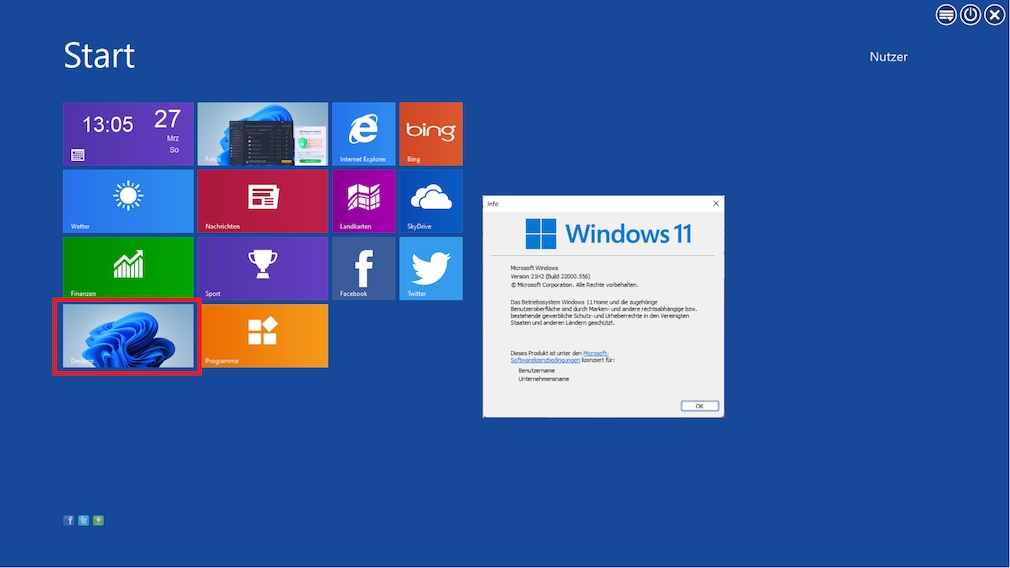
Mit der Aktualisierung von Windows 8 auf Windows 10 erhalten Benutzer eine Reihe neuer Funktionen und Verbesserungen. Eines der auffälligsten Updates betrifft die Desktop-Oberfläche und das Startmenü.
Das Startmenü wurde komplett überarbeitet und bietet nun eine Kombination aus den besten Aspekten des früheren Windows 7 Startmenüs und des Kachel-Launchers von Windows 8. Benutzer können jetzt ihre häufig verwendeten Apps und Programme im Startmenü anheften und direkt darauf zugreifen. Darüber hinaus gibt es eine Suchleiste, mit der Benutzer schnell nach Dateien, Anwendungen und Einstellungen suchen können.
Die Desktop-Oberfläche von Windows 10 wurde auch verbessert. Benutzer können nun mehrere virtuelle Desktops erstellen, um ihre Arbeitsbereiche zu organisieren und zwischen verschiedenen Aufgaben nahtlos zu wechseln. Diese Funktion ist besonders nützlich für Benutzer, die häufig mit vielen geöffneten Fenstern arbeiten und einen übersichtlichen Arbeitsplatz benötigen.
Cortana, der virtuelle Assistent
Eine der aufregendsten neuen Funktionen in Windows 10 ist Cortana – der virtuelle Assistent von Microsoft. Cortana ist in der Lage, natürliche Sprachbefehle zu verstehen und kann Benutzern bei einer Vielzahl von Aufgaben helfen, wie z.B. das Suchen von Dateien, das Erstellen von Erinnerungen oder das Beantworten von Fragen.
Um Cortana zu aktivieren, können Benutzer entweder das Suchsymbol in der Taskleiste verwenden oder die Sprachbefehle „Hey Cortana“ verwenden. Cortana kann auch personalisierte Empfehlungen basierend auf den Interessen und Vorlieben des Benutzers bieten, z.B. Restaurantvorschläge oder Filme, die ihm gefallen könnten.
Windows Store und Anwendungen
Mit Windows 10 wurde auch der Windows Store verbessert, um Benutzern eine bessere Erfahrung beim Herunterladen und Aktualisieren von Anwendungen zu bieten. Der Windows Store bietet nun eine breitere Palette von Anwendungen, einschließlich Universal-Apps, die auf verschiedenen Geräten wie PCs, Tablets und Telefonen verwendet werden können.
Universelle Apps sind so konzipiert, dass sie sich automatisch an die Bildschirmgröße und Eingabemethode des Geräts anpassen, auf dem sie ausgeführt werden. Dies bedeutet, dass Benutzer die gleiche App auf verschiedenen Geräten nutzen können, ohne dass sie neu entwickelt oder angepasst werden muss.
Darüber hinaus haben Entwickler nun die Möglichkeit, ihre Apps mit neu eingeführten Funktionen wie der Benachrichtigungsleiste und der Integration mit Cortana zu erweitern. Dies eröffnet neue Möglichkeiten für interaktive und personalisierte Anwendungen auf Windows 10.
Abschließende Gedanken
Die Aktualisierung von Windows 8 auf Windows 10 bietet Benutzern eine Reihe neuer Funktionen und Verbesserungen, die die Benutzerfreundlichkeit und Leistung des Betriebssystems steigern. Mit dem überarbeiteten Startmenü, der Einführung von Cortana und der Verbesserung des Windows Stores wurde Windows 10 entwickelt, um den Bedürfnissen der Benutzer gerecht zu werden und ihnen eine effiziente und angenehme Arbeitsumgebung zu bieten.
Es ist empfehlenswert, vor dem Upgrade zu Windows 10 eine Sicherungskopie Ihrer wichtigen Dateien zu erstellen und sicherzustellen, dass Ihr Computer die erforderlichen Systemanforderungen erfüllt. Während des Upgrade-Prozesses sollten Sie geduldig sein, da dieser je nach Computerleistung und Internetgeschwindigkeit variieren kann.
Mit Windows 10 können Sie von neuen Funktionen, Verbesserungen der Benutzerfreundlichkeit und erhöhter Leistung profitieren. Es ist definitiv eine Aktualisierung, die es wert ist, in Betracht gezogen zu werden, um Ihre digitale Erfahrung zu verbessern.

Probleme und Lösungen beim Upgrade
Häufige Fehler und Fehlerbehebung
Beim Upgrade von Windows 8 auf Windows 10 können verschiedene Probleme auftreten. Hier sind einige häufige Fehler und mögliche Lösungen:
- Installationsfehler: Manchmal wird das Upgrade aufgrund von Installationsfehlern nicht erfolgreich abgeschlossen. In diesem Fall können Sie versuchen, das Upgrade erneut auszuführen oder den Computer neu zu starten und es erneut zu versuchen. Wenn das Problem weiterhin besteht, können Sie versuchen, das Upgrade mithilfe des Windows 10-Upgrade-Assistenten durchzuführen.
- Hardware-Inkompatibilität: Ein weiteres mögliches Problem ist die Inkompatibilität bestimmter Hardwarekomponenten mit Windows 10. Um dieses Problem zu lösen, können Sie überprüfen, ob Ihre Hardware die erforderlichen Systemanforderungen erfüllt und gegebenenfalls bestimmte Treiber aktualisieren.
- Software-Inkompatibilität: Manche Softwareanwendungen sind möglicherweise nicht mit Windows 10 kompatibel. In diesem Fall können Sie versuchen, die neuesten Versionen der betroffenen Anwendungen zu installieren oder alternative Anwendungen zu verwenden, die mit Windows 10 kompatibel sind.
- Verlust von Daten: Während des Upgrades besteht die Möglichkeit, dass bestimmte Dateien oder Einstellungen verloren gehen. Es wird empfohlen, vor dem Upgrade eine Sicherungskopie Ihrer wichtigen Dateien zu erstellen, um Datenverluste zu vermeiden. Sie können auch eine Systemwiederherstellungspunkt erstellen, um bei Bedarf zu einem vorherigen Zustand zurückkehren zu können.
- Probleme nach dem Upgrade: Es kann vorkommen, dass nach dem Upgrade Probleme wie langsame Leistung oder fehlende Treiber auftreten. In solchen Fällen können Sie versuchen, die neuesten Treiber für Ihre Hardware zu installieren, das Betriebssystem zu aktualisieren oder andere Maßnahmen zur Fehlerbehebung durchzuführen.
Rückgängigmachen des Upgrades und Wiederherstellung von Windows 8
Wenn Sie nach dem Upgrade auf Windows 10 feststellen, dass es nicht Ihren Erwartungen entspricht oder Sie aus anderen Gründen zu Windows 8 zurückkehren möchten, können Sie das Upgrade rückgängig machen und Windows 8 wiederherstellen. Hier sind die Schritte, um dies zu tun:
- Öffnen Sie die „Einstellungen“ auf Ihrem Windows 10-Computer.
- Gehen Sie zum Abschnitt „Update und Sicherheit“ und wählen Sie „Wiederherstellung“ aus.
- In der Wiederherstellungsoptionen finden Sie die Option „Zurück zu Windows 8“.
- Klicken Sie auf diese Option und folgen Sie den Anweisungen auf dem Bildschirm, um das Rückgängigmachen des Upgrades abzuschließen.
Bitte beachten Sie, dass das Rückgängigmachen des Upgrades dazu führt, dass alle Änderungen und Updates, die seit dem Upgrade vorgenommen wurden, verloren gehen. Es wird daher empfohlen, vor dem Rückgängigmachen des Upgrades eine Sicherungskopie Ihrer wichtigen Dateien zu erstellen.
Es ist wichtig zu beachten, dass Windows 10 zahlreiche neue Funktionen und Verbesserungen im Vergleich zu Windows 8 bietet. Es kann sich lohnen, sich mit den neuen Funktionen vertraut zu machen und zu prüfen, ob das Upgrade zu Ihren Anforderungen passt, bevor Sie sich für eine Rückkehr zu Windows 8 entscheiden.
Insgesamt bietet das Upgrade von Windows 8 auf Windows 10 den Benutzern eine breite Palette neuer Funktionen, Verbesserungen der Benutzerfreundlichkeit und Leistungsoptimierungen. Es ist empfehlenswert, vor dem Upgrade eine Sicherungskopie Ihrer wichtigen Dateien zu erstellen, um Datenverluste zu vermeiden, und sicherzustellen, dass Ihr Computer die erforderlichen Systemanforderungen erfüllt. Wenn Sie Probleme während des Upgrades haben, stehen Ihnen verschiedene Lösungen zur Verfügung, wie das erneute Ausführen des Upgrades, die Überprüfung der Hardware- und Softwarekompatibilität sowie die Durchführung von Fehlerbehebungsmaßnahmen.

Fazit
Das Upgrade von Windows 8 auf Windows 10 bietet den Benutzern eine Vielzahl neuer Funktionen, Verbesserungen der Benutzerfreundlichkeit und Leistungsoptimierungen. Es gibt jedoch verschiedene Probleme, die während des Upgrades auftreten können. Es ist wichtig, diese Probleme zu kennen und entsprechende Lösungen zu finden, um ein reibungsloses Upgrade zu gewährleisten.
Häufig gestellte Fragen zum Upgrade
- Warum sollte ich von Windows 8 auf Windows 10 upgraden?
Windows 10 bietet eine Reihe von Verbesserungen, darunter eine verbesserte Benutzeroberfläche, neue Funktionen wie den Sprachassistenten Cortana und den Microsoft Store, in dem Sie eine Vielzahl von Apps herunterladen können. Außerdem bietet Windows 10 regelmäßige Updates und Sicherheitspatches, um Ihren Computer geschützt zu halten. - Wie führe ich das Upgrade von Windows 8 auf Windows 10 durch?
Um das Upgrade von Windows 8 auf Windows 10 durchzuführen, können Sie entweder das Windows 10-Upgrade-Assistenten-Tool verwenden oder die Windows 10-Installationsmedien herunterladen und von dort aus das Upgrade durchführen. Stellen Sie sicher, dass Sie vor dem Upgrade eine Sicherungskopie Ihrer wichtigen Dateien erstellen und sicherstellen, dass Ihr Computer die erforderlichen Systemanforderungen erfüllt. - Welche Probleme können beim Upgrade von Windows 8 auf Windows 10 auftreten?Beim Upgrade von Windows 8 auf Windows 10 können verschiedene Probleme auftreten. Dazu gehören Installationsfehler, Inkompatibilität mit Hardware oder Software, Datenverlust und Probleme nach dem Upgrade wie langsame Leistung oder fehlende Treiber.
- Wie kann ich Installationsfehler während des Upgrades beheben?Wenn das Upgrade aufgrund von Installationsfehlern nicht erfolgreich abgeschlossen wird, können Sie versuchen, das Upgrade erneut auszuführen oder den Computer neu zu starten und es erneut zu versuchen. Wenn das Problem weiterhin besteht, können Sie versuchen, das Upgrade mithilfe des Windows 10-Upgrade-Assistenten durchzuführen.
- Was kann ich tun, wenn meine Hardware nicht mit Windows 10 kompatibel ist?Wenn bestimmte Hardwarekomponenten mit Windows 10 nicht kompatibel sind, können Sie überprüfen, ob Ihre Hardware die erforderlichen Systemanforderungen erfüllt und gegebenenfalls bestimmte Treiber aktualisieren, um das Problem zu beheben.
- Was kann ich tun, wenn meine Software nicht mit Windows 10 kompatibel ist?Wenn bestimmte Softwareanwendungen nicht mit Windows 10 kompatibel sind, können Sie versuchen, die neuesten Versionen der betroffenen Anwendungen zu installieren oder alternative Anwendungen zu verwenden, die mit Windows 10 kompatibel sind.
- Wie kann ich Datenverlust während des Upgrades vermeiden?Es wird empfohlen, vor dem Upgrade eine Sicherungskopie Ihrer wichtigen Dateien zu erstellen, um Datenverluste zu vermeiden. Sie können auch eine Systemwiederherstellungspunkt erstellen, um bei Bedarf zu einem vorherigen Zustand zurückkehren zu können.
- Was kann ich tun, wenn Probleme nach dem Upgrade auftreten?Wenn nach dem Upgrade Probleme wie langsame Leistung oder fehlende Treiber auftreten, können Sie versuchen, die neuesten Treiber für Ihre Hardware zu installieren, das Betriebssystem zu aktualisieren oder andere Maßnahmen zur Fehlerbehebung durchzuführen.
Insgesamt bietet das Upgrade von Windows 8 auf Windows 10 viele Vorteile, aber es ist wichtig, sich auf mögliche Probleme vorzubereiten und entsprechende Lösungen zu finden. Indem Sie sich gut informieren und die nötigen Vorbereitungen treffen, können Sie ein erfolgreiches Upgrade durchführen und die Vorteile von Windows 10 genießen.