Inhalt
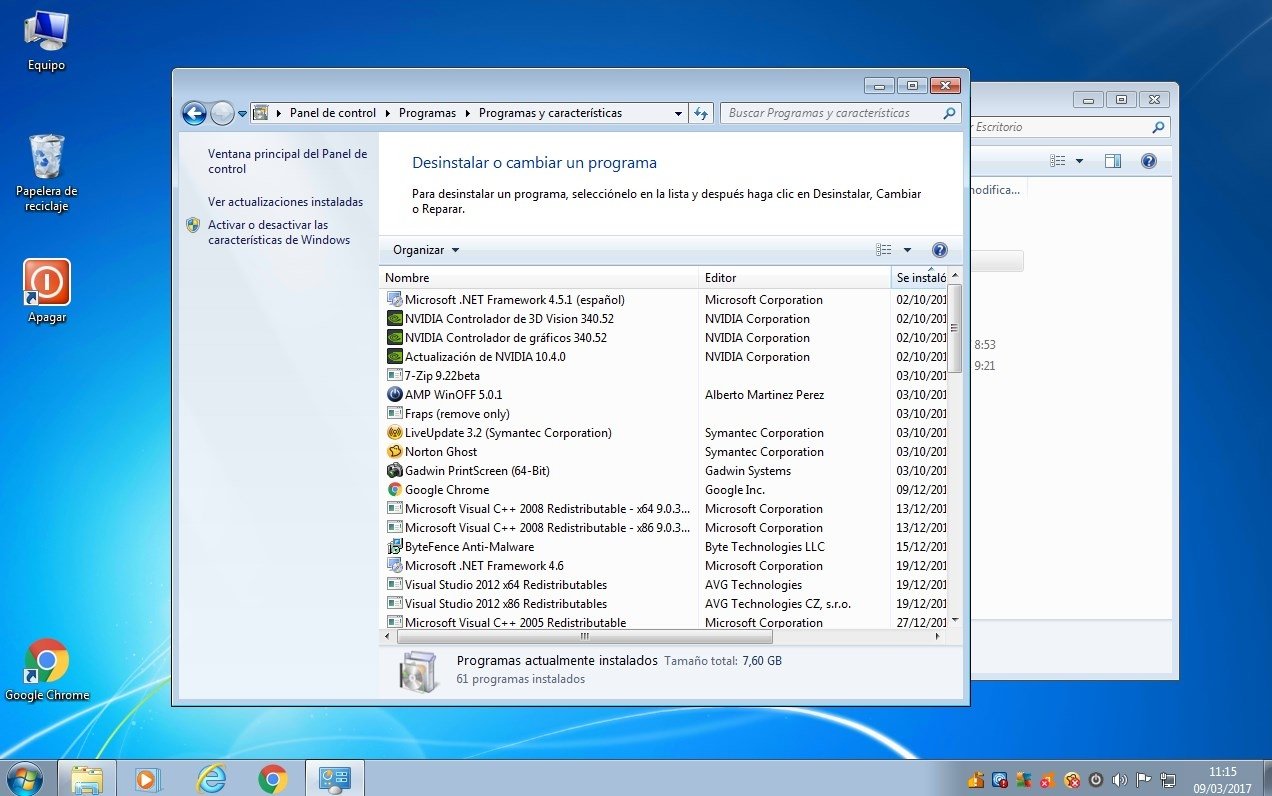
Einführung zu Windows 7
Windows 7 ist ein Betriebssystem von Microsoft, das im Jahr 2009 veröffentlicht wurde. Es ist eine Weiterentwicklung des Vorgängers Windows Vista und wurde als benutzerfreundlichere und stabilere Version konzipiert. Windows 7 bot zahlreiche Verbesserungen und neue Funktionen, um den Anforderungen sowohl von Privatanwendern als auch von Unternehmen gerecht zu werden.
Was ist Windows 7?
Windows 7 ist ein Betriebssystem, das den Benutzern eine intuitive und stabile Plattform bietet, um ihre Computer zu verwalten und zu nutzen. Es verfügt über eine benutzerfreundliche Oberfläche mit vielen visuellen Verbesserungen im Vergleich zu früheren Versionen von Windows. Windows 7 bietet eine breite Palette von Funktionen und Tools, darunter einen leistungsstarken Internet Explorer, integrierten Virenschutz, verbesserte Datensicherungsoptionen und eine nahtlose Integration mit anderen Microsoft-Produkten.

Systemanforderungen für Windows 7
Damit Windows 7 effizient auf Ihrem Computer läuft, müssen Sie sicherstellen, dass Ihr System die erforderlichen systemischen Anforderungen erfüllt. Hier sind die grundlegenden Systemanforderungen für Windows 7:
- Prozessor: Windows 7 benötigt einen 1-GHz-Prozessor oder schneller.
- Speicher: Mindestens 1 GB RAM (32-Bit) oder 2 GB RAM (64-Bit) sind erforderlich.
- Festplattenspeicher: Windows 7 benötigt mindestens 16 GB freien Speicherplatz auf der Festplatte (32-Bit) oder 20 GB (64-Bit).
- Grafikkarte: Eine DirectX-9-Grafikkarte oder höher wird empfohlen, um die visuellen Effekte nutzen zu können.
- Bildschirmauflösung: Eine Mindestauflösung von 800 x 600 Pixel wird empfohlen.
- Internetverbindung: Für den Download von Updates und den Zugriff auf verschiedene Online-Dienste wird eine Internetverbindung empfohlen.
Es ist jedoch wichtig zu beachten, dass dies nur die Mindestanforderungen sind. Je nach den Anwendungen und Funktionen, die Sie verwenden möchten, könnten höhere Anforderungen erforderlich sein.
Um Windows 7 herunterzuladen und zu installieren, können Sie entweder die offizielle Microsoft-Website besuchen oder eine Installations-DVD erwerben. Stellen Sie sicher, dass Sie eine gültige Lizenz haben, um Windows 7 legal zu nutzen. Befolgen Sie dann die Anweisungen auf dem Bildschirm, um das Betriebssystem auf Ihrem Computer zu installieren.
Windows 7 war eine beliebte Wahl für viele Benutzer aufgrund seiner Benutzerfreundlichkeit, Stabilität und der Verbesserungen, die es im Vergleich zu früheren Versionen von Windows bot. Mit den richtigen Systemanforderungen und einer legalen Lizenz können Sie Windows 7 herunterladen und Ihr Computererlebnis verbessern.

Windows 7 herunterladen
Download von Windows 7 von der offiziellen Microsoft-Website
Um Windows 7 herunterzuladen, können Benutzer die offizielle Microsoft-Website besuchen und das Betriebssystem von dort aus beziehen. Hier sind die Schritte, um Windows 7 von der offiziellen Microsoft-Website herunterzuladen:
- Öffnen Sie Ihren Webbrowser und besuchen Sie die offizielle Microsoft-Website.
- Navigieren Sie zur Windows 7-Downloadseite. In der Regel finden Sie diese Seite unter der Rubrik „Software und Apps“.
- Wählen Sie die gewünschte Version von Windows 7 aus. Es gibt verschiedene Editionen zur Auswahl, einschließlich Home Premium, Professional und Ultimate.
- Überprüfen Sie die Systemanforderungen und stellen Sie sicher, dass Ihr Computer diese erfüllt.
- Klicken Sie auf die Schaltfläche „Herunterladen“, um den Download zu starten.
- Folgen Sie den Anweisungen auf dem Bildschirm, um den Download abzuschließen. Möglicherweise müssen Sie Ihre Kontoinformationen eingeben und den Lizenzvertrag akzeptieren.
- Nach Abschluss des Downloads können Benutzer die heruntergeladene Datei öffnen und den Installationsprozess von Windows 7 auf ihrem Computer starten.
Windows 7 über ISO-Datei herunterladen
Alternativ zum direkten Download von der Microsoft-Website können Benutzer Windows 7 auch über eine ISO-Datei herunterladen. Hier sind die Schritte, um Windows 7 über eine ISO-Datei herunterzuladen:
- Öffnen Sie Ihren Webbrowser und suchen Sie nach einer vertrauenswürdigen Website, die Windows 7 ISO-Dateien zum Download anbietet.
- Wählen Sie die gewünschte Version von Windows 7 aus und stellen Sie sicher, dass es sich um eine offizielle ISO-Datei handelt.
- Klicken Sie auf die Schaltfläche „Herunterladen“, um den Download zu starten.
- Nach Abschluss des Downloads können Benutzer die ISO-Datei öffnen und die Dateien auf eine DVD oder einen USB-Stick brennen, um eine bootfähige Installationsdisk zu erstellen.
- Führen Sie dann den Installationsprozess von Windows 7 über das bootfähige Medium auf Ihrem Computer durch.
Es ist wichtig zu beachten, dass Benutzer beim Herunterladen von Windows 7 über Drittanbieter-Websites vorsichtig sein und sicherstellen sollten, dass sie von vertrauenswürdigen Quellen herunterladen. Es wird empfohlen, nur von bekannten Websites und offiziellen Microsoft-Quellen herunterzuladen, um sicherzustellen, dass das Betriebssystem sicher und legal ist.
Windows 7 war eine beliebte Wahl für viele Benutzer aufgrund seiner Benutzerfreundlichkeit, Stabilität und Verbesserungen im Vergleich zu früheren Versionen von Windows. Mit den richtigen Systemanforderungen und einer legalen Lizenz können Benutzer Windows 7 herunterladen und ihr Computererlebnis verbessern.

Windows 7 auf einen USB-Stick übertragen
Vorbereitung des USB-Sticks für die Installation von Windows 7
Um Windows 7 auf einem USB-Stick zu übertragen und das Betriebssystem von dort aus zu installieren, müssen Sie den USB-Stick zunächst richtig vorbereiten. Hier sind die Schritte dazu:
- Überprüfen Sie die Spezifikationen: Stellen Sie sicher, dass der USB-Stick über ausreichend Speicherplatz verfügt, um die Windows 7-Dateien aufzunehmen. Für die 32-Bit-Version sind mindestens 4 GB erforderlich, während die 64-Bit-Version mindestens 8 GB benötigt.
- Sichern Sie die Daten: Bevor Sie den USB-Stick für die Installation verwenden, sollten Sie alle vorhandenen Daten sichern, da der Vorgang den USB-Stick formatiert und alle darauf gespeicherten Dateien löscht.
- Formatieren Sie den USB-Stick: Öffnen Sie den Datei-Explorer, suchen Sie nach Ihrem USB-Stick, klicken Sie mit der rechten Maustaste darauf und wählen Sie die Option „Formatieren“. Wählen Sie das Dateisystem FAT32 und geben Sie einen Namen für den USB-Stick ein. Klicken Sie dann auf „Start“, um den Vorgang zu starten.
- Aktivieren Sie den Boot-Modus: Um den USB-Stick als bootfähiges Medium zu verwenden, müssen Sie den Boot-Modus aktivieren. Starten Sie dazu Ihren Computer neu und drücken Sie die entsprechende Funktionstaste (normalerweise F2, F10 oder Delete), um das BIOS oder UEFI einzugeben. Navigieren Sie zu den Boot-Einstellungen und stellen Sie sicher, dass der USB-Stick als primäres Boot-Gerät ausgewählt ist.
Kopieren der Windows 7 Dateien auf den USB-Stick
- Laden Sie das Windows 7-Installationsmedium herunter: Besuchen Sie die offizielle Microsoft-Website oder eine vertrauenswürdige Quelle, um das Windows 7 ISO-Image herunterzuladen.
- Öffnen Sie das Windows 7-ISO-Image: Verwenden Sie ein virtuelles Laufwerkstool wie PowerISO oder Daemon Tools, um das ISO-Image zu öffnen und alle Dateien anzuzeigen.
- Kopieren Sie die Dateien auf den USB-Stick: Markieren Sie alle Dateien im ISO-Image und kopieren Sie sie in den USB-Stick, indem Sie sie in das entsprechende Verzeichnis ziehen.
- Sicher entfernen Sie den USB-Stick: Sobald alle Dateien erfolgreich auf den USB-Stick kopiert wurden, verwenden Sie die Option „Hardware sicher entfernen“, um den USB-Stick ordnungsgemäß vom Computer zu trennen.
- Windows 7 von USB installieren: Starten Sie den Computer neu und stellen Sie sicher, dass der USB-Stick eingesteckt ist. Der Computer sollte nun von USB booten und die Windows 7-Installation starten. Folgen Sie den Anweisungen auf dem Bildschirm, um den Installationsprozess abzuschließen.
Es ist wichtig zu beachten, dass der Prozess des Herunterladens und der Installation von Windows 7 von offiziellen Microsoft-Websites oder vertrauenswürdigen Quellen erfolgen sollte, um sicherzustellen, dass das Betriebssystem sicher und legal ist. Mit den richtigen Schritten können Benutzer Windows 7 erfolgreich von einem USB-Stick installieren und ihr Computererlebnis verbessern.

Windows 7 auf einem Computer installieren
Um Windows 7 auf einem Computer zu installieren, gibt es verschiedene Möglichkeiten. Eine beliebte Methode ist die Verwendung eines USB-Sticks. Hier sind die Schritte, wie Sie Windows 7 herunterladen und auf Ihrem Computer installieren können.
Starten des Computers von USB oder DVD
- Windows 7 ISO-Image herunterladen: Besuchen Sie die offizielle Microsoft-Website oder eine vertrauenswürdige Quelle, um das Windows 7 ISO-Image herunterzuladen. Stellen Sie sicher, dass Sie die richtige Version (32-Bit oder 64-Bit) für Ihren Computer auswählen.
- Vorbereiten des USB-Sticks oder der DVD: Wenn Sie einen USB-Stick verwenden möchten, stellen Sie sicher, dass er ausreichend Speicherplatz hat und dass alle vorhandenen Daten gesichert wurden. Formatieren Sie den USB-Stick im FAT32-Dateisystem.
- Windows 7 ISO-Image auf den USB-Stick oder die DVD kopieren: Verwenden Sie ein virtuelles Laufwerkstool wie PowerISO oder Daemon Tools, um das ISO-Image zu öffnen. Kopieren Sie dann alle Dateien auf den USB-Stick oder brennen Sie sie auf eine DVD.
- Ändern der Boot-Einstellungen: Starten Sie den Computer neu und drücken Sie die entsprechende Funktionstaste (normalerweise F2, F10 oder Delete), um das BIOS oder UEFI einzugeben. Navigieren Sie zu den Boot-Einstellungen und stellen Sie sicher, dass der USB-Stick oder die DVD als primäres Boot-Gerät ausgewählt ist.
Installation von Windows 7 auf dem Computer
- Starten des Installationsprozesses: Starten Sie den Computer neu und achten Sie darauf, dass der USB-Stick oder die DVD eingesteckt ist. Der Computer sollte nun von USB oder DVD booten und den Windows 7 Installationsprozess starten.
- Folgen Sie den Anweisungen auf dem Bildschirm: Während des Installationsprozesses werden Sie aufgefordert, verschiedene Optionen auszuwählen, wie zum Beispiel die Sprache, die zu installierende Version von Windows 7 und die Festplattenpartition, auf der Windows installiert werden soll. Folgen Sie den Anweisungen auf dem Bildschirm, um den Installationsprozess abzuschließen.
- Aktivierung von Windows 7: Nachdem die Installation abgeschlossen ist, müssen Sie Windows 7 aktivieren. Geben Sie den Produktschlüssel ein, den Sie beim Herunterladen des ISO-Images erhalten haben, oder kaufen Sie einen neuen Produktschlüssel.
- Installation der Treiber: Nach der Aktivierung von Windows 7 sollten Sie die neuesten Treiber für Ihre Hardware installieren, um sicherzustellen, dass alle Geräte ordnungsgemäß funktionieren.
Mit diesen Schritten können Sie Windows 7 erfolgreich auf Ihrem Computer installieren. Denken Sie daran, dass der Prozess des Herunterladens und der Installation von Windows 7 von offiziellen Microsoft-Websites oder vertrauenswürdigen Quellen erfolgen sollte, um sicherzustellen, dass das Betriebssystem sicher und legal ist. Sobald Windows 7 installiert ist, können Sie Ihren Computer optimal nutzen und von den Funktionen und Verbesserungen dieses Betriebssystems profitieren.

Aktivierung und Updates von Windows 7
Aktivierung von Windows 7 mit dem Product Key
Um Windows 7 zu aktivieren, benötigen Sie Ihren Product Key. Dieser Product Key ist ein eindeutiger alphanumerischer Code, der mit der Windows 7-Software geliefert wird. Wenn Sie Windows 7 von einer offiziellen Microsoft-Website oder einem autorisierten Händler erworben haben, sollte der Product Key in der Verpackung vorhanden sein. Wenn Sie Windows 7 online erworben haben, wird der Product Key normalerweise per E-Mail geliefert.
Um Windows 7 zu aktivieren, folgen Sie diesen Schritten:
- Klicken Sie auf die Schaltfläche „Start“ und öffnen Sie das Startmenü.
- Klicken Sie mit der rechten Maustaste auf „Computer“ und wählen Sie „Eigenschaften“ aus dem Kontextmenü aus.
- Scrollen Sie im Fenster „System“ nach unten und suchen Sie nach der Option „Windows-Aktivierung“. Klicken Sie darauf.
- Geben Sie den Product Key in das angezeigte Feld ein. Stellen Sie sicher, dass Sie den Key korrekt eingeben. Anschließend klicken Sie auf „Weiter“.
Windows 7 wird nun aktiviert und Sie können alle Funktionen und Updates des Betriebssystems nutzen.
Windows 7 Updates installieren
Es ist wichtig, regelmäßig Updates für Windows 7 zu installieren, um Ihre Sicherheit und Leistung zu gewährleisten. Windows Updates bieten Bugfixes, Treiberaktualisierungen und Sicherheitspatches, die Ihr System vor Bedrohungen schützen können.
Um Windows 7 Updates zu installieren, folgen Sie diesen Schritten:
- Klicken Sie auf die Schaltfläche „Start“ und öffnen Sie das Startmenü.
- Klicken Sie auf „Alle Programme“ und dann auf „Windows Update“.
- Das Windows Update-Fenster wird geöffnet und sucht automatisch nach verfügbaren Updates.
- Klicken Sie auf „Nach Updates suchen“ und warten Sie, bis der Vorgang abgeschlossen ist.
- Markieren Sie die gewünschten Updates und klicken Sie auf „Installieren“.
Windows 7 wird die ausgewählten Updates herunterladen und installieren. Je nach Größe und Anzahl der Updates kann dieser Vorgang einige Zeit dauern. Stellen Sie sicher, dass Ihr Computer während des Updates mit Strom versorgt wird und eine stabile Internetverbindung hat.
Es wird empfohlen, die automatische Update-Funktion in Windows 7 zu aktivieren, um sicherzustellen, dass Ihr System regelmäßig auf dem neuesten Stand ist. Sie können die Einstellungen für Windows Update anpassen, um Updates automatisch herunterzuladen und zu installieren.
Durch die Aktivierung von Windows 7 mit Ihrem Product Key und die regelmäßige Installation von Updates können Sie sicherstellen, dass Ihr Betriebssystem ordnungsgemäß funktioniert und vor aktuellen Bedrohungen geschützt ist. Halten Sie Ihr System auf dem neuesten Stand, um maximale Leistung und Sicherheit zu gewährleisten.

Fazit
Windows 7 ist ein beliebtes Betriebssystem, das trotz seines Alters immer noch von vielen Menschen verwendet wird. Es bietet eine benutzerfreundliche Oberfläche, stabile Leistung und eine große Auswahl an Softwarekompatibilität. Das Herunterladen von Windows 7 kann eine gute Option sein, wenn Sie nach einem zuverlässigen und bewährten Betriebssystem suchen.
Es gibt verschiedene Möglichkeiten, Windows 7 herunterzuladen. Sie können eine Originalkopie von einem autorisierten Händler erwerben oder es von der offiziellen Microsoft-Website herunterladen. Beim Kauf einer Originalkopie erhalten Sie den Product Key, den Sie zur Aktivierung von Windows 7 benötigen.
Vorteile von Windows 7
Es gibt mehrere Vorteile bei der Verwendung von Windows 7:
- Stabilität: Windows 7 ist bekannt für seine Stabilität und reibungslose Leistung. Es läuft effizient auf den meisten Computern und bietet eine optimale Nutzererfahrung.
- Benutzerfreundlichkeit: Die Benutzeroberfläche von Windows 7 ist intuitiv und benutzerfreundlich. Selbst Benutzer mit wenig technischem Hintergrund haben keine Probleme, sich damit zurechtzufinden.
- Softwarekompatibilität: Windows 7 hat eine große Auswahl an Softwarekompatibilität. Die meisten Anwendungen und Programme sind für Windows 7 optimiert und problemlos ausführbar.
- Sicherheit: Obwohl Windows 7 älter ist als neuere Betriebssysteme, bietet es dennoch solide Sicherheitsfunktionen. Das regelmäßige Installieren von Updates hilft dabei, Ihr System vor Bedrohungen zu schützen.
Häufig gestellte Fragen
Frage: Ist Windows 7 kostenlos?
Antwort: Nein, Windows 7 ist keine kostenlose Version von Windows. Sie müssen eine Originalkopie erwerben, entweder von einem autorisierten Händler oder von der offiziellen Microsoft-Website.
Frage: Kann ich Windows 7 auf meinem Computer installieren?
Antwort: Die meisten Computer sind mit Windows 7 kompatibel. Es ist jedoch wichtig, die Systemanforderungen zu überprüfen, um sicherzustellen, dass Ihr Computer die Mindestvoraussetzungen erfüllt.
Frage: Wie kann ich Windows 7 aktivieren?
Antwort: Um Windows 7 zu aktivieren, benötigen Sie den Product Key, der mit der Software geliefert wird. Folgen Sie den Anweisungen während des Installationsvorgangs, um Windows 7 erfolgreich zu aktivieren.
Frage: Wie kann ich Windows 7 Updates installieren?
Antwort: Um Windows 7 Updates zu installieren, öffnen Sie das Windows Update-Menü in den Einstellungen. Klicken Sie auf „Nach Updates suchen“ und wählen Sie die gewünschten Updates aus. Windows 7 wird die Updates herunterladen und installieren.
Insgesamt bietet Windows 7 eine stabile Leistung, eine benutzerfreundliche Oberfläche und eine breite Softwarekompatibilität. Durch den Kauf einer Originalkopie und das regelmäßige Installieren von Updates können Sie sicherstellen, dass Ihr Betriebssystem reibungslos funktioniert und geschützt ist.