Einführung
In Windows 10 gibt es verschiedene Möglichkeiten, Programme zu deinstallieren, aber manchmal ist das Löschen aus dem Stammverzeichnis die beste Option. In diesem Artikel werden wir genauer darauf eingehen, was das Stammverzeichnis ist, warum es sinnvoll sein kann, Programme auf diese Weise zu löschen, und wie man es am besten macht.
Was ist das Stammverzeichnis in Windows 10?
Das Stammverzeichnis, auch bekannt als das Hauptverzeichnis oder C:-Laufwerk, ist der oberste Ordner in der Verzeichnisstruktur von Windows 10. Hier werden alle wichtigen Systemdateien und Ordner gespeichert, die für das reibungslose Funktionieren des Betriebssystems erforderlich sind. Das Stammverzeichnis enthält auch den Ordner „Programme“, in dem alle installierten Programme standardmäßig abgelegt werden.
Gründe für das Löschen von Programmen aus dem Stammverzeichnis
Es gibt mehrere Gründe, warum es manchmal sinnvoll sein kann, Programme direkt aus dem Stammverzeichnis zu löschen:
- Vollständige Deinstallation: Wenn Sie ein Programm auf herkömmliche Weise über die Systemsteuerung deinstallieren, bleiben oft noch Restdateien und -ordner zurück. Durch das Löschen des Programms aus dem Stammverzeichnis können Sie sicherstellen, dass alle zugehörigen Dateien entfernt werden.
- Problemlösung: Manchmal kann es vorkommen, dass ein Programm nicht ordnungsgemäß funktioniert oder sich wiederholt abstürzt. In solchen Fällen kann das Löschen des Programms aus dem Stammverzeichnis helfen, um mögliche Konflikte oder beschädigte Dateien zu beseitigen.
- Platz sparen: Das Löschen von nicht mehr benötigten Programmen aus dem Stammverzeichnis kann Speicherplatz auf Ihrer Festplatte freigeben und die Leistung Ihres Computers verbessern.
Es ist jedoch wichtig zu beachten, dass das Löschen von Programmen aus dem Stammverzeichnis ein fortgeschrittenes Verfahren ist und bestimmte Risiken mit sich bringt. Es wird empfohlen, vorher eine Sicherungskopie Ihrer wichtigen Dateien und Ordner zu erstellen und vorsichtig vorzugehen.
So löschen Sie Programme aus dem Stammverzeichnis in Windows 10
Hinweis: Dieser Vorgang erfordert Administratorrechte und sollte mit äußerster Vorsicht und Verantwortung durchgeführt werden.
- Öffnen Sie den Datei-Explorer: Klicken Sie auf das Ordnersymbol in der Taskleiste oder drücken Sie die Windows-Taste + E, um den Datei-Explorer zu öffnen.
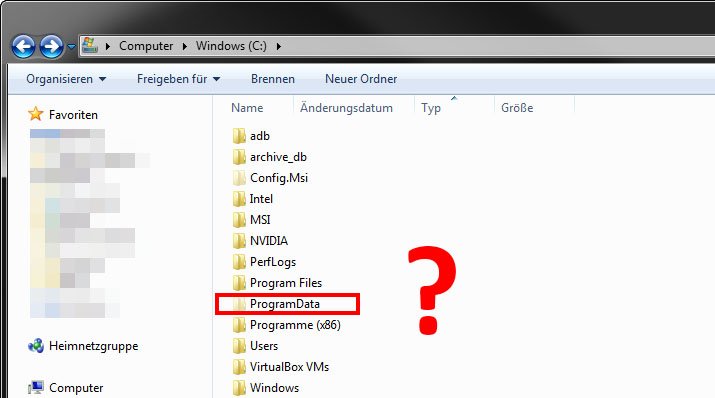
- Gehen Sie zum Stammverzeichnis: Navigieren Sie zu dem Laufwerk, auf dem Windows installiert ist. Standardmäßig ist dies in der Regel das C:-Laufwerk.
- Öffnen Sie den Ordner „Programme“: Öffnen Sie den Ordner „Programme“, um die Liste der installierten Programme anzuzeigen.
- Suchen Sie das zu löschende Programm: Suchen Sie das Programm, das Sie löschen möchten, und klicken Sie mit der rechten Maustaste darauf.
- Wählen Sie „Löschen“: Wählen Sie die Option „Löschen“ aus dem Kontextmenü, um das Programm zu löschen. Es wird möglicherweise eine Bestätigung angezeigt, ob Sie wirklich fortfahren möchten.
- Entfernen Sie Restdateien und Ordner: Nachdem das Programm aus dem Stammverzeichnis gelöscht wurde, ist es ratsam, auch Restdateien und -ordner zu entfernen, die möglicherweise noch vorhanden sind. Suchen Sie dazu den Ordner des gelöschten Programms und löschen Sie ihn vollständig.
Hinweis: Seien Sie äußerst vorsichtig, um nicht versehentlich wichtige Systemdateien oder Ordner zu löschen. Wenn Sie sich nicht sicher sind, suchen Sie professionelle Hilfe.
Best Practices für das Löschen von Programmen aus dem Stammverzeichnis
- Erstellen Sie vor dem Löschen eine Sicherungskopie Ihrer wichtigen Dateien und Ordner.
- Deinstallieren Sie das Programm zuerst auf herkömmliche Weise über die Systemsteuerung, wenn möglich.
- Überprüfen Sie vor dem Löschen, ob das Programm nicht mehr verwendet wird oder ob es alternative Deinstallationsprogramme gibt.
- Seien Sie vorsichtig beim Löschen von Programmen, da das Fehlen wichtiger Dateien zu Problemen mit anderen Programmen oder dem Betriebssystem selbst führen kann.
Indem Sie Programme direkt aus dem Stammverzeichnis löschen, können Sie sicherstellen, dass alle zugehörigen Dateien und Ordner entfernt werden. Dies kann zur Lösung von Problemen, zur Freigabe von Speicherplatz und zur Verbesserung der Leistung Ihres Computers beitragen.
Methoden zum Löschen von Programmen aus dem Stammverzeichnis
Manuelle Entfernung von Programmen aus dem Stammverzeichnis
Das Löschen von Programmen aus dem Stammverzeichnis erfordert ein gewisses Maß an Vorsicht und Verantwortung. Es gibt zwei häufig verwendete Methoden, um Programme manuell aus dem Stammverzeichnis zu entfernen.
Die erste Methode besteht darin, den Datei-Explorer zu öffnen und zum Stammverzeichnis zu navigieren. Dort suchen Sie den Ordner „Programme“ und öffnen ihn, um eine Liste der installierten Programme anzuzeigen. Suchen Sie das Programm, das Sie löschen möchten, klicken Sie mit der rechten Maustaste darauf und wählen Sie die Option „Löschen“ aus dem Kontextmenü. Bestätigen Sie die Löschung gegebenenfalls.
Nachdem das Programm gelöscht wurde, empfiehlt es sich, auch Restdateien und -ordner zu entfernen, die möglicherweise noch vorhanden sind. Suchen Sie den Ordner des gelöschten Programms und löschen Sie ihn vollständig.
Die zweite Methode besteht darin, die Eingabeaufforderung zu öffnen und den Befehl „rmdir /s“ gefolgt vom Pfad zum Programmordner einzugeben. Dieser Befehl entfernt den angegebenen Ordner und all seine Unterordner sowie Dateien. Stellen Sie sicher, dass Sie den genauen Pfad zum Programmordner kennen, bevor Sie diesen Befehl verwenden.
Es ist wichtig zu beachten, dass bei der manuellen Entfernung von Programmen aus dem Stammverzeichnis Vorsicht geboten ist, um nicht versehentlich wichtige Systemdateien oder Ordner zu löschen. Wenn Sie sich nicht sicher sind, suchen Sie professionelle Hilfe.
Verwendung von Deinstallationsprogrammen
Eine alternative Methode, um Programme aus dem Stammverzeichnis zu entfernen, besteht darin, spezielle Deinstallationsprogramme zu verwenden. Diese Programme sind darauf spezialisiert, Programme vollständig zu entfernen, einschließlich aller zugehörigen Dateien und Registry-Einträge.
Es gibt verschiedene Deinstallationsprogramme auf dem Markt, sowohl kostenlose als auch kostenpflichtige. Einige beliebte Optionen sind Revo Uninstaller, IOBit Uninstaller und Geek Uninstaller. Diese Programme bieten eine benutzerfreundliche Oberfläche und führen Sie durch den Deinstallationsprozess.
Um ein Programm mit einem Deinstallationsprogramm zu entfernen, müssen Sie es einfach starten, das gewünschte Programm aus der Liste der installierten Programme auswählen und die Deinstallation starten. Das Deinstallationsprogramm übernimmt den Rest und stellt sicher, dass alle Dateien und Registry-Einträge des Programms gründlich entfernt werden.
Die Verwendung von Deinstallationsprogrammen bietet den Vorteil, dass Sie sicher sein können, dass alle zugehörigen Dateien und Registry-Einträge entfernt werden. Sie ersparen Ihnen auch den Aufwand, den genauen Pfad zum Programmordner zu suchen und alle Dateien manuell zu löschen. Beachten Sie jedoch, dass nicht alle Programme von allen Deinstallationsprogrammen unterstützt werden. Es ist daher möglich, dass einzelne Programme nicht vollständig entfernt werden können.
Es ist wichtig zu beachten, dass das Löschen von Programmen aus dem Stammverzeichnis ein fortgeschrittenes Verfahren ist und bestimmte Risiken mit sich bringt. Es wird empfohlen, vorher eine Sicherungskopie Ihrer wichtigen Dateien und Ordner zu erstellen und vorsichtig vorzugehen.
Insgesamt gibt es verschiedene Möglichkeiten, Programme aus dem Stammverzeichnis in Windows 10 zu löschen. Die Wahl der Methode hängt von Ihrer Erfahrung und Komfortebene ab. Ob Sie sich für die manuelle Entfernung oder die Verwendung von Deinstallationsprogrammen entscheiden, stellen Sie sicher, dass Sie vorsichtig vorgehen und bei Bedarf professionelle Hilfe suchen.

Risiken und Vorsichtsmaßnahmen
Potenzielle Risiken beim Löschen von Programmen aus dem Stammverzeichnis
Beim Löschen von Programmen aus dem Stammverzeichnis in Windows 10 gibt es potenzielle Risiken, die berücksichtigt werden sollten. Eine falsche Löschung kann dazu führen, dass wichtige Systemdateien beeinträchtigt oder gelöscht werden. Hier sind einige potenzielle Risiken, die auftreten können:
- Störung des Betriebssystems: Wenn Sie versehentlich wichtige Systemdateien löschen, kann dies zu einer Störung des Betriebssystems führen. Dies wiederum kann zu Abstürzen, Fehlfunktionen oder anderen Problemen führen.
- Programminstabilität: Einige Programme können eng mit anderen Programmen oder Systemdiensten verbunden sein. Durch das Löschen von Programmen aus dem Stammverzeichnis können Abhängigkeiten gestört werden, was zu Programminstabilität führen kann.
- Datenverlust: Wenn Sie wichtige Programme löschen, können Sie auch die damit verbundenen Daten verlieren. Es ist wichtig, sicherzustellen, dass Sie vor dem Löschen eines Programms eine Sicherungskopie Ihrer wichtigen Dateien erstellt haben.
Vorsichtsmaßnahmen, um Datenverlust zu vermeiden
Um möglichen Datenverlust zu vermeiden und die Risiken beim Löschen von Programmen aus dem Stammverzeichnis zu minimieren, sollten Sie einige Vorsichtsmaßnahmen treffen. Hier sind einige wichtige Maßnahmen, die Sie beachten sollten:
- Erstellen Sie eine Sicherungskopie: Bevor Sie ein Programm löschen, erstellen Sie eine Sicherungskopie Ihrer wichtigen Dateien und Ordner. Auf diese Weise können Sie im Falle eines Datenverlusts auf die gesicherten Dateien zurückgreifen.
- Überprüfen Sie die Auswirkungen: Stellen Sie vor dem Löschen eines Programms sicher, dass Sie die Auswirkungen des Löschens verstehen. Überprüfen Sie, ob das Programm von anderen Programmen oder Systemdiensten abhängig ist und ob wichtige Dateien entfernt werden.
- Konsultieren Sie professionelle Hilfe: Wenn Sie sich unsicher sind oder Bedenken haben, sollten Sie professionelle Hilfe konsultieren. Ein erfahrener IT-Experte kann Ihnen dabei helfen, die richtigen Schritte zu unternehmen und potenzielle Risiken zu vermeiden.
- Sorgfältige Überprüfung: Bevor Sie das Programm endgültig löschen, überprüfen Sie sorgfältig den Inhalt des Programms und stellen Sie sicher, dass es sich nicht um ein wichtiges Systemprogramm handelt. Löschen Sie keine Dateien oder Ordner, von denen Sie nicht sicher sind, dass sie sicher gelöscht werden können.
- Verwenden Sie Deinstallationsprogramme: Verwenden Sie bei Bedarf spezielle Deinstallationsprogramme, um Programme aus dem Stammverzeichnis zu entfernen. Diese Programme sind darauf spezialisiert, Programme vollständig zu entfernen und die zugehörigen Dateien und Registry-Einträge zu bereinigen.
- Lesen Sie die Anweisungen sorgfältig: Wenn Sie einem Leitfaden oder einer Anleitung zum Löschen eines Programms folgen, lesen Sie die Anweisungen sorgfältig durch und befolgen Sie sie genau. Eine falsche Vorgehensweise kann zu unerwünschten Ergebnissen führen.
Insgesamt ist das Löschen von Programmen aus dem Stammverzeichnis in Windows 10 ein Verfahren, das Vorsicht erfordert. Indem Sie potenzielle Risiken verstehen und Vorsichtsmaßnahmen treffen, können Sie Datenverlust und andere unerwünschte Folgen minimieren. Wenn Sie nicht sicher sind, empfiehlt es sich, professionelle Hilfe in Anspruch zu nehmen, um sicherzustellen, dass das Löschen der Programme ordnungsgemäß und ohne negative Auswirkungen erfolgt.
Alternativen zum Löschen aus dem Stammverzeichnis
Verwendung von Ordnern außerhalb des Stammverzeichnisses für Programme
Eine Alternative zum Löschen von Programmen aus dem Stammverzeichnis in Windows 10 besteht darin, Programme in Ordnern außerhalb des Stammverzeichnisses zu installieren und zu speichern. Dies kann dazu beitragen, potenzielle Risiken und Probleme zu vermeiden, die mit dem Löschen von Programmen aus dem Stammverzeichnis verbunden sind. Wenn Sie ein Programm außerhalb des Stammverzeichnisses installieren, werden die Dateien und Ordner des Programms an anderer Stelle auf Ihrer Festplatte gespeichert. Dadurch wird sichergestellt, dass wichtige Systemdateien nicht beeinträchtigt oder gelöscht werden. Zudem bietet diese Methode mehr Flexibilität bei der Organisation Ihrer Programme und Dateien. Sie können zum Beispiel einen Ordner mit dem Namen „Programme“ erstellen, in dem Sie alle Programme speichern, die nicht im Stammverzeichnis installiert sind.
Verwendung von Systemsteuerungsoptionen zum Deinstallieren von Programmen
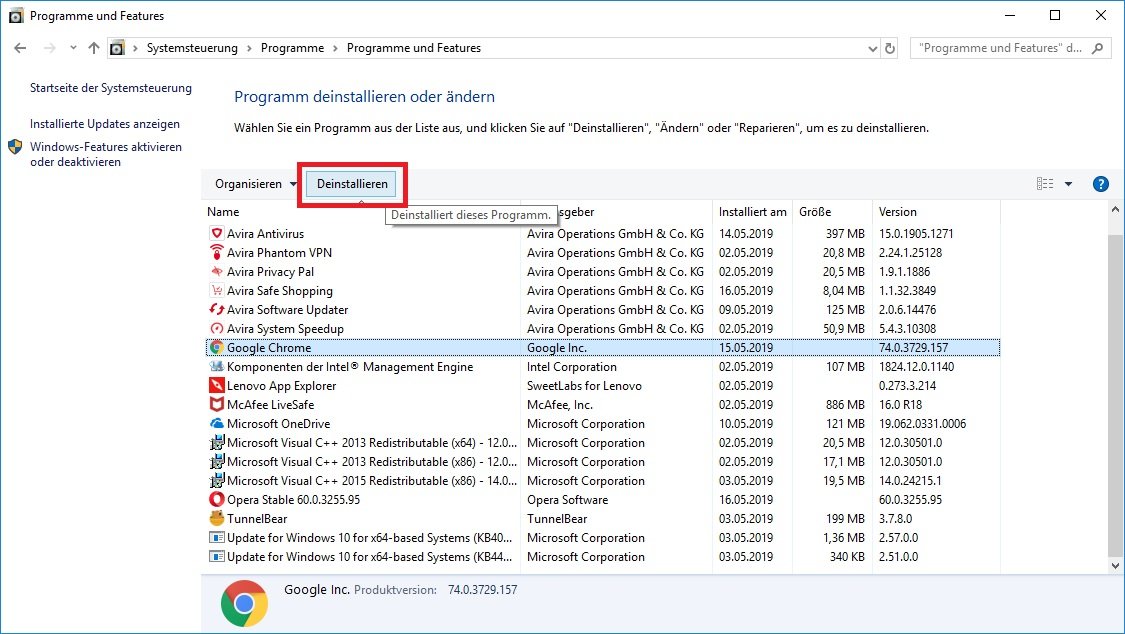
Eine weitere Alternative zum Löschen von Programmen aus dem Stammverzeichnis besteht darin, die integrierten Deinstallationsmöglichkeiten in der Systemsteuerung zu nutzen. Windows 10 bietet eine Vielzahl von Optionen, um Programme ordnungsgemäß zu deinstallieren, ohne dabei auf das Stammverzeichnis zugreifen zu müssen. Durch die Verwendung dieser Optionen können Sie sicherstellen, dass alle damit verbundenen Dateien und Einträge ordnungsgemäß entfernt werden, ohne das Risiko von Datenverlusten oder Systemstörungen einzugehen. Um auf diese Optionen zuzugreifen, können Sie die Systemsteuerung öffnen und den Abschnitt „Programme“ oder „Programme deinstallieren“ auswählen. Dort finden Sie eine Liste aller installierten Programme, die Sie einfach auswählen und deinstallieren können.
Es ist wichtig zu beachten, dass das Deinstallieren eines Programms über die Systemsteuerung nicht immer alle damit verbundenen Dateien und Einträge entfernt. In einigen Fällen können noch Dateien oder Registry-Einträge zurückbleiben, die sich negativ auf die Leistung Ihres Systems auswirken können. In solchen Fällen kann es ratsam sein, spezielle Deinstallationsprogramme von Drittanbietern zu verwenden, um sicherzustellen, dass alle Überreste des Programms vollständig entfernt werden.
Abschließend ist es wichtig zu beachten, dass das Löschen von Programmen aus dem Stammverzeichnis in Windows 10 potenzielle Risiken mit sich bringen kann. Durch die Verwendung von Alternativen wie der Installation von Programmen in Ordnern außerhalb des Stammverzeichnisses oder der Verwendung der integrierten Deinstallationsmöglichkeiten in der Systemsteuerung können Sie diese Risiken minimieren und eine sicherere und effektivere Nutzung Ihres Systems gewährleisten. Wenn Sie sich unsicher sind oder Bedenken haben, ist es immer ratsam, professionelle Hilfe zu suchen, um sicherzustellen, dass das Löschen von Programmen ordnungsgemäß und ohne negative Auswirkungen erfolgt.