Inhalt
Einführung
Das Löschen von Programmen aus dem Stammverzeichnis kann ein wichtiger Schritt sein, um Ihren Computer aufgeräumt und leistungsstark zu halten. Es ermöglicht Ihnen, unerwünschte Software zu entfernen, den Speicherplatz freizugeben und die Systemressourcen effizienter zu nutzen. In diesem Abschnitt werden wir die Bedeutung des Löschen von Programmen aus dem Stammverzeichnis erläutern und einige Vorsichtsmaßnahmen besprechen, die Sie beachten sollten.
Warum das Löschen von Programmen aus dem Stammverzeichnis wichtig ist
Das Stammverzeichnis enthält eine Vielzahl von Programmen, die auf Ihrem Computer installiert sind. Im Laufe der Zeit sammeln sich möglicherweise unerwünschte Programme an, die Ihren Computer verlangsamen und möglicherweise auch Sicherheitsrisiken darstellen können. Durch das regelmäßige Löschen von Programmen aus dem Stammverzeichnis können Sie sicherstellen, dass Ihr Computer reibungslos läuft.
Darüber hinaus kann das Löschen von Programmen aus dem Stammverzeichnis Speicherplatz freigeben, sodass Sie mehr Platz für wichtige Dateien und Programme haben. Dies ist besonders wichtig, wenn Ihr Computer über begrenzten Speicherplatz verfügt.

Vorsichtsmaßnahmen beim Löschen von Programmen aus dem Stammverzeichnis
Bevor Sie Programme aus dem Stammverzeichnis löschen, ist es wichtig, einige Vorsichtsmaßnahmen zu beachten. Hier sind einige Tipps, die Ihnen helfen können:
- Sicherungskopie erstellen: Bevor Sie ein Programm aus dem Stammverzeichnis löschen, sollten Sie eine Sicherungskopie aller wichtigen Dateien und Programme erstellen. Dadurch können Sie im Falle eines Fehlers oder einer unerwünschten Folgeerscheinung die Daten wiederherstellen.
- Überprüfen Sie die Auswirkungen: Stellen Sie sicher, dass Sie die Auswirkungen des Löschens eines Programms verstehen. Einige Programme können möglicherweise von anderen Programmen oder dem Betriebssystem selbst benötigt werden. Lesen Sie die Dokumentation oder suchen Sie online nach Informationen, um sicherzustellen, dass das Löschen eines Programms keine negativen Auswirkungen auf andere Bereiche Ihres Computers hat.
- Verwenden Sie eine zuverlässige Deinstallationsmethode: Statt einfach die Programmdateien manuell zu löschen, verwenden Sie eine zuverlässige Deinstallationsmethode. Viele Programme bieten eine eigene Deinstallationsfunktion, die sicherstellt, dass alle damit verbundenen Dateien und Einstellungen ordnungsgemäß entfernt werden.
- Überprüfen Sie den Papierkorb: Stellen Sie sicher, dass Sie den Papierkorb überprüfen, nachdem Sie ein Programm gelöscht haben. Manchmal werden Dateien und Ordner nicht endgültig gelöscht, sondern in den Papierkorb verschoben. Sie müssen den Papierkorb leeren, um den Speicherplatz freizugeben.
Durch das Beachten dieser Vorsichtsmaßnahmen können Sie das Löschen von Programmen aus dem Stammverzeichnis sicher und effektiv durchführen. Es ist eine gute Möglichkeit, Ihren Computer aufgeräumt zu halten und die Leistung zu optimieren.

Schritt-für-Schritt-Anleitung
Schritt 1: Identifizieren der zu löschenden Programme
Bevor Sie Programme aus dem Stammverzeichnis Ihres Computers löschen, ist es wichtig, zuerst eine Liste der zu löschenden Programme zu erstellen. Gehen Sie dazu zu den Einstellungen Ihres Computers und öffnen Sie die Liste der installierten Programme. Überprüfen Sie sorgfältig jeden Eintrag und entscheiden Sie, welche Programme Sie entfernen möchten. Achten Sie dabei darauf, dass Sie keine wichtigen oder systemrelevanten Programme löschen, da dies zu Problemen mit Ihrem Betriebssystem führen kann.
Schritt 2: Sicherung wichtiger Daten und Einstellungen
Bevor Sie mit dem Löschen von Programmen aus dem Stammverzeichnis beginnen, sollten Sie unbedingt eine Sicherungskopie aller wichtigen Daten und Einstellungen erstellen. Dadurch stellen Sie sicher, dass Sie im Fall von Fehlern oder unerwünschten Nebenwirkungen Ihre Daten wiederherstellen können. Sie können entweder manuell eine Sicherungskopie Ihrer Dateien erstellen oder ein Backup-Programm verwenden, um den Vorgang zu vereinfachen und sicherzustellen, dass nichts übersehen wird.
Schritt 3: Verwenden Sie eine zuverlässige Deinstallationsmethode
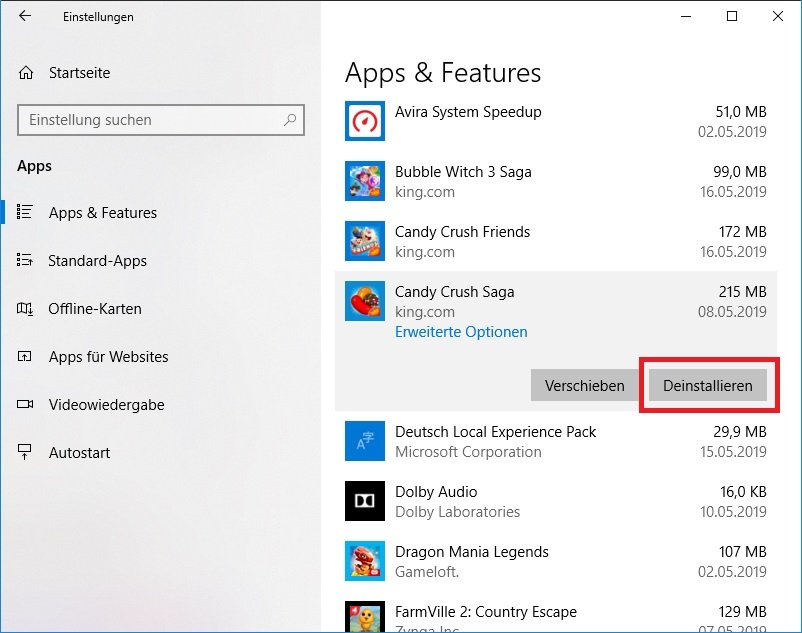
Um Programme aus dem Stammverzeichnis effektiv zu löschen, sollten Sie eine zuverlässige Deinstallationsmethode verwenden. Viele Programme bieten eine eigene Deinstallationsfunktion, die sicherstellt, dass alle damit verbundenen Dateien und Einstellungen ordnungsgemäß entfernt werden. Gehen Sie zu den Einstellungen Ihres Computers, wählen Sie das zu löschende Programm aus und suchen Sie nach einer Deinstallationsmöglichkeit. Befolgen Sie die Anweisungen, um das Programm vollständig zu entfernen.
Schritt 4: Überprüfen Sie den Papierkorb
Nachdem Sie ein Programm aus dem Stammverzeichnis gelöscht haben, sollten Sie unbedingt den Papierkorb überprüfen. Manchmal werden Dateien und Ordner nicht endgültig gelöscht, sondern in den Papierkorb verschoben. Sie müssen den Papierkorb leeren, um den Speicherplatz freizugeben und sicherzustellen, dass alle gelöschten Elemente endgültig entfernt wurden. Klicken Sie mit der rechten Maustaste auf den Papierkorb und wählen Sie „Papierkorb leeren“ aus dem Menü.
Schritt 5: Überprüfen Sie die Auswirkungen
Nachdem Sie Programme aus dem Stammverzeichnis gelöscht haben, ist es wichtig, die Auswirkungen zu überprüfen. Starten Sie Ihren Computer neu und überprüfen Sie, ob alle anderen Programme und Funktionen ordnungsgemäß funktionieren. Überprüfen Sie auch, ob keine Fehlermeldungen oder Probleme auftreten. Wenn Sie feststellen, dass etwas nicht richtig funktioniert, sollten Sie das gelöschte Programm möglicherweise erneut installieren oder alternative Lösungen finden.
Durch das Befolgen dieser Schritte können Sie Programme aus dem Stammverzeichnis Ihres Computers sicher und effektiv löschen. Beachten Sie jedoch immer die Vorsichtsmaßnahmen und stellen Sie sicher, dass Sie keine wichtigen oder systemrelevanten Programme löschen. Das Löschen von Programmen aus dem Stammverzeichnis kann dazu beitragen, Ihren Computer aufgeräumt und leistungsstark zu halten, indem Sie Speicherplatz freigeben und die Systemressourcen effizienter nutzen.
Manuelle Deinstallation
Methode 1: Deinstallation über die Systemsteuerung
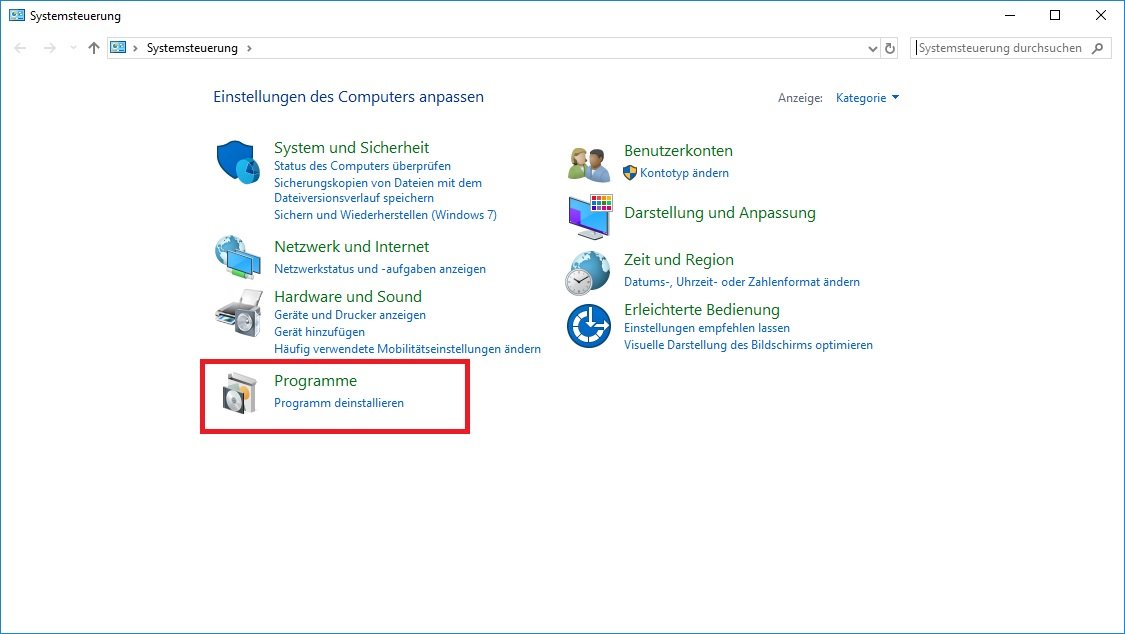
Um Programme aus dem Stammverzeichnis Ihres Computers zu löschen, können Sie die Deinstallationsfunktion der Systemsteuerung verwenden. Gehen Sie dazu folgendermaßen vor:
- Öffnen Sie das Startmenü und klicken Sie auf „Systemsteuerung“.
- Klicken Sie auf „Programme“ oder „Programme deinstallieren“.
- Suchen Sie in der Liste der installierten Programme nach dem zu löschenden Programm.
- Klicken Sie mit der rechten Maustaste auf das Programm und wählen Sie „Deinstallieren“ aus dem Kontextmenü.
- Befolgen Sie die Anweisungen des Deinstallationsassistenten, um das Programm vollständig zu entfernen.
Methode 2: Löschen von Dateien und Registrierungseinträgen
Manchmal werden Programme nicht vollständig über die Systemsteuerung deinstalliert. In solchen Fällen können Sie die folgenden Schritte befolgen, um Dateien und Registrierungseinträge manuell zu löschen:
- Öffnen Sie den Datei-Explorer und navigieren Sie zum Ordner, in dem das zu löschende Programm installiert ist.
- Markieren Sie alle Dateien und Ordner, die mit dem Programm in Verbindung stehen.
- Drücken Sie die „Entf“ -Taste auf Ihrer Tastatur oder klicken Sie mit der rechten Maustaste auf die ausgewählten Dateien und wählen Sie „Löschen“.
- Bestätigen Sie das Löschen der Dateien.
Hinweis: Seien Sie vorsichtig, dass Sie nur die Dateien löschen, die mit dem zu entfernenden Programm verbunden sind, und keine wichtigen Systemdateien löschen.
Um Registrierungseinträge zu löschen, gehen Sie folgendermaßen vor:
- Öffnen Sie den Registrierungseditor, indem Sie „regedit“ in das Suchfeld des Startmenüs eingeben und auf „Registrierungseditor“ klicken.
- Navigieren Sie zu „HKEY_LOCAL_MACHINE\SOFTWARE“ und suchen Sie den Ordner des zu löschenden Programms.
- Klicken Sie mit der rechten Maustaste auf den Ordner und wählen Sie „Löschen“.
- Bestätigen Sie das Löschen des Ordners.
Hinweis: Seien Sie äußerst vorsichtig, wenn Sie die Registrierung bearbeiten, da das Löschen falscher Einträge zu Problemen mit Ihrem Betriebssystem führen kann.
Indem Sie diese Methoden zur manuellen Deinstallation verwenden, können Sie Programme effektiv aus dem Stammverzeichnis Ihres Computers löschen. Denken Sie jedoch daran, immer eine Sicherungskopie Ihrer Daten und Einstellungen zu erstellen, bevor Sie mit dem Löschen beginnen, um unerwünschte Verluste zu vermeiden.
Verwendung von Deinstallationsprogrammen
Manchmal werden Programme nicht vollständig über die Systemsteuerung deinstalliert. In solchen Fällen gibt es mehrere Methoden, um Programme effektiv aus dem Stammverzeichnis Ihres Computers zu löschen. Hier werden zwei Optionen vorgestellt: die Verwendung von speziellen Deinstallationsprogrammen und die Verwendung von Drittanbieter-Software.
Methode 1: Verwendung von speziellen Deinstallationsprogrammen
Spezielle Deinstallationsprogramme sind Tools, die entwickelt wurden, um Programme gründlich und einfach zu entfernen. Sie bieten normalerweise eine benutzerfreundliche Oberfläche und eine gründliche Überprüfung des Systems, um sicherzustellen, dass alle Dateien und Registrierungseinträge des zu entfernenden Programms gefunden und gelöscht werden. Es gibt verschiedene kostenlose und kostenpflichtige Deinstallationsprogramme auf dem Markt. Bevor Sie ein Deinstallationsprogramm verwenden, sollten Sie jedoch sicherstellen, dass es mit Ihrem Betriebssystem kompatibel ist und vertrauenswürdig ist.
Methode 2: Verwendung von Drittanbieter-Software
Eine weitere Option, um Programme aus dem Stammverzeichnis zu löschen, besteht darin, auf Drittanbieter-Software zurückzugreifen. Drittanbieter-Software wird von unabhängigen Entwicklern entwickelt und bietet erweiterte Funktionen und eine benutzerfreundliche Oberfläche für die Programmdeinstallation. Diese Art von Software kann in der Regel auch beschädigte Programme und Dateien identifizieren und reparieren, die eventuell beim Löschen über die Systemsteuerung übersehen wurden. Es gibt verschiedene Drittanbieter-Softwareoptionen auf dem Markt, daher ist es wichtig, Bewertungen zu lesen und sicherzustellen, dass Sie eine vertrauenswürdige und zuverlässige Software auswählen.
Durch die Verwendung von speziellen Deinstallationsprogrammen oder Drittanbieter-Software können Sie Programme effektiv aus dem Stammverzeichnis Ihres Computers löschen. Stellen Sie jedoch sicher, dass Sie vor dem Löschen stets eine Sicherungskopie Ihrer Daten und Einstellungen erstellen, um unerwünschten Datenverlust zu vermeiden.

Fehlerbehebung
Häufige Probleme beim Löschen von Programmen aus dem Stammverzeichnis und deren Lösungen
Das Löschen von Programmen aus dem Stammverzeichnis kann manchmal auf verschiedene Probleme stoßen. Hier sind einige häufige Probleme und deren Lösungen, um Ihnen bei der Fehlerbehebung zu helfen.
- Fehlende Berechtigungen: Ein häufiges Problem ist, dass Sie nicht über ausreichende Berechtigungen verfügen, um das Programm zu löschen. In diesem Fall sollten Sie sicherstellen, dass Sie als Administrator angemeldet sind und über die entsprechenden Berechtigungen verfügen.
- Programm im Hintergrund ausgeführt: Wenn das Programm noch im Hintergrund läuft, kann es nicht vollständig gelöscht werden. Überprüfen Sie den Task-Manager, um sicherzustellen, dass das Programm nicht ausgeführt wird, und beenden Sie es gegebenenfalls.
- Defekte oder beschädigte Dateien: Defekte oder beschädigte Dateien können das Löschen des Programms verhindern. Versuchen Sie, das Programm erneut zu installieren und dann zu deinstallieren. Dadurch werden möglicherweise fehlende oder beschädigte Dateien wiederhergestellt.
- Registrierungseinträge: Manchmal verbleiben nach der Deinstallation eines Programms Registrierungseinträge, die das Löschen aus dem Stammverzeichnis verhindern. Verwenden Sie ein Registrierungsreinigungsprogramm oder löschen Sie die Einträge manuell, um das Problem zu beheben.
Was tun, wenn ein Programm nicht gelöscht werden kann?
Wenn Sie trotz aller Bemühungen das Programm immer noch nicht aus dem Stammverzeichnis löschen können, gibt es einige weitere Schritte, die Sie unternehmen können.
- Systemwiederherstellung: Versuchen Sie, das System auf einen früheren Zeitpunkt wiederherzustellen, an dem das Programm noch nicht installiert war. Dadurch können Sie das Programm und alle damit verbundenen Dateien entfernen.
- Sichere Modus: Starten Sie den Computer im abgesicherten Modus. Dadurch werden nur die grundlegenden Funktionen geladen, und Sie können das Problem möglicherweise beheben.
- Drittanbieter-Tools: Greifen Sie auf spezielle Deinstallationsprogramme oder Drittanbieter-Software zurück, um das Programm zu entfernen. Diese Tools bieten oft erweiterte Funktionen und können hartnäckige Programmreste effektiv entfernen.
Es ist wichtig zu beachten, dass beim Löschen von Programmen aus dem Stammverzeichnis immer Vorsicht geboten ist, da dies das ordnungsgemäße Funktionieren des Systems beeinträchtigen kann. Stellen Sie sicher, dass Sie eine Sicherungskopie Ihrer Daten und Einstellungen erstellen, bevor Sie das Programm löschen, um unerwünschten Datenverlust zu vermeiden.

Fazit
Das Löschen von Programmen aus dem Stammverzeichnis kann manchmal zu Problemen führen, aber mit einigen einfachen Schritten kann das Problem behoben werden. Es ist wichtig, vorsichtig vorzugehen und die richtigen Schritte zu befolgen, um mögliche Schäden am System zu vermeiden. Hier ist eine Zusammenfassung der Vorgehensweise, um Programme aus dem Stammverzeichnis zu löschen.
Wichtige Dinge, die Sie beim Löschen von Programmen aus dem Stammverzeichnis beachten sollten
- Berechtigungen überprüfen: Stellen Sie sicher, dass Sie über ausreichende Berechtigungen verfügen, um das Programm zu löschen. Melden Sie sich als Administrator an und prüfen Sie die Berechtigungen für das entsprechende Verzeichnis.
- Schließen Sie das Programm: Wenn das Programm noch im Hintergrund läuft, beenden Sie es vollständig, bevor Sie versuchen, es zu löschen. Überprüfen Sie den Task-Manager, um sicherzustellen, dass das Programm nicht mehr ausgeführt wird.
- Erneute Installation: Wenn das Programm aufgrund von beschädigten oder fehlenden Dateien nicht deinstalliert werden kann, versuchen Sie, es erneut zu installieren und dann zu deinstallieren. Dadurch werden möglicherweise fehlende oder beschädigte Dateien wiederhergestellt.
- Registrierungseinträge entfernen: Manchmal verbleiben nach der Deinstallation eines Programms Registrierungseinträge, die das Löschen aus dem Stammverzeichnis verhindern. Verwenden Sie ein Registrierungsreinigungsprogramm oder löschen Sie die Einträge manuell, um das Problem zu beheben.
Zusammenfassung der Vorgehensweise
- Überprüfen Sie Ihre Berechtigungen und stellen Sie sicher, dass Sie als Administrator angemeldet sind.
- Beenden Sie das Programm im Hintergrund, falls es noch läuft.
- Versuchen Sie, das Programm erneut zu installieren und dann zu deinstallieren, um beschädigte oder fehlende Dateien wiederherzustellen.
- Wenn das Problem weiterhin besteht, entfernen Sie die Registrierungseinträge.
- Erstellen Sie vor dem Löschen des Programms eine Sicherungskopie Ihrer Daten und Einstellungen.
- Wenn alle Stricke reißen, versuchen Sie eine Systemwiederherstellung oder den abgesicherten Modus.
- Greifen Sie auf spezielle Deinstallationsprogramme oder Drittanbieter-Software zurück, um hartnäckige Programmreste effektiv zu entfernen.
Es ist wichtig, immer vorsichtig zu sein und eine Sicherungskopie Ihrer Daten zu erstellen, bevor Sie Programme aus dem Stammverzeichnis löschen. Halten Sie sich an diese Schritte, um mögliche Probleme zu minimieren und Ihr System ordnungsgemäß zu schützen.