Inhalt

Grundlagen des Löschen einer Seite
Löschen einer Seite in Word: Die Grundlagen
Beim Arbeiten mit Word-Dokumenten kann es manchmal vorkommen, dass Sie eine bestimmte Seite löschen möchten. Dies kann zum Beispiel der Fall sein, wenn Sie eine leere Seite, eine zusätzliche Überschrift oder einen Abschnitt entfernen möchten. Das Löschen einer Seite in Word ist eine einfache Aufgabe, die jedoch einige Grundlagen erfordert.
Um eine Seite in Word zu löschen, müssen Sie zuerst den Cursor an die Stelle platzieren, wo sich die zu löschende Seite befindet. Sie können dies entweder manuell tun, indem Sie mit der Maus scrollen, oder Sie können die Tastenkombination „Strg + G“ verwenden und die Seitennummer eingeben.

Sobald Sie die entsprechende Seite ausgewählt haben, können Sie sie löschen, indem Sie auf die „Entf“ oder „Rücktaste“ auf Ihrer Tastatur drücken. Dadurch wird die ausgewählte Seite samt allen Inhalten gelöscht.
Löschen unterschiedlicher Elemente auf der Seite
Wenn Sie jedoch nicht die gesamte Seite löschen möchten, sondern nur bestimmte Elemente, wie zum Beispiel einen Absatz oder ein Bild, gibt es auch dafür eine Lösung.
Um ein bestimmtes Element auf einer Seite zu löschen, wählen Sie es einfach aus, indem Sie darauf klicken oder es markieren. Anschließend können Sie die „Entf“ oder „Rücktaste“ auf Ihrer Tastatur drücken, um das ausgewählte Element zu entfernen.
Es ist auch möglich, mehrere Elemente gleichzeitig auszuwählen, indem Sie die „Strg“ oder „Shift“ (Umschalt) Taste gedrückt halten und die entsprechenden Elemente anklicken.
Durch das Verwendung dieser grundlegenden Techniken können Sie problemlos Seiten oder einzelne Elemente in Ihrem Word-Dokument löschen und so die gewünschten Anpassungen vornehmen.
Beste Beispiele
Es gibt viele Unternehmen, die erfolgreich Branding-Strategien eingesetzt haben, um ihre Marken zu etablieren und sich von der Konkurrenz abzuheben. Hier sind einige der besten Beispiele, die Ihnen Inspiration geben können:
- Apple: Apple ist bekannt für sein minimalistisches Design und seine innovativen Produkte. Durch die Konzentration auf Einfachheit und Benutzererfahrung hat Apple eine starke Markenidentität aufgebaut.
- Nike: Nike hat eine starke Marke durch die Verbindung mit Athleten und der Förderung eines aktiven und gesunden Lebensstils entwickelt. Ihr Slogan „Just Do It“ ist weltweit bekannt.
- Coca-Cola: Coca-Cola hat eine langjährige Tradition und hat es geschafft, eine Marke aufzubauen, die Spaß, Genuss und Gemeinschaftlichkeit verkörpert.
Diese Beispiele zeigen, wie Unternehmen durch ein klares Branding eine starke Identität schaffen und sich von der Konkurrenz abheben können. Durch die Entwicklung einer authentischen und überzeugenden Markenidentität können auch Sie Ihr Unternehmen erfolgreich positionieren.
Löschen einer leeren Seite
Löschen einer leeren Seite in Word
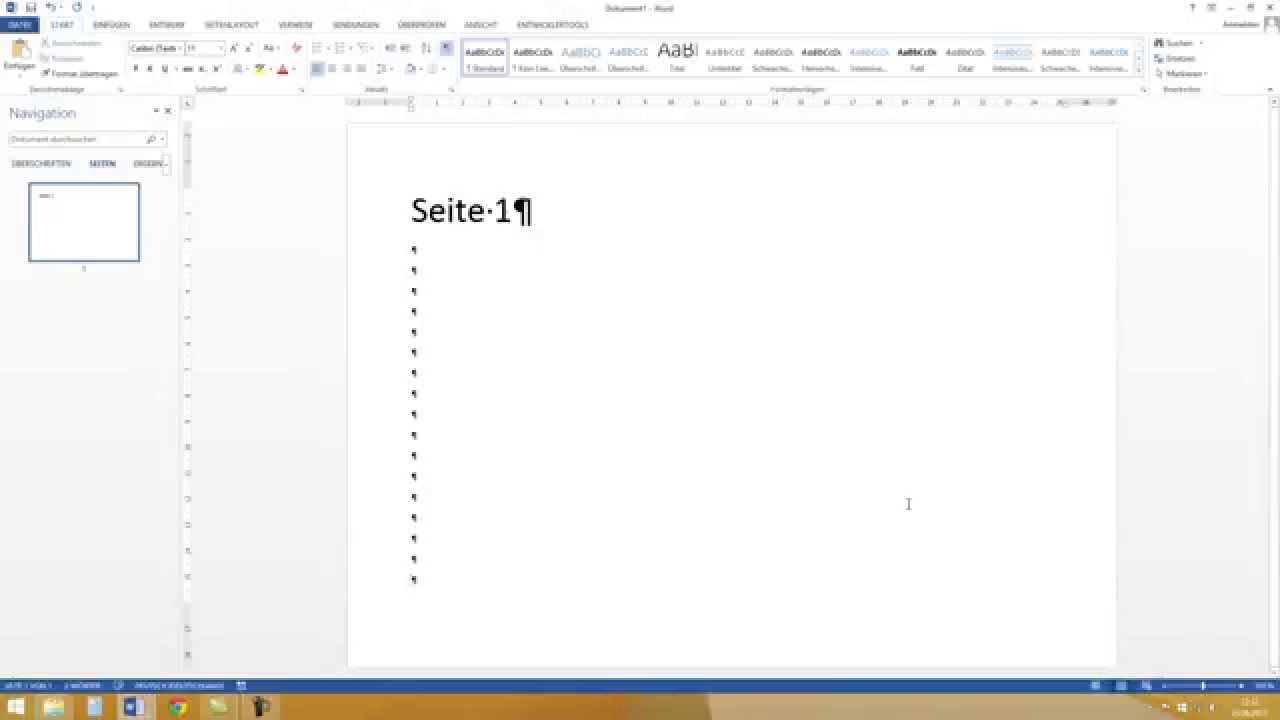
Beim Arbeiten mit Word-Dokumenten kann es gelegentlich vorkommen, dass Sie eine leere Seite entfernen möchten. Dies kann beispielsweise der Fall sein, wenn Sie eine zusätzliche Überschrift oder einen Abschnitt entfernen möchten. Das Löschen einer leeren Seite in Word ist eine einfache Aufgabe, die jedoch einige Grundlagen erfordert.
Um eine leere Seite in Word zu löschen, müssen Sie zuerst den Cursor an die Stelle setzen, wo sich die zu löschende Seite befindet. Dies kann entweder manuell durch Scrollen mit der Maus erfolgen oder Sie können die Tastenkombination „Strg + G“ verwenden und die Seitennummer eingeben.
Sobald Sie die entsprechende Seite ausgewählt haben, können Sie sie löschen, indem Sie auf die „Entf“ oder „Rücktaste“ auf Ihrer Tastatur drücken. Dadurch wird die ausgewählte Seite zusammen mit allen Inhalten gelöscht.
Weitere Tipps und Tricks zum Löschen von leeren Seiten
Wenn Sie jedoch nicht die gesamte Seite löschen möchten, sondern nur bestimmte Elemente wie Absätze oder Bilder, gibt es auch dafür eine Lösung.
Um ein bestimmtes Element auf einer Seite zu löschen, wählen Sie es einfach aus, indem Sie darauf klicken oder es markieren. Anschließend können Sie die „Entf“ oder „Rücktaste“ auf Ihrer Tastatur drücken, um das ausgewählte Element zu entfernen.
Es ist auch möglich, mehrere Elemente gleichzeitig auszuwählen, indem Sie die „Strg“ oder „Shift“ (Umschalt) Taste gedrückt halten und die entsprechenden Elemente anklicken.
Durch die Verwendung dieser grundlegenden Techniken können Sie problemlos Seiten oder einzelne Elemente in Ihrem Word-Dokument löschen und die gewünschten Anpassungen vornehmen.
Beste Beispiele
Es gibt viele Unternehmen, die erfolgreich Branding-Strategien eingesetzt haben, um ihre Marken zu etablieren und sich von der Konkurrenz abzuheben. Hier sind einige der besten Beispiele, die Ihnen Inspiration geben können:
- Apple: Apple ist bekannt für sein minimalistisches Design und seine innovativen Produkte. Durch die Konzentration auf Einfachheit und Benutzererfahrung hat Apple eine starke Markenidentität aufgebaut.
- Nike: Nike hat eine starke Marke durch die Verbindung mit Athleten und die Förderung eines aktiven und gesunden Lebensstils entwickelt. Ihr Slogan „Just Do It“ ist weltweit bekannt.
- Coca-Cola: Coca-Cola hat eine langjährige Tradition und es geschafft, eine Marke aufzubauen, die Spaß, Genuss und Gemeinschaftlichkeit verkörpert.
Diese Beispiele zeigen, wie Unternehmen durch ein klares Branding eine starke Identität schaffen und sich von der Konkurrenz abheben können. Durch die Entwicklung einer authentischen und überzeugenden Markenidentität können auch Sie Ihr Unternehmen erfolgreich positionieren.
Löschen von Text auf einer Seite
Löschen von Text auf einer Seite in Word
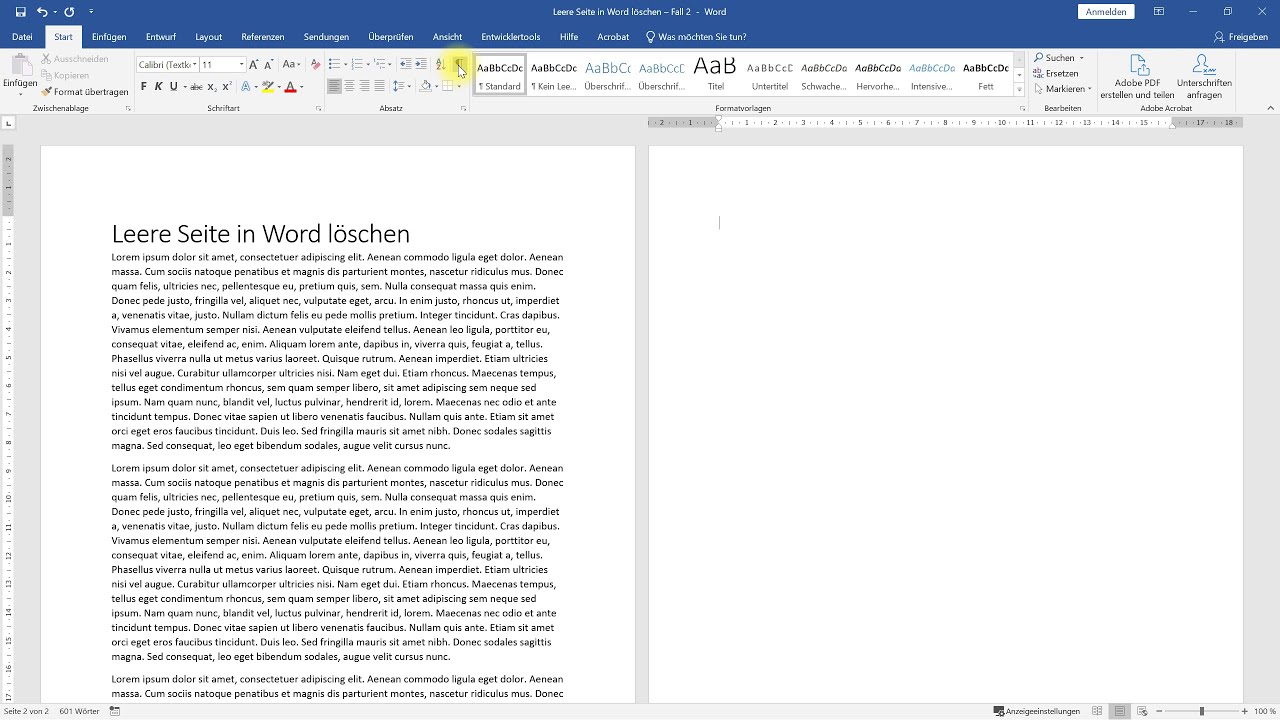
Das Löschen von Text auf einer Seite in Word ist eine relativ einfache Aufgabe. Um Text zu löschen, müssen Sie zunächst den Cursor an die Stelle setzen, an der sich der zu löschende Text befindet. Dies kann durch einfaches Klicken an der entsprechenden Stelle geschehen oder Sie können die Maus verwenden, um den Cursor zu verschieben.
Sobald der Cursor an der richtigen Stelle steht, können Sie den zu löschenden Text entweder markieren oder den Cursor platzieren und die „Entf“ oder „Rücktaste“ auf Ihrer Tastatur drücken. Dadurch wird der markierte Text oder der Text ab dem Cursor gelöscht.
Löschen von Absätzen, Sätzen und einzelnen Wörtern
Wenn Sie nicht den gesamten Text auf einer Seite löschen möchten, sondern nur bestimmte Absätze, Sätze oder Wörter, gibt es auch dafür eine Lösung.
Um einen Absatz zu löschen, positionieren Sie den Cursor am Anfang oder Ende des Absatzes und drücken Sie die „Entf“ oder „Rücktaste“. Dadurch wird der gesamte Absatz entfernt.
Um einen einzelnen Satz zu löschen, markieren Sie einfach den Satz und drücken Sie die „Entf“ oder „Rücktaste“. Dadurch wird nur der markierte Satz gelöscht.
Wenn Sie nur einzelne Wörter löschen möchten, können Sie den Cursor an den Anfang oder das Ende des gewünschten Wortes platzieren und die „Entf“ oder „Rücktaste“ drücken. Dadurch wird das markierte Wort gelöscht.
Es ist auch möglich, mehrere Absätze, Sätze oder Wörter gleichzeitig auszuwählen, indem Sie die „Strg“ oder „Shift“ (Umschalt) Taste gedrückt halten und die entsprechenden Elemente anklicken oder markieren.
Durch die Verwendung dieser grundlegenden Techniken können Sie problemlos Text auf einer Seite in Ihrem Word-Dokument löschen und die gewünschten Anpassungen vornehmen.
Es ist wichtig zu beachten, dass das Löschen von Text eine dauerhafte Änderung ist. Stellen Sie sicher, dass Sie den zu löschenden Text sorgfältig auswählen, da er nicht wiederhergestellt werden kann, sobald er gelöscht wurde.
Löschen von Bildern oder Grafiken auf einer Seite
Löschen von Bildern oder Grafiken auf einer Seite in Word
Das Löschen von Bildern oder Grafiken auf einer Seite in Word ist einfach und kann auf verschiedene Arten erfolgen. Um ein Bild oder eine Grafik zu löschen, müssen Sie es zunächst markieren oder auswählen. Dies kann geschehen, indem Sie mit der Maus auf das Bild oder die Grafik klicken oder sie mithilfe der Tastatur auswählen. Sobald das Bild oder die Grafik ausgewählt ist, können Sie es löschen, indem Sie die „Entf“ oder „Rücktaste“ auf Ihrer Tastatur drücken.
Weitere Möglichkeiten, Bilder oder Grafiken zu löschen
Es gibt auch andere Möglichkeiten, Bilder oder Grafiken auf einer Seite in Word zu löschen. Eine weitere Methode besteht darin, das Bild oder die Grafik mit der rechten Maustaste anzuklicken und „Löschen“ aus dem Kontextmenü auszuwählen. Alternativ können Sie das Bild oder die Grafik auch auswählen und auf die „Entf“ oder „Rücktaste“ auf Ihrer Tastatur doppelklicken.
Wenn Sie mehrere Bilder oder Grafiken auf einer Seite löschen möchten, können Sie diese nacheinander auswählen und die oben genannten Schritte wiederholen. Sie können auch die „Strg“ oder „Shift“ Taste gedrückt halten und die verschiedenen Bilder oder Grafiken einzeln auswählen, um sie gleichzeitig zu löschen.
Es ist wichtig zu beachten, dass das Löschen eines Bildes oder einer Grafik eine dauerhafte Änderung ist. Stellen Sie sicher, dass Sie das richtige Bild oder die richtige Grafik auswählen, da sie nach dem Löschen nicht wiederhergestellt werden können.
Zusätzlich zum Löschen von Bildern oder Grafiken auf einer Seite können Sie auch Text löschen, Absätze entfernen oder einzelne Wörter markieren und löschen, indem Sie ähnliche Methoden verwenden. Durch das Verwenden dieser verschiedenen Techniken können Sie problemlos Anpassungen auf einer Seite in Ihrem Word-Dokument vornehmen.
Denken Sie jedoch daran, dass das Löschen von Text, Bildern oder Grafiken sorgfältig durchgeführt werden sollte, da sie nicht wiederhergestellt werden können, sobald sie gelöscht wurden. Es ist ratsam, eine Sicherungskopie Ihres Word-Dokuments zu erstellen, bevor Sie größere Änderungen vornehmen, um Verluste zu vermeiden.
Löschen formatierter Elemente auf einer Seite
Löschen formatierter Elemente auf einer Seite in Word
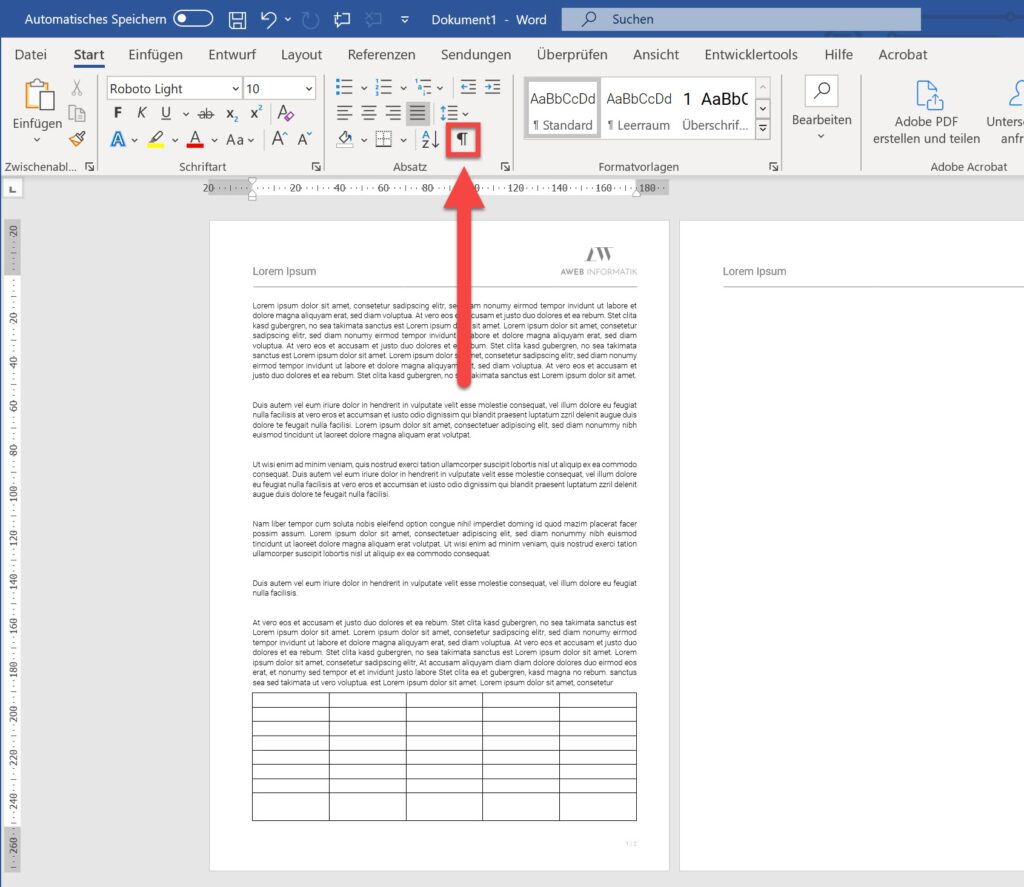
Das Löschen von formatierten Elementen auf einer Seite in Word kann auf verschiedene Arten erfolgen. Um ein Element zu löschen, wie zum Beispiel eine Überschrift, eine Tabelle oder einen anderen formatierten Inhalt, müssen Sie es zuerst markieren oder auswählen. Dies kann durch Klicken mit der Maus oder durch Verwendung der Tastatur erfolgen.
Sobald das Element ausgewählt ist, können Sie es löschen, indem Sie die „Entf“ oder „Rücktaste“ auf Ihrer Tastatur drücken. Alternativ können Sie das Element mit der rechten Maustaste anklicken und „Löschen“ aus dem Kontextmenü auswählen.
Entfernen von Überschriften, Tabellen und anderen formatierten Inhalten
Um eine Überschrift zu löschen, positionieren Sie den Cursor vor der Überschrift und drücken Sie die „Entf“ oder „Rücktaste“ auf Ihrer Tastatur. Das gleiche Verfahren gilt für das Löschen von Tabellen. Positionieren Sie den Cursor in einer Zelle der Tabelle und drücken Sie die „Entf“ oder „Rücktaste“, um die gesamte Tabelle zu löschen.
Für das Löschen anderer formatierter Inhalte, wie zum Beispiel Bilder oder Grafiken, markieren Sie das Element mit der Maus oder wählen Sie es mit den entsprechenden Tastenkombinationen aus. Drücken Sie dann die „Entf“ oder „Rücktaste“ auf Ihrer Tastatur, um das Element zu löschen.
Wenn Sie mehrere formatierte Elemente auf einer Seite löschen möchten, können Sie diese nacheinander auswählen und die oben genannten Schritte wiederholen. Sie können auch die „Strg“ oder „Shift“ Taste gedrückt halten und die verschiedenen Elemente einzeln auswählen, um sie gleichzeitig zu löschen.
Es ist wichtig zu beachten, dass das Löschen eines formatierten Elements eine dauerhafte Änderung ist. Stellen Sie sicher, dass Sie das richtige Element auswählen, da es nach dem Löschen nicht wiederhergestellt werden kann.
Denken Sie daran, dass das Löschen von formatierten Elementen sorgfältig durchgeführt werden sollte, da sie nicht wiederhergestellt werden können, sobald sie gelöscht wurden. Es ist ratsam, eine Sicherungskopie Ihres Word-Dokuments zu erstellen, bevor Sie größere Änderungen vornehmen, um Verluste zu vermeiden.
Durch das Verwenden dieser verschiedenen Techniken können Sie problemlos formatierte Elemente auf einer Seite in Ihrem Word-Dokument löschen und Anpassungen vornehmen.
Fazit
Das Löschen einer Seite in Word kann auf verschiedene Arten erfolgen. Es gibt mehrere Methoden, um formatierte Elemente wie Überschriften, Tabellen, Bilder oder Grafiken zu entfernen. Es ist wichtig zu beachten, dass das Löschen eines Elements eine dauerhafte Änderung ist und nicht wiederhergestellt werden kann. Daher ist es ratsam, vor größeren Änderungen eine Sicherungskopie des Word-Dokuments zu erstellen, um Verluste zu vermeiden. Indem Sie diese verschiedenen Techniken verwenden, können Sie problemlos formatierte Elemente auf einer Seite in Ihrem Word-Dokument löschen und Anpassungen vornehmen.
Zusammenfassung der verschiedenen Methoden zum Löschen einer Seite in Word
Es gibt mehrere Möglichkeiten, formatierte Elemente auf einer Seite in Word zu löschen. Hier sind die wichtigsten Methoden im Überblick:
- Markieren und Löschen: Um ein Element wie eine Überschrift, eine Tabelle oder einen anderen formatierten Inhalt zu löschen, markieren Sie es, indem Sie darauf klicken oder es mit der Maus auswählen. Drücken Sie dann die „Entf“ oder „Rücktaste“ auf Ihrer Tastatur, um das Element zu löschen.
- Kontextmenü verwenden: Eine weitere Möglichkeit besteht darin, das Element mit der rechten Maustaste anzuklicken und „Löschen“ aus dem Kontextmenü auszuwählen.
- Überschriften und Tabellen löschen: Um eine Überschrift oder Tabelle zu löschen, positionieren Sie den Cursor vor der Überschrift bzw. in einer Zelle der Tabelle. Drücken Sie dann die „Entf“ oder „Rücktaste“ auf Ihrer Tastatur, um das Element zu entfernen.
- Mehrere Elemente gleichzeitig löschen: Wenn Sie mehrere formatierte Elemente auf einer Seite löschen möchten, können Sie diese nacheinander auswählen und die oben genannten Schritte wiederholen. Sie können auch die „Strg“ oder „Shift“ Taste gedrückt halten und die verschiedenen Elemente einzeln auswählen, um sie gleichzeitig zu löschen.
Häufig gestellte Fragen
- Kann ich ein formatiertes Element wiederherstellen, nachdem ich es gelöscht habe?
Nein, das Löschen eines formatierten Elements in Word ist eine dauerhafte Änderung, die nicht rückgängig gemacht werden kann. Stellen Sie sicher, dass Sie das richtige Element auswählen, bevor Sie es löschen. - Sollte ich eine Sicherungskopie meines Word-Dokuments erstellen, bevor ich formatierte Elemente lösche?
Ja, es wird empfohlen, vor größeren Änderungen eine Sicherungskopie Ihres Word-Dokuments zu erstellen, um Verluste zu vermeiden. Dadurch haben Sie die Möglichkeit, das Dokument auf den vorherigen Zustand zurückzusetzen, falls etwas schief geht. - Gibt es andere Möglichkeiten, formatierte Elemente in Word zu entfernen?Ja, Word bietet verschiedene Funktionen zum Bearbeiten und Formatieren von Text und anderen Elementen. Sie können auch das Löschen von formatierten Elementen mithilfe von Tastenkombinationen wie „Strg“ + „X“ und „Strg“ + „V“ oder durch Verwendung der Schaltflächen in der Symbolleiste durchführen. Es ist ratsam, sich mit den verschiedenen Funktionen von Word vertraut zu machen, um die gewünschten Anpassungen vornehmen zu können.