Einführung in die Videoaufzeichnung des Computerbildschirms
Was ist die Videoaufzeichnung des Computerbildschirms?
Die Videoaufzeichnung des Computerbildschirms, auch als Screencasting bezeichnet, ist eine Methode, um den gesamten Bildschirminhalt Ihres Computers in Echtzeit aufzuzeichnen. Dies beinhaltet alles, was auf Ihrem Bildschirm angezeigt wird, einschließlich Programme, Anwendungen, Mausbewegungen und sogar Audio. Mit Screencasting-Software können Sie Videos erstellen, die Ihren Bildschirmaktivitäten folgen und gleichzeitig Ihre Stimme oder Hintergrundmusik aufnehmen können.
Das Screencasting bietet Ihnen die Möglichkeit, Tutorials, Präsentationen, Spielanleitungen und Online-Kurse zu erstellen. Es ermöglicht Ihnen auch, Support-Videos zu erstellen, um ein bestimmtes Problem zu demonstrieren oder Kundenanfragen zu beantworten. Die Möglichkeiten sind endlos und die Videoaufzeichnung des Computerbildschirms ist zu einem wertvollen Werkzeug geworden, das von Unternehmen, Lehrern, Softwareentwicklern und Online-Marketern gleichermaßen genutzt wird.
Warum ist die Videoaufzeichnung des Computerbildschirms nützlich?
Die Videoaufzeichnung des Computerbildschirms bietet eine Vielzahl von Vorteilen und Anwendungsmöglichkeiten. Hier sind einige Gründe, warum diese Methode so nützlich ist:
- Effektive Kommunikation: Durch die Verwendung von Video können Sie Informationen und Konzepte visuell präsentieren. Dies erleichtert das Verständnis und die Aufnahme von Inhalten durch Ihr Publikum.
- Praktisches Lernen: Durch Screencasting können Sie Lernmaterialien erstellen, die Schritt für Schritt Anleitungen bieten. Dies ist besonders vorteilhaft für Schulungen, Tutorials und Online-Kurse, da Benutzer die Möglichkeit haben, den Inhalt in ihrem eigenen Tempo zu durchlaufen und bei Bedarf zurückzuspulen.
- Effektive Fehlerbehebung: Mit der Videoaufzeichnung des Computerbildschirms können Sie problematische Bereiche auf Ihrem Bildschirm aufzeichnen und wichtige Informationen hervorheben. Dies ist besonders nützlich, um technische Probleme zu erklären, Schulungen anzubieten oder Benutzern bei der Lösung von Problemen zu helfen.
- Bessere Zusammenarbeit: Durch das Teilen von Screencasts können Sie Teammitgliedern und Kunden die Möglichkeit geben, visuell zu verstehen, woran Sie arbeiten. Dies verbessert die Kommunikation und ermöglicht eine effektivere Zusammenarbeit.
- Marketingvorteile: Screencasts können auch als Marketingtool verwendet werden, um Produkte oder Dienstleistungen zu präsentieren, Funktionen zu demonstrieren oder potenzielle Kunden zu gewinnen. Diese Videos können auf Websites, Social-Media-Plattformen oder als Teil von Präsentationen verwendet werden.
Insgesamt ermöglicht die Videoaufzeichnung des Computerbildschirms eine interaktive und informative Kommunikation, die für verschiedene Zwecke und Branchen von großem Nutzen ist.

Kostenlose Software zur Videoaufzeichnung des Computerbildschirms
Einführung in die kostenlose Videoaufzeichnungssoftware
Die Videoaufzeichnung des Computerbildschirms hat sich zu einem unverzichtbaren Werkzeug entwickelt, das von Unternehmen, Lehrern, Softwareentwicklern und Online-Marketern gleichermaßen genutzt wird. Doch es gibt keinen Grund zur Sorge, wenn Sie nicht bereit sind, viel Geld für teure Software auszugeben. Es gibt eine Vielzahl von kostenlosen Programmen zur Videoaufzeichnung des Computerbildschirms, die Ihnen dabei helfen können, professionelle Screencasts zu erstellen, ohne Ihr Budget zu belasten.
Mit der richtigen kostenlosen Software können Sie Ihren Bildschirm in Echtzeit aufzeichnen, Audio aufnehmen und Ihre Videos in verschiedenen Formaten speichern. Darüber hinaus bieten einige dieser Programme sogar erweiterte Funktionen wie die Aufnahme von Webcam-Videos, das Hinzufügen von Text und Grafiken, das Bearbeiten von Videos und die direkte Weitergabe an beliebte Video-Hosting-Plattformen.
Die besten kostenlosen Programme zur Videoaufzeichnung des Computerbildschirms
- OBS Studio: OBS Studio ist eine Open-Source-Software, die sowohl für Windows als auch für Mac verfügbar ist. Mit einer einfachen Benutzeroberfläche und leistungsstarken Funktionen bietet OBS Studio eine professionelle Lösung zur Videoaufzeichnung des Computerbildschirms. Sie können Ihren Bildschirm in hoher Qualität aufnehmen, verschiedene Audioquellen gleichzeitig aufnehmen und Ihre Videos in verschiedenen Formaten exportieren.
- ShareX: ShareX ist ein kostenloses und Open-Source-Programm für Windows, das eine Vielzahl von Funktionen bietet. Neben der Bildschirmaufzeichnung können Sie mit ShareX auch Screenshots erstellen, Bildschirmfotos bearbeiten, Dateien hochladen und vieles mehr. Es unterstützt verschiedene Video- und Audioformate und ermöglicht Ihnen das Anpassen von Aufnahmeeinstellungen wie Bildrate und Auflösung.
- Loom: Loom ist eine benutzerfreundliche Software zur Videoaufzeichnung des Computerbildschirms, die für Windows, Mac und als Erweiterung für Chrome verfügbar ist. Mit Loom können Sie Ihren Bildschirm in hoher Qualität aufnehmen, Audiokommentare hinzufügen und Ihre Videos direkt mit anderen teilen. Es bietet auch Funktionen wie die Aufnahme von Webcam-Videos und das Anpassen von Aufnahmeeinstellungen.
- CamStudio: CamStudio ist ein kostenloses Programm zur Videoaufzeichnung des Computerbildschirms, das für Windows verfügbar ist. Es bietet einfache Aufzeichnungsfunktionen, mit denen Sie Ihren Bildschirm in verschiedenen Formaten aufzeichnen können. CamStudio ermöglicht auch die Aufnahme von Audio von einer externen Quelle und bietet eine Reihe von Optionen zum Anpassen der Aufnahmequalität.
- Icecream Screen Recorder: Icecream Screen Recorder ist ein benutzerfreundliches Programm zur Videoaufzeichnung des Computerbildschirms, das für Windows und Mac verfügbar ist. Es bietet eine intuitive Benutzeroberfläche und ermöglicht Ihnen die einfache Aufnahme Ihres Bildschirms, die Hinzufügung von Audiokommentaren und das Anpassen von Aufnahmeeinstellungen. Sie können Ihre Videos auch direkt auf YouTube oder Google Drive hochladen.
Es gibt noch viele weitere kostenlose Programme zur Videoaufzeichnung des Computerbildschirms, die unterschiedliche Funktionen und Benutzeroberflächen bieten. Es ist wichtig, das Programm auszuwählen, das Ihren Anforderungen und technischen Fähigkeiten entspricht.
Insgesamt können Sie mit kostenloser Software zur Videoaufzeichnung des Computerbildschirms professionelle Screencasts erstellen, Ihr Wissen teilen und Ihre Inhalte ansprechend präsentieren, ohne dabei Ihr Budget zu sprengen. Wählen Sie einfach das Programm aus, das am besten zu Ihnen passt, und beginnen Sie mit der Aufzeichnung Ihrer Bildschirmaktivitäten.
Bezahlte Software zur Videoaufzeichnung des Computerbildschirms
Beliebte bezahlte Videoaufzeichnungssoftware
Es gibt eine Vielzahl von bezahlten Programmen zur Videoaufzeichnung des Computerbildschirms, die erweiterte Funktionen und eine professionelle Qualität bieten. Hier sind einige der beliebtesten Optionen:
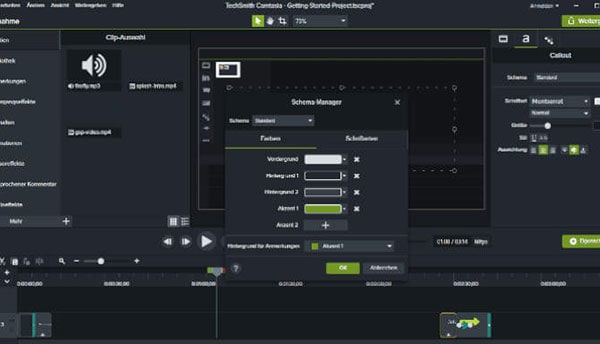
- Camtasia: Camtasia ist eine umfassende und leistungsstarke Videoaufzeichnungssoftware, die für Windows und Mac verfügbar ist. Mit Camtasia können Sie Ihren Bildschirm in hoher Qualität aufzeichnen, Audio aufnehmen, Bild-in-Bild-Effekte hinzufügen, Videos bearbeiten und vieles mehr. Es bietet auch eine umfangreiche Bibliothek mit Vorlagen und Effekten, um Ihre Videos professionell zu gestalten.
- Snagit: Snagit ist eine benutzerfreundliche Software zur Videoaufzeichnung des Computerbildschirms, die sowohl für Windows als auch für Mac verfügbar ist. Neben der Bildschirmaufzeichnung können Sie mit Snagit auch Screenshots erstellen und bearbeiten, Text zu Ihren Aufnahmen hinzufügen und Videos direkt auf Social-Media-Plattformen teilen. Es bietet auch verschiedene Bearbeitungswerkzeuge und Effekte.
- ScreenFlow: ScreenFlow ist eine professionelle Videoaufzeichnungs- und Bearbeitungssoftware für Mac-Benutzer. Mit ScreenFlow können Sie Ihren Bildschirm in hoher Qualität aufnehmen, Audio aufnehmen, Videos bearbeiten und animierte Titel hinzufügen. Es bietet auch erweiterte Funktionen wie die Aufnahme von Webcam-Videos, das Hinzufügen von Übergängen und das Exportieren Ihrer Videos in verschiedenen Formaten.
- Adobe Captivate: Adobe Captivate ist eine umfassende E-Learning-Authoring-Software, die auch Funktionen zur Videoaufzeichnung des Computerbildschirms bietet. Mit Adobe Captivate können Sie interaktive Lerninhalte erstellen, Ihren Bildschirm aufzeichnen, Simulationen erstellen und vieles mehr. Es bietet auch leistungsstarke Funktionen zur Veröffentlichung Ihrer Inhalte auf verschiedenen Plattformen.
- PowerDirector: PowerDirector ist eine beliebte Videoaufzeichnungs- und Bearbeitungssoftware für Windows-Benutzer. Neben der Bildschirmaufzeichnung bietet PowerDirector auch eine breite Palette von Bearbeitungswerkzeugen und Effekten, um Ihre Videos zu verbessern. Sie können Ihre Aufnahmen schneiden und zusammenfügen, visuelle Effekte hinzufügen, Text einfügen und Ihre Videos in verschiedenen Formaten exportieren.
Vor- und Nachteile der bezahlten Videoaufzeichnungssoftware
Der Kauf einer bezahlten Videoaufzeichnungssoftware bietet eine Reihe von Vorteilen gegenüber kostenlosen Programmen, darunter:
- Mehr Funktionen: Bezahlte Software bietet in der Regel erweiterte Funktionen und Werkzeuge, um Ihre Aufnahmen zu verbessern und professionell zu gestalten. Dazu gehören Funktionen wie Bild-in-Bild-Effekte, Bearbeitungswerkzeuge, Effekte, Animationen und vieles mehr.
- Bessere Qualität: Bezahlte Software ermöglicht oft die Aufzeichnung in höherer Qualität und unterstützt verschiedene Audio- und Videoformate. Dies kann besonders wichtig sein, wenn Sie hochwertige Videos erstellen möchten.
- Professionelles Branding: Viele bezahlte Programme bieten die Möglichkeit, Ihr Logo oder Wasserzeichen zu Ihren Aufnahmen hinzuzufügen, um Ihre Videos professioneller zu gestalten und Ihr Branding zu stärken.
- Technischer Support: Wenn Sie Probleme oder Fragen haben, können Sie bei bezahlter Software auf den technischen Support des Unternehmens zurückgreifen. Dies kann hilfreich sein, um Probleme schnell zu lösen oder Fragen zu beantworten.
Allerdings gibt es auch einige Nachteile beim Kauf einer bezahlten Videoaufzeichnungssoftware:
- Kosten: Bezahlte Software ist in der Regel teurer als kostenlose Programme. Wenn Sie ein begrenztes Budget haben oder nur gelegentlich Bildschirmaufnahmen erstellen müssen, kann dies ein Faktor sein, den Sie berücksichtigen sollten.
- Komplexität: Einige bezahlte Programme können komplexer sein und eine Einarbeitungszeit erfordern, um sie effektiv zu nutzen. Wenn Sie nicht viel Zeit haben oder nur grundlegende Aufnahmen erstellen möchten, kann dies möglicherweise überwältigend sein.
- Plattformbeschränkungen: Einige bezahlte Programme sind möglicherweise nur für bestimmte Betriebssysteme verfügbar. Stellen Sie sicher, dass die Software mit Ihrem Betriebssystem kompatibel ist, bevor Sie sie kaufen.
Insgesamt bieten bezahlte Videoaufzeichnungssoftware eine breitere Palette von Funktionen und eine höhere Qualität, aber sie können auch teurer und komplexer sein. Bei der Auswahl einer bezahlten Software ist es wichtig, Ihre individuellen Anforderungen, Ihr Budget und Ihre technischen Fähigkeiten zu berücksichtigen.
Tipps und Tricks zur Videoaufzeichnung des Computerbildschirms
Optimale Einstellungen für die Videoaufzeichnung des Computerbildschirms
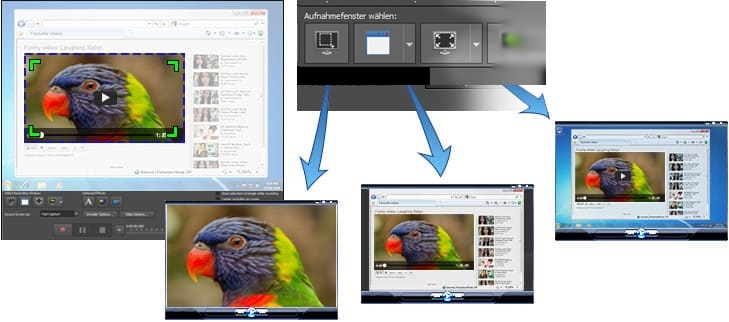
Um qualitativ hochwertige Bildschirmaufnahmen zu erstellen, ist es wichtig, die richtigen Einstellungen zu verwenden. Hier sind einige Tipps und Tricks, um optimale Ergebnisse zu erzielen:
- Auflösung: Wählen Sie eine Auflösung, die Ihren Anforderungen entspricht. Eine höhere Auflösung bietet eine schärfere Darstellung, erfordert jedoch auch mehr Speicherplatz.
- Bildrate: Eine höhere Bildrate führt zu flüssigeren Aufnahmen. Eine Bildrate von 30 bis 60 FPS wird normalerweise empfohlen.
- Audioqualität: Wählen Sie eine hohe Audioqualität, um sicherzustellen, dass der Ton der Bildschirmaufnahme klar und verständlich ist.
- Dateiformat: Verwenden Sie ein geeignetes Dateiformat für Ihre Bedürfnisse. Gängige Formate wie MP4 und MOV bieten eine gute Balance zwischen Qualität und Dateigröße.
- Speicherplatz: Stellen Sie sicher, dass Sie über ausreichend Speicherplatz verfügen, um längere Aufnahmen zu speichern. Überprüfen Sie regelmäßig Ihren verfügbaren Speicherplatz und löschen Sie nicht benötigte Aufnahmen, um Platz zu sparen.
Häufige Probleme bei der Videoaufzeichnung des Computerbildschirms und deren Lösungen
Bei der Videoaufzeichnung des Computerbildschirms können verschiedene Probleme auftreten. Hier sind einige häufige Probleme und mögliche Lösungen:
- Ruckelnde Aufnahmen: Wenn Ihre Aufnahmen nicht flüssig oder ruckelfrei sind, kann dies an einer niedrigen Bildrate oder mangelnder Systemleistung liegen. Versuchen Sie, die Bildrate zu erhöhen und schließen Sie andere ressourcenintensive Programme, um die Leistung zu verbessern.
- Unklarer Ton: Wenn der Ton der Aufnahme nicht klar oder verzerrt ist, überprüfen Sie die Audioeinstellungen und stellen Sie sicher, dass das Mikrofon gut positioniert ist. Sie können auch ein externes Mikrofon verwenden, um die Audioqualität zu verbessern.
- Lange Aufnahmedauer: Wenn Sie längere Bildschirmaufnahmen machen müssen, können Dateigrößen und Speicherplatz ein Problem darstellen. Teilen Sie längere Aufnahmen in kleinere Segmente auf oder investieren Sie in eine größere Festplatte, um genügend Speicherplatz zu haben.
- Unleserlicher Text: Wenn der Text in der Aufnahme nicht deutlich lesbar ist, passen Sie die Auflösung oder die Bildschirmzoom-Einstellungen an, um den Text klarer darzustellen.
- Störende Hintergrundgeräusche: Wenn Hintergrundgeräusche die Aufnahme stören, versuchen Sie, den Aufnahmeort zu ändern oder Geräuschminderungs-Software zu verwenden, um die Tonqualität zu verbessern.
Es ist wichtig, Geduld und Experimentierfreudigkeit zu haben, um die besten Ergebnisse bei der Videoaufzeichnung des Computerbildschirms zu erzielen. Testen Sie verschiedene Einstellungen und Lösungen, um Probleme zu beheben und die Qualität Ihrer Aufnahmen zu verbessern.