Programm deinstallieren: Eine einfache Anleitung
Programm deinstallieren: Schritt-für-Schritt Anleitung
Es gibt verschiedene Gründe, warum Sie ein Programm von Ihrem Computer deinstallieren möchten. Möglicherweise benötigen Sie Speicherplatz, das Programm verursacht Konflikte mit anderen Anwendungen oder Sie haben es einfach nicht mehr benötigt. Hier ist eine einfache Schritt-für-Schritt-Anleitung, wie Sie ein Programm von Ihrem Computer deinstallieren können:
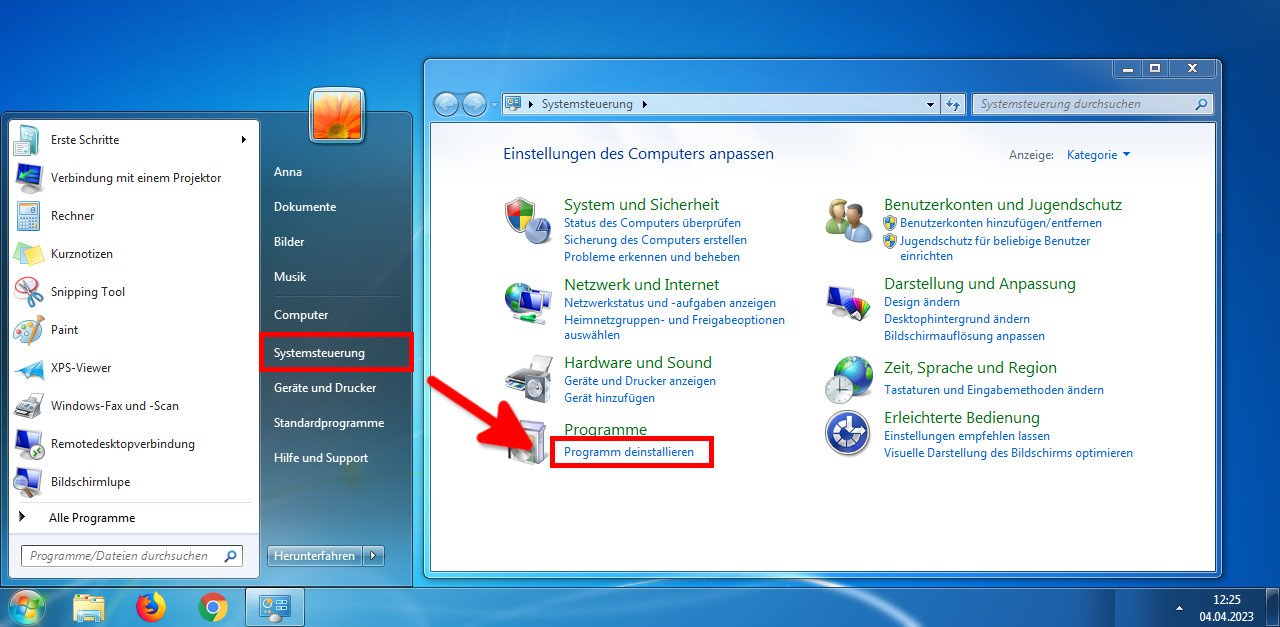
- Öffnen Sie die Systemsteuerung: Klicken Sie auf das Startmenü, geben Sie „Systemsteuerung“ ein und wählen Sie die entsprechende Option aus. Dies öffnet das Kontrollfeld Ihres Computers.
- Wählen Sie „Programme und Funktionen“ oder „Programme hinzufügen oder entfernen“: Je nach Betriebssystem kann der Name dieser Option variieren. Suchen Sie nach einer Option, die Programme auflistet, die auf Ihrem Computer installiert sind.
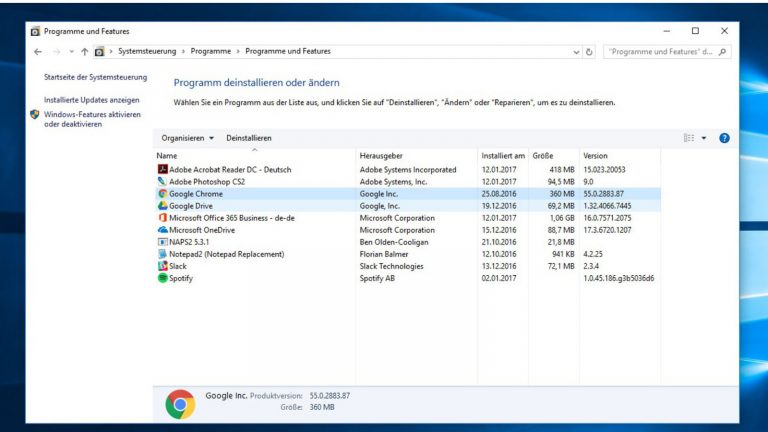
- Suchen Sie das zu deinstallierende Programm: Durchsuchen Sie die Liste der installierten Programme und finden Sie dasjenige, das Sie entfernen möchten. Sie können auch die Suchfunktion verwenden, um das Programm schneller zu finden.
- Klicken Sie auf das Programm und wählen Sie „Deinstallieren“ oder „Entfernen“: Markieren Sie das Programm in der Liste und klicken Sie auf die entsprechende Schaltfläche zum Deinstallieren oder Entfernen. Bestätigen Sie gegebenenfalls weitere Anfragen oder Bestätigungen.
- Befolgen Sie den Deinstallationsassistenten: Bei einigen Programmen wird ein Deinstallationsassistent gestartet, der Sie durch den Deinstallationsprozess führt. Befolgen Sie die Anweisungen sorgfältig und wählen Sie gegebenenfalls die gewünschten Optionen aus.
- Starten Sie Ihren Computer neu (falls erforderlich): In einigen Fällen wird empfohlen, Ihren Computer neu zu starten, um sicherzustellen, dass alle Überreste des deinstallierten Programms entfernt werden.
Programmreste entfernen: Fehlerbehebungstipps für eine vollständige Deinstallation
Manchmal hinterlässt ein Programm trotz der Deinstallation immer noch Reste auf Ihrem Computer. Um sicherzustellen, dass das Programm vollständig entfernt wird, können Sie die folgenden Fehlerbehebungstipps ausprobieren:
- Überprüfen Sie den Installationsordner: Suchen Sie den Ordner, in dem das Programm installiert war, und löschen Sie alle verbleibenden Dateien oder Ordner. Beachten Sie jedoch, dass Sie vorsichtig sein sollten, da das Löschen wichtiger Systemdateien zu Problemen führen kann.
- Verwenden Sie ein Deinstallationsprogramm: Es gibt spezielle Deinstallationsprogramme, die helfen können, hartnäckige Programme vollständig zu entfernen. Diese Programme scannen Ihren Computer nach verbleibenden Dateien und Registrierungseinträgen und geben Ihnen die Möglichkeit, sie zu löschen.
- Überprüfen Sie die Registrierung: Gehen Sie vorsichtig vor, aber wenn Sie sich mit der Registrierung auskennen, können Sie möglicherweise überflüssige Registrierungseinträge entfernen, die das deinstallierte Programm hinterlassen hat. Beachten Sie jedoch, dass falsche Änderungen an der Registrierung zu schwerwiegenden Problemen führen können.
- Säubern Sie Ihren Computer mit einer Systembereinigungssoftware: Eine Systembereinigungssoftware kann temporäre Dateien, Cache und andere unerwünschte Dateien entfernen, die möglicherweise vom deinstallierten Programm zurückgelassen wurden.
Es ist wichtig zu beachten, dass die vollständige Entfernung von Programmen von Ihrem Computer von Fall zu Fall unterschiedlich sein kann. Einige Programme lassen möglicherweise mehr Rückstände als andere. Wenn Sie unsicher sind, ob ein Programm vollständig entfernt wurde, wenden Sie sich am besten an den technischen Support des Programmherstellers oder suchen Sie Online-Ressourcen für spezifische Lösungen.
Mit dieser einfachen Anleitung und den Fehlerbehebungstipps können Sie Programme von Ihrem Computer deinstallieren und sicherstellen, dass sie vollständig entfernt werden. Das Entfernen unnötiger Programme kann nicht nur Speicherplatz freigeben, sondern auch die Leistung und Stabilität Ihres Computers verbessern.
Windows: Programme über Systemsteuerung deinstallieren
Programm deinstallieren über Systemsteuerung: Schritt-für-Schritt Anleitung
Sie benötigen Speicherplatz auf Ihrem Computer, das Programm verursacht Konflikte mit anderen Anwendungen oder Sie haben einfach keinen Bedarf mehr dafür – aus verschiedenen Gründen möchten Sie möglicherweise ein Programm von Ihrem Computer deinstallieren. Hier ist eine einfache Schritt-für-Schritt-Anleitung, wie Sie ein Programm über die Systemsteuerung deinstallieren können:
- Öffnen Sie die Systemsteuerung: Klicken Sie auf das Startmenü und geben Sie „Systemsteuerung“ ein. Wählen Sie die entsprechende Option aus, um das Kontrollfeld Ihres Computers zu öffnen.
- Wählen Sie „Programme und Funktionen“ oder „Programme hinzufügen oder entfernen“: Je nach Ihrem Betriebssystem kann der Name dieser Option variieren. Suchen Sie nach einer Option, die eine Liste der auf Ihrem Computer installierten Programme auflistet.
- Suchen Sie das zu deinstallierende Programm: Durchsuchen Sie die Liste der installierten Programme und finden Sie dasjenige, das Sie entfernen möchten. Sie können auch die Suchfunktion verwenden, um das Programm schneller zu finden.
- Klicken Sie auf das Programm und wählen Sie „Deinstallieren“ oder „Entfernen“: Markieren Sie das Programm in der Liste und klicken Sie auf die entsprechende Schaltfläche zum Deinstallieren oder Entfernen. Bestätigen Sie gegebenenfalls weitere Anfragen oder Bestätigungen.
- Befolgen Sie den Deinstallationsassistenten: Bei einigen Programmen wird ein Deinstallationsassistent gestartet, der Sie durch den Deinstallationsprozess führt. Befolgen Sie die Anweisungen sorgfältig und wählen Sie gegebenenfalls die gewünschten Optionen aus.
- Starten Sie Ihren Computer neu (falls erforderlich): In einigen Fällen wird empfohlen, Ihren Computer neu zu starten, um sicherzustellen, dass alle Überreste des deinstallierten Programms entfernt werden.
Programmreste entfernen: Fehlerbehebungstipps für eine vollständige Deinstallation
Manchmal bleiben trotz der Deinstallation eines Programms noch Reste auf Ihrem Computer zurück. Um sicherzustellen, dass das Programm vollständig entfernt wird, können Sie die folgenden Fehlerbehebungstipps ausprobieren:
- Überprüfen Sie den Installationsordner: Suchen Sie den Ordner, in dem das Programm installiert war, und löschen Sie alle verbleibenden Dateien oder Ordner. Seien Sie jedoch vorsichtig, da das Löschen wichtiger Systemdateien zu Problemen führen kann.
- Verwenden Sie ein Deinstallationsprogramm: Es gibt spezielle Deinstallationsprogramme, die Ihnen helfen können, hartnäckige Programme vollständig zu entfernen. Diese Programme scannen Ihren Computer nach verbleibenden Dateien und Registrierungseinträgen und bieten Ihnen die Möglichkeit, sie zu löschen.
- Überprüfen Sie die Registrierung: Wenn Sie sich mit der Registrierung auskennen, können Sie überflüssige Registrierungseinträge entfernen, die das deinstallierte Programm hinterlassen hat. Seien Sie jedoch äußerst vorsichtig, da falsche Änderungen an der Registrierung schwerwiegende Probleme verursachen können.
- Säubern Sie Ihren Computer mit einer Systembereinigungssoftware: Eine Systembereinigungssoftware kann temporäre Dateien, Cache und andere unerwünschte Dateien entfernen, die möglicherweise vom deinstallierten Programm zurückgelassen wurden.
Es ist wichtig zu beachten, dass die vollständige Entfernung von Programmen von Ihrem Computer von Fall zu Fall unterschiedlich sein kann. Einige Programme hinterlassen möglicherweise mehr Reste als andere. Wenn Sie unsicher sind, ob ein Programm vollständig entfernt wurde, wenden Sie sich am besten an den technischen Support des Programmherstellers oder suchen Sie nach Online-Ressourcen für spezifische Lösungen.
Mit dieser einfachen Schritt-für-Schritt-Anleitung und den Fehlerbehebungstipps können Sie Programme von Ihrem Computer deinstallieren und sicherstellen, dass sie vollständig entfernt werden. Das Entfernen unnötiger Programme kann nicht nur Speicherplatz freigeben, sondern auch die Leistung und Stabilität Ihres Computers verbessern.

Mac: Programme in den Papierkorb ziehen
Programm deinstallieren auf einem Mac: Schritt-für-Schritt Anleitung
Das Löschen eines Programms von einem Mac ist ein einfacher Prozess, der keine komplizierten Schritte erfordert. Hier finden Sie eine Schritt-für-Schritt-Anleitung, wie Sie ein Programm deinstallieren können:
- Öffnen Sie den Finder: Klicken Sie auf das Finder-Symbol in der Dock-Leiste oder drücken Sie die Tastenkombination „Command (⌘) + Space“, um die Spotlight-Suche zu öffnen, und geben Sie „Finder“ ein.
- Navigieren Sie zum Ordner „Programme“: Klicken Sie links in der Seitenleiste auf „Programme“, um den Ordner zu öffnen, der alle auf Ihrem Mac installierten Programme enthält.
- Wählen Sie das zu löschende Programm aus: Suchen Sie das Programm, das Sie deinstallieren möchten, und klicken Sie mit der rechten Maustaste darauf (oder halten Sie die „Control“-Taste gedrückt und klicken Sie auf das Symbol), um das Kontextmenü anzuzeigen.
- Wählen Sie „In den Papierkorb legen“: Wählen Sie die Option „In den Papierkorb legen“ aus dem Kontextmenü. Das Programm wird nun in den Papierkorb verschoben.
- Leeren Sie den Papierkorb: Gehen Sie zum Papierkorb (im Dock) und klicken Sie mit der rechten Maustaste darauf (oder halten Sie die „Control“-Taste gedrückt und klicken Sie darauf), um das Kontextmenü anzuzeigen. Wählen Sie „Papierkorb leeren“, um das Programm endgültig zu entfernen.
Bitte beachten Sie, dass das Löschen eines Programms auf diese Weise nur die Anwendung selbst entfernt. Es können jedoch bestimmte Dateien oder Ordner auf Ihrem Mac zurückbleiben, die mit dem Programm verbunden sind. Um sicherzustellen, dass das Programm vollständig entfernt wird, sollten Sie die folgenden Fehlerbehebungstipps in Betracht ziehen.
Programmreste entfernen: Fehlerbehebungstipps für eine vollständige Deinstallation
Manchmal bleiben trotz des Löschens eines Programms noch Dateien oder Ordner auf Ihrem Mac zurück. Um sicherzustellen, dass das Programm vollständig entfernt wird, können Sie die folgenden Fehlerbehebungstipps ausprobieren:
- Überprüfen Sie den Ordner „Anwendungsunterstützung“: Navigieren Sie zum Ordner „Anwendungsunterstützung“ in Ihrem Benutzerordner (~/Library/Application Support/) und suchen Sie nach einem Ordner mit dem Namen des zu löschenden Programms. Löschen Sie den entsprechenden Ordner, um möglicherweise verbleibende Dateien zu entfernen.
- Überprüfen Sie den Ordner „Caches“: Gehen Sie zum Ordner „Caches“ in Ihrem Benutzerordner (~/Library/Caches/) und suchen Sie nach Dateien oder Ordnern, die mit dem zu löschenden Programm in Verbindung stehen. Löschen Sie diese, um möglicherweise verbleibende Cache-Dateien zu entfernen.
- Überprüfen Sie die Systembibliothek: Wenn das zu löschende Programm Systemdateien installiert hat, können Sie zum Ordner „/Library“ navigieren und nach Dateien oder Ordnern suchen, die mit dem Programm zusammenhängen. Löschen Sie diese, um möglicherweise verbleibende Dateien zu entfernen. Beachten Sie jedoch, dass Änderungen in der Systembibliothek vorsichtig vorgenommen werden sollten, um zu vermeiden, dass wichtige Dateien gelöscht werden.
- Verwenden Sie eine App für die Programmdeinstallation: Es gibt Drittanbieter-Apps, wie z.B. AppCleaner oder AppDelete, die dabei helfen können, Programme vollständig von Ihrem Mac zu entfernen. Diese Apps erkennen und löschen alle mit dem Programm verbundenen Dateien und Ordner automatisch.
Es ist wichtig zu beachten, dass die Schritte zur vollständigen Entfernung eines Programms von Ihrem Mac je nach Programm unterschiedlich sein können. Einige Programme können spezifische Deinstallationsanweisungen haben oder zusätzliche Dateien an anderen Speicherorten speichern. Wenn Sie unsicher sind oder weitere Unterstützung benötigen, sollten Sie den technischen Support des Programmherstellers kontaktieren oder nach spezifischen Lösungen suchen.
Indem Sie diese Schritt-für-Schritt-Anleitung und Fehlerbehebungstipps befolgen, können Sie Programme von Ihrem Mac deinstallieren und sicherstellen, dass sie vollständig entfernt werden. Das Entfernen unnötiger Programme kann nicht nur Speicherplatz freigeben, sondern auch die Leistung und Stabilität Ihres Macs verbessern.

Spezialisierte Deinstallationsprogramme verwenden
Deinstallationsprogramm verwenden: Schritt-für-Schritt Anleitung
Manchmal reicht es nicht aus, ein Programm einfach in den Papierkorb zu ziehen, um es vollständig von Ihrem Computer zu entfernen. In solchen Fällen können spezialisierte Deinstallationsprogramme eine hilfreiche Lösung sein. Diese Programme sind darauf ausgerichtet, alle mit einem Programm verbundenen Dateien und Ordner automatisch zu erkennen und zu entfernen, was sicherstellt, dass das Programm vollständig deinstalliert wird.
Hier ist eine Schritt-für-Schritt-Anleitung, wie Sie ein Deinstallationsprogramm verwenden können:
- Recherche: Suchen Sie im Internet nach zuverlässigen Deinstallationsprogrammen, die Ihrem Betriebssystem entsprechen. Es gibt viele kostenpflichtige und kostenlose Optionen zur Auswahl. Lesen Sie Bewertungen und vergleichen Sie Funktionen, um die beste Wahl für Ihre Bedürfnisse zu treffen.
- Herunterladen und Installieren: Gehen Sie auf die Website des ausgewählten Deinstallationsprogramms und laden Sie es herunter. Befolgen Sie die Anweisungen zur Installation des Programms auf Ihrem Computer.
- Starten des Deinstallationsprogramms: Nach der Installation starten Sie das Programm und lassen Sie es die auf Ihrem Computer installierten Programme analysieren.
- Auswahl des zu deinstallierenden Programms: Wählen Sie das Programm aus, das Sie deinstallieren möchten, indem Sie es in der Liste der erkannten Programme suchen und markieren.
- Starten Sie die Deinstallation: Klicken Sie auf die Schaltfläche „Deinstallieren“ oder eine ähnliche Option, um den Deinstallationsvorgang zu starten. Das Deinstallationsprogramm wird nun alle mit dem ausgewählten Programm verbundenen Dateien und Ordner suchen und löschen.
- Überprüfen Sie das Ergebnis: Nach Abschluss der Deinstallation überprüfen Sie den Papierkorb oder suchen Sie nach möglichen Programmresten auf Ihrem Computer, um sicherzustellen, dass das Programm vollständig entfernt wurde.
Es ist wichtig zu beachten, dass verschiedene Deinstallationsprogramme unterschiedliche Benutzeroberflächen und Funktionen haben können. Es ist ratsam, die Anleitung des jeweiligen Programms zu lesen oder nach einer spezifischen Anleitung für das von Ihnen verwendete Programm zu suchen, um sicherzustellen, dass Sie den Deinstallationsprozess korrekt durchführen.
Programmreste entfernen: Fehlerbehebungstipps für eine vollständige Deinstallation
Manchmal können nach der Deinstallation eines Programms noch Dateien oder Ordner auf Ihrem Computer zurückbleiben. Um sicherzustellen, dass alle Programmreste entfernt werden, können Sie die folgenden Fehlerbehebungstipps ausprobieren:
- Überprüfen Sie den Ordner „Anwendungsunterstützung“: Navigieren Sie zum Ordner „Anwendungsunterstützung“ in Ihrem Benutzerordner und suchen Sie nach einem Ordner mit dem Namen des zuvor deinstallierten Programms. Löschen Sie diesen Ordner, um möglicherweise verbleibende Dateien zu entfernen.
- Überprüfen Sie den Ordner „Caches“: Gehen Sie zum Ordner „Caches“ in Ihrem Benutzerordner und suchen Sie nach Dateien oder Ordnern, die mit dem deinstallierten Programm in Verbindung stehen. Löschen Sie diese, um möglicherweise verbleibende Cache-Dateien zu entfernen.
- Überprüfen Sie die Systembibliothek: Manche Programme hinterlassen Dateien in der Systembibliothek. Navigieren Sie zum Ordner „/Library“ und suchen Sie nach Dateien oder Ordnern, die mit dem Programm verbunden sind. Löschen Sie diese, um möglicherweise verbleibende Dateien zu entfernen. Seien Sie jedoch vorsichtig, um wichtige Systemdateien nicht zu löschen.
- Verwenden Sie eine spezialisierte App für die Programmdeinstallation: Es gibt Drittanbieter-Apps wie AppCleaner oder AppDelete, die helfen können, Programme vollständig von Ihrem Computer zu entfernen. Diese Apps erkennen automatisch alle mit dem Programm verbundenen Dateien und Ordner und löschen sie.
Es ist wichtig zu beachten, dass je nach Programm die Schritte zur vollständigen Entfernung unterschiedlich sein können und dass einige Programme spezifische Deinstallationsanweisungen haben oder zusätzliche Dateien an anderen Speicherorten speichern. Wenn Sie unsicher sind oder weitere Unterstützung benötigen, sollten Sie den technischen Support des Programmherstellers kontaktieren oder nach spezifischen Lösungen suchen.
Indem Sie spezialisierte Deinstallationsprogramme verwenden und die oben genannten Fehlerbehebungstipps befolgen, können Sie sicherstellen, dass Programme vollständig von Ihrem Computer entfernt werden. Dies kann dazu beitragen, Speicherplatz freizugeben, die Leistung Ihres Computers zu verbessern und mögliche Konflikte mit anderen Programmen zu vermeiden.