Warum WhatsApp-Backups löschen?
Sicherlich fragen Sie sich, warum Sie WhatsApp-Backups löschen sollten. Hier sind einige Gründe, die dafür sprechen, diese Backups zu entfernen, sowie die Vorteile, die sich daraus ergeben.
Gründe für das Löschen von WhatsApp-Backups
- Datenschutz: Wenn Sie sensible Informationen auf WhatsApp teilen, ist es wichtig, Ihre Daten zu schützen. Indem Sie Ihre alten Backups löschen, verhindern Sie, dass Unbefugte Zugriff auf Ihre Nachrichten, Fotos und Videos erhalten.
- Speicherplatz freigeben: WhatsApp-Backups können viel Speicherplatz auf Ihrem Gerät belegen. Durch das Löschen von älteren Backups können Sie wertvollen Platz freigeben und sicherstellen, dass Ihr Gerät reibungslos funktioniert.
- Duplikate vermeiden: Manchmal kann es vorkommen, dass WhatsApp-Backups mehrmals auf Ihrem Gerät gespeichert werden. Durch das Löschen der älteren Kopien können Sie Duplikate vermeiden und Ihren Speicherplatz effizient nutzen.
Vorteile des Löschen von WhatsApp-Backups
- Mehr Datenschutz: Durch das Löschen von WhatsApp-Backups können Sie Ihre Privatsphäre schützen und sicherstellen, dass Ihre sensiblen Informationen nicht in falsche Hände geraten.
- Effizienter Speichernutzung: Durch das Löschen von alten Backups können Sie wertvollen Speicherplatz auf Ihrem Gerät freigeben. Dadurch wird die Leistung Ihres Geräts verbessert und Sie können neue Inhalte problemlos speichern.
- Sicherheit vor Datenverlust: Wenn Sie regelmäßig Backups erstellen, haben Sie möglicherweise bereits Kopien Ihrer Daten an verschiedenen Orten. Durch das Löschen von alten Backups verringern Sie das Risiko, dass Ihre Daten versehentlich gelöscht oder beschädigt werden.
Best Practices für das Löschen von WhatsApp-Backups:
- Überprüfen Sie regelmäßig Ihre vorhandenen Backups und löschen Sie diejenigen, die Sie nicht mehr benötigen.
- Sichern Sie Ihre aktuellen Daten, bevor Sie Backups löschen, um sicherzustellen, dass Sie wichtige Informationen nicht versehentlich entfernen.
- Nutzen Sie Cloud-Speicherdienste, um Ihre Backups sicher aufzubewahren und Platz auf Ihrem Gerät zu sparen.
Beispiele:
Hier sind einige Beispiele von Marken, die erfolgreich ihre Brandingstrategien genutzt haben, um sich von ihren Mitbewerbern abzuheben.
- Apple: Die Marke Apple hat sich durch ihr minimalistisches Design, ihre Benutzerfreundlichkeit und ihre innovative Technologie einen Namen gemacht. Sie haben es geschafft, ihr Branding so erfolgreich zu gestalten, dass sie eine ganz eigene Fangemeinde haben.
- Nike: Nike steht für Sportlichkeit und Leistung. Mit ihrem berühmten Swoosh-Logo und dem Slogan „Just Do It“ haben sie es geschafft, sich als eine der führenden Sportmarken weltweit zu etablieren.
- Coca-Cola: Coca-Cola hat eine starke Markenidentität aufgebaut, die auf Erfrischung, Freude und Gemeinschaft basiert. Mit ihrer ikonischen roten Farbe und ihrem unverwechselbaren Logo sind sie seit vielen Jahren erfolgreich am Markt.
- Tesla: Tesla hat sich als Vorreiter im Bereich Elektroautos etabliert. Ihre Marke steht für innovative Technologie, Nachhaltigkeit und Luxus. Mit dem charismatischen CEO Elon Musk an der Spitze hat Tesla es geschafft, sich als Spitzenreiter in der Automobilindustrie zu positionieren.
Diese Beispiele zeigen, wie eine effektive Brandingstrategie den Erfolg einer Marke maßgeblich beeinflussen kann. Indem Sie Ihre eigenen Werte und Unterscheidungsmerkmale definieren und diese konsequent kommunizieren, können Sie Ihre Marke von der Konkurrenz abheben und langfristige Kundenbindungen aufbauen.
WhatsApp-Backups auf iPhone löschen
Schritt-für-Schritt-Anleitung zum Löschen von WhatsApp-Backups auf iPhone
- Öffnen Sie die Einstellungen auf Ihrem iPhone.
- Scrollen Sie nach unten und tippen Sie auf „Allgemein“.
- Wählen Sie den Punkt „iPhone-Speicher“ aus.
- Suchen Sie in der Liste nach „WhatsApp“ und tippen Sie darauf.
- Tippen Sie auf „Dokumente & Daten“.
- Wenn Sie ältere WhatsApp-Backups sehen, tippen Sie auf „Bearbeiten“ in der oberen rechten Ecke des Bildschirms.
- Tippen Sie auf das rote Minus-Symbol neben dem Backup, das Sie löschen möchten.
- Bestätigen Sie die Aktion, indem Sie auf „Löschen“ tippen.
- Wiederholen Sie diesen Vorgang für alle anderen WhatsApp-Backups, die Sie entfernen möchten.
Alternative Methode zum Löschen von WhatsApp-Backups auf iPhone
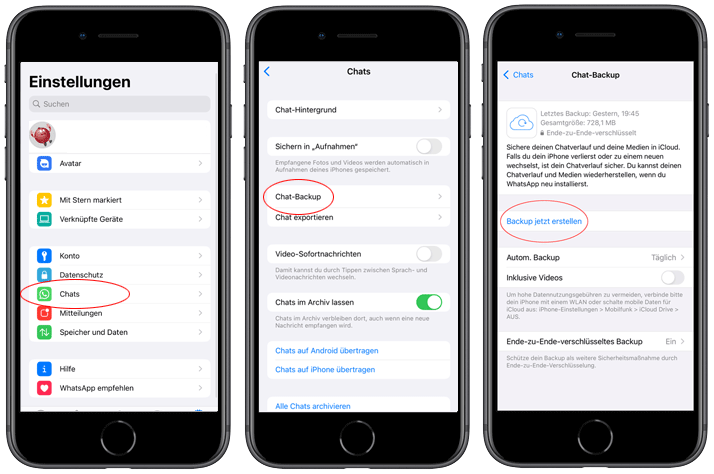
Eine andere Möglichkeit, WhatsApp-Backups auf Ihrem iPhone zu löschen, besteht darin, dies über die iCloud-Einstellungen zu tun. Beachten Sie jedoch, dass dies alle Ihre WhatsApp-Backups entfernen wird und Sie dadurch möglicherweise Daten verlieren können. Wenn Sie sicherstellen möchten, dass Sie wichtige Informationen behalten, sollten Sie vor dem Löschen Ihrer Backups ein manuelles Backup durchführen.
- Öffnen Sie die Einstellungen auf Ihrem iPhone.
- Tippen Sie auf Ihren Namen oben auf dem Bildschirm.
- Wählen Sie „iCloud“ aus.
- Scrollen Sie nach unten und suchen Sie nach „WhatsApp“.
- Schalten Sie den Schalter für „WhatsApp“ aus. Dadurch werden alle Ihre vorhandenen WhatsApp-Backups auf iCloud gelöscht.
Bitte beachten Sie, dass das Löschen von WhatsApp-Backups auf Ihrem iPhone nicht bedeutet, dass Ihre WhatsApp-Nachrichten gelöscht werden. Die Nachrichten auf Ihrem Gerät bleiben weiterhin erhalten. Das Löschen von Backups befreit lediglich Speicherplatz auf Ihrem Gerät und in der iCloud.
Es ist auch wichtig zu bedenken, dass Backups eine wichtige Sicherung Ihrer Daten sein können. Wenn Sie regelmäßige Backups durchführen, können Sie Ihre Daten im Falle eines unerwarteten Datenverlusts wiederherstellen. Daher ist es ratsam, wichtige Backups an einem sicheren Ort aufzubewahren, bevor Sie sie endgültig löschen.
Eine gute Praxis beim Löschen von WhatsApp-Backups ist es, regelmäßig Ihre vorhandenen Backups zu überprüfen und nur diejenigen zu löschen, die Sie nicht mehr benötigen. Denken Sie daran, dass einige Backups mehr Speicherplatz belegen als andere, je nachdem, wie viele Daten sie enthalten. Durch das Löschen von nicht benötigten Backups können Sie wertvollen Speicherplatz auf Ihrem Gerät freigeben und sicherstellen, dass es reibungslos funktioniert.
Um zusätzlichen Platz zu sparen, können Sie auch in Erwägung ziehen, Ihre Backups in Cloud-Speicherdiensten wie iCloud oder Google Drive zu sichern. Dadurch werden Backups aus Ihrem Gerätespeicher entfernt und online gespeichert, was Ihnen mehr freien Speicherplatz zur Verfügung stellt.
Es ist wichtig, regelmäßig zu überprüfen, ob Ihre Backups auf dem neuesten Stand sind und ob Sie genügend Speicherplatz haben, um neue Backups durchzuführen. Durch das Löschen von alten und nicht mehr benötigten Backups stellen Sie sicher, dass Sie ausreichend Platz für neue Daten haben und Ihre Geräteleistung optimiert wird.
Beispiele:
Hier sind einige Beispiele von Marken, die erfolgreich ihre Brandingstrategien genutzt haben, um sich von ihren Mitbewerbern abzuheben.
- Apple: Die Marke Apple hat sich durch ihr minimalistisches Design, ihre Benutzerfreundlichkeit und ihre innovative Technologie einen Namen gemacht. Sie haben es geschafft, ihr Branding so erfolgreich zu gestalten, dass sie eine ganz eigene Fangemeinde haben.
- Nike: Nike steht für Sportlichkeit und Leistung. Mit ihrem berühmten Swoosh-Logo und dem Slogan „Just Do It“ haben sie es geschafft, sich als eine der führenden Sportmarken weltweit zu etablieren.
- Coca-Cola: Coca-Cola hat eine starke Markenidentität aufgebaut, die auf Erfrischung, Freude und Gemeinschaft basiert. Mit ihrer ikonischen roten Farbe und ihrem unverwechselbaren Logo sind sie seit vielen Jahren erfolgreich am Markt.
- Tesla: Tesla hat sich als Vorreiter im Bereich Elektroautos etabliert. Ihre Marke steht für innovative Technologie, Nachhaltigkeit und Luxus. Mit dem charismatischen CEO Elon Musk an der Spitze hat Tesla es geschafft, sich als Spitzenreiter in der Automobilindustrie zu positionieren.
Diese Beispiele zeigen, wie eine effektive Brandingstrategie den Erfolg einer Marke maßgeblich beeinflussen kann. Indem Sie Ihre eigenen Werte und Unterscheidungsmerkmale definieren und diese konsequent kommunizieren, können Sie Ihre Marke von der Konkurrenz abheben und langfristige Kundenbindungen aufbauen.

WhatsApp-Backups auf Android-Geräten löschen
Schritt-für-Schritt-Anleitung zum Löschen von WhatsApp-Backups auf Android-Geräten
Wenn Sie Speicherplatz auf Ihrem Android-Gerät freigeben möchten, indem Sie alte WhatsApp-Backups löschen, folgen Sie dieser einfachen Anleitung:
- Starten Sie die WhatsApp-Anwendung auf Ihrem Android-Gerät.
- Tippen Sie auf die drei Punkte oben rechts auf dem Bildschirm, um das Menü zu öffnen.
- Wählen Sie „Einstellungen“ aus dem Menü, um die Einstellungen von WhatsApp zu öffnen.
- Gehen Sie zu „Chats“ oder „Chat-Backup“, je nachdem, welche Option auf Ihrem Gerät verfügbar ist.
- Hier sehen Sie die Informationen zu Ihren aktuellen WhatsApp-Backups. Tippen Sie auf „Backup-Einstellungen“ oder eine ähnliche Option, um fortzufahren.
- Suchen Sie die Option zum Löschen von Backups und tippen Sie darauf. Möglicherweise müssen Sie zuerst auf „Verlauf löschen“ oder ähnliches tippen, um alle alten Backups zu entfernen.
- Bestätigen Sie die Aktion, indem Sie auf „Löschen“ oder „OK“ klicken.
- Warten Sie, bis der Löschvorgang abgeschlossen ist. Je nach Größe Ihrer Backups kann dies einige Minuten dauern.
- Überprüfen Sie nach Abschluss des Löschvorgangs, ob Ihre alten WhatsApp-Backups erfolgreich entfernt wurden.
Alternative Methode zum Löschen von WhatsApp-Backups auf Android-Geräten
Wenn Sie nicht über die Option verfügen, WhatsApp-Backups über die Anwendung selbst zu löschen, können Sie die Systemeinstellungen auf Ihrem Android-Gerät verwenden. Befolgen Sie diese Schritte:
- Öffnen Sie die Einstellungen auf Ihrem Android-Gerät.
- Suchen Sie den Bereich „Speicher“ oder „Speicher und USB“. Die genaue Bezeichnung kann je nach Gerätehersteller variieren.
- Tippen Sie auf „Interner Speicher“ oder eine ähnliche Option.
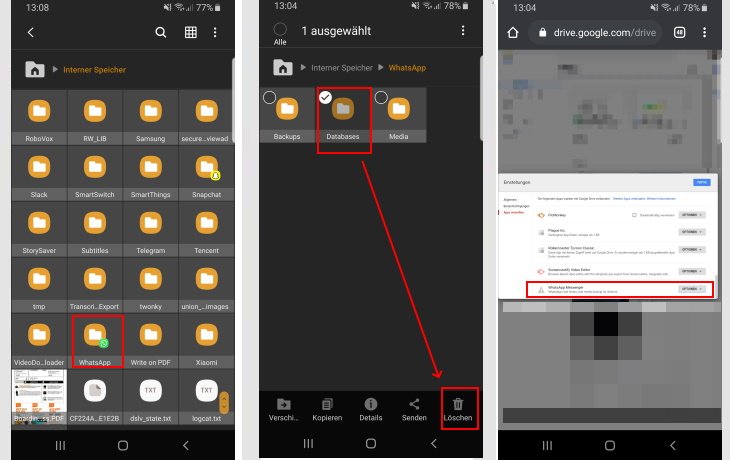
- Suchen Sie den Ordner „WhatsApp“ und tippen Sie darauf.
- In diesem Ordner finden Sie den Unterordner „Databases“ oder „Backup“. Tippen Sie darauf, um die WhatsApp-Backups anzuzeigen.
- Markieren Sie die alten Backups, die Sie löschen möchten, indem Sie lange darauf tippen oder die Option zum Auswählen verwenden.
- Klicken Sie auf das Papierkorbsymbol oder die Option zum Löschen, um die ausgewählten Backups zu entfernen.
- Bestätigen Sie die Aktion, indem Sie auf „Löschen“ oder „OK“ klicken.
- Warten Sie, bis der Löschvorgang abgeschlossen ist.
- Überprüfen Sie, ob Ihre alten WhatsApp-Backups erfolgreich entfernt wurden.
Bitte beachten Sie, dass das Löschen von WhatsApp-Backups auf Ihrem Android-Gerät nicht die Nachrichten selbst löscht. Die Chats bleiben weiterhin auf Ihrem Gerät erhalten. Das Löschen der Backups dient lediglich dazu, Speicherplatz freizugeben.
Es ist auch wichtig zu beachten, dass Backups wichtige Sicherungskopien Ihrer Daten darstellen können. Wenn Sie regelmäßige Backups durchführen, können Sie Ihre Daten im Falle eines unerwarteten Datenverlusts wiederherstellen. Es ist daher ratsam, wichtige Backups an einem sicheren Ort aufzubewahren, bevor Sie sie endgültig löschen.
Es empfiehlt sich, regelmäßig Ihre vorhandenen Backups zu überprüfen und nur diejenigen zu löschen, die Sie nicht mehr benötigen. Denken Sie daran, dass einige Backups mehr Speicherplatz belegen als andere, je nachdem, wie viele Daten sie enthalten. Durch das Löschen nicht benötigter Backups können Sie wertvollen Speicherplatz auf Ihrem Gerät freigeben und sicherstellen, dass es reibungslos funktioniert.
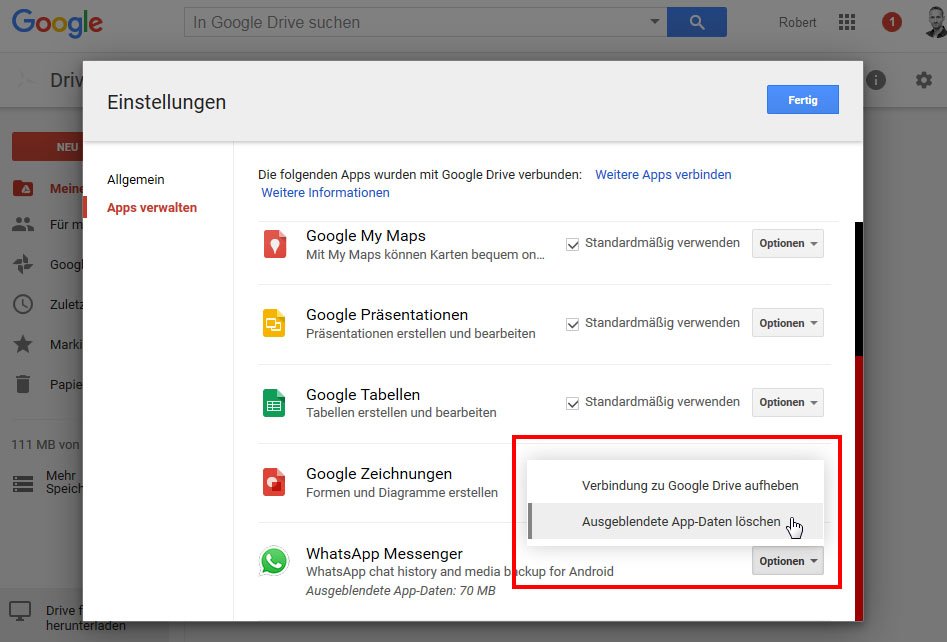
Um zusätzlichen Speicherplatz zu sparen, können Sie in Erwägung ziehen, Ihre Backups in Cloud-Speicherdiensten wie Google Drive zu sichern. Dadurch werden Backups aus dem Gerätespeicher entfernt und online gespeichert, sodass Ihnen mehr freier Speicherplatz zur Verfügung steht.
Es ist wichtig, regelmäßig zu überprüfen, ob Ihre Backups auf dem neuesten Stand sind, und sicherzustellen, dass Sie genügend Speicherplatz haben, um neue Backups durchzuführen. Durch das Löschen alter und nicht mehr benötigter Backups stellen Sie sicher, dass Sie ausreichend Platz für neue Daten haben und die Leistung Ihres Geräts optimiert wird.
Vorsichtsmaßnahmen beim Löschen von WhatsApp-Backups
Sicherung wichtiger Daten vor dem Löschen von WhatsApp-Backups
Bevor Sie WhatsApp-Backups auf Ihrem Android-Gerät löschen, ist es wichtig, vorsichtige Schritte zu unternehmen, um sicherzustellen, dass Sie wichtige Daten nicht verlieren. Hier sind einige Vorsichtsmaßnahmen, die Sie ergreifen können:
- Sichern Sie wichtige Daten: Bevor Sie Backups löschen, stellen Sie sicher, dass Sie wichtige Daten auf Ihrem Gerät gesichert haben. Dies kann durch das Erstellen einer zusätzlichen Sicherungskopie auf einem Computer oder einem anderen Speichergerät erfolgen. Auf diese Weise können Sie auf Ihre Daten zugreifen, falls etwas schief geht.
- Prüfen Sie den Inhalt der Backups: Überprüfen Sie den Inhalt der Backups, bevor Sie sie endgültig löschen. Stellen Sie sicher, dass alle wichtigen Daten darin enthalten sind und dass Sie keine wichtigen Informationen verlieren.
- Doppelte Backups entfernen: Wenn Sie mehrere Backups haben, die denselben Inhalt enthalten, können Sie doppelte Backups entfernen, um Speicherplatz auf Ihrem Gerät frei zu machen. Überprüfen Sie, ob die Backups identisch sind, und behalten Sie nur eine Kopie.
- Stellen Sie sicher, dass Sie genügend Speicherplatz haben: Überprüfen Sie vor dem Löschen von Backups, ob Sie genügend Speicherplatz auf Ihrem Gerät haben, um neue Daten und Backups zu speichern. Löschen Sie nicht die Backups, die Sie eventuell später benötigen.
Tipps zur Vermeidung von Datenverlust beim Löschen von WhatsApp-Backups
Das Löschen von WhatsApp-Backups auf Ihrem Android-Gerät kann dazu führen, dass Sie wichtige Daten verlieren, wenn Sie nicht vorsichtig sind. Hier sind einige Tipps, die Ihnen helfen können, Datenverlust zu vermeiden:
- Überprüfen Sie die Backups: Bevor Sie Backups löschen, überprüfen Sie sorgfältig deren Inhalt. Stellen Sie sicher, dass keine wichtigen Daten darin enthalten sind, bevor Sie sie endgültig entfernen.
- Erstellen Sie regelmäßige Backups: Um sicherzustellen, dass Sie im Falle eines Datenverlusts geschützt sind, ist es ratsam, regelmäßig Backups Ihrer WhatsApp-Chats und -Medien zu erstellen. Auf diese Weise haben Sie immer eine aktuelle Kopie Ihrer Daten, falls etwas schief geht.
- Speichern Sie wichtige Backups an einem sicheren Ort: Bevor Sie Backups löschen, stellen Sie sicher, dass Sie wichtige Backups an einem sicheren Ort aufbewahrt haben, z. B. auf einem externen Speichergerät oder in der Cloud. Dadurch können Sie auf diese Daten zugreifen, wenn Sie diese später benötigen.
- Seien Sie vorsichtig beim Löschen: Seien Sie vorsichtig beim Löschen von Backups und stellen Sie sicher, dass Sie nur die Backups löschen, die Sie nicht mehr benötigen. Überprüfen Sie sorgfältig, bevor Sie auf „Löschen“ klicken, um versehentlich wichtige Daten zu entfernen.
- Aktualisieren Sie Ihre Backups: Überprüfen Sie regelmäßig, ob Ihre Backups auf dem neuesten Stand sind, und stellen Sie sicher, dass Sie genügend Speicherplatz haben, um neue Backups durchzuführen. Durch das Löschen alter und nicht mehr benötigter Backups stellen Sie sicher, dass Sie ausreichend Platz für neue Daten haben und die Leistung Ihres Geräts optimiert wird.
Es ist wichtig, diese Vorsichtsmaßnahmen zu beachten, um Datenverlust zu vermeiden und sicherzustellen, dass Sie immer auf wichtige Informationen zugreifen können. Durch sorgfältiges Planen und Überprüfen können Sie Ihre WhatsApp-Backups erfolgreich löschen, ohne wichtige Daten zu gefährden.