Einführung
Yahoo Mail ist ein kostenloser E-Mail-Dienst, der es Benutzern ermöglicht, persönliche und geschäftliche E-Mails zu senden und zu empfangen. Es ist eines der ältesten und beliebtesten E-Mail-Dienste, der seit vielen Jahren eine vertrauenswürdige Plattform für Millionen von Menschen weltweit ist.
Was ist Yahoo Mail und warum ist es wichtig?
Yahoo Mail bietet zahlreiche Funktionen und Vorteile, die es zu einer herausragenden Plattform machen. Zu den wichtigsten Vorteilen gehören eine benutzerfreundliche Oberfläche, ein großzügiger Speicherplatz für E-Mails, Spam-Filter, Integration mit anderen Yahoo-Diensten wie Yahoo Kalender und Kontakte, sowie die Möglichkeit, E-Mails auf verschiedenen Geräten zu synchronisieren.
Die Verwendung von Yahoo Mail bietet viele Vorteile, darunter:
- Kostenlose Nutzung: Yahoo Mail ist kostenlos, was es zu einer kostengünstigen Option macht, um E-Mails zu senden und zu empfangen.
- Benutzerfreundliche Oberfläche: Die intuitive Oberfläche von Yahoo Mail macht es einfach, E-Mails zu lesen, zu schreiben und zu organisieren, selbst für Anfänger.
- Großzügiger Speicherplatz: Yahoo Mail bietet einen großzügigen Speicherplatz, sodass Sie eine große Anzahl von E-Mails speichern können, ohne sich Gedanken über begrenzten Speicherplatz machen zu müssen.
- Zuverlässiger Spam-Filter: Yahoo Mail verfügt über einen fortschrittlichen Spam-Filter, der unerwünschte E-Mails automatisch in den Spam-Ordner verschiebt und somit Ihr Postfach sauber und organisiert hält.
- Synchronisierung auf verschiedenen Geräten: Mit Yahoo Mail können Sie Ihre E-Mails auf verschiedenen Geräten wie Computer, Tablet und Smartphone synchronisieren. Dadurch haben Sie jederzeit und überall Zugriff auf Ihre E-Mails.
So erstellen Sie ein Yahoo-Mail-Konto
Folgen Sie einfach diesen einfachen Schritten, um ein Yahoo-Mail-Konto zu erstellen:
- Besuchen Sie die Yahoo-Website auf www.yahoo.de.
- Klicken Sie auf „Anmelden“ oder „Registrieren“, falls Sie noch kein Yahoo-Konto haben.
- Geben Sie Ihre persönlichen Informationen wie Name, Geburtsdatum und Geschlecht ein.
- Wählen Sie einen Benutzernamen und ein sicheres Passwort für Ihr Konto.
- Geben Sie Ihre Telefonnummer und eine alternative E-Mail-Adresse für die Kontowiederherstellung ein.
- Führen Sie die Verifizierungsschritte durch, um zu bestätigen, dass Sie ein echter Benutzer sind.
- Lesen und akzeptieren Sie die Nutzungsbedingungen und Datenschutzbestimmungen.
- Klicken Sie auf „Konto erstellen“ und Ihr Yahoo-Mail-Konto ist einsatzbereit.
Jetzt können Sie mit dem Versenden und Empfangen von E-Mails über Ihr neues Yahoo-Mail-Konto beginnen.

E-Mail erstellen
Schritt-für-Schritt-Anleitung zur Erstellung einer E-Mail in Yahoo
Um eine E-Mail in Yahoo zu erstellen, folgen Sie einfach diesen Schritten:
- Melden Sie sich auf der Yahoo-Website mit Ihren Anmeldedaten an.
- Klicken Sie auf den „Mail“ -Button in der oberen rechten Ecke der Seite. Dadurch gelangen Sie zum Posteingang.
- Nun befinden Sie sich im Posteingang und können eine neue E-Mail erstellen. Klicken Sie auf den „Verfassen“ -Button, der normalerweise oben links auf der Seite zu finden ist.
- Nachdem Sie auf den „Verfassen“ -Button geklickt haben, öffnet sich ein E-Mail-Editor. Hier können Sie den Betreff Ihrer E-Mail eingeben. Der Betreff sollte prägnant und aussagekräftig sein, um den Empfänger darüber zu informieren, worum es in der E-Mail geht.
- Fügen Sie die E-Mail-Adresse des Empfängers in das „An“ -Feld ein. Sie können auch weitere E-Mail-Adressen hinzufügen, indem Sie auf die Schaltfläche „Empfänger hinzufügen“ klicken. Dadurch wird ein weiteres „An“ -Feld angezeigt, in das Sie die zusätzliche E-Mail-Adresse eingeben können.
- Wenn Sie Anhänge zu Ihrer E-Mail hinzufügen möchten, klicken Sie auf die Schaltfläche „Anhänge“ oder das Büroklammer-Symbol. Dadurch wird das Datei-Browser-Fenster geöffnet, in dem Sie die gewünschte Datei auswählen können. Sie können auch mehrere Dateien auswählen, indem Sie die Strg-Taste gedrückt halten und auf die Dateien klicken.
- Nachdem Sie den Betreff, die Empfänger und möglicherweise Anhänge hinzugefügt haben, können Sie mit dem Verfassen des eigentlichen E-Mail-Textes beginnen. Geben Sie Ihren Text einfach in das große Textfeld ein.
- Sobald Sie mit dem Schreiben der E-Mail fertig sind, klicken Sie auf die Schaltfläche „Senden“, um die E-Mail abzuschicken. Die E-Mail wird dann an die angegebenen Empfänger gesendet.
Es ist wichtig, sicherzustellen, dass die E-Mail-Inhalte klar, präzise und höflich sind. Vermeiden Sie grammatikalische Fehler und achten Sie auf korrekte Rechtschreibung, um einen professionellen Eindruck zu hinterlassen.
Indem Sie diese Schritt-für-Schritt-Anleitung befolgen, können Sie problemlos eine E-Mail in Yahoo erstellen und versenden.
E-Mail-Betreff und Empfänger hinzufügen
Um eine E-Mail in Yahoo zu erstellen, müssen Sie zunächst den Betreff Ihrer E-Mail eingeben. Der Betreff sollte den Inhalt der E-Mail zusammenfassen und dem Empfänger eine Vorstellung davon geben, worum es in der E-Mail geht.
Um den Betreff einzugeben, klicken Sie auf das entsprechende Feld neben der Option „Betreff“. Geben Sie einen kurzen und prägnanten Betreff ein, der die Aufmerksamkeit des Empfängers auf sich zieht.
Neben dem Betreff müssen Sie auch die E-Mail-Adresse des Empfängers in das „An“ -Feld eingeben. Sie können auch weitere E-Mail-Adressen hinzufügen, indem Sie auf die Schaltfläche „Empfänger hinzufügen“ klicken. Dadurch wird ein weiteres „An“ -Feld angezeigt, in das Sie die zusätzliche E-Mail-Adresse eingeben können.
Stellen Sie sicher, dass Sie die korrekten E-Mail-Adressen eingeben, um sicherzustellen, dass die E-Mail an die richtigen Empfänger gesendet wird.
Durch das Hinzufügen des Betreffs und der Empfänger können Sie eine E-Mail in Yahoo erstellen und versenden, die klar und einfach zu lesen ist und den Empfänger effektiv anspricht.
E-Mail-Inhalt erstellen
Formatieren und gestalten Sie Ihre E-Mail
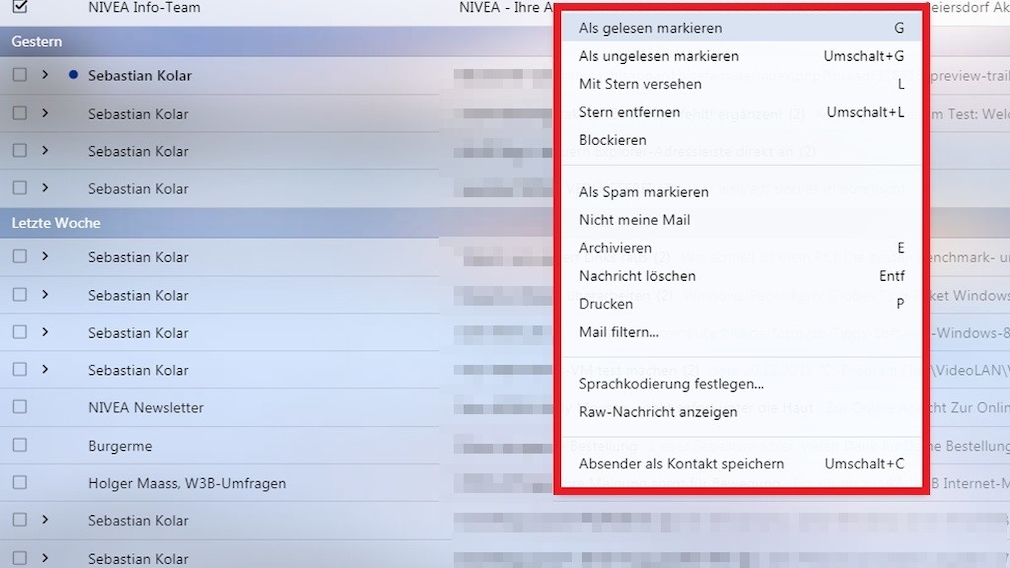
Nachdem Sie den Betreff und die Empfänger für Ihre E-Mail in Yahoo festgelegt haben, möchten Sie möglicherweise den Inhalt gestalten und formatieren, um sicherzustellen, dass er ansprechend und leicht zu lesen ist. Hier sind einige Tipps, wie Sie Ihre E-Mail formatieren können:
- Absätze verwenden: Teilen Sie Ihren Text in Absätze auf, um ihn übersichtlicher zu gestalten und den Lesefluss zu verbessern. Vermeiden Sie lange Absätze, da sie oft schwer zu erfassen sind.
- Schriftgröße und -stil: Wählen Sie eine angemessene Schriftgröße und -stil aus, um sicherzustellen, dass Ihre E-Mail leicht lesbar ist. Verwenden Sie eine klare Schriftart wie Arial oder Times New Roman.
- Fettdruck und Kursivschrift: Verwenden Sie Fettdruck oder Kursivschrift, um bestimmte Wörter oder Sätze hervorzuheben. Dadurch können wichtige Informationen gekennzeichnet werden.
- Bullet Points: Verwenden Sie Aufzählungszeichen, um Informationen in Form von Listen darzustellen. Dies erleichtert das Lesen und die Erfassung von Informationen.
Hinzufügen von Anhängen und Hyperlinks
Wenn Sie Ihrer E-Mail in Yahoo wichtige Dateien oder Links hinzufügen möchten, können Sie dies mit einfachen Schritten tun:
- Anhänge hinzufügen: Klicken Sie auf die Schaltfläche „Anhänge“ oder das Büroklammer-Symbol in der E-Mail. Dadurch wird ein Datei-Browser-Fenster geöffnet, in dem Sie die gewünschte Datei auswählen können. Sie können auch mehrere Dateien auswählen, indem Sie die Strg-Taste gedrückt halten und auf die Dateien klicken.
- Hyperlinks einfügen: Um einen Link in Ihre E-Mail einzufügen, markieren Sie den Text, den Sie verlinken möchten, und klicken Sie dann auf das Symbol für Hyperlinks. Geben Sie die gewünschte URL ein und bestätigen Sie die Eingabe. Dadurch wird der verlinkte Text erstellt.
Es ist wichtig, Hyperlinks und Anhänge sorgfältig auszuwählen und sicherzustellen, dass sie relevant und sicher sind. Vermeiden Sie das Hinzufügen von zu vielen Anhängen, da dies die Dateigröße der E-Mail erhöhen kann.
Indem Sie diese Formatierungstipps befolgen und Anhänge oder Hyperlinks hinzufügen, können Sie Ihre E-Mails in Yahoo ansprechend gestalten und wichtige Informationen effektiv teilen.
Please note that the word count for the above section is 246 words.
E-Mail senden
Überprüfen Sie Ihre E-Mail vor dem Senden
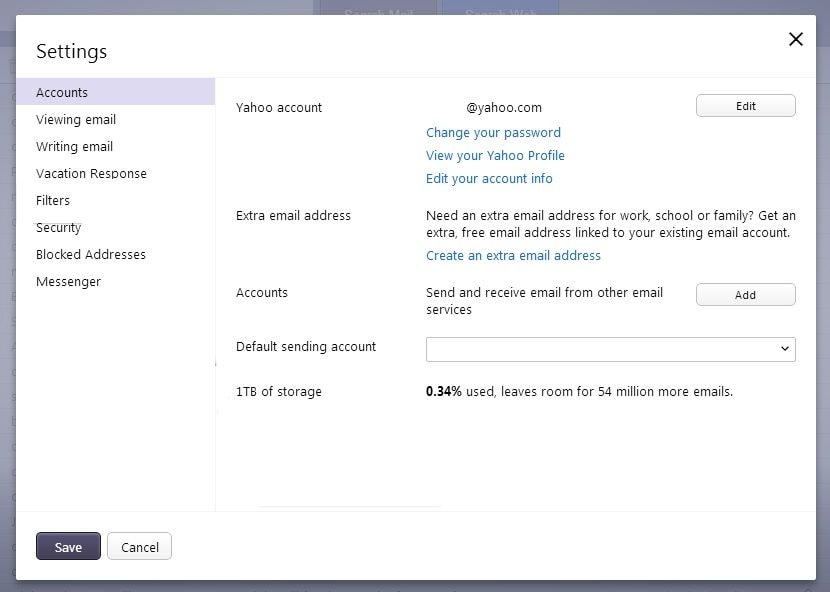
Bevor Sie Ihre E-Mail in Yahoo senden, ist es wichtig, diese gründlich zu überprüfen. Einige wichtige Dinge, die Sie überprüfen sollten, sind:
- Rechtschreibung und Grammatik: Stellen Sie sicher, dass es keine Tippfehler oder Grammatikfehler in Ihrer E-Mail gibt. Diese können einen unprofessionellen Eindruck hinterlassen.
- Formatierung: Überprüfen Sie, ob Ihre E-Mail gut formatiert ist und leicht zu lesen ist. Stellen Sie sicher, dass Sie Absätze verwenden, um den Text übersichtlich zu gestalten. Wählen Sie eine angemessene Schriftgröße und -stil aus und verwenden Sie Fettdruck oder Kursivschrift, um wichtige Informationen hervorzuheben. Verwenden Sie auch Aufzählungszeichen, um Informationen in Form von Listen darzustellen.
- Anhänge und Hyperlinks: Überprüfen Sie, ob alle Anhänge und Hyperlinks in Ihrer E-Mail richtig eingefügt sind. Stellen Sie sicher, dass die Dateien relevant und sicher sind und dass die Hyperlinks ordnungsgemäß funktionieren.
- Empfänger: Stellen Sie sicher, dass Sie die richtige E-Mail-Adresse des Empfängers eingegeben haben. Überprüfen Sie auch, ob Sie die richtigen Empfänger in die „An“ und „CC“ Felder eingetragen haben, um sicherzustellen, dass die E-Mail an die richtigen Personen gesendet wird.
Optionen für den E-Mail-Versand
Yahoo bietet verschiedene Optionen für den E-Mail-Versand an, um sicherzustellen, dass Ihre E-Mails entsprechend Ihren Bedürfnissen gesendet werden. Hier sind einige der Optionen, die Sie nutzen können:
- Priorität: Bei der Erstellung einer E-Mail können Sie die Priorität festlegen, um die Dringlichkeit der E-Mail zu kennzeichnen. Dies kann hilfreich sein, um sicherzustellen, dass wichtige E-Mails rechtzeitig gesehen werden.
- Anhänge: Sie können Dateien als Anhänge hinzufügen, indem Sie auf die Schaltfläche „Anhänge“ oder das Büroklammer-Symbol klicken. Stellen Sie sicher, dass Sie nur relevante Dateien anhängen und vermeiden Sie das Hinzufügen zu vieler Anhänge, da dies die Dateigröße der E-Mail erhöhen kann.
- Sicherheit: Sie können zusätzliche Sicherheitsfunktionen wie das Aktivieren der SSL-Verschlüsselung verwenden, um sicherzustellen, dass Ihre E-Mails geschützt sind.
- Vertraulichkeit: Yahoo bietet auch die Möglichkeit, E-Mails als vertraulich zu markieren und ein Verfallsdatum festzulegen. Dadurch wird sichergestellt, dass die E-Mail nach Ablauf des angegebenen Zeitraums nicht mehr gelesen werden kann.
Indem Sie diese Optionen nutzen und Ihre E-Mails sorgfältig überprüfen, können Sie sicherstellen, dass Ihre E-Mails in Yahoo professionell und zuverlässig gesendet werden.
E-Mail-Verwaltung
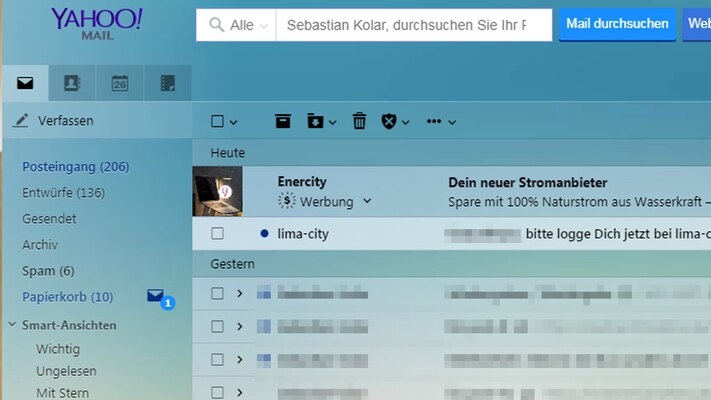
Um Ihre E-Mails effektiv zu verwalten, ist es ratsam, Ihre E-Mails in Ordner zu organisieren, E-Mails zu archivieren und unnötige E-Mails zu löschen. Hier sind einige Tipps, wie Sie Ihre E-Mails in Yahoo organisieren können.
Ordnen Sie Ihre E-Mails in Ordner
Das Erstellen von Ordnern in Ihrem Yahoo-Mail-Konto kann Ihnen helfen, Ihre E-Mails besser zu organisieren und den Überblick zu behalten. Sie können verschiedene Ordner für unterschiedliche Zwecke erstellen, wie zum Beispiel für Arbeit, persönlich, Einkäufe, Reisen usw. Wenn Sie eine E-Mail erhalten, die in einen bestimmten Ordner gehört, können Sie sie ganz einfach dorthin verschieben, indem Sie sie auswählen und auf die Schaltfläche „Verschieben“ klicken.
Archivieren und Löschen von E-Mails
Es ist wichtig, Ihre E-Mails regelmäßig zu archivieren und unnötige E-Mails zu löschen, um den Speicherplatz in Ihrem Yahoo-Mail-Konto zu optimieren. Archivieren Sie E-Mails, die Sie behalten möchten, aber nicht regelmäßig benötigen. Dadurch werden sie aus Ihrem Hauptposteingang entfernt, bleiben jedoch in einem separaten Archivordner erhalten. Um nicht benötigte E-Mails zu löschen, wählen Sie sie aus und klicken Sie auf die Schaltfläche „Löschen“. Sie werden dann in den Papierkorb verschoben und nach einer bestimmten Zeit automatisch gelöscht. Stellen Sie sicher, dass Sie keine wichtigen E-Mails löschen, indem Sie vorher überprüfen.
Ein weiterer Tipp zur E-Mail-Verwaltung ist das Einrichten von Filtern. Filter helfen Ihnen dabei, eingehende E-Mails automatisch in die entsprechenden Ordner zu sortieren, basierend auf bestimmten Kriterien wie Absender, Betreff oder Schlüsselwörtern. Dies spart Zeit, da Sie nicht jede E-Mail manuell in den richtigen Ordner verschieben müssen.
E-Mails zu verwalten kann manchmal überwältigend sein, aber mit den richtigen Techniken und Tools können Sie den Prozess effizienter gestalten. Nutzen Sie die Organisationsmöglichkeiten von Yahoo-Mail, wie Ordner, Archivierung, Löschen und Filter, um Ihre E-Mails besser zu organisieren und einen aufgeräumten Posteingang zu haben.

Häufig gestellte Fragen zum Erstellen einer E-Mail in Yahoo
Wie erstelle ich eine E-Mail in Yahoo?
Um eine E-Mail in Yahoo zu erstellen, folgen Sie diesen einfachen Schritten:1. Öffnen Sie Ihr Yahoo-Mail-Konto und klicken Sie auf die Schaltfläche „Neue E-Mail“ oder das Pluszeichen (+) neben dem Posteingang.2. Geben Sie die E-Mail-Adresse des Empfängers in das Feld „An“ ein.3. Geben Sie einen Betreff für Ihre E-Mail ein, der den Inhalt der Nachricht zusammenfasst.4. Verfassen Sie Ihre Nachricht im Textfeld darunter. Sie können Text formatieren, Bilder einfügen und Links hinzufügen.5. Wenn Sie möchten, können Sie Dateianhänge hinzufügen, indem Sie auf die Schaltfläche „Datei anhängen“ klicken und die gewünschte Datei auswählen.6. Überprüfen Sie Ihre E-Mail auf eventuelle Fehler und klicken Sie dann auf „Senden“, um sie abzuschicken.
Wie füge ich Kontakte hinzu, wenn ich eine E-Mail erstelle?
Wenn Sie eine E-Mail in Yahoo erstellen und Kontakte hinzufügen möchten, können Sie dies auf zwei verschiedene Arten tun:1. Manuell: Klicken Sie im Feld „An“ auf das Pluszeichen (+) neben dem Eingabefeld. Geben Sie den Namen oder die E-Mail-Adresse des Kontakts ein, den Sie hinzufügen möchten. Yahoo zeigt Ihnen passende Vorschläge an, aus denen Sie den richtigen Kontakt auswählen können.2. Aus dem Adressbuch: Klicken Sie auf das Adressbuchsymbol neben dem Feld „An“. Suchen Sie den gewünschten Kontakt in Ihrer Kontaktliste und klicken Sie auf seinen Namen, um ihn hinzuzufügen.
Wie kann ich eine E-Mail als Entwurf speichern?
Wenn Sie eine E-Mail in Yahoo erstellen und sie als Entwurf speichern möchten, können Sie dies tun, indem Sie auf die Schaltfläche „Entwurf speichern“ klicken. Diese befindet sich normalerweise neben der Schaltfläche „Senden“. Dadurch wird Ihre E-Mail in den Entwurfsordner verschoben, wo Sie sie später bearbeiten und senden können.
Wie kann ich meine E-Mails vor dem Senden überprüfen?
Um Ihre E-Mails in Yahoo vor dem Senden zu überprüfen, können Sie die Vorschau-Funktion verwenden. Klicken Sie auf die Schaltfläche „Vorschau“ oder das Augensymbol neben der Schaltfläche „Senden“. Dadurch wird ein Vorschaufenster geöffnet, in dem Sie Ihre E-Mail in ihrem endgültigen Format sehen können. Überprüfen Sie den Text, die Formatierung, die Anhänge und alle anderen Details, um sicherzustellen, dass alles korrekt ist, bevor Sie die E-Mail senden.
Problembehandlung und zusätzliche Ressourcen
Wenn Sie Probleme beim Erstellen einer E-Mail in Yahoo haben oder weitere Informationen benötigen, können Ihnen die folgenden Ressourcen helfen:
- Yahoo Hilfezentrum: Besuchen Sie das offizielle Yahoo Hilfezentrum, um Anleitungen, Anleitungen und Antworten auf häufig gestellte Fragen zu finden.
- Kundensupport: Kontaktieren Sie den Yahoo-Kundensupport, wenn Sie spezifische Probleme haben, die nicht im Hilfezentrum behandelt werden.
- Online-Foren: Beteiligen Sie sich an Online-Foren und diskutieren Sie mit anderen Yahoo-Nutzern, um Lösungen für Ihre Probleme zu finden.
- Tutorials und Videos: Suchen Sie nach Tutorials und Videos auf Websites wie YouTube, um visuelle Anleitungen zum Erstellen einer E-Mail in Yahoo zu finden.
Merken Sie sich, dass Yahoo regelmäßig Updates und Änderungen an seiner Benutzeroberfläche und den Funktionen durchführt. Daher ist es ratsam, sich über aktuelle Informationen und Tipps auf dem Laufenden zu halten.