Inhalt
- 1 Drucker auf dem Computer finden: Eine einfache Anleitung
- 2 Drucker auf dem Computer finden: Zusätzliche Schritte
- 3 So finden Sie den Drucker auf dem Computer heraus: Best Practices und Tipps
- 4 Häufig gestellte Fragen zum Finden des Druckers auf dem Computer
- 5 Tipps zur Fehlerbehebung beim Druckerfinder
Drucker auf dem Computer finden: Eine einfache Anleitung
Methoden zur Identifizierung des Druckers auf dem Computer
Es gibt verschiedene Methoden, um den Drucker auf Ihrem Computer zu identifizieren. Hier sind einige einfache Möglichkeiten, um herauszufinden, welcher Drucker mit Ihrem Computer verbunden ist:
- Druckereinstellungen überprüfen: Eine einfache Methode besteht darin, die Druckereinstellungen auf Ihrem Computer zu überprüfen. Gehen Sie zum Startmenü und suchen Sie nach „Druckereinstellungen“ oder „Geräte und Drucker“. Hier finden Sie eine Liste der Drucker, die mit Ihrem Computer verbunden sind.
- Druckerwarteschlange überprüfen: Wenn ein Druckauftrag gestartet wurde, zeigt die Druckerwarteschlange normalerweise den Namen des Druckers an, der für den Auftrag ausgewählt wurde. Sie können die Druckerwarteschlange öffnen, indem Sie auf das Druckersymbol in der Taskleiste klicken und die aktiven Druckaufträge überprüfen.
- Druckertreiber prüfen: Die Treiber-Software für Ihren Drucker enthält normalerweise Informationen darüber, welcher Drucker mit Ihrem Computer verbunden ist. Öffnen Sie das Startmenü und suchen Sie nach „Geräte-Manager“. Klicken Sie auf den Geräte-Manager und erweitern Sie die Kategorie „Drucker“. Hier finden Sie den Namen und Typ des angeschlossenen Druckers.
Wie Sie den Drucker über den Geräte-Manager finden
Der Geräte-Manager ist eine nützliche Funktion in Windows, um Informationen über die angeschlossenen Geräte, einschließlich Drucker, zu erhalten. Hier ist eine Schritt-für-Schritt-Anleitung, wie Sie den Drucker über den Geräte-Manager finden können:
- Öffnen Sie den Geräte-Manager: Klicken Sie mit der rechten Maustaste auf das Windows-Symbol in der Taskleiste und wählen Sie „Geräte-Manager“ aus dem Dropdown-Menü.
- Erweitern Sie die Drucker-Kategorie: Suchen Sie im Geräte-Manager nach der Kategorie „Drucker“ und klicken Sie darauf, um sie zu erweitern. Hier werden alle angeschlossenen Drucker aufgelistet.
- Druckerinformationen anzeigen: Klicken Sie mit der rechten Maustaste auf den Drucker, dessen Informationen Sie anzeigen möchten, und wählen Sie „Eigenschaften“ aus dem Dropdown-Menü. Hier finden Sie detaillierte Informationen zum Drucker, einschließlich des Modells und des Herstellers.
Es ist wichtig zu beachten, dass der Zugriff auf den Geräte-Manager möglicherweise Administratorrechte erfordert. Stellen Sie sicher, dass Sie über die erforderlichen Berechtigungen verfügen, um auf den Geräte-Manager zuzugreifen.

Andere Möglichkeiten, den Drucker zu identifizieren
Neben dem Geräte-Manager gibt es noch andere Möglichkeiten, den Drucker auf Ihrem Computer zu identifizieren:
- Druckerdokumentation überprüfen: Überprüfen Sie die Dokumentation Ihres Druckers, um Informationen zum Modell und Anschluss Ihres Druckers zu erhalten. Die Dokumentation kann entweder in gedruckter Form mit dem Drucker geliefert werden oder als Online-Dokument verfügbar sein.
- Druckerhersteller-Website besuchen: Besuchen Sie die Website des Druckerherstellers und suchen Sie nach Ihrem Druckermodell. Die Website bietet oft Treiber-Downloads und weitere Informationen zu Ihrem Drucker.
- Hardware-Label überprüfen: Überprüfen Sie das Etikett auf dem Drucker selbst, um Informationen zum Modell und zur Seriennummer zu erhalten. Das Label befindet sich normalerweise auf der Rückseite oder Unterseite des Geräts.
Es ist wichtig, den Drucker auf Ihrem Computer zu identifizieren, um eine effektive Druckerkonfiguration und -verwaltung sicherzustellen. Mit den oben genannten Methoden können Sie schnell und einfach herausfinden, welcher Drucker mit Ihrem Computer verbunden ist.
Drucker auf dem Computer finden: Zusätzliche Schritte
Verwendung des Druckermanagers zur Suche nach dem Drucker
Der Druckermanager ist eine nützliche Funktion in Windows, um den angeschlossenen Drucker auf Ihrem Computer zu finden. Hier sind einige weitere Schritte, um den Drucker mithilfe des Druckermanagers zu identifizieren:
- Öffnen Sie das Startmenü und suchen Sie nach „Druckerverwaltung“.
- Klicken Sie auf „Druckerverwaltung“ in den Suchergebnissen, um das Fenster zu öffnen.
- In der Druckerverwaltung sehen Sie eine Liste aller angeschlossenen Drucker auf Ihrem Computer.
- Überprüfen Sie die aufgelisteten Drucker, um den gewünschten Drucker zu finden. Hier werden Ihnen der Druckername und der aktuelle Status angezeigt.
Dies ist eine einfache Möglichkeit, den Drucker auf Ihrem Computer zu finden, insbesondere wenn mehrere Drucker angeschlossen sind.
Suche nach dem Drucker über die Systemeinstellungen
Eine weitere Möglichkeit, den Drucker auf Ihrem Computer zu finden, besteht darin, die Systemeinstellungen zu überprüfen. Hier sind einige Schritte, um den Drucker auf diese Weise zu identifizieren:
- Öffnen Sie das Startmenü und suchen Sie nach „Einstellungen“.
- Klicken Sie auf „Einstellungen“ in den Suchergebnissen, um das Fenster zu öffnen.
- In den Einstellungen finden Sie verschiedene Optionen. Klicken Sie auf „Geräte“.
- Wählen Sie im linken Bereich den Abschnitt „Drucker & Scanner“ aus.
- Hier sehen Sie eine Liste der angeschlossenen Drucker auf Ihrem Computer.
- Überprüfen Sie die aufgelisteten Drucker, um den gewünschten Drucker zu finden. Ihnen werden der Druckername und der aktuelle Status angezeigt.
Durch die Suche über die Systemeinstellungen können Sie den Drucker leicht finden und weitere Einstellungen wie den Standarddrucker festlegen.
Es ist wichtig zu beachten, dass die genauen Schritte je nach Betriebssystem variieren können. Die oben genannten Schritte gelten für Windows 10, können aber in früheren oder zukünftigen Versionen geringfügig abweichen.
Diese zusätzlichen Schritte ermöglichen es Ihnen, den Drucker auf Ihrem Computer schnell und einfach zu finden. Mit den verschiedenen Methoden, einschließlich des Druckermanagers und der Systemeinstellungen, können Sie den gewünschten Drucker identifizieren und weitere Anpassungen vornehmen.
So finden Sie den Drucker auf dem Computer heraus: Best Practices und Tipps
Bei der Suche nach dem Drucker auf Ihrem Computer gibt es einige bewährte Praktiken und Tipps, die Ihnen helfen können, den Prozess effizienter zu gestalten. Hier sind einige Empfehlungen:
- Halten Sie die Druckertreiber auf dem neuesten Stand: Aktualisieren Sie regelmäßig die Treiber für Ihren Drucker, um sicherzustellen, dass er optimal funktioniert und reibungslos mit Ihrem Computer kommuniziert.
- Verwalten Sie Ihre Druckerwarteschlange: Überprüfen Sie regelmäßig die Druckerwarteschlange, um sicherzustellen, dass alle Druckaufträge reibungslos ablaufen. Löschen Sie nicht benötigte oder hängende Druckaufträge, um Engpässe zu vermeiden.
- Überprüfen Sie die Druckereinstellungen: Nehmen Sie sich Zeit, um die Druckereinstellungen zu überprüfen und anzupassen. Dies umfasst Dinge wie Papiergröße, Druckqualität und Farbeinstellungen. Eine optimale Konfiguration kann die Druckergebnisse verbessern.
- Sichern Sie Ihren Drucker: Sorgen Sie für die Sicherheit Ihres Druckers, indem Sie ein sicheres Passwort für den Zugriff auf die Druckereinstellungen festlegen. Dadurch wird verhindert, dass unbefugte Personen auf Ihren Drucker zugreifen und unerwünschte Druckaufträge senden.
- Überprüfen Sie die Druckerdokumentation: Lesen Sie die Benutzerdokumentation Ihres Druckers, um weitere Informationen zur Konfiguration, Wartung und Fehlerbehebung zu erhalten. Die Dokumentation enthält möglicherweise auch spezifische Anweisungen zur Identifizierung Ihres Druckers auf Ihrem Computer.
Durch das Befolgen dieser bewährten Praktiken und Tipps können Sie die Effizienz bei der Identifizierung Ihres Druckers auf Ihrem Computer verbessern und sicherstellen, dass alles reibungslos funktioniert.
Zusammenfassend lässt sich sagen, dass es verschiedene Möglichkeiten gibt, den Drucker auf Ihrem Computer zu finden. Von der Verwendung des Druckermanagers bis hin zur Suche über Systemeinstellungen gibt es verschiedene Ansätze, die Sie nutzen können. Befolgen Sie bewährte Praktiken und Tipps, um den Prozess effizienter zu gestalten. So können Sie schnell den gewünschten Drucker identifizieren und optimale Druckergebnisse erzielen.
Häufig gestellte Fragen zum Finden des Druckers auf dem Computer
Wie kann ich meinen Standarddrucker ändern?
Es gibt mehrere Möglichkeiten, Ihren Standarddrucker zu ändern. Hier sind zwei gängige Methoden:
- Über die Systemeinstellungen: Öffnen Sie das Startmenü und suchen Sie nach „Einstellungen“. Klicken Sie darauf, um das Fenster zu öffnen. Wählen Sie in den Einstellungen den Abschnitt „Geräte“ aus und dann „Drucker & Scanner“. Hier sehen Sie eine Liste der angeschlossenen Drucker auf Ihrem Computer. Klicken Sie auf den gewünschten Drucker und wählen Sie die Option „Als Standard festlegen“.
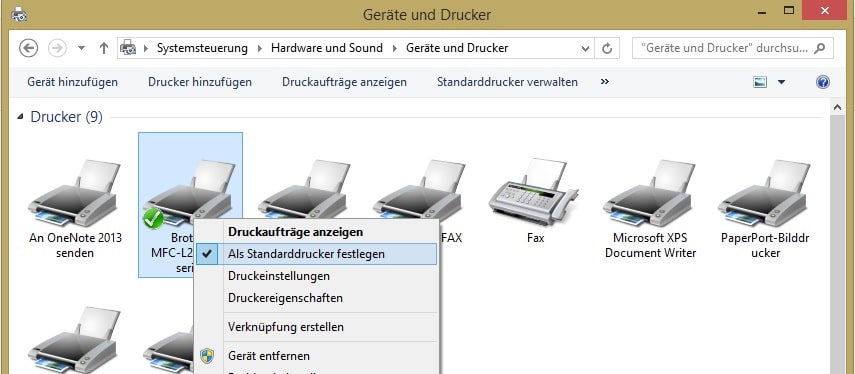
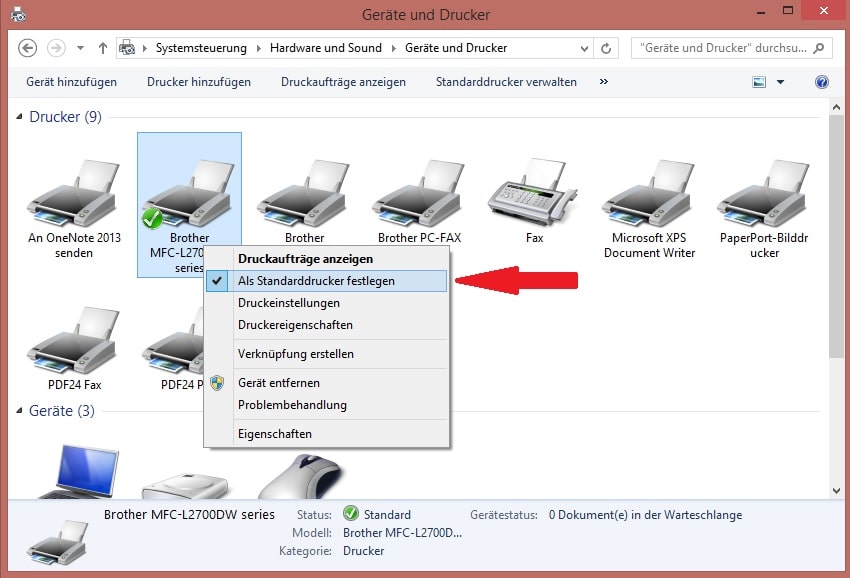
- Über den Druckermanager: Öffnen Sie das Startmenü und suchen Sie nach „Druckerverwaltung“. Klicken Sie auf „Druckerverwaltung“ in den Suchergebnissen, um das Fenster zu öffnen. In der Druckerverwaltung sehen Sie eine Liste aller angeschlossenen Drucker auf Ihrem Computer. Klicken Sie mit der rechten Maustaste auf den gewünschten Drucker und wählen Sie „Als Standarddrucker festlegen“.
Was kann ich tun, wenn der Drucker nicht erkannt wird?
Wenn Ihr Drucker nicht erkannt wird, können Sie die folgenden Schritte ausprobieren:
- Überprüfen Sie die Verbindung: Stellen Sie sicher, dass Ihr Drucker ordnungsgemäß mit Ihrem Computer verbunden ist. Überprüfen Sie die Kabelverbindungen und stellen Sie sicher, dass der Drucker eingeschaltet ist.
- Aktualisieren Sie die Treiber: Überprüfen Sie, ob Sie die neuesten Treiber für Ihren Drucker installiert haben. Besuchen Sie die Website des Herstellers und suchen Sie nach dem neuesten Treiber für Ihr Druckermodell. Laden Sie den Treiber herunter und installieren Sie ihn auf Ihrem Computer.
- Starten Sie den Drucker neu: Manchmal hilft es, den Drucker einfach aus- und wieder einzuschalten. Trennen Sie den Drucker vom Stromnetz, warten Sie ein paar Sekunden und schließen Sie ihn dann wieder an.
- Überprüfen Sie die Druckerwarteschlange: Es kann vorkommen, dass Druckaufträge in der Warteschlange stecken bleiben und den Drucker blockieren. Öffnen Sie die Druckerwarteschlange und löschen Sie alle hängenden Druckaufträge.
- Prüfen Sie die Kompatibilität: Stellen Sie sicher, dass Ihr Drucker mit Ihrem Betriebssystem kompatibel ist. Überprüfen Sie die Mindestanforderungen des Druckers und vergewissern Sie sich, dass Ihr Computer diese erfüllt.
- Führen Sie eine Fehlerbehebung durch: Viele Drucker verfügen über eine integrierte Fehlerbehebungsfunktion. Überprüfen Sie die Bedienungsanleitung des Druckers, um herauszufinden, wie Sie diese Funktion nutzen können.
Wenn nach diesen Schritten der Drucker immer noch nicht erkannt wird, könnte es ein Hardwareproblem geben. In diesem Fall empfiehlt es sich, den technischen Support des Druckerherstellers zu kontaktieren.
Tipps zur Fehlerbehebung beim Druckerfinder
Aktualisieren der Druckertreiber für eine reibungslose Erkennung
Damit Ihr Computer Ihren Drucker erkennen kann, ist es wichtig, die neuesten Druckertreiber zu installieren. Die Treiber sind Softwareprogramme, die die Kommunikation zwischen dem Computer und dem Drucker ermöglichen. Wenn die Treiber veraltet oder nicht richtig installiert sind, kann der Computer den Drucker möglicherweise nicht erkennen.
Um die Druckertreiber zu aktualisieren, können Sie die Website des Druckerherstellers besuchen und nach dem neuesten Treiber für Ihr Druckermodell suchen. Laden Sie den Treiber herunter und installieren Sie ihn gemäß den Anweisungen des Herstellers. In den meisten Fällen enthält die Installationsdatei einen Assistenten, der Sie durch den Installationsprozess führt.
Wenn Sie den Treiber erfolgreich installiert haben, starten Sie den Computer neu und schließen Sie den Drucker an. Der Computer sollte den Drucker jetzt erkennen können.
Überprüfen der Verbindungskabel und des Netzwerks
Ein weiterer häufiger Grund, warum der Computer den Drucker nicht erkennt, sind Probleme mit den Verbindungskabeln oder dem Netzwerk.
Stellen Sie zunächst sicher, dass der Drucker ordnungsgemäß mit dem Computer verbunden ist. Überprüfen Sie alle Kabelverbindungen, um sicherzustellen, dass sie fest angeschlossen sind. Überprüfen Sie auch, ob der Drucker eingeschaltet ist und ob Papier und Tinte ausreichend vorhanden sind.
Wenn Sie den Drucker über ein Netzwerk verwenden, stellen Sie sicher, dass der Drucker mit dem Netzwerk verbunden ist und dass der Computer auch mit dem gleichen Netzwerk verbunden ist. Überprüfen Sie die Netzwerkverbindungen und stellen Sie sicher, dass alle Geräte ordnungsgemäß funktionieren.
Wenn Sie einen drahtlosen Drucker verwenden, vergewissern Sie sich, dass das WLAN eingeschaltet ist und dass der Drucker mit dem richtigen WLAN-Netzwerk verbunden ist. Überprüfen Sie die WLAN-Einstellungen an Ihrem Drucker und stellen Sie sicher, dass sie mit den Einstellungen Ihres Routers übereinstimmen.
Wenn Sie immer noch Probleme mit der Verbindung haben, können Sie versuchen, den Drucker vorübergehend über ein USB-Kabel anzuschließen, um zu sehen, ob der Computer ihn erkennt. Wenn der Drucker über das USB-Kabel erkannt wird, kann dies auf ein Problem mit dem WLAN oder den Netzwerkeinstellungen hinweisen.
Es ist auch eine gute Idee, die Firewall- und Sicherheitseinstellungen auf Ihrem Computer zu überprüfen. Manchmal können diese Einstellungen den Druckerzugriff blockieren. Stellen Sie sicher, dass der Drucker auf der Liste der zugelassenen Geräte steht und dass alle erforderlichen Ports geöffnet sind.
Wenn alle Verbindungen und Einstellungen in Ordnung sind und der Drucker immer noch nicht erkannt wird, könnte es ein Hardwareproblem geben. In diesem Fall empfiehlt es sich, den technischen Support des Druckerherstellers zu kontaktieren, um weitere Unterstützung zu erhalten.
Zusammenfassend ist es wichtig, die Treiber aktuell zu halten und die Verbindungskabel und Netzwerkeinstellungen zu überprüfen, um sicherzustellen, dass der Computer den Drucker korrekt erkennt. Mit diesen Tipps können Sie mögliche Probleme beheben und Ihren Drucker erfolgreich auf Ihrem Computer finden.