
Einrichten einer E-Mail-Adresse auf dem iPhone
1. Auswahl des richtigen E-Mail-Dienstes
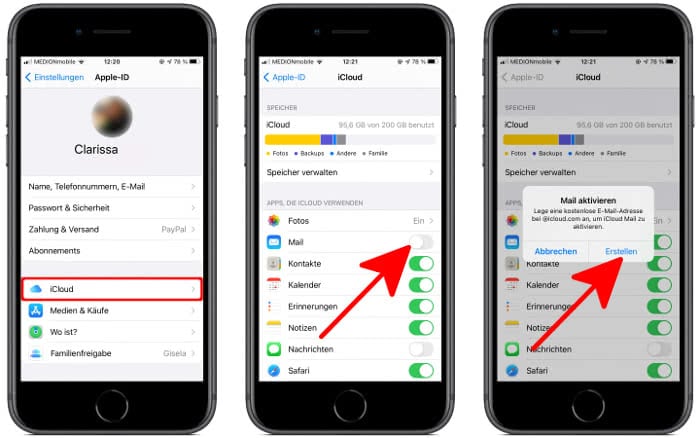
Bevor Sie eine E-Mail-Adresse auf Ihrem iPhone einrichten, müssen Sie den richtigen E-Mail-Dienst auswählen. Es gibt verschiedene Optionen wie Gmail, Yahoo Mail, iCloud und viele mehr. Jeder Dienst bietet unterschiedliche Funktionen und Leistungen, daher ist es wichtig, denjenigen auszuwählen, der Ihren Anforderungen am besten entspricht.
Um die richtige Entscheidung zu treffen, sollten Sie die Sicherheitsfunktionen, den Speicherplatz, die Benutzerfreundlichkeit und andere Aspekte berücksichtigen. Stellen Sie sicher, dass der E-Mail-Dienst effektive Spam-Filter bietet und Ihre Daten angemessen schützt.
2. Einrichten einer E-Mail-Adresse auf dem iPhone
Sobald Sie den richtigen E-Mail-Dienst ausgewählt haben, können Sie die E-Mail-Adresse auf Ihrem iPhone einrichten. Hier sind die Schritte, die Sie befolgen sollten:
- Gehen Sie zu den Einstellungen auf Ihrem iPhone und tippen Sie auf „Mail“.
- Tippen Sie auf „Accounts“ und dann auf „Account hinzufügen“.
- Wählen Sie den E-Mail-Dienst aus der Liste der verfügbaren Optionen aus.
- Geben Sie Ihre E-Mail-Adresse und Ihr Passwort ein, und tippen Sie auf „Weiter“.
- Das iPhone wird versuchen, automatisch die Einstellungen für den E-Mail-Dienst zu finden. Wenn dies nicht funktioniert, geben Sie die Einstellungen manuell ein oder kontaktieren Sie den Kundendienst des E-Mail-Anbieters.
- Nachdem Sie die Einstellungen eingegeben haben, tippen Sie auf „Fertig“ oder „Weiter“.
- Die E-Mail-Adresse wird nun auf Ihrem iPhone eingerichtet und Sie können auf Ihre E-Mails zugreifen.
Es ist wichtig zu beachten, dass sich die genauen Schritte je nach E-Mail-Dienst und iPhone-Version unterscheiden können. Daher ist es ratsam, die Anleitungen des jeweiligen E-Mail-Anbieters zu lesen oder den Kundendienst zu kontaktieren, wenn Sie Probleme haben.
Die Einrichtung einer E-Mail-Adresse auf dem iPhone ist in der Regel sehr einfach und dauert nur wenige Minuten. Sobald dies erledigt ist, können Sie bequem auf Ihre E-Mails zugreifen und diese verwalten, während Sie unterwegs sind.
Es gibt auch die Möglichkeit, mehrere E-Mail-Adressen auf dem iPhone einzurichten, wenn Sie mehrere Konten haben. Dies ermöglicht es Ihnen, alle Ihre E-Mails an einem Ort zu verwalten und eine bessere Organisation zu gewährleisten.
Insgesamt ist die Einrichtung einer E-Mail-Adresse auf dem iPhone eine wichtige Aufgabe für diejenigen, die ihre E-Mails effizient verwalten möchten. Durch die Auswahl des richtigen E-Mail-Dienstes und das Befolgen der entsprechenden Schritte können Sie problemlos auf Ihre E-Mails zugreifen und diese bequem verwalten.
Verwalten und Organisieren von E-Mails auf dem iPhone
Nachdem Sie eine E-Mail-Adresse erfolgreich auf Ihrem iPhone eingerichtet haben, ist es wichtig, effizient und organisiert mit Ihren E-Mails umzugehen. Hier sind einige wichtige Aspekte, die Ihnen helfen, Ihre E-Mails auf dem iPhone zu verwalten und zu organisieren.
1. Zusammenführen mehrerer E-Mail-Konten auf dem iPhone
Eine der nützlichen Funktionen des iPhones besteht darin, dass Sie mehrere E-Mail-Konten von verschiedenen Anbietern auf einer einzigen Plattform verwalten können. Indem Sie Ihre verschiedenen E-Mail-Konten zusammenführen, können Sie alle Ihre E-Mails an einem Ort anzeigen und häufiges Ein- und Ausloggen vermeiden.
Um mehrere E-Mail-Konten auf Ihrem iPhone zusammenzuführen, gehen Sie zu den Einstellungen und tippen Sie auf „Mail“. Wählen Sie dann „Accounts“ aus und tippen Sie auf „Account hinzufügen“. Geben Sie die erforderlichen Informationen für das zusätzliche E-Mail-Konto ein. Sobald Sie alle erforderlichen Konten hinzugefügt haben, können Sie auf Ihre E-Mails von verschiedenen Konten zugreifen, indem Sie auf das Symbol „Mail“ auf dem Startbildschirm tippen.
2. Erstellen und Verwalten von E-Mail-Ordnern auf dem iPhone
Um E-Mails effizient zu organisieren, können Sie auf Ihrem iPhone E-Mail-Ordner erstellen. Durch die Erstellung spezifischer Ordner können Sie E-Mails je nach Thema, Priorität oder Projekt kategorisieren. Sie können beispielsweise separate Ordner für persönliche E-Mails, geschäftliche E-Mails, Newsletter oder andere Arten von E-Mails erstellen.
Um einen E-Mail-Ordner auf Ihrem iPhone zu erstellen, öffnen Sie die Mail-App und gehen Sie zum Posteingang oder einem anderen vorhandenen Ordner. Tippen Sie auf „Bearbeiten“ und dann auf „Neuer Posteingang“. Geben Sie den Namen des neuen Ordners ein und tippen Sie auf „Fertig“. Der neue Ordner wird erstellt und Sie können E-Mails in den entsprechenden Ordner verschieben oder automatische Filter einrichten, die eingehende E-Mails direkt in bestimmte Ordner verschieben.
Mit diesen Funktionen können Sie Ihre E-Mails effektiv organisieren und verwalten, um den Überblick über Ihre Nachrichten zu behalten und schnell darauf zuzugreifen.
Insgesamt bietet das iPhone verschiedene Funktionen und Möglichkeiten, um Ihre E-Mails effizient zu verwalten und zu organisieren. Durch das Zusammenführen mehrerer E-Mail-Konten und die Erstellung von E-Mail-Ordnern können Sie den Überblick behalten und Ihre E-Mails besser organisieren. Nutzen Sie diese Funktionen, um Ihre E-Mail-Kommunikation auf dem iPhone produktiver zu gestalten und Zeit zu sparen.
Tipps und Tricks für das Schreiben und Versenden von E-Mails auf dem iPhone
1. Effizientes Schreiben von E-Mails auf dem iPhone
Bei der Erstellung von E-Mails auf dem iPhone gibt es einige Tipps und Tricks, um den Prozess effizienter zu gestalten:
- Verwenden Sie Tastaturkürzel: Das iPhone bietet verschiedene Tastaturkürzel, um das Schreiben von E-Mails zu beschleunigen. Durch das Drücken und Halten bestimmter Tasten können Sie beispielsweise Sonderzeichen und Symbole einfacher einfügen.
- Nutzen Sie die Autokorrektur-Funktion: Die Autokorrektur kann Ihnen dabei helfen, Rechtschreibfehler zu vermeiden und schneller zu tippen. Achten Sie jedoch darauf, dass Sie die korrekten Wörter auswählen, um Missverständnisse zu vermeiden.
- Verwenden Sie Vorlagen: Wenn Sie häufig ähnliche E-Mails schreiben, können Sie Vorlagen verwenden, um Zeit zu sparen. Erstellen Sie dazu einfach eine E-Mail mit dem gewünschten Inhalt und speichern Sie sie als Vorlage. Später können Sie diese Vorlage auswählen und anpassen, um die E-Mail schneller zu erstellen.
2. Verwenden von E-Mail-Funktionen auf dem iPhone: Anhänge, Signaturen und mehr
Das iPhone bietet verschiedene Funktionen, um Ihre E-Mails zu personalisieren und effektiver zu gestalten:
- Hinzufügen von Anhängen: Wenn Sie Dateien oder Fotos an Ihre E-Mails anhängen möchten, können Sie dies ganz einfach auf dem iPhone tun. Während Sie eine E-Mail erstellen, tippen Sie auf das Symbol für Anhänge (ein Quadrat mit einem nach oben gerichteten Pfeil) und wählen Sie die gewünschten Dateien aus.
- Erstellen einer Signatur: Sie können eine persönliche Signatur erstellen, die automatisch am Ende jeder E-Mail angehängt wird. Gehen Sie dazu zu den Einstellungen, tippen Sie auf „Mail“ und wählen Sie „Signaturen“ aus. Hier können Sie Ihre Signatur erstellen oder auswählen, welche Signatur für welches E-Mail-Konto verwendet werden soll.
- Verwenden von E-Mail-Vorlagen: Neben den allgemeinen Vorlagen für E-Mails können Sie auch spezifische Vorlagen für verschiedene E-Mail-Konten erstellen. Dies kann hilfreich sein, wenn Sie bestimmte Informationen regelmäßig in Ihren E-Mails verwenden möchten.
- Verwaltung von E-Mail-Benachrichtigungen: Sie können Ihre Einstellungen so anpassen, dass Sie nur für bestimmte E-Mails Benachrichtigungen erhalten. Gehen Sie zu den iPhone-Einstellungen, wählen Sie „Mail“ aus und tippen Sie auf „Benachrichtigungen“. Hier können Sie festlegen, welche E-Mail-Konten oder -Ordner Benachrichtigungen senden sollen.
Mit diesen Tipps und Tricks können Sie effizienter E-Mails auf Ihrem iPhone schreiben und verschiedene Funktionen nutzen, um Ihre E-Mails zu personalisieren und zu verwalten. Probieren Sie sie aus und optimieren Sie Ihre E-Mail-Kommunikation, um Zeit zu sparen und produktiver zu sein.

Behalten Sie den Überblick über Ihre E-Mails auf dem iPhone
1. Einrichten von E-Mail-Benachrichtigungen auf dem iPhone
Damit Sie keine wichtigen E-Mails verpassen, ist es wichtig, die Benachrichtigungseinstellungen auf Ihrem iPhone richtig einzurichten. Gehen Sie zu den Einstellungen, wählen Sie „Mail“ aus und tippen Sie auf „Benachrichtigungen“. Hier können Sie auswählen, für welche E-Mail-Konten oder -Ordner Sie Benachrichtigungen erhalten möchten. Sie können auch festlegen, ob Sie für neue E-Mails einen Ton, eine Vibration oder eine Banner-Benachrichtigung erhalten möchten. Durch die individuelle Anpassung dieser Einstellungen können Sie sicherstellen, dass Sie nur für wichtige E-Mails benachrichtigt werden und unnötige Unterbrechungen vermeiden.
2. Verwenden von Verknüpfungen und Suchfunktionen in der E-Mail-App auf dem iPhone
Um Ihre E-Mails effizienter zu verwalten, sollten Sie die Verknüpfungen und Suchfunktionen in der E-Mail-App auf Ihrem iPhone nutzen. Hier sind einige Tipps:
- Verknüpfungen verwenden: Das iPhone bietet verschiedene Verknüpfungen, um Ihre E-Mail-Aktionen zu beschleunigen. Zum Beispiel können Sie durch Swipe-Gesten E-Mails archivieren, markieren oder löschen. Dazu müssen Sie nur die E-Mail nach links oder rechts wischen und die gewünschte Option auswählen.
- Die Suchfunktion nutzen: Wenn Sie eine spezifische E-Mail suchen, können Sie die Suchfunktion verwenden, um Ihre E-Mails schnell zu durchsuchen. Tippen Sie einfach oben auf dem Bildschirm auf das Suchsymbol und geben Sie den gewünschten Suchbegriff ein. Sie können die Suche auch nach Absender, Betreff oder Datum filtern, um die Ergebnisse weiter einzugrenzen.
- Verwendung von Ordnern und Tags: Durch das Erstellen von Ordnern oder das Hinzufügen von Tags können Sie E-Mails besser organisieren und schneller auf relevante Informationen zugreifen. Sie können zum Beispiel einen Ordner für wichtige E-Mails, einen für Arbeit und einen für persönliche E-Mails erstellen. Durch das Zuweisen von Tags können Sie E-Mails leichter kategorisieren und finden.
Mit diesen Tipps können Sie den Überblick über Ihre E-Mails auf dem iPhone behalten und die E-Mail-App effizient nutzen. Probieren Sie diese Funktionen aus und finden Sie heraus, welche für Sie am besten funktionieren. Auf diese Weise können Sie Ihre E-Mail-Kommunikation verbessern und produktiver werden.
Sicherheit und Datenschutz bei E-Mails auf dem iPhone
1. Aktivieren der Zwei-Faktor-Authentifizierung für E-Mail-Konten auf dem iPhone
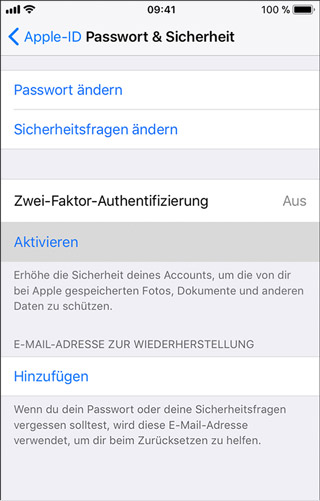
Ein wichtiger Schritt, um die Sicherheit Ihrer E-Mails auf dem iPhone zu gewährleisten, besteht darin, die Zwei-Faktor-Authentifizierung für Ihre E-Mail-Konten zu aktivieren. Die Zwei-Faktor-Authentifizierung stellt sicher, dass nur autorisierte Personen auf Ihr E-Mail-Konto zugreifen können, indem sie neben dem Passwort einen weiteren Authentifizierungsschritt benötigen, zum Beispiel einen Bestätigungscode, der an Ihr Mobiltelefon gesendet wird.
Um die Zwei-Faktor-Authentifizierung zu aktivieren, müssen Sie sich in die Einstellungen Ihrer E-Mail-Konten begeben. Suchen Sie die Sicherheitseinstellungen oder den Bereich für die Zwei-Faktor-Authentifizierung und folgen Sie den Anweisungen, um den Prozess abzuschließen. Stellen Sie sicher, dass Sie ein sicheres Passwort verwenden und regelmäßige Aktualisierungen durchführen, um die Sicherheit Ihrer E-Mails weiter zu erhöhen.
2. Schutz Ihrer Privatsphäre beim Versenden und Empfangen von E-Mails auf dem iPhone
Beim Versenden und Empfangen von E-Mails auf Ihrem iPhone sollten Sie auch die Privatsphäre Ihrer Daten schützen. Hier sind einige bewährte Methoden, um dies zu tun:
- Verwenden Sie eine sichere Verbindung: Stellen Sie sicher, dass Sie eine sichere Verbindung, wie zum Beispiel SSL oder TLS, verwenden, um Ihre E-Mails zu verschlüsseln. Dies schützt Ihre Daten vor unautorisiertem Zugriff während der Übertragung.
- Vorsicht beim Öffnen von E-Mail-Anhängen und Links: Seien Sie vorsichtig beim Öffnen von E-Mail-Anhängen und Klicken auf Links, insbesondere von unbekannten Absendern. Diese könnten schädlichen Code enthalten oder zu gefährlichen Websites führen. Überprüfen Sie die Absenderadresse und den Inhalt sorgfältig, bevor Sie Anhänge öffnen oder Links anklicken.
- Verwenden Sie ein Passwort oder biometrische Authentifizierung: Schützen Sie Ihre E-Mail-App auf dem iPhone, indem Sie ein starkes Passwort oder eine biometrische Authentifizierung, wie Touch ID oder Face ID, verwenden. Dadurch wird verhindert, dass andere Personen Zugriff auf Ihre E-Mails haben, falls Ihr Gerät verloren geht oder gestohlen wird.
- Aktualisieren Sie regelmäßig Ihre Software: Halten Sie Ihr iPhone und Ihre E-Mail-App auf dem neuesten Stand, indem Sie regelmäßig verfügbare Software-Updates installieren. Diese Updates können wichtige Sicherheitsverbesserungen enthalten, die Ihre E-Mails besser schützen.
Indem Sie diese Sicherheitsmaßnahmen beachten, können Sie die Privatsphäre Ihrer E-Mails auf dem iPhone schützen und das Risiko von Datenverlust oder unbefugtem Zugriff minimieren. Nehmen Sie sich die Zeit, um die erforderlichen Sicherheitseinstellungen vorzunehmen und seien Sie wachsam bei der Verwaltung Ihrer E-Mails, um ein Höchstmaß an Datenschutz zu gewährleisten.
Fazit
Das Erstellen und Verwalten von E-Mails auf dem iPhone kann dank der benutzerfreundlichen Funktionen und Optionen einfach sein. Hier sind einige wichtige Punkte, die Sie beachten sollten, um eine E-Mail für das iPhone zu erstellen:
- Öffnen Sie die E-Mail-App: Starten Sie die E-Mail-App auf Ihrem iPhone, die normalerweise vorinstalliert ist oder im App Store heruntergeladen werden kann.
- Kontoeinrichtung: Wenn Sie bereits ein E-Mail-Konto haben, geben Sie Ihre Anmeldeinformationen ein, einschließlich Ihrer E-Mail-Adresse und Ihres Passworts. Das iPhone wird versuchen, automatisch die Einstellungen für Ihr Konto zu ermitteln. Wenn dies nicht der Fall ist, sollten Sie die richtigen POP3- oder IMAP-Einstellungen manuell eingeben.
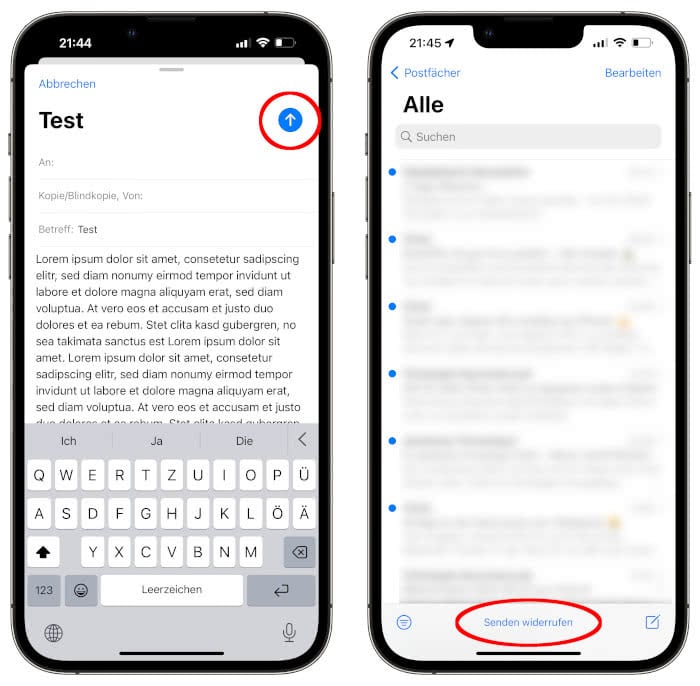
- Neue E-Mail erstellen: Um eine neue E-Mail zu erstellen, tippen Sie auf das Symbol zum Verfassen einer E-Mail in der E-Mail-App. Geben Sie den Empfänger in das „An“ -Feld ein und geben Sie einen Betreff ein.
- E-Mail-Inhalt eingeben: Geben Sie den Inhalt Ihrer E-Mail in das Haupttextfeld ein. Sie können auch Dateien anhängen und Formatierungen wie Fett, Kursiv oder Unterstreichungen verwenden.
- E-Mail senden: Überprüfen Sie Ihre E-Mail auf Fehler oder Tippfehler und senden Sie sie dann ab, indem Sie auf die Schaltfläche „Senden“ tippen.
Um E-Mails effektiv zu verwalten, können Sie auch verschiedene Funktionen nutzen, die das iPhone bietet:
- Ordner erstellen: Erstellen Sie Ordner, um Ihre E-Mails nach Kategorien, Projekten oder Prioritäten zu organisieren.
- Filter und Regeln einrichten: Richten Sie Filter und Regeln ein, um eingehende E-Mails automatisch zu sortieren und zu markieren.
- E-Mail-Suche verwenden: Nutzen Sie die Suchfunktion, um bestimmte E-Mails basierend auf Absender, Betreff oder Stichworten zu finden.
- Push-Benachrichtigungen konfigurieren: Stellen Sie die Einstellungen für Benachrichtigungen ein, damit Sie über neue E-Mails informiert werden.
2. Häufig gestellte Fragen rund um E-Mails auf dem iPhone
- Wie kann ich meine E-Mails synchronisieren?
Um Ihre E-Mails auf dem iPhone zu synchronisieren, melden Sie sich einfach bei Ihrem E-Mail-Konto an und stellen Sie sicher, dass die Synchronisierungsfunktion aktiviert ist. Dadurch werden Ihre E-Mails automatisch mit dem Server synchronisiert. - Wie kann ich E-Mail-Anhänge öffnen?
Um E-Mail-Anhänge auf dem iPhone zu öffnen, tippen Sie einfach auf den Anhang und wählen Sie die gewünschte Option aus, z. B. „In Dateien speichern“ oder „In einer anderen App öffnen“. Sie können auch Anhänge direkt in der E-Mail-App anzeigen. - Kann ich meine E-Mails mit anderen Apps synchronisieren?Ja, Sie können Ihre E-Mails mit anderen Apps synchronisieren, indem Sie die „Teilen“ -Funktion verwenden. Tippen Sie auf die Schaltfläche „Teilen“ und wählen Sie die App aus, mit der Sie die E-Mail teilen möchten.
- Wie kann ich E-Mails archivieren?Um E-Mails auf dem iPhone zu archivieren, können Sie sie markieren und dann in den Archivordner verschieben. Dazu müssen Sie den Archivordner in Ihren E-Mail-Einstellungen konfigurieren.
Mit diesen grundlegenden Schritten und Kenntnissen können Sie effektiv E-Mails auf Ihrem iPhone erstellen und verwalten, um mit Ihren Kontakten in Verbindung zu bleiben und produktiv zu bleiben.