Inhalt

Einführung zu Viber
Was ist Viber?
Viber ist eine beliebte Messaging- und Voice-over-IP-Anwendung, mit der Benutzer Textnachrichten senden, Sprachanrufe tätigen und Multimedia-Inhalte teilen können. Die App wurde 2010 von einem israelischen Unternehmen namens Viber Media entwickelt und hat sich seitdem zu einer der führenden Kommunikationsplattformen weltweit entwickelt. Viber ist sowohl für Mobilgeräte als auch für Desktop-Computer verfügbar und ermöglicht es den Nutzern, kostenlos mit anderen Viber-Benutzern zu kommunizieren.
Vorteile von Viber
Es gibt viele Vorteile bei der Nutzung von Viber für Ihre Kommunikationsbedürfnisse. Hier sind einige der wichtigsten Vorteile von Viber:

- Kostenlose Kommunikation: Einer der größten Vorteile von Viber ist die Möglichkeit, kostenlos mit anderen Viber-Benutzern zu kommunizieren. Sie können Textnachrichten senden, Sprachanrufe tätigen und sogar Videogespräche führen, ohne dafür zu bezahlen.
- Globale Verfügbarkeit: Viber ist in über 190 Ländern auf der ganzen Welt verfügbar. Das bedeutet, dass Sie mit Freunden, Familie oder Geschäftspartnern auf der ganzen Welt in Kontakt bleiben können, auch wenn sie sich in verschiedenen Ländern befinden.
- Gruppenchats und Anrufe: Mit Viber können Sie Gruppenchats erstellen und an Gruppenanrufen teilnehmen. Dies ist besonders nützlich, wenn Sie mit mehreren Personen gleichzeitig kommunizieren müssen, sei es für geschäftliche Besprechungen oder für den Austausch von Informationen in einer Gruppe.
- Sticker und Emojis: Viber bietet eine große Auswahl an Stickern und Emojis, mit denen Sie Ihre Nachrichten aufpeppen können. Sie können lustige Sticker senden, um Ihre Stimmung auszudrücken oder Emojis verwenden, um Ihre Gefühle besser zu kommunizieren.
- Sicherheit und Privatsphäre: Viber legt großen Wert auf Sicherheit und Privatsphäre. Alle Nachrichten und Anrufe werden verschlüsselt, um sicherzustellen, dass Ihre persönlichen Informationen geschützt sind. Sie können auch Ihre Datenschutzeinstellungen anpassen und entscheiden, wer Sie kontaktieren kann.
Insgesamt bietet Viber eine bequeme und benutzerfreundliche Möglichkeit, mit anderen Menschen in Kontakt zu treten. Obwohl es viele Messaging-Apps gibt, ist Viber aufgrund seiner Funktionen, Sicherheit und Globalität eine beliebte Wahl für viele Benutzer.
Viber auf Android öffnen
Schritt-für-Schritt-Anleitung
Viber ist eine äußerst beliebte Messaging-App, die auf vielen verschiedenen Plattformen verfügbar ist, einschließlich Android. Hier ist eine einfache Schritt-für-Schritt-Anleitung, wie Sie Viber auf Ihrem Android-Gerät öffnen können:
- Überprüfen Sie die Kompatibilität: Stellen Sie sicher, dass Ihr Android-Gerät mit der neuesten Version von Viber kompatibel ist. Sie können im Google Play Store nach der App suchen und die Systemanforderungen überprüfen.
- Laden Sie Viber herunter: Öffnen Sie den Google Play Store auf Ihrem Android-Gerät und suchen Sie nach „Viber“. Klicken Sie auf die Schaltfläche „Installieren“, um den Download und die Installation der App zu starten.
- Öffnen Sie Viber: Nachdem die Installation abgeschlossen ist, suchen Sie das Viber-Symbol auf Ihrem Startbildschirm oder im App-Menü und tippen Sie darauf, um die App zu öffnen.
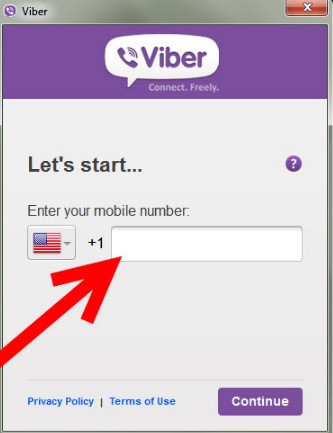
- Erstellen Sie ein Konto: Wenn Sie Viber zum ersten Mal öffnen, werden Sie aufgefordert, ein Konto zu erstellen. Geben Sie Ihre Mobiltelefonnummer ein und folgen Sie den Anweisungen, um Ihre Registrierung abzuschließen.
- Bestätigen Sie Ihre Nummer: Sie erhalten einen Bestätigungscode per SMS auf Ihr Mobiltelefon. Geben Sie den Code in die Viber-App ein, um Ihre Nummer zu bestätigen.
- Importieren Sie Ihre Kontakte: Viber kann Ihre vorhandenen Kontakte aus Ihrem Telefonbuch importieren. Sie können zulassen, dass Viber auf Ihre Kontakte zugreift und Ihnen anzeigt, welche Ihrer Kontakte bereits Viber verwenden.
- Starten Sie die Kommunikation: Nachdem alles eingerichtet ist, können Sie mit dem Versenden von Nachrichten, dem Tätigen von Anrufen und dem Teilen von Multimedia-Inhalten beginnen. Sie können auch Gruppenchats erstellen und an Gruppenanrufen teilnehmen.
Tipps und Tricks für Viber auf Android
Hier sind einige nützliche Tipps und Tricks, die Ihnen helfen, das Beste aus Viber auf Ihrem Android-Gerät herauszuholen:
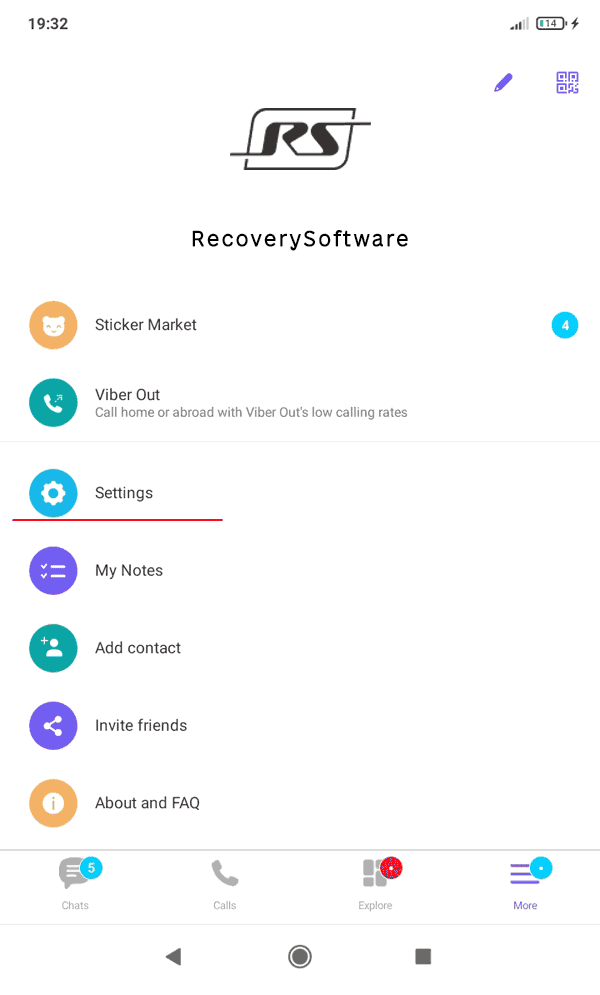
- Sicherheitseinstellungen anpassen: Gehen Sie zu den Einstellungen von Viber und passen Sie die Sicherheitseinstellungen an, um Ihre Privatsphäre zu schützen. Sie können beispielsweise festlegen, wer Sie kontaktieren kann und wer Ihre Online-Status sehen kann.
- Sticker und Emojis verwenden: Viber bietet eine große Auswahl an Stickern und Emojis, um Ihre Nachrichten aufzupeppen. Tippen Sie auf das Emoji-Symbol, um auf die Palette zuzugreifen, und wählen Sie die gewünschten Sticker oder Emojis aus.
- Kontakte blockieren: Wenn Sie unerwünschte Nachrichten oder Anrufe von bestimmten Kontakten erhalten, können Sie diese Blockieren. Öffnen Sie das Viber-Profil des Kontakts, tippen Sie auf das Menüsymbol und wählen Sie „Blockieren“.
- Viber-Anrufe tätigen: Sie können nicht nur normale Anrufe über Viber tätigen, sondern auch Viber-Out verwenden, um günstige Anrufe auf Festnetz- und Mobiltelefone weltweit zu tätigen.
- Gruppeneinstellungen verwalten: Wenn Sie in einer Gruppe sind, können Sie die Gruppeneinstellungen verwalten, um Benachrichtigungen anzupassen, Benutzer hinzufügen oder entfernen und weitere Funktionen nutzen.
Mit diesen einfachen Schritten und nützlichen Tipps können Sie Viber problemlos auf Ihrem Android-Gerät öffnen und die zahlreichen Funktionen der App optimal nutzen. Viel Spaß beim Chatten und Anrufen mit Viber!
Viber auf iOS öffnen
Schritt-für-Schritt-Anleitung
Viber ist eine beliebte Messaging-App, die auf verschiedenen Plattformen verfügbar ist, einschließlich iOS. Wenn Sie Viber auf Ihrem iOS-Gerät öffnen möchten, können Sie die folgende Schritt-für-Schritt-Anleitung befolgen:
- Überprüfen Sie die Kompatibilität: Stellen Sie sicher, dass Ihr iOS-Gerät mit der neuesten Version von Viber kompatibel ist. Gehen Sie zum App Store und suchen Sie nach der Viber-App, um die Kompatibilität zu überprüfen.
- Laden Sie Viber herunter: Klicken Sie auf die Schaltfläche „Installieren“, um den Download und die Installation von Viber abzuschließen.
- Öffnen Sie Viber: Sobald die Installation abgeschlossen ist, suchen Sie das Viber-Symbol auf Ihrem Home-Bildschirm und tippen Sie darauf, um die App zu öffnen.
- Erstellen Sie ein Konto: Wenn Sie Viber zum ersten Mal öffnen, müssen Sie ein Konto erstellen. Geben Sie Ihre Telefonnummer ein und folgen Sie den Anweisungen, um Ihre Registrierung abzuschließen.
- Bestätigen Sie Ihre Nummer: Sie erhalten einen Bestätigungscode per SMS. Geben Sie diesen Code in die App ein, um Ihre Nummer zu bestätigen.
- Importieren Sie Ihre Kontakte: Erlauben Sie Viber den Zugriff auf Ihre Kontakte, um sie zu importieren. So können Sie sehen, welche Ihrer Kontakte bereits Viber verwenden.
- Starten Sie die Kommunikation: Nachdem alles eingerichtet ist, können Sie Nachrichten senden, Anrufe tätigen und Multimedia-Inhalte teilen. Sie können auch Gruppenchats erstellen und an Gruppenanrufen teilnehmen.
Tipps und Tricks für Viber auf iOS
Hier sind einige nützliche Tipps und Tricks, mit denen Sie das Beste aus Viber auf Ihrem iOS-Gerät herausholen können:
- Sicherheitseinstellungen anpassen: Gehen Sie zu den Einstellungen von Viber und passen Sie die Sicherheitseinstellungen an, um Ihre Privatsphäre zu schützen. Sie können beispielsweise festlegen, wer Sie kontaktieren kann und wer Ihren Online-Status sehen kann.
- Sticker und Emojis verwenden: Viber bietet eine breite Palette von Stickern und Emojis, um Ihre Nachrichten aufzupeppen. Tippen Sie auf das Emoji-Symbol, um auf die Auswahl zuzugreifen und die gewünschten Sticker oder Emojis auszuwählen.
- Kontakte blockieren: Wenn Sie unerwünschte Nachrichten oder Anrufe von bestimmten Kontakten erhalten, können Sie sie blockieren. Öffnen Sie das Viber-Profil des Kontakts, tippen Sie auf das Menüsymbol und wählen Sie „Blockieren“.
- Viber-Anrufe tätigen: Sie können nicht nur normale Anrufe über Viber tätigen, sondern auch Viber-Out verwenden, um günstige Anrufe auf Festnetz- und Mobiltelefone weltweit zu tätigen.
- Gruppeneinstellungen verwalten: Wenn Sie Teil einer Gruppe sind, können Sie die Gruppeneinstellungen anpassen, um Benachrichtigungen anzupassen und weitere Funktionen zu nutzen.
Mit diesen einfachen Schritten und nützlichen Tipps können Sie Viber problemlos auf Ihrem iOS-Gerät öffnen und die zahlreichen Funktionen der App optimal nutzen. Viel Spaß beim Chatten und Anrufen mit Viber!

Viber auf dem Desktop öffnen
Schritt-für-Schritt-Anleitung für Windows und Mac
Wenn Sie Viber nicht nur auf Ihrem iOS-Gerät, sondern auch auf Ihrem Desktop öffnen möchten, können Sie dies ganz einfach tun. Die Desktop-Version von Viber bietet Ihnen die Möglichkeit, bequem von Ihrem Computer aus auf Ihre Nachrichten und Anrufe zuzugreifen. Hier finden Sie eine Schritt-für-Schritt-Anleitung, wie Sie Viber auf Ihrem Desktop öffnen können:
- Überprüfen Sie die Systemanforderungen: Stellen Sie sicher, dass Ihr Computer die Mindestanforderungen für die Verwendung von Viber erfüllt. Besuchen Sie die offizielle Viber-Website, um die Systemanforderungen für Windows oder Mac zu überprüfen.
- Laden Sie Viber herunter: Gehen Sie auf die Viber-Website und wählen Sie die Desktop-Version für Windows oder Mac aus. Klicken Sie auf „Herunterladen“ und folgen Sie den Anweisungen, um die Installation abzuschließen.
- Installieren Sie Viber: Sobald der Download abgeschlossen ist, öffnen Sie die heruntergeladene Datei und starten Sie die Installation. Folgen Sie den Anweisungen auf dem Bildschirm, um Viber auf Ihrem Desktop zu installieren.
- Öffnen Sie Viber: Nach der Installation finden Sie das Viber-Symbol auf Ihrem Desktop. Doppelklicken Sie darauf, um die App zu öffnen.
- Melden Sie sich an: Wenn Sie Viber auf Ihrem Desktop zum ersten Mal öffnen, müssen Sie sich mit Ihren Anmeldeinformationen anmelden. Geben Sie Ihre Telefonnummer ein und folgen Sie den Anweisungen zur Verifizierung. Sie können auch Ihr vorhandenes Viber-Konto synchronisieren.
- Importieren Sie Ihre Daten: Viber bietet Ihnen die Möglichkeit, Ihre Kontakte und Nachrichten von Ihrem Mobilgerät auf Ihren Desktop zu importieren. Wählen Sie die gewünschten Optionen aus und folgen Sie den Anweisungen, um Ihre Daten zu importieren.
- Beginnen Sie die Kommunikation: Nachdem Sie Viber erfolgreich auf Ihrem Desktop geöffnet und eingerichtet haben, können Sie nun problemlos Nachrichten senden, Anrufe tätigen und Multimedia-Inhalte teilen wie Sie es von der mobilen Version gewohnt sind.
Funktionen der Desktop-Version von Viber
Die Desktop-Version von Viber bietet Ihnen eine Vielzahl von Funktionen, die Ihr Messaging-Erlebnis verbessern. Hier sind einige der wichtigsten Funktionen, die Sie nutzen können:
- Großer Bildschirm: Mit der Desktop-Version haben Sie mehr Platz zum Tippen und Anzeigen von Nachrichten und Multimedia-Inhalten.
- Anrufe tätigen: Sie können nicht nur Nachrichten senden, sondern auch Anrufe von Ihrem Desktop aus tätigen. Viber bietet kostenlose Anrufe an andere Viber-Benutzer sowie die Möglichkeit, günstige Anrufe auf Festnetz- und Mobiltelefone weltweit zu tätigen.
- Dateien senden: Mit Viber auf dem Desktop können Sie problemlos Dateien wie Dokumente, Fotos und Videos an Ihre Kontakte senden.
- Gruppenchats: Sie können Gruppenchats erstellen und an ihnen teilnehmen, um mit mehreren Personen gleichzeitig zu kommunizieren.
- Synchronisierung von Nachrichten: Ihre Nachrichten werden nahtlos zwischen Ihrem Mobilgerät und Ihrem Desktop synchronisiert, sodass Sie von überall aus auf Ihren Chat-Verlauf zugreifen können.
- Benachrichtigungen anpassen: Sie können Benachrichtigungseinstellungen festlegen, um zu bestimmen, welche Art von Benachrichtigungen Sie erhalten möchten.
Mit der Desktop-Version von Viber können Sie bequem von Ihrem Computer aus auf Ihre Nachrichten und Anrufe zugreifen und von den erweiterten Funktionen profitieren, die sie bietet. Öffnen Sie Viber auf Ihrem Desktop und erleben Sie eine noch effizientere Kommunikation mit Ihren Kontakten.
Problemlösungen und häufig gestellte Fragen
Gängige Probleme beim Öffnen von Viber
Beim Öffnen von Viber auf dem Desktop können verschiedene Probleme auftreten. Hier sind einige gängige Probleme und mögliche Lösungen:
- Installation schlägt fehl: Wenn die Installation von Viber nicht erfolgreich ist, stellen Sie sicher, dass Ihr Computer die Mindestanforderungen erfüllt und dass Sie die richtige Version für Ihr Betriebssystem heruntergeladen haben. Überprüfen Sie auch, ob Firewall- oder Antivirenprogramme die Installation blockieren.
- Problem mit der Anmeldung: Wenn Sie Probleme beim Anmelden haben, überprüfen Sie Ihre Anmeldeinformationen sorgfältig und stellen Sie sicher, dass Sie eine aktive Internetverbindung haben. Wenn Sie Ihr Passwort vergessen haben, können Sie es über die Viber-Website zurücksetzen.
- Keine Verbindung zu Viber-Servern: Wenn Sie keine Verbindung zu den Viber-Servern herstellen können, überprüfen Sie Ihre Internetverbindung und stellen Sie sicher, dass keine Firewall- oder Sicherheitseinstellungen die Verbindung blockieren. Starten Sie gegebenenfalls Ihren Router neu.
Antworten auf häufig gestellte Fragen
Hier finden Sie Antworten auf einige häufig gestellte Fragen zum Öffnen von Viber auf dem Desktop:
- Kann ich Viber auf mehreren Geräten gleichzeitig verwenden?
Ja, Sie können Viber auf Ihrem Desktop und Ihrem Mobilgerät gleichzeitig verwenden. Ihre Nachrichten und Anrufe werden nahtlos zwischen den Geräten synchronisiert. - Muss ich meine Kontakte erneut hinzufügen?
Nein, wenn Sie Viber auf Ihrem Desktop öffnen, können Sie Ihre Kontakte und Nachrichten von Ihrem Mobilgerät importieren. Dadurch wird das Hinzufügen von Kontakten auf dem Desktop einfach und bequem. - Kann ich Viber auf einem Mac verwenden?Ja, Viber ist sowohl für Windows als auch für Mac verfügbar. Stellen Sie sicher, dass Sie die richtige Version für Ihr Betriebssystem herunterladen.
- Gibt es Kosten für die Nutzung von Viber auf dem Desktop?Die Nutzung von Viber auf dem Desktop ist kostenlos. Sie können kostenlos Nachrichten an andere Viber-Benutzer senden und günstig Anrufe auf Festnetz- und Mobiltelefone tätigen.
- Kann ich Viber-Nachrichten auf dem Desktop lesen, wenn ich kein Mobiltelefon habe?Nein, um Viber auf dem Desktop zu verwenden, benötigen Sie ein aktiviertes Mobiltelefon. Das Mobiltelefon wird verwendet, um Ihr Konto zu verifizieren und Ihre Nachrichten zu synchronisieren.
Durch das Öffnen von Viber auf Ihrem Desktop können Sie bequem auf Ihre Nachrichten und Anrufe zugreifen und von den erweiterten Funktionen profitieren, die die Desktop-Version bietet. Mit den hier genannten Lösungen können Sie mögliche Probleme beheben und Ihre Viber-Erfahrung optimieren.
Fazit
Die Verwendung von Viber auf dem Desktop ermöglicht es Benutzern, bequem auf ihre Nachrichten und Anrufe zuzugreifen und von den erweiterten Funktionen der Desktop-Version zu profitieren. Durch die Lösungen für häufig auftretende Probleme können Benutzer mögliche Hindernisse beseitigen und ihre Viber-Erfahrung optimieren.
Vorteile und Nachteile von Viber
Viber bietet eine Vielzahl von Vorteilen, darunter:
- Kostenlose Nachrichten und Anrufe: Viber ermöglicht es den Benutzern, kostenlos Nachrichten an andere Viber-Benutzer zu senden und günstige Anrufe auf Festnetz- und Mobiltelefone zu tätigen.
- Plattformübergreifende Synchronisierung: Durch die Verwendung von Viber auf dem Desktop und dem Mobilgerät können Benutzer nahtlos zwischen Geräten wechseln und ihre Nachrichten und Anrufe synchronisieren.
- Einfaches Importieren von Kontakten: Benutzer können ihre Kontakte und Nachrichten von ihrem Mobilgerät auf den Desktop importieren, was das Hinzufügen von Kontakten auf dem Desktop erleichtert.
- Erweiterte Funktionen: Die Desktop-Version von Viber bietet erweiterte Funktionen wie Gruppenchats, Videoanrufe, das Teilen von Dateien und vieles mehr.
Es gibt jedoch auch einige mögliche Nachteile von Viber:
- Erfordert eine Internetverbindung: Die Verwendung von Viber auf dem Desktop erfordert eine aktive Internetverbindung. Ohne Internetzugang können keine Nachrichten gesendet oder Anrufe getätigt werden.
- Abhängigkeit vom Mobiltelefon: Um Viber auf dem Desktop zu verwenden, ist ein aktiviertes Mobiltelefon erforderlich, um das Konto zu verifizieren und die Nachrichten zu synchronisieren. Benutzer ohne Mobiltelefon können Viber auf dem Desktop nicht nutzen.
Alternative Messaging-Apps
Neben Viber gibt es eine Vielzahl von Messaging-Apps, die ähnliche Funktionen bieten. Einige beliebte Alternativen zu Viber sind:
- WhatsApp: Eine der bekanntesten Messaging-Apps, die kostenlose Nachrichten, Anrufe und das Teilen von Dateien ermöglicht.
- Telegram: Eine sichere Messaging-App mit Funktionen wie Gruppenchats, Verschlüsselung und der Möglichkeit, Nachrichten nach einer bestimmten Zeit automatisch zu löschen.
- Signal: Eine Private Messaging-App mit einem Schwerpunkt auf Sicherheit und Datenschutz, die Ende-zu-Ende-Verschlüsselung und Sprach- und Videoanrufe bietet.
- WeChat: Eine Messaging-App mit einer breiten Palette von Funktionen, darunter Messaging, Anrufe, soziales Netzwerk, mobile Zahlungen und mehr.
Jede dieser Apps hat ihre eigenen Vor- und Nachteile, und die Wahl hängt von den individuellen Bedürfnissen und Vorlieben des Benutzers ab.
Insgesamt bietet Viber eine benutzerfreundliche Möglichkeit, mit anderen in Kontakt zu bleiben und von den erweiterten Funktionen der Desktop-Version zu profitieren. Durch die Behebung möglicher Probleme und die Betrachtung von Alternativen können Benutzer die für sie beste Messaging-App auswählen.