Inhalt

Vorbereitung für die Aktualisierung
Überprüfen Sie den aktuellen Android-Systemstatus
Bevor Sie mit der Aktualisierung Ihres Android-Systems beginnen, ist es wichtig, den aktuellen Systemstatus zu überprüfen. Gehen Sie zu den Einstellungen auf Ihrem Gerät und navigieren Sie zum Menüpunkt „Über das Telefon“ oder „Über das Tablet“. Dort finden Sie Informationen zur aktuellen Version Ihres Android-Betriebssystems. Vergewissern Sie sich, dass Ihr Gerät über eine Internetverbindung verfügt, um das Systemupdate herunterladen zu können.
Sichern Sie Ihre wichtigen Daten und Dateien
Bevor Sie Ihr Android-System aktualisieren, ist es ratsam, Ihre wichtigen Daten und Dateien zu sichern. Es gibt verschiedene Möglichkeiten, dies zu tun. Sie können entweder eine manuelle Sicherung auf Ihrem Gerät durchführen oder eine Cloud-Speicherlösung verwenden. Stellen Sie sicher, dass Sie Ihre Kontakte, Fotos, Videos, Dokumente und andere wichtige Dateien sichern, um eventuellen Datenverlust zu vermeiden.

Überprüfen Sie den verfügbaren Speicherplatz
Stellen Sie vor der Aktualisierung sicher, dass auf Ihrem Gerät ausreichend Speicherplatz vorhanden ist. Systemupdates erfordern oft eine beträchtliche Menge an Speicherplatz. Überprüfen Sie daher den verfügbaren internen Speicher oder die Möglichkeit einer externen Speichererweiterung. Löschen oder übertragen Sie gegebenenfalls unnötige Dateien oder Apps, um Platz für das Update zu schaffen.
Stellen Sie sicher, dass der Akku ausreichend geladen ist
Ein weiterer wichtiger Punkt bei der Vorbereitung für die Aktualisierung des Android-Systems ist die Überprüfung des Akkustandes. Stellen Sie sicher, dass Ihr Gerät ausreichend aufgeladen ist, um das Update abzuschließen. Wir empfehlen eine Akkuladung von mindestens 50%, um Unterbrechungen während des Aktualisierungsprozesses zu vermeiden.
Verbinden Sie sich mit einem stabilen Internetnetzwerk
Um das Android-Systemupdate herunterladen zu können, benötigen Sie eine stabile Internetverbindung. Stellen Sie sicher, dass Sie mit einem zuverlässigen WLAN-Netzwerk verbunden sind, um mögliche Unterbrechungen oder Datenverluste während des Downloads zu vermeiden. Eine gute Internetverbindung stellt sicher, dass das Systemupdate ordnungsgemäß heruntergeladen und installiert wird.
Indem Sie diese Vorbereitungen treffen, stellen Sie sicher, dass Ihre Aktualisierung des Android-Systems reibungslos verläuft und Sie von den neuesten Funktionen und Verbesserungen profitieren können. Nehmen Sie sich die Zeit, um Ihre Daten zu sichern und die notwendigen Überprüfungen durchzuführen, um ein optimales Update-Erlebnis zu gewährleisten
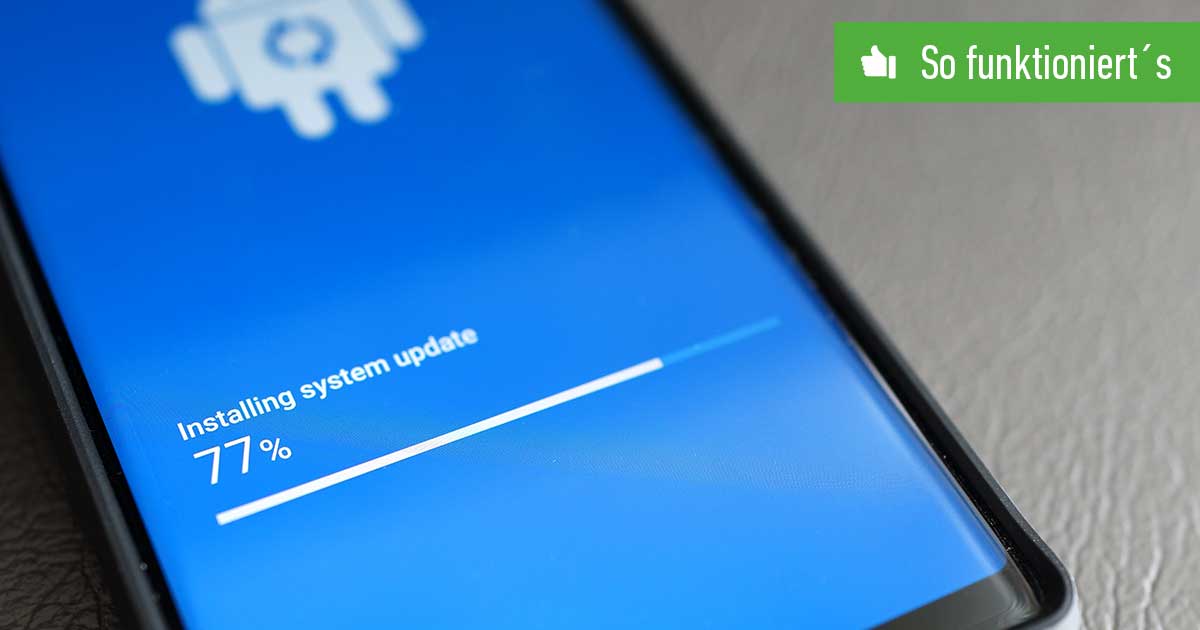
Wie man das Android-System über WLAN aktualisiert
Überprüfen Sie die verfügbaren Softwareaktualisierungen
Um das Android-System über WLAN zu aktualisieren, sollten Sie zunächst überprüfen, ob eine neue Softwareaktualisierung verfügbar ist. Gehen Sie dazu zu den Einstellungen auf Ihrem Android-Gerät und suchen Sie nach dem Menüpunkt „System“ oder „Softwareaktualisierung“. Tippen Sie darauf, um die Liste der verfügbaren Aktualisierungen anzuzeigen. Es ist ratsam, Ihr Gerät mit einem WLAN-Netzwerk zu verbinden, da Systemupdates oft große Datenmengen enthalten und eine stabile Verbindung gewährleistet sein sollte.
Starten Sie die Aktualisierung über das WLAN-Netzwerk
Sobald Sie die verfügbaren Softwareaktualisierungen überprüft haben, können Sie mit der Aktualisierung über das WLAN-Netzwerk beginnen. Stellen Sie sicher, dass Ihr Gerät ausreichend Akkuladung hat und über genügend Speicherplatz verfügt, um das Update abzuschließen. Tippen Sie auf die Option „Aktualisieren“ oder „Jetzt herunterladen“, um den Prozess zu starten.
Während des Aktualisierungsvorgangs kann es zu vorübergehenden Unterbrechungen kommen, da Ihr Gerät die neuen Systemdateien herunterlädt und installiert. Stellen Sie sicher, dass Ihr Gerät während des gesamten Prozesses mit dem WLAN-Netzwerk verbunden bleibt. Unterbrechen Sie den Vorgang nicht und schalten Sie Ihr Gerät nicht aus, da dies zu Problemen führen kann.
Nach Abschluss des Updates startet Ihr Gerät möglicherweise neu, um die neuen Systemfunktionen und Verbesserungen einzuführen. Es kann einige Minuten dauern, bis das Gerät vollständig hochgefahren ist. Überprüfen Sie nach der Aktualisierung die Systemeinstellungen, um sicherzustellen, dass Sie die neueste Version des Android-Betriebssystems haben.
Es ist ratsam, regelmäßig nach neuen Softwareaktualisierungen zu suchen und diese zu installieren. Die Aktualisierungen können Verbesserungen der Leistung, Sicherheitspatches und neue Funktionen enthalten, die Ihr Android-Erlebnis verbessern. Wenn Sie Fragen oder Bedenken haben, können Sie sich an den Kundendienst Ihres Geräteherstellers oder an den Hersteller des Android-Betriebssystems wenden.
Denken Sie daran, dass Systemupdates oft Zeit und Ressourcen benötigen, um abgeschlossen zu werden. Stellen Sie sicher, dass Ihr Gerät während des Updates mit einer Stromquelle verbunden ist und über eine gute WLAN-Verbindung verfügt. Indem Sie Ihr Android-System regelmäßig aktualisieren, können Sie sicherstellen, dass Sie von den neuesten Funktionen und Verbesserungen profitieren und Ihr Gerät sicher und geschützt bleibt.
In conclusion, updating your Android system over a Wi-Fi network is a straightforward process. By checking for available software updates and initiating the update through a stable Wi-Fi connection, you can ensure that your device is running on the latest version of the Android operating system. Regularly updating your system will not only enhance your Android experience but also provide you with improved performance, security patches, and new features. Remember to have your device connected to a power source and a reliable Wi-Fi network throughout the update process. If you have any questions or concerns, reach out to the customer support of your device manufacturer or the Android operating system provider.

Wie man das Android-System über das PC-Tool aktualisiert
Laden Sie das entsprechende PC-Tool herunter
Um das Android-System über ein PC-Tool zu aktualisieren, müssen Sie zunächst das entsprechende Tool herunterladen. Für Android-Geräte gibt es verschiedene Tools von verschiedenen Herstellern, die speziell für die Aktualisierung des Betriebssystems entwickelt wurden. Besuchen Sie die offizielle Website Ihres Geräteherstellers und suchen Sie nach dem Abschnitt „Support“ oder „Downloads“. Dort finden Sie das PC-Tool zum Download. Stellen Sie sicher, dass Sie die richtige Version für Ihr Betriebssystem herunterladen.
Verbinden Sie Ihr Android-Gerät mit Ihrem PC und starten Sie die Aktualisierung
Sobald Sie das PC-Tool heruntergeladen haben, verbinden Sie Ihr Android-Gerät über ein USB-Kabel mit Ihrem PC. Stellen Sie sicher, dass Ihr Gerät eingeschaltet ist und der Bildschirm entsperrt ist.
Öffnen Sie das heruntergeladene PC-Tool und suchen Sie nach der Option „Gerät verbinden“ oder „Verbindung herstellen“. Klicken Sie darauf und warten Sie, bis Ihr Gerät erkannt wurde.
Sobald Ihr Gerät erfolgreich mit dem PC verbunden ist, suchen Sie nach der Option „Aktualisierung starten“ oder „Aktualisierung suchen“. Klicken Sie darauf, um den Aktualisierungsprozess zu starten.
Während des Aktualisierungsvorgangs werden möglicherweise Systemdateien heruntergeladen und auf Ihr Gerät übertragen. Stellen Sie sicher, dass Ihr Gerät während des gesamten Vorgangs mit dem PC verbunden bleibt und der Bildschirm nicht gesperrt ist.
Nach Abschluss der Aktualisierung wird Ihr Gerät möglicherweise neu gestartet, um die neuen Systemfunktionen anzuwenden. Schalten Sie Ihr Gerät während dieses Vorgangs nicht aus und trennen Sie es nicht vom PC.
Überprüfen Sie nach dem Neustart Ihres Geräts die Systemeinstellungen, um sicherzustellen, dass Sie die neueste Version des Android-Betriebssystems installiert haben.
Es ist ratsam, regelmäßig nach Updates für das PC-Tool zu suchen und sicherzustellen, dass Sie immer die neueste Version verwenden. Dies gewährleistet eine reibungslose und sichere Aktualisierung Ihres Android-Systems.
Abschließend ist die Aktualisierung des Android-Systems über ein PC-Tool eine einfache Möglichkeit, sicherzustellen, dass Ihr Gerät mit den neuesten Funktionen und Verbesserungen läuft. Indem Sie das entsprechende PC-Tool herunterladen und Ihr Gerät mit Ihrem PC verbinden, können Sie das Betriebssystem einfach aktualisieren. Denken Sie daran, regelmäßig nach Updates zu suchen und die neueste Version des PC-Tools zu verwenden, um die bestmögliche Leistung Ihres Android-Geräts sicherzustellen.

Fehlerbehebung bei der Aktualisierung des Android-Systems
Häufige Probleme und Lösungen bei der Aktualisierung
Bei der Aktualisierung des Android-Systems kann es manchmal zu Problemen kommen. Hier sind einige häufige Probleme und mögliche Lösungen, die Ihnen helfen können, diese zu beheben:
- Fehler beim Herunterladen der Aktualisierung: Wenn die Aktualisierung nicht erfolgreich heruntergeladen werden kann, überprüfen Sie zunächst Ihre Internetverbindung. Stellen Sie sicher, dass Sie eine stabile und schnelle Verbindung haben. Wenn das Problem weiterhin besteht, versuchen Sie es mit einem anderen Netzwerk oder verwenden Sie mobile Daten anstelle von WLAN.
- Fehler beim Installieren der Aktualisierung: Falls die heruntergeladene Aktualisierung nicht installiert werden kann, stellen Sie sicher, dass Ihr Gerät über ausreichend Akkuleistung verfügt. Es wird empfohlen, Ihr Gerät während des Installationsvorgangs an eine Stromquelle anzuschließen. Überprüfen Sie auch den verfügbaren Speicherplatz auf Ihrem Gerät. Löschen Sie gegebenenfalls einige Dateien oder Apps, um ausreichend Platz für die Installation zu schaffen.
- Systemabsturz nach der Aktualisierung: Wenn Ihr Gerät nach der Aktualisierung abstürzt oder sich wiederholt neu startet, führen Sie einen sogenannten „Cache-Wipe“ durch. Schalten Sie Ihr Gerät aus und starten Sie es dann im Wiederherstellungsmodus neu. Suchen Sie nach der Option „Cache-Wipe“ und führen Sie den Vorgang durch. Dadurch werden temporäre Dateien gelöscht und das System sollte stabiler laufen.
- Apps funktionieren nicht mehr: Nach der Aktualisierung kann es vorkommen, dass einige Apps nicht mehr ordnungsgemäß funktionieren. Versuchen Sie, die betroffenen Apps zu aktualisieren oder zu deinstallieren und neu zu installieren. Überprüfen Sie auch im Google Play Store, ob für die betroffene App eine aktualisierte Version verfügbar ist.
Wenden Sie sich an den Kundensupport, wenn Probleme persistieren
Wenn die oben genannten Lösungen nicht helfen oder weitere Probleme auftreten, ist es ratsam, sich an den Kundensupport oder den Hersteller Ihres Android-Geräts zu wenden. Der Kundensupport kann Ihnen bei spezifischen Problemen und individuellen Lösungen helfen. Stellen Sie sicher, dass Sie alle relevanten Informationen bereithalten, einschließlich des Modells Ihres Geräts und der genauen Beschreibung des Problems.
Es ist wichtig zu bedenken, dass die Aktualisierung des Android-Systems manchmal mit Herausforderungen verbunden sein kann. Es erfordert etwas Geduld und möglicherweise zusätzlichen Aufwand, um Probleme zu beheben. Durch die Behebung von Problemen und die Aktualisierung auf die neueste Version des Betriebssystems können Sie jedoch von verbesserten Funktionen, Sicherheitsupdates und allgemeiner Leistungsoptimierung profitieren.
Indem Sie die oben genannten Lösungen ausprobieren und bei hartnäckigen Problemen den Kundensupport kontaktieren, können Sie sicherstellen, dass Ihr Android-System reibungslos und zuverlässig läuft. Nehmen Sie sich daher die Zeit, um Probleme zu beheben und Ihr Gerät auf dem neuesten Stand zu halten, um die bestmögliche Nutzererfahrung zu gewährleisten.
Zusätzliche Tipps zur Android-Systemaktualisierung
Optimieren Sie Ihr Android-System für eine reibungslose Aktualisierung
Damit die Aktualisierung Ihres Android-Systems reibungslos verläuft, gibt es einige Maßnahmen, die Sie ergreifen können. Zunächst einmal sollten Sie sicherstellen, dass Ihr Gerät genügend Akkuleistung hat, um den gesamten Aktualisierungsprozess abzuschließen. Schließen Sie es am besten an eine Stromquelle an, um sicherzustellen, dass es während des Vorgangs nicht ausgeht.
Darüber hinaus ist es ratsam, vor der Aktualisierung ein Backup Ihrer wichtigen Daten und Dateien zu erstellen. Dies kann Ihnen helfen, Ihre Informationen zu schützen und sicherzustellen, dass sie bei etwaigen Problemen während des Aktualisierungsprozesses nicht verloren gehen.
Eine andere Möglichkeit, Ihr Android-System zu optimieren, besteht darin, sicherzustellen, dass Sie über ausreichend freien Speicherplatz auf Ihrem Gerät verfügen. Löschen Sie daher unnötige Dateien oder Apps, um Platz für die Aktualisierung zu schaffen.
Halten Sie Ihr Android-Gerät sicher und geschützt
Die Sicherheit Ihres Android-Geräts ist ein wichtiger Aspekt bei der Aktualisierung des Betriebssystems. Stellen Sie sicher, dass Ihr Gerät mit den neuesten Sicherheitspatches und Schutzmechanismen ausgestattet ist. Aktualisieren Sie daher regelmäßig die Sicherheitssoftware auf Ihrem Gerät.
Darüber hinaus sollten Sie darauf achten, dass Sie Ihre Apps nur aus vertrauenswürdigen Quellen wie dem Google Play Store herunterladen. Installieren Sie keine Apps aus unbekannten Quellen, da diese möglicherweise schädlich sein könnten.
Zusätzlich können Sie eine Antiviren-App auf Ihrem Gerät verwenden, um eine zusätzliche Sicherheitsebene zu gewährleisten. Diese Apps können schädliche Dateien erkennen und Sie vor Bedrohungen schützen.
Indem Sie diese zusätzlichen Tipps befolgen, können Sie sicherstellen, dass die Aktualisierung Ihres Android-Systems reibungslos verläuft und Ihr Gerät sicher und geschützt bleibt.
Remember to write a conclusion for the final blog section.
Fazit
Die regelmäßige Aktualisierung des Android-Systems ist von entscheidender Bedeutung, um die Leistungsfähigkeit und Sicherheit Ihres Geräts zu gewährleisten. Das Aktualisieren des Betriebssystems bietet viele Vorteile und ermöglicht Ihnen den Zugriff auf neue Funktionen, Verbesserungen der Benutzererfahrung und Sicherheitspatches. Wenn Sie Ihr Android-System aktualisieren möchten, sollten Sie jedoch einige bewährte Praktiken beachten, um sicherzustellen, dass der Prozess reibungslos verläuft und Ihr Gerät geschützt bleibt.
Wichtige Gründe für die regelmäßige Aktualisierung des Android-Systems
Es gibt mehrere wichtige Gründe, warum Sie Ihr Android-System regelmäßig aktualisieren sollten. Erstens stellt die Aktualisierung sicher, dass Sie Zugriff auf die neuesten Funktionen und Verbesserungen haben. Die Entwickler arbeiten kontinuierlich daran, die Benutzererfahrung zu verbessern und neue Funktionen hinzuzufügen, die Ihnen helfen können, Ihr Gerät optimal zu nutzen.
Darüber hinaus bieten Aktualisierungen auch wichtige Sicherheitspatches an. Neue Sicherheitslücken werden häufig entdeckt, und die Entwickler arbeiten schnell daran, diese zu schließen. Durch regelmäßige Aktualisierungen halten Sie Ihr Gerät geschützt und minimieren das Risiko von Sicherheitsverletzungen oder Datenverlust.
Eine weitere wichtige Überlegung ist die Kompatibilität mit neuen Apps und Software. Viele Apps oder Funktionen erfordern möglicherweise eine neuere Version des Betriebssystems, um ordnungsgemäß zu funktionieren. Durch die Aktualisierung stellen Sie sicher, dass Sie Zugriff auf das neueste Angebot an Apps und Software haben und keine Einschränkungen bei der Nutzung Ihres Geräts haben.
Empfohlene Praktiken für eine erfolgreiche Aktualisierung
Um sicherzustellen, dass die Aktualisierung Ihres Android-Systems reibungslos verläuft, sollten Sie diese bewährten Praktiken beachten:
- Sichern Sie Ihre Daten: Bevor Sie mit dem Aktualisierungsprozess beginnen, empfiehlt es sich, eine Sicherungskopie Ihrer wichtigen Daten und Dateien zu erstellen. Dadurch können Sie sicherstellen, dass Ihre Informationen geschützt sind und bei einem möglichen Problem während des Aktualisierungsprozesses nicht verloren gehen.
- Überprüfen Sie den Akkustand: Stellen Sie sicher, dass Ihr Gerät über ausreichend Akkuleistung verfügt, um den gesamten Aktualisierungsprozess abzuschließen. Schließen Sie es am besten an eine Stromquelle an, um sicherzustellen, dass es während des Vorgangs nicht ausgeht.
- Überprüfen Sie den verfügbaren Speicherplatz: Stellen Sie sicher, dass auf Ihrem Gerät ausreichend freier Speicherplatz für das Update vorhanden ist. Löschen Sie unnötige Dateien oder Apps, um Platz für die Aktualisierung zu schaffen.
- Verbinden Sie sich mit einem stabilen Wi-Fi-Netzwerk: Laden Sie das Update über eine sichere und stabile Wi-Fi-Verbindung herunter. Dadurch wird sichergestellt, dass das Update reibungslos und ohne Unterbrechungen erfolgt.
Indem Sie diese bewährten Praktiken befolgen, können Sie sicherstellen, dass die Aktualisierung Ihres Android-Systems erfolgreich und problemlos verläuft. Denken Sie daran, regelmäßige Aktualisierungen durchzuführen, um von den neuesten Funktionen und Verbesserungen zu profitieren und die Sicherheit Ihres Geräts zu gewährleisten.