Inhalt
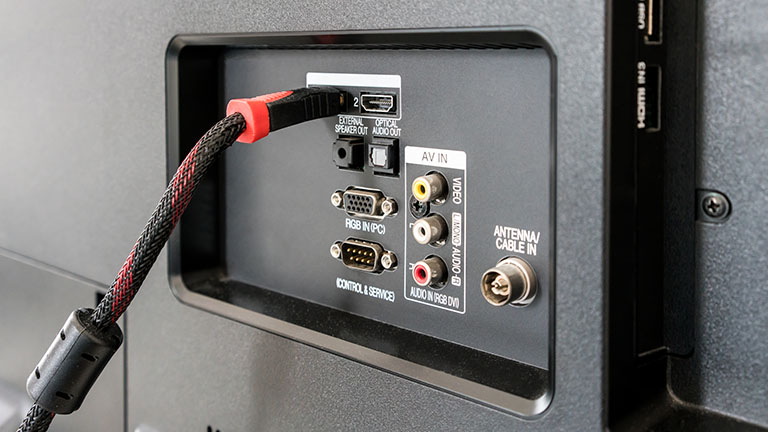
Verbindung per HDMI-Kabel
Verbindungsoptionen des Handys mit dem Fernseher per HDMI-Kabel
Die Verbindung Ihres Handys mit dem Fernseher per HDMI-Kabel bietet Ihnen eine einfache und effektive Möglichkeit, Inhalte von Ihrem Mobilgerät auf dem großen Bildschirm zu genießen. Es gibt verschiedene Verbindungsoptionen für diese Methode, je nach den Anschlüssen sowohl an Ihrem Handy als auch an Ihrem Fernseher.
Die häufigste Methode besteht darin, ein HDMI-Kabel zu verwenden, um Ihr Handy direkt mit einem HDMI-Anschluss an Ihrem Fernseher zu verbinden. Die meisten modernen Smartphones verfügen über einen USB-C-Anschluss, der auch für die Übertragung von HDMI-Signalen verwendet werden kann. In diesem Fall benötigen Sie ein USB-C zu HDMI-Kabel, um die Verbindung herzustellen. Wenn Ihr Handy über einen Micro-USB-Anschluss verfügt, benötigen Sie ein Micro-USB zu HDMI-Kabel.

Einige moderne Smartphones unterstützen auch die drahtlose HDMI-Übertragung über die sogenannte MHL-Technologie (Mobile High-Definition Link). Überprüfen Sie die Spezifikationen Ihres Handys, um festzustellen, ob es diese Funktion unterstützt. In diesem Fall benötigen Sie einen MHL-Adapter, um Ihr Handy mit dem Fernseher zu verbinden.
Einstellungen und Konfiguration für die Verbindung per HDMI-Kabel
Sobald Sie Ihr Handy mit dem Fernseher per HDMI-Kabel verbunden haben, müssen Sie möglicherweise einige Einstellungen vornehmen, um die Verbindung zu aktivieren und den Inhalt von Ihrem Handy auf dem Fernseher anzuzeigen.
- Wählen Sie den richtigen HDMI-Eingang am Fernseher aus: Stellen Sie sicher, dass Sie den HDMI-Eingang auswählen, an den Sie das HDMI-Kabel angeschlossen haben. Die meisten Fernseher haben mehrere HDMI-Eingänge, daher müssen Sie möglicherweise den richtigen auswählen.
- Überprüfen Sie die Bildschirmauflösung: Stellen Sie sicher, dass die Bildschirmauflösung Ihres Handys und Ihres Fernsehers kompatibel sind. In den Einstellungen Ihres Handys können Sie die Bildschirmauflösung anpassen und die optimale Einstellung für Ihren Fernseher auswählen.
- Aktivieren Sie den Spiegelungsmodus: Einige Handys bieten die Option, den Bildschirm zu spiegeln, sodass alles, was auf Ihrem Handy angezeigt wird, auch auf dem Fernseher zu sehen ist. Überprüfen Sie die Einstellungen Ihres Handys und aktivieren Sie den Spiegelungsmodus, falls verfügbar.
- Passen Sie die Anzeigeeinstellungen an: Je nach Ihren Vorlieben und den Anforderungen des Inhalts, den Sie anzeigen möchten, können Sie die Anzeigeeinstellungen anpassen. Dies kann die Bildschirmausrichtung, die Helligkeit, den Kontrast und andere visuelle Einstellungen umfassen.
- Steuern Sie die Audiowiedergabe: Überprüfen Sie, ob der Ton von Ihrem Handy auf den Fernseher übertragen wird oder ob Sie die Audiowiedergabe separat konfigurieren müssen. In den Einstellungen Ihres Handys können Sie die Audioausgabeoptionen auswählen und den Ton über den Fernseher wiedergeben lassen.
Es ist auch wichtig zu beachten, dass nicht alle Handys die direkte HDMI-Verbindung unterstützen. Einige ältere Modelle oder günstigere Optionen verfügen möglicherweise nicht über einen HDMI-Ausgang oder unterstützen möglicherweise nicht die erforderlichen Funktionen. In diesem Fall können Sie alternative Verbindungsmethoden wie Chromecast, Miracast oder Streaming-Apps verwenden, um Inhalte von Ihrem Handy auf den Fernseher zu übertragen.
Beste Beispiele
Einige der besten Beispiele für die Verbindung eines Handys mit dem Fernseher per HDMI-Kabel sind die Verwendung von Streaming-Diensten wie Netflix, YouTube oder Amazon Prime Video. Diese Apps bieten eine Vielzahl von Inhalten, die Sie direkt auf dem Fernseher streamen können. Indem Sie Ihr Handy mit dem Fernseher verbinden, können Sie die Inhalte in bester Qualität auf dem großen Bildschirm genießen.
Eine weitere interessante Möglichkeit ist die Präsentation von Fotos und Videos. Wenn Sie auf Reisen waren oder besondere Momente aufgenommen haben, können Sie Ihr Handy per HDMI-Kabel mit dem Fernseher verbinden und Ihre Aufnahmen auf dem großen Bildschirm teilen. Dies ist eine großartige Möglichkeit, Ihre Erinnerungen mit Familie und Freunden zu teilen und sie in beeindruckender Bildqualität anzusehen.
Falls Sie gerne Spiele auf Ihrem Handy spielen, können Sie Ihren Fernseher als größeren Bildschirm verwenden, indem Sie das Handy per HDMI-Kabel damit verbinden. Auf diese Weise haben Sie ein immersiveres Spielerlebnis und können die Spiele in hoher Auflösung genießen.
Abschließend bietet die Verbindung des Handys mit dem Fernseher per HDMI-Kabel eine einfache und zuverlässige Methode, um Inhalte von Ihrem Mobilgerät auf dem großen Bildschirm anzuzeigen. Indem Sie die richtigen Einstellungen vornehmen und die Verbindungsoptionen entsprechend nutzen, können Sie Ihre Lieblingsinhalte in bester Qualität und Größe genießen.
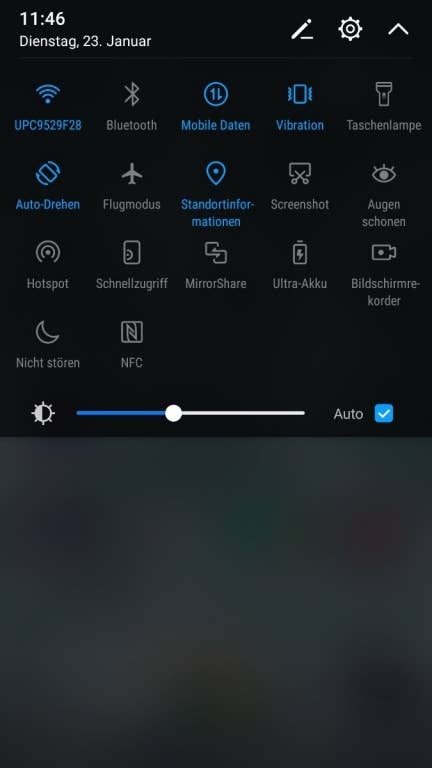
Drahtlose Verbindung per Screen Mirroring
Wenn Sie Ihr Handy mit dem Fernseher verbinden möchten, aber kein HDMI-Kabel verwenden möchten, gibt es eine andere Option: das sogenannte Screen Mirroring. Mit dieser Methode können Sie den Bildschirm Ihres Handys drahtlos auf den Fernseher übertragen. Dies ermöglicht es Ihnen, Inhalte von Ihrem Handy auf dem großen Bildschirm anzuzeigen, ohne dass Sie Kabel verwenden müssen.
Screen Mirroring: Drahtlose Verbindung des Handys mit dem Fernseher
Screen Mirroring ist eine Funktion, die auf den meisten modernen Smartphones und Fernsehern verfügbar ist. Es ermöglicht Ihnen, den Bildschirm Ihres Handys auf Ihrem Fernseher zu spiegeln, so dass alles, was auf Ihrem Handy angezeigt wird, auch auf dem Fernseher zu sehen ist. Dies umfasst Videos, Fotos, Apps, Spiele und mehr.
Um Screen Mirroring zu nutzen, müssen sowohl Ihr Handy als auch Ihr Fernseher über die entsprechenden Funktionen verfügen. Die meisten Smartphones verwenden entweder die Miracast- oder die Google Cast-Technologie für das Screen Mirroring. Auf der anderen Seite unterstützen viele moderne Smart-TVs die Verbindung über Miracast oder haben sogar eine integrierte drahtlose Display-Funktion.
Es gibt verschiedene Möglichkeiten, wie Sie Screen Mirroring einrichten können, je nachdem, welches Betriebssystem Sie auf Ihrem Handy verwenden. Hier sind einige der gängigsten Methoden:
- Für Android-Geräte: Wenn Ihr Android-Handy die Miracast-Technologie unterstützt, können Sie das Screen Mirroring einfach über die Einstellungen aktivieren. Gehen Sie zu den Einstellungen, suchen Sie nach dem Punkt „Verbindung“ oder „Display“ und wählen Sie die Option „Screen Mirroring“ oder „Cast Screen“. Ihr Handy sucht dann automatisch nach verfügbaren Geräten, einschließlich Ihres Fernsehers. Wählen Sie den Fernseher aus und die Verbindung wird hergestellt.
- Für iOS-Geräte: Wenn Sie ein iPhone oder ein iPad verwenden, können Sie das Screen Mirroring über die AirPlay-Funktion nutzen. Stellen Sie sicher, dass sowohl Ihr iPhone/iPad als auch Ihr Apple TV oder AirPlay-fähiger Fernseher mit demselben Wi-Fi-Netzwerk verbunden sind. Öffnen Sie das Kontrollzentrum auf Ihrem iPhone oder iPad, tippen Sie auf das AirPlay-Symbol und wählen Sie Ihren Fernseher aus der Liste der verfügbaren Geräte aus.
Es ist wichtig zu beachten, dass nicht alle Smartphones und Smart-TVs das Screen Mirroring unterstützen. Überprüfen Sie daher vor dem Kauf oder der Nutzung dieser Funktion die Spezifikationen Ihrer Geräte.
Einrichtung und Nutzung von Screen Mirroring
Nachdem Sie das Screen Mirroring eingerichtet haben, können Sie Ihr Handy drahtlos mit dem Fernseher verbinden und den Bildschirm Ihres Handys auf dem großen Bildschirm anzeigen. Hier sind einige Tipps zur Einrichtung und Nutzung von Screen Mirroring:
- Stellen Sie sicher, dass Ihr Handy und Ihr Fernseher mit demselben Wi-Fi-Netzwerk verbunden sind. Eine stabile Wi-Fi-Verbindung ist entscheidend, um eine reibungslose Übertragung des Bildschirminhalts zu gewährleisten.
- Achten Sie darauf, dass Ihr Handy und Ihr Fernseher mit den neuesten Software-Updates ausgestattet sind. Dies stellt sicher, dass Sie alle neuen Funktionen und Verbesserungen nutzen können.
- Experimentieren Sie mit den Einstellungen, um die beste Bild- und Tonqualität zu erzielen. Je nach Ihren Vorlieben und den Anforderungen des Inhalts, den Sie anzeigen möchten, können Sie die Bildschirmauflösung, die Helligkeit, den Kontrast und andere visuelle Einstellungen anpassen.
- Beachten Sie, dass das Screen Mirroring den Akku Ihres Handys schneller entladen kann. Stellen Sie sicher, dass Ihr Handy während des Screen Mirroring-Vorgangs ausreichend aufgeladen ist oder schließen Sie es bei Bedarf an eine Stromquelle an.
- Nutzen Sie das Screen Mirroring für verschiedene Anwendungen. Sie können Videos von Video-on-Demand-Diensten wie Netflix oder Amazon Prime Video streamen, Fotos und Videos teilen, Spiele auf dem großen Bildschirm spielen oder sogar Präsentationen für Geschäftszwecke anzeigen.
Zu den besten Beispielen für die Nutzung des Screen Mirroring gehören das Streamen von Inhalten von Video-on-Demand-Diensten wie Netflix, das Teilen von Fotos und Videos mit Freunden und Familie, das Spielen von Spielen auf dem großen Bildschirm und das Anzeigen von Präsentationen. Mit dem Screen Mirroring haben Sie die Möglichkeit, Ihren Handy-Bildschirm drahtlos auf dem Fernseher anzuzeigen und Ihre Lieblingsinhalte in einer größeren und beeindruckenderen Version zu erleben.
Insgesamt bietet das Screen Mirroring eine bequeme und drahtlose Möglichkeit, Ihr Handy mit dem Fernseher zu verbinden. Durch die Einrichtung und Nutzung dieser Funktion können Sie Ihre Inhalte auf dem großen Bildschirm genießen und das Beste aus Ihren mobilen Geräten herausholen.
Verbindung per Chromecast
Verbindung des Handys mit dem Fernseher per Chromecast
Eine weitere Möglichkeit, Ihr Handy mit dem Fernseher zu verbinden, ist die Verwendung von Chromecast. Chromecast ist ein Streaming-Gerät, das es Ihnen ermöglicht, Inhalte von Ihrem Handy auf den Fernseher zu übertragen. Es ist einfach einzurichten und bietet eine nahtlose Verbindung zwischen Ihren Geräten.
Um Ihr Handy mit dem Fernseher per Chromecast zu verbinden, benötigen Sie einen Chromecast-Dongle, den Sie in einen freien HDMI-Anschluss Ihres Fernsehers einstecken. Stellen Sie sicher, dass Ihr Fernseher und Ihr Handy mit demselben Wi-Fi-Netzwerk verbunden sind. Laden Sie die Google Home App auf Ihr Handy herunter und starten Sie die Einrichtung des Chromecast.
Konfiguration und Streaming mit Chromecast
Nachdem Sie die Chromecast-Einrichtung abgeschlossen haben, können Sie Inhalte von Ihrem Handy auf den Fernseher streamen. Gehen Sie dazu wie folgt vor:
- Öffnen Sie eine unterstützte App auf Ihrem Handy, z.B. YouTube, Netflix oder Spotify.
- Suchen Sie nach dem Cast-Symbol in der App und tippen Sie darauf.
- Wählen Sie den Chromecast aus der Liste der verfügbaren Geräte.
- Der Inhalt wird nun auf dem Fernseher angezeigt, während Sie weiterhin die Kontrolle über die Wiedergabe auf Ihrem Handy haben.
Sie können auch den gesamten Bildschirm Ihres Handys auf den Fernseher übertragen, indem Sie das Cast-Symbol in der Google Home App nutzen. Dies ermöglicht es Ihnen, alle Inhalte oder Apps auf Ihrem Handy auf dem Fernseher anzuzeigen.
Mit Chromecast können Sie nicht nur Videos und Musik streamen, sondern auch Fotos und Dokumente von Ihrem Handy auf den Fernseher übertragen. Es ist eine großartige Möglichkeit, Ihre Lieblingsinhalte mit Freunden und Familie zu teilen oder Präsentationen für Geschäftszwecke anzuzeigen.
Ein zusätzlicher Vorteil von Chromecast ist, dass Sie mehrere Geräte mit dem gleichen Chromecast verbinden können. Dies ermöglicht es mehreren Personen, Inhalte auf den Fernseher zu streamen, ohne dass sie physisch angeschlossen sein müssen.
Um das Beste aus Ihrer Chromecast-Verbindung herauszuholen, gibt es einige Tipps, die Sie beachten sollten:
- Stellen Sie sicher, dass Ihr Fernseher und Ihr Handy mit dem Wi-Fi-Netzwerk verbunden sind und eine gute Signalstärke haben, um eine reibungslose Übertragung der Inhalte zu gewährleisten.
- Überprüfen Sie regelmäßig die Software-Updates für Ihren Chromecast und Ihr Handy, um sicherzustellen, dass Sie die neuesten Funktionen und Verbesserungen nutzen.
- Experimentieren Sie mit den Einstellungen, um die beste Bild- und Tonqualität zu erzielen.
- Beachten Sie, dass das Streaming von Inhalten über Chromecast die Batterieleistung Ihres Handys beeinträchtigen kann. Stellen Sie sicher, dass Ihr Handy ausreichend aufgeladen ist oder schließen Sie es bei Bedarf an eine Stromquelle an.
Einige weitere beliebte Optionen zum Verbinden Ihres Handys mit dem Fernseher sind Apple TV für iOS-Geräte und Roku für Android-Geräte. Diese Geräte bieten ähnliche Funktionen wie Chromecast und ermöglichen Ihnen das drahtlose Streaming von Inhalten auf den Fernseher.
Insgesamt bietet Chromecast eine einfache und bequeme Möglichkeit, Ihr Handy mit dem Fernseher zu verbinden und Ihre Lieblingsinhalte auf einem größeren Bildschirm zu erleben. Ganz gleich, ob Sie Videos, Musik, Fotos oder Präsentationen streamen möchten, Chromecast bietet Ihnen die Möglichkeit, Ihre Inhalte drahtlos und in hoher Qualität zu übertragen.
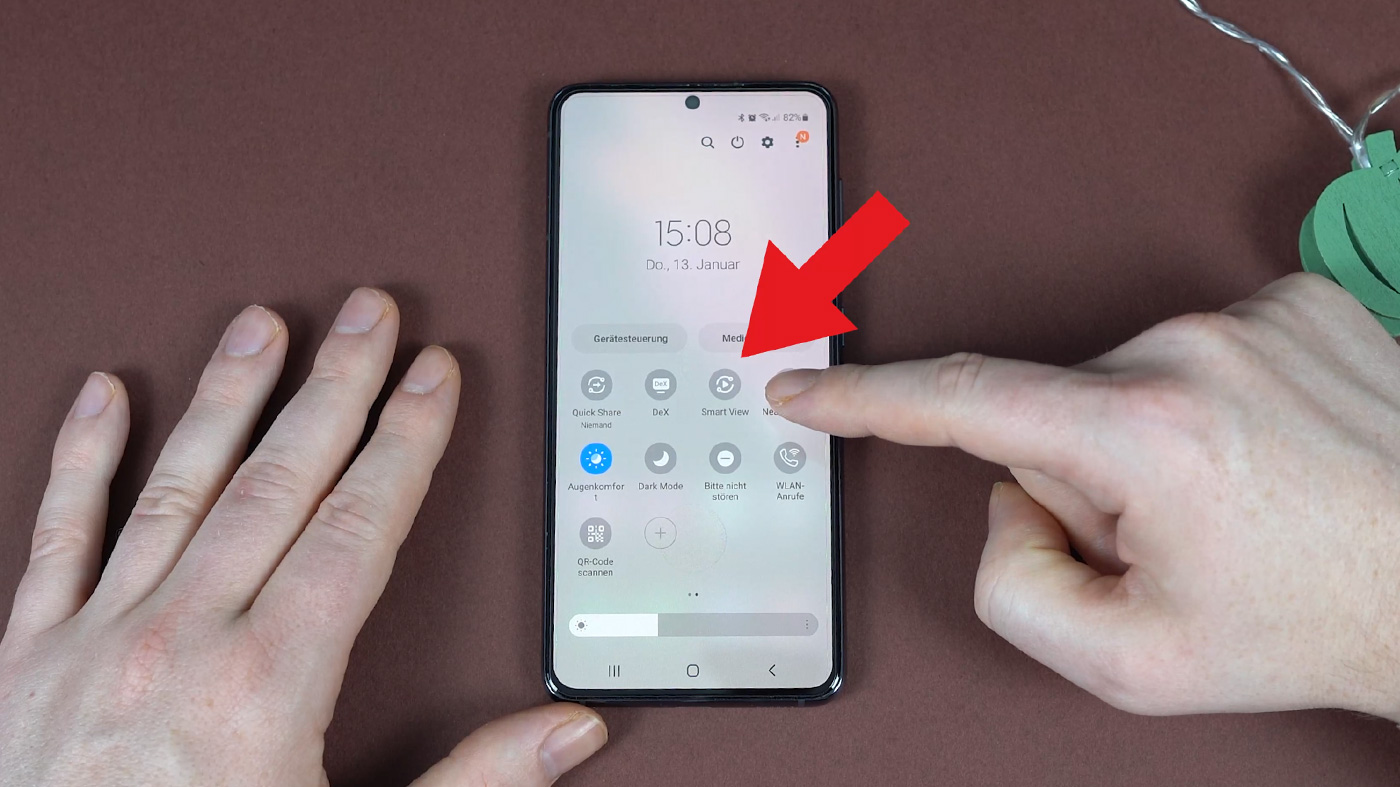
Verbindung per Smart TV App
Verbindung des Handys mit dem Fernseher über eine Smart TV App
Eine weitere Methode, um Ihr Handy mit dem Fernseher zu verbinden, ist die Verwendung einer Smart TV App. Viele moderne Fernseher verfügen über integrierte Smart TV Funktionen, mit denen Sie Ihr Handy drahtlos mit dem Fernseher verbinden können. Dies ermöglicht es Ihnen, Inhalte direkt von Ihrem Handy auf den Fernseher zu übertragen.
Um Ihr Handy mit dem Fernseher über eine Smart TV App zu verbinden, müssen Sie zunächst sicherstellen, dass Ihr Fernseher über diese Funktion verfügt. Die meisten aktuellen Smart TVs bieten eine Vielzahl von Apps, die Sie auf Ihrem Handy installieren können, um eine Verbindung herzustellen.
Installation und Nutzung von Smart TV Apps
Um eine Smart TV App zu installieren und zu nutzen, folgen Sie diesen Schritten:
- Überprüfen Sie, ob Ihr Fernseher mit demselben Wi-Fi-Netzwerk wie Ihr Handy verbunden ist.
- Gehen Sie auf Ihrem Fernseher zu den Einstellungen und suchen Sie nach der Option „Apps“.
- Öffnen Sie den App Store und suchen Sie nach der gewünschten Smart TV App. Beliebte Apps sind beispielsweise „Samsung Smart View“ für Samsung TVs oder „LG TV Plus“ für LG TVs.
- Installieren Sie die App auf Ihrem Fernseher und öffnen Sie sie.
- Öffnen Sie auf Ihrem Handy den entsprechenden App Store für Ihr Betriebssystem (z. B. Google Play Store oder App Store) und suchen Sie nach der passenden Smart TV App.
- Installieren Sie die App auf Ihrem Handy und öffnen Sie sie.
- Stellen Sie sicher, dass sowohl Ihr Handy als auch Ihr Fernseher mit demselben Wi-Fi-Netzwerk verbunden sind.
- Starten Sie die Smart TV App auf Ihrem Handy und folgen Sie den Anweisungen, um eine Verbindung zum Fernseher herzustellen.
Nachdem Sie die Verbindung hergestellt haben, können Sie Ihr Handy als Fernbedienung verwenden, um Medieninhalte auf dem Fernseher abzuspielen. Je nach App können Sie Musik, Videos, Fotos und sogar Spiele von Ihrem Handy auf den Fernseher streamen.
Eine Smart TV App bietet Ihnen auch zusätzliche Funktionen wie die Möglichkeit, den Fernseher aus der Ferne ein- und auszuschalten oder die Lautstärke zu regeln. Dies macht das Seherlebnis noch komfortabler und praktischer.
Einige beliebte Smart TV Apps sind neben Samsung Smart View und LG TV Plus auch „Sony SideView“ für Sony TVs oder „Panasonic TV Remote“ für Panasonic TVs. Bevor Sie eine App installieren, überprüfen Sie jedoch immer die Kompatibilität mit Ihrem spezifischen Fernsehmodell.
Es ist wichtig zu beachten, dass nicht alle Smart TVs über die gleichen Apps verfügen. Stellen Sie sicher, dass die gewünschte App mit Ihrem Fernseher kompatibel ist, bevor Sie sie installieren.
Insgesamt ist die Verwendung einer Smart TV App eine einfache und praktische Methode, um Ihr Handy mit dem Fernseher zu verbinden. Sie ermöglicht Ihnen die drahtlose Übertragung von Inhalten und bietet zusätzliche Funktionen, um Ihr Seherlebnis zu verbessern.
Nutzen Sie die Vorteile der modernen Technologie und erleben Sie Unterhaltung in hoher Qualität direkt auf Ihrem Fernseher. Verbinden Sie Ihr Handy mit einer Smart TV App und genießen Sie Ihre Lieblingsinhalte auf einem größeren Bildschirm.