Inhalt

Einführung
Ihr Laptop ist ein unverzichtbares Werkzeug für Ihren Arbeitsalltag und Ihre persönlichen Angelegenheiten. Da die meisten Laptops sprachlich voreingestellt sind, kann es vorkommen, dass sie nicht in Ihrer bevorzugten Sprache angezeigt werden. Das Ändern der Spracheinstellungen Ihres Laptops kann Ihnen helfen, eine benutzerfreundlichere und angenehmere Benutzererfahrung zu schaffen. Hier erfahren Sie, warum es wichtig ist, die Sprache Ihres Laptops zu ändern, sowie einige Tipps und Tricks, wie Sie dies erfolgreich tun können.
Warum die Sprache des Laptops ändern?
Die Änderung der Sprache Ihres Laptops kann Ihnen auf mehrere Arten zugute kommen. Erstens ermöglicht es Ihnen eine tiefere Verbindung mit Ihrem Gerät, da Sie es in Ihrer Muttersprache bedienen können. Dies reduziert die Wahrscheinlichkeit von Missverständnissen und vereinfacht die Nutzung des Laptops erheblich. Zweitens ermöglicht Ihnen das Ändern der Spracheinstellungen die Nutzung von Programme und Funktionen, die möglicherweise in anderen Sprachen besser unterstützt werden. Drittens kann das Ändern der Spracheinstellungen Ihnen helfen, den Laptop mit anderen Benutzern zu teilen, insbesondere wenn diese eine andere Muttersprache haben.

Vorbereitungen für die Sprachänderung
Bevor Sie die Sprache Ihres Laptops ändern, sollten Sie einige Vorbereitungen treffen, um sicherzustellen, dass der Prozess reibungslos verläuft. Zunächst sollten Sie alle wichtigen Dateien und Dokumente sichern, um den Verlust von Daten zu vermeiden. Es ist auch ratsam, sicherzustellen, dass Sie über eine zuverlässige Internetverbindung verfügen, da einige Sprachänderungen möglicherweise zusätzliche Dateien herunterladen müssen. Zudem sollten Sie sicherstellen, dass Sie über die erforderlichen Berechtigungen verfügen, um die Spracheinstellungen Ihres Laptops zu ändern. In einigen Fällen müssen Sie möglicherweise Administratorrechte haben.
Sobald Sie diese Vorbereitungen getroffen haben, können Sie mit der Änderung der Sprache Ihres Laptops beginnen. Dies kann je nach Betriebssystem etwas variieren, aber im Allgemeinen können Sie die Spracheinstellungen über die Systemsteuerung oder die Einstellungen-App Ihres Laptops öffnen. Suchen Sie nach der Option „Sprache“ oder „Region und Sprache“ und wählen Sie Ihre bevorzugte Sprache aus der Liste der verfügbaren Optionen. Bestätigen Sie die Änderung und warten Sie, bis Ihr Laptop die entsprechenden Sprachdateien heruntergeladen und installiert hat. Nach einem Neustart sollte Ihr Laptop jetzt in der von Ihnen gewählten Sprache angezeigt werden.
Beste Beispiele
Es gibt viele Laptops auf dem Markt, die verschiedene Sprachen unterstützen und eine benutzerfreundliche Erfahrung bieten. Einige der besten Beispiele für mehrsprachige Laptops sind die Modelle von bekannten Herstellern wie Apple, Dell, Lenovo und HP. Diese Unternehmen bieten eine breite Palette von Sprachoptionen und stellen regelmäßig Updates und Sprachpakete bereit, um die Benutzererfahrung zu verbessern. Es ist empfehlenswert, die Website des Laptop-Herstellers zu besuchen oder den Kundenservice zu kontaktieren, um die genauen Sprachoptionen für das gewünschte Modell zu überprüfen.
Die Änderung der Sprache Ihres Laptops kann Ihre Benutzererfahrung erheblich verbessern und Ihnen ermöglichen, das volle Potenzial Ihres Geräts auszuschöpfen. Achten Sie darauf, die erforderlichen Vorbereitungen zu treffen und die Anweisungen des Herstellers zu befolgen, um einen reibungslosen Prozess sicherzustellen. Mit einem Laptop, der in Ihrer bevorzugten Sprache angezeigt wird, können Sie effizienter arbeiten und die Funktionen und Programme Ihres Geräts optimal nutzen.
Spracheinstellungen in Windows ändern
Schritt 1: Öffnen Sie die Einstellungen
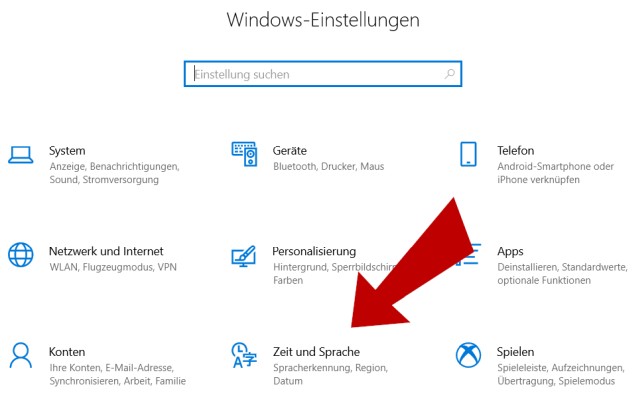
Um die Sprache Ihres Laptops zu ändern, müssen Sie zuerst die Einstellungen öffnen. Klicken Sie auf das Startmenü und wählen Sie das Zahnrad-Symbol aus, um die Einstellungen zu öffnen.
Schritt 2: Spracheinstellungen aufrufen
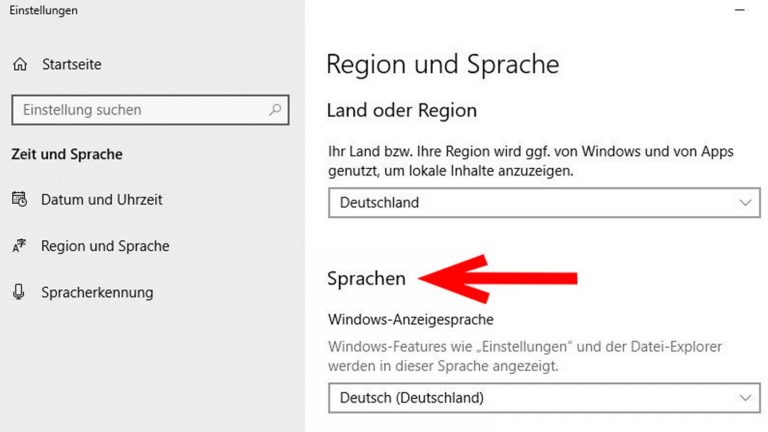
In den Einstellungen finden Sie verschiedene Optionen. Suchen Sie nach der Option „Zeit und Sprache“ und wählen Sie sie aus. Hier finden Sie die Einstellungen für Datum, Uhrzeit, Region und Sprache.
Schritt 3: Sprache hinzufügen und ändern
Klicken Sie auf „Sprache hinzufügen“ und wählen Sie die gewünschte Sprache aus der Liste der verfügbaren Optionen aus. Sobald Sie die Sprache ausgewählt haben, wird sie in der Sprachenliste angezeigt.
Schritt 4: Sprache als Standardsprache festlegen
Um die gerade hinzugefügte Sprache als Standardsprache festzulegen, klicken Sie auf sie in der Sprachenliste und wählen Sie „Als Standardsprache festlegen“ aus. Dadurch wird die ausgewählte Sprache als die Haupt- und Systemsprache Ihres Laptops festgelegt.
Schritt 5: Sprachdateien herunterladen und installieren
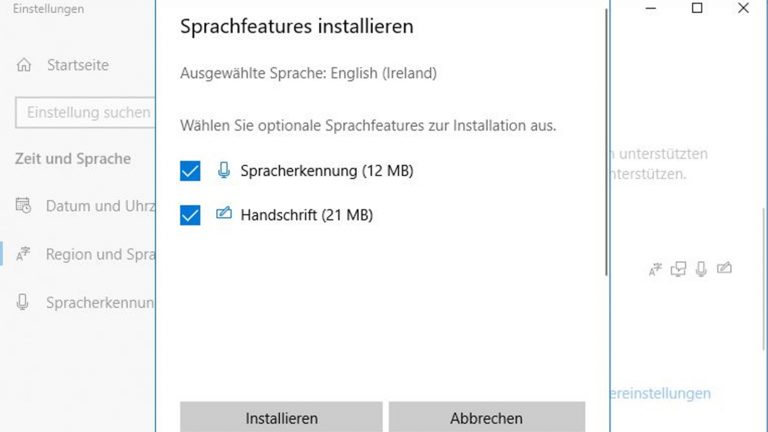
Wenn Sie eine Sprache auswählen, die nicht bereits auf Ihrem Laptop installiert ist, werden Sie aufgefordert, die entsprechenden Sprachdateien herunterzuladen und zu installieren. Stellen Sie sicher, dass Sie über eine stabile Internetverbindung verfügen, um diesen Vorgang abzuschließen.
Schritt 6: Neustart des Laptops
Nachdem die Sprachdateien erfolgreich installiert wurden, wird Ihr Laptop Sie dazu auffordern, ihn neu zu starten, um die Änderungen wirksam werden zu lassen. Speichern Sie alle laufenden Arbeiten und klicken Sie auf „Jetzt neu starten“ oder schließen Sie alle Anwendungen und wählen Sie „Später neu starten“.
Schritt 7: Überprüfen der geänderten Sprache
Nach dem Neustart Ihres Laptops werden alle Systemtexte und Menüs jetzt in der von Ihnen gewählten Sprache angezeigt. Überprüfen Sie, ob die Sprache korrekt geändert wurde, indem Sie das Startmenü und andere Systemanwendungen öffnen.
Die Änderung der Sprache auf Ihrem Laptop ermöglicht Ihnen eine einfachere und angenehmere Benutzererfahrung. Beachten Sie jedoch, dass das Ändern der Spracheinstellungen möglicherweise auch dazu führen kann, dass einige Anwendungen ihre Einstellungen verlieren oder nicht mehr ordnungsgemäß funktionieren. Überprüfen Sie daher nach der Änderung der Sprache Ihre Anwendungen, um sicherzustellen, dass alles wie gewünscht funktioniert.
Befolgen Sie diese einfachen Schritte, um die Sprache Ihres Laptops zu ändern und ihn in Ihrer bevorzugten Sprache anzuzeigen. Verpassen Sie nicht die Möglichkeit, Ihr Gerät effizienter zu nutzen und eine tiefere Verbindung zu Ihrem Laptop aufzubauen, indem Sie ihn in Ihrer Muttersprache bedienen.
Die Anzeigesprache ändern
Schritt 1: Neuen Sprachpaket herunterladen
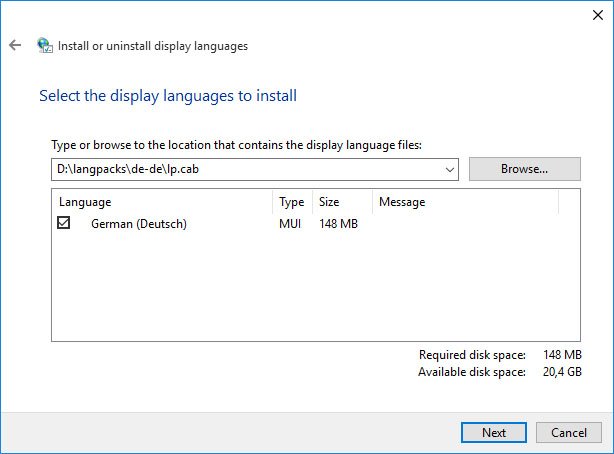
Um die Anzeigesprache Ihres Laptops zu ändern, müssen Sie zuerst das entsprechende Sprachpaket herunterladen. Gehen Sie dazu in die Systemeinstellungen Ihres Laptops.
Schritt 2: Anzeigesprache auswählen und installieren
Nachdem Sie das Sprachpaket heruntergeladen haben, können Sie die gewünschte Anzeigesprache auswählen und installieren. Gehen Sie dazu erneut in die Systemeinstellungen und suchen Sie nach der Option „Sprache“.
In den Spracheinstellungen finden Sie eine Liste der verfügbaren Anzeigesprachen. Wählen Sie die gewünschte Sprache aus und klicken Sie auf „Installieren“. Beachten Sie, dass Sie möglicherweise Administratorrechte benötigen, um die Installation abzuschließen.
Sobald die Anzeigesprache installiert ist, werden alle Menüs und Systemtexte in der ausgewählten Sprache angezeigt. Sie können jetzt Ihren Laptop in Ihrer bevorzugten Sprache bedienen.
Schritt 3: Überprüfen der geänderten Anzeigesprache
Nachdem Sie die Anzeigesprache geändert haben, sollten Sie überprüfen, ob die Änderung erfolgreich war. Öffnen Sie das Startmenü und andere Systemanwendungen, um sicherzustellen, dass alles in der gewünschten Sprache angezeigt wird.
Bitte beachten Sie, dass das Ändern der Anzeigesprache auch dazu führen kann, dass einige Anwendungen ihre Einstellungen verlieren oder nicht mehr ordnungsgemäß funktionieren. Überprüfen Sie daher nach der Änderung der Anzeigesprache Ihre Anwendungen, um sicherzustellen, dass alles wie gewünscht funktioniert.
Weitere Tipps zur Sprachänderung
- Stellen Sie sicher, dass Sie über eine stabile Internetverbindung verfügen, um das Sprachpaket herunterzuladen und zu installieren.
- Speichern Sie alle laufenden Arbeiten, bevor Sie den Laptop neu starten, um die Änderungen wirksam werden zu lassen.
- Falls Sie Probleme bei der Sprachänderung haben, können Sie den Support des Herstellers oder die Online-Community um Hilfe bitten.
Durch die Änderung der Anzeigesprache auf Ihrem Laptop können Sie eine einfachere und angenehmere Benutzererfahrung in Ihrer Muttersprache genießen. Folgen Sie diesen einfachen Schritten, um die Sprache auf Ihrem Laptop zu ändern und ihn in Ihrer bevorzugten Sprache anzuzeigen. Verpassen Sie nicht die Möglichkeit, Ihr Gerät effizienter zu nutzen und eine tiefere Verbindung zu Ihrem Laptop aufzubauen, indem Sie ihn in Ihrer Muttersprache bedienen.

Die Tastaturbelegung ändern
Schritt 1: Tastatur- und Sprachoptionen öffnen
Um die Tastaturbelegung auf Ihrem Laptop zu ändern, müssen Sie zunächst die Tastatur- und Sprachoptionen öffnen. Gehen Sie dazu zu den Systemeinstellungen und suchen Sie nach der Option „Sprache und Region“. Klicken Sie darauf, um das Menü zu öffnen.
Schritt 2: Neue Tastaturbelegung hinzufügen und aktivieren
Nachdem Sie die Tastatur- und Sprachoptionen geöffnet haben, sehen Sie eine Liste der verfügbaren Tastaturbelegungen. Um eine neue Tastaturbelegung hinzuzufügen, klicken Sie auf die Schaltfläche „Hinzufügen“ oder „Tastatur hinzufügen“.
Wählen Sie in der Liste der verfügbaren Tastaturbelegungen die gewünschte aus und klicken Sie auf „Hinzufügen“. Sie können auch mehrere Tastaturbelegungen hinzufügen, wenn Sie mehrere Sprachen verwenden möchten.
Nachdem Sie die gewünschten Tastaturbelegungen hinzugefügt haben, aktivieren Sie sie, indem Sie darauf klicken und auf „Aktivieren“ oder „Als Standard festlegen“ klicken. Dadurch wird die neue Tastaturbelegung aktiviert und zur Standardbelegung auf Ihrem Laptop gemacht.
Es ist wichtig zu beachten, dass einige Tastaturbelegungen möglicherweise zusätzliche Schritte erfordern, um sie korrekt zu konfigurieren. Dies könnte das Herunterladen und Installieren spezieller Treiber oder Software umfassen. Folgen Sie den Anweisungen auf dem Bildschirm, um sicherzustellen, dass die neue Tastaturbelegung ordnungsgemäß funktioniert.
Weitere Tipps zur Änderung der Tastaturbelegung
- Stellen Sie sicher, dass Sie über Administratorrechte verfügen, um die Tastaturbelegung zu ändern.
- Speichern Sie alle laufenden Arbeiten, bevor Sie den Laptop neu starten, um die Änderungen wirksam werden zu lassen.
- Wenn Sie Probleme bei der Änderung der Tastaturbelegung haben, können Sie den Support des Laptop-Herstellers oder die Online-Community um Hilfe bitten.
Durch Ändern der Tastaturbelegung auf Ihrem Laptop können Sie eine einfachere und produktivere Benutzererfahrung in Ihrer gewünschten Sprache genießen. Befolgen Sie diese einfachen Schritte, um die Tastaturbelegung auf Ihrem Laptop zu ändern und effizienter zu arbeiten.
Auswirkungen der Sprachänderung
Oftmals möchten Benutzer die Sprache ihres Laptops ändern, sei es um ihre Muttersprache zu verwenden oder um eine andere Sprache zu erlernen. Die Änderung der Laptopsprache hat verschiedene Auswirkungen auf die Benutzererfahrung. In diesem Abschnitt werden die möglichen Konsequenzen und Einschränkungen einer Sprachänderung erläutert.
Mögliche Konsequenzen und Einschränkungen
- Verständnis der Benutzeroberfläche: Durch die Änderung der Laptopsprache wird die Benutzeroberfläche des Betriebssystems in der gewünschten Sprache angezeigt. Dies erleichtert das Verständnis der Bedeutung von Menüs, Optionen und Dialogfeldern.
- Funktionalität der Tastatur: Eine Änderung der Sprache kann auch die Tastaturbelegung beeinflussen. Dies bedeutet, dass Sie möglicherweise die Position einiger Tasten ändern müssen, um die gewünschten Buchstaben oder Zeichen eingeben zu können.
- Formatierung und Datum: Bei einer Sprachänderung werden auch das Datum- und Zeitzonenformat sowie die Währungs- und Zahlenformatierung angepasst. Dies kann sich insbesondere auf Dokumente und Tabellen auswirken, die in einer anderen Sprache erstellt wurden.
- Kompatibilität von Anwendungen: Bei einigen Anwendungen kann es Einschränkungen hinsichtlich der Kompatibilität mit bestimmten Sprachen geben. Einige Anwendungen sind möglicherweise nicht vollständig lokalisiert und einige Funktionen können fehlen oder falsch übersetzt sein.
- Softwareunterstützung: Es ist wichtig zu beachten, dass nicht alle Software möglicherweise eine umfassende Unterstützung für alle Sprachen bieten. Es kann vorkommen, dass einige Anwendungen nur in bestimmten Sprachen verfügbar sind, während andere möglicherweise in allen Sprachen funktionieren.
- Unterstützung und Ressourcen: Wenn bei der Sprachänderung Probleme auftreten oder Fragen auftauchen, ist es hilfreich, auf Ressourcen und Support zugreifen zu können. Hier können die Supportoptionen des Laptop-Herstellers, Online-Foren oder Communities in Ihrer Sprache nützlich sein.
Es ist wichtig, sich bewusst zu sein, dass eine Änderung der Sprache auf Ihrem Laptop einige Einschränkungen mit sich bringen kann. Es ist ratsam, vor der Sprachänderung sicherzustellen, dass alle erforderlichen Ressourcen und Unterstützung verfügbar sind, um eventuelle Probleme zu lösen. Mit einer gründlichen Vorbereitung und entsprechender Unterstützung kann eine Sprachänderung eine positive und produktive Benutzererfahrung bieten.
Zusammenfassung
Die Sprache des Laptops erfolgreich ändern
Um die Sprache Ihres Laptops zu ändern, folgen Sie diesen einfachen Schritten:
- Einstellungen öffnen: Gehen Sie zum Startmenü und klicken Sie auf „Einstellungen“ oder suchen Sie nach „Einstellungen“ in der Suchleiste.
- Sprache und Region auswählen: Klicken Sie auf „Zeit und Sprache“ und dann auf „Sprache“. Wählen Sie die gewünschte Sprache aus der Liste der verfügbaren Sprachen aus.
- Herunterladen von Sprachpaketen: Wenn die gewünschte Sprache nicht auf Ihrem Laptop verfügbar ist, können Sie zusätzliche Sprachpakete herunterladen. Klicken Sie auf „Optionen“ neben der ausgewählten Sprache und dann auf „Sprachpaket herunterladen“.
- Sprache als Standard festlegen: Klicken Sie auf die ausgewählte Sprache und dann auf „Als Standard festlegen“. Damit wird die neu ausgewählte Sprache als Standardsprache für Ihr System festgelegt.
- Neustart des Laptops: Nachdem Sie die Sprache erfolgreich geändert haben, wird empfohlen, Ihren Laptop neu zu starten, um die Änderungen zu übernehmen und die Sprache anzupassen.
Abschließende Gedanken
Es ist wichtig, sich bewusst zu sein, dass die Änderung der Sprache auf Ihrem Laptop einige Auswirkungen haben kann. Es kann zeitweise etwas Zeit in Anspruch nehmen, sich an die neue Sprache anzupassen und möglicherweise einige Tastaturanpassungen vorzunehmen. Es ist ratsam, vor der Sprachänderung sicherzustellen, dass alle erforderlichen Ressourcen und Unterstützung verfügbar sind, um eventuelle Probleme zu lösen. Mit einer gründlichen Vorbereitung und entsprechender Unterstützung kann eine Sprachänderung jedoch eine positive und produktive Benutzererfahrung bieten.