Inhalt
Geräteprüfung und Installation
Überprüfen der Kamera auf Hardwaredefekte
Bevor Sie Ihre Kamera am Computer einschalten, ist es wichtig, zuerst eine Überprüfung auf mögliche Hardwaredefekte durchzuführen. Überprüfen Sie zunächst die Kabelverbindungen zwischen der Kamera und dem Computer, stellen Sie sicher, dass sie richtig angeschlossen sind und keine Beschädigungen aufweisen. Überprüfen Sie auch die Kamera selbst auf sichtbare Schäden oder Anzeichen von Verschleiß, die die Funktionalität beeinträchtigen könnten.
Wenn Sie eine externe Webcam verwenden, stellen Sie sicher, dass sie vollständig aufgeladen oder mit Strom versorgt ist. Schließen Sie die Kamera gegebenenfalls an das Stromnetz an oder wechseln Sie die Batterien, falls erforderlich.

Führen Sie dann einen Testlauf durch, um sicherzustellen, dass die Kamera ordnungsgemäß funktioniert. Starten Sie die Kameraanwendung auf Ihrem Computer und überprüfen Sie, ob das Videobild der Kamera angezeigt wird. Nehmen Sie auch einen kurzen Testvideo auf und überprüfen Sie die Bild- und Tonqualität. Wenn Sie dabei auf Probleme stoßen, könnte dies auf einen Hardwaredefekt hinweisen, und Sie sollten möglicherweise die Kamera reparieren lassen oder Ersatz suchen.
Installation der Kamera-Treiber und -Software
Sobald Sie die Hardwareüberprüfung abgeschlossen haben und Ihre Kamera einwandfrei funktioniert, müssen Sie die entsprechenden Treiber und Software auf Ihrem Computer installieren. Diese Treiber und Software bieten die erforderlichen Funktionen und Steuerungsmöglichkeiten für Ihre Kamera.
Normalerweise wird Ihre Kamera automatisch erkannt, wenn Sie sie mit Ihrem Computer verbinden. In den meisten Fällen wird der Treiber automatisch von Ihrem Betriebssystem installiert. Wenn dies nicht der Fall ist, können Sie die Website des Kameraherstellers besuchen und die Treiber und Software manuell herunterladen und installieren.
Öffnen Sie den Geräte-Manager auf Ihrem Computer, um sicherzustellen, dass Ihre Kamera erkannt und korrekt installiert ist. Überprüfen Sie, ob unter „Bildverarbeitungsgeräte“ oder „Webcams“ der Name Ihrer Kamera angezeigt wird. Wenn nicht, können Sie versuchen, die Treiber manuell zu aktualisieren oder das Gerät neu anzuschließen.
Sobald die Treiber korrekt installiert sind, können Sie die spezifische Kamera-Software installieren. Diese Software ermöglicht es Ihnen, verschiedene Einstellungen an Ihrer Kamera vorzunehmen, wie z.B. die Bildqualität, Aufnahmeoptionen und vieles mehr. Sie können die offizielle Website des Kameraherstellers besuchen, um die passende Software für Ihre Kamera herunterzuladen und zu installieren.
Beste Beispiele
Hier sind einige der besten Beispiele für Kameras, die am Computer eingeschaltet werden können:
- Logitech C920: Diese Webcam bietet eine hohe Auflösung und ausgezeichnete Videoqualität. Sie verfügt über eine automatische Belichtungsanpassung und eine integrierte Geräuschunterdrückung, um eine verbesserte Videokonferenzerfahrung zu ermöglichen.
- Canon EOS Rebel T7i: Diese DSLR-Kamera kann über eine USB-Verbindung mit dem Computer verbunden werden. Sie bietet eine hohe Bildqualität und ermöglicht es Ihnen, professionelle Fotos und Videos aufzunehmen.
- GoPro Hero 8: Diese Action-Kamera kann über einen USB-Adapter mit dem Computer verbunden werden. Sie eignet sich perfekt für Outdoor-Aufnahmen und bietet eine hohe Bildstabilisierung und 4K-Videofunktionen.
Diese Beispiele zeigen die Vielseitigkeit von Kameras, die am Computer eingeschaltet werden können, und bieten Ihnen eine breite Palette von Optionen, um Ihre Bedürfnisse zu erfüllen.
Kamera-Einstellungen
Zugriff auf die Kamera-Einstellungen in den Systemeinstellungen
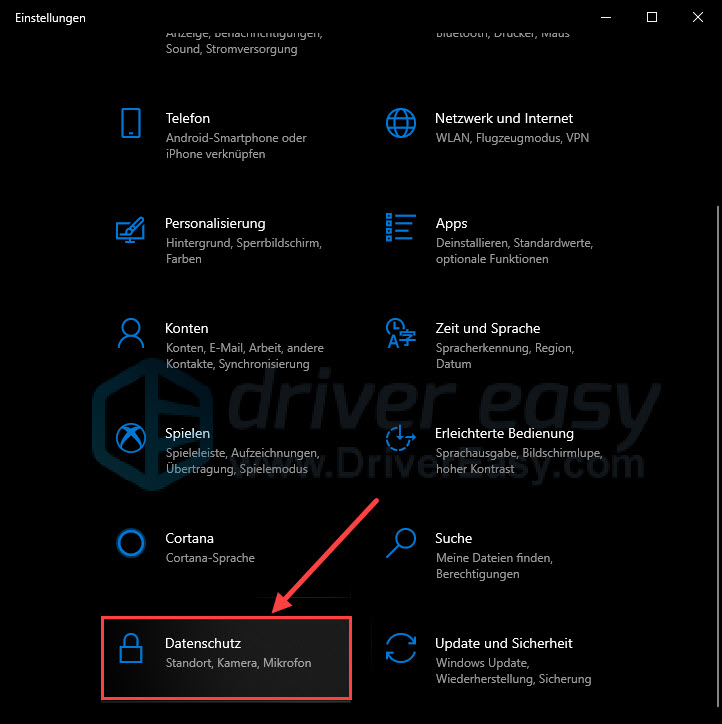
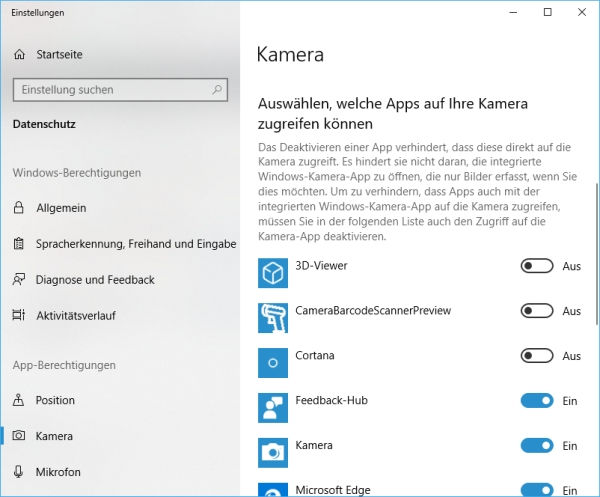
Um die Kamera am Computer einzuschalten und anzupassen, gibt es verschiedene Möglichkeiten, je nach Betriebssystem und Anwendungen, die Sie verwenden. Ein grundlegender Schritt besteht darin, auf die Kamera-Einstellungen in den Systemeinstellungen zuzugreifen.
- Windows: Öffnen Sie das Startmenü und suchen Sie nach „Kameraeinstellungen“ oder „Kamera“, um auf die entsprechende Option zuzugreifen. Von dort aus können Sie verschiedene Einstellungen wie Belichtung, Weißabgleich und Videoauflösung anpassen.
- macOS: Klicken Sie auf das Apple-Menü in der oberen linken Ecke des Bildschirms und wählen Sie „Systemeinstellungen“. Wählen Sie dann „Sicherheit & Datenschutz“ und gehen Sie zur Registerkarte „Privatsphäre“. Klicken Sie auf „Kamera“ in der linken Seitenleiste und aktivieren Sie das Kontrollkästchen neben der Anwendung, die Zugriff auf die Kamera haben soll.
- Linux: Die Vorgehensweise kann je nach Linux-Distribution leicht variieren. In den meisten Fällen können Sie jedoch auf die Kamera-Einstellungen über die Systemeinstellungen zugreifen. Suchen Sie nach „Kamera“ oder „Einstellungen“ und finden Sie die Option, um die Kamera anzupassen.
Anpassung der Kameraeinstellungen in verschiedenen Anwendungen
Neben den Systemeinstellungen können Sie auch die Kameraeinstellungen in verschiedenen Anwendungen anpassen, die den Zugriff auf die Kamera ermöglichen. Hier sind einige gängige Anwendungen und wie Sie auf die Kameraeinstellungen zugreifen können:
- Skype: Öffnen Sie Skype und klicken Sie auf Ihr Profilbild oder den Benutzernamen in der oberen linken Ecke. Wählen Sie „Einstellungen“ und gehen Sie zum Abschnitt „Audio & Video“. Hier können Sie die Kameraeinstellungen wie Videoauflösung, Bildrate und Belichtung anpassen.
- Zoom: Öffnen Sie Zoom und klicken Sie auf „Einstellungen“ in der oberen rechten Ecke. Gehen Sie zur Registerkarte „Video“ und hier können Sie die Kameraeinstellungen wie Videoauflösung, Bildrate und Kameraquelle anpassen.
- OBS Studio: Öffnen Sie OBS Studio und klicken Sie auf „Einstellungen“ in der unteren rechten Ecke. Gehen Sie zur Registerkarte „Video“ und hier können Sie die Kameraeinstellungen wie Videoauflösung, Bildrate und Kameraquelle anpassen.
Es ist wichtig zu beachten, dass nicht alle Anwendungen die gleichen Einstellungen bieten. Einige Anwendungen können erweiterte Optionen wie Greenscreen-Unterstützung oder Farbkorrektur bieten, während andere nur grundlegende Einstellungen wie Auflösung und Belichtung ermöglichen.
Es ist ratsam, verschiedene Anwendungen auszuprobieren und diejenige auszuwählen, die Ihren Anforderungen am besten entspricht und die erforderlichen Kameraeinstellungen bietet.
Beste Beispiele
Hier sind einige der besten Beispiele für Kameras, die am Computer eingeschaltet werden können:
- Logitech C920: Diese Webcam bietet eine hohe Auflösung und ausgezeichnete Videoqualität. Sie verfügt über eine automatische Belichtungsanpassung und eine integrierte Geräuschunterdrückung, um eine verbesserte Videokonferenzerfahrung zu ermöglichen.
- Canon EOS Rebel T7i: Diese DSLR-Kamera kann über eine USB-Verbindung mit dem Computer verbunden werden. Sie bietet eine hohe Bildqualität und ermöglicht es Ihnen, professionelle Fotos und Videos aufzunehmen.
- GoPro Hero 8: Diese Action-Kamera kann über einen USB-Adapter mit dem Computer verbunden werden. Sie eignet sich perfekt für Outdoor-Aufnahmen und bietet eine hohe Bildstabilisierung und 4K-Videofunktionen.
Diese Beispiele zeigen die Vielseitigkeit von Kameras, die am Computer eingeschaltet werden können, und bieten Ihnen eine breite Palette von Optionen, um Ihre Bedürfnisse zu erfüllen.
Denken Sie daran, dass die Kameraeinstellungen sowohl in den Systemeinstellungen als auch in den Anwendungen von Bedeutung sind, um die beste Videoqualität und Anpassungsfähigkeit zu erreichen. Nehmen Sie sich die Zeit, die verschiedenen Einstellungen auszuprobieren und Ihre Kamera gemäß Ihren Anforderungen anzupassen.

Verwendung der Kamera in Videoanrufen
Das Einrichten und Verwenden der Kamera in Videoanrufprogrammen ist ein wichtiger Schritt für eine erfolgreiche Kommunikation. Hier erfahren Sie, wie Sie Ihre Kamera am Computer einschalten und optimale Einstellungen für eine bessere Videoqualität vornehmen können.
Einrichten und Verwenden der Kamera in Videoanrufprogrammen
Um Ihre Kamera in Videoanrufprogrammen verwenden zu können, müssen Sie zunächst sicherstellen, dass die Kamera ordnungsgemäß an Ihren Computer angeschlossen ist. Vergewissern Sie sich, dass die Treiber für Ihre Kamera installiert sind und dass diese von Ihrem Betriebssystem erkannt wird.
Anschließend müssen Sie das gewünschte Videoanrufprogramm öffnen. Hier sind einige gängige Programme und wie Sie Ihre Kamera aktivieren können:
- Skype: Öffnen Sie Skype und gehen Sie zu den Einstellungen. Klicken Sie auf „Audio & Video“ und wählen Sie Ihre Kamera aus der Dropdown-Liste aus. Stellen Sie sicher, dass die Kamera aktiviert ist und Sie ein Live-Bild sehen können.
- Zoom: Starten Sie Zoom und klicken Sie auf „Einstellungen“. Gehen Sie zur Registerkarte „Video“ und wählen Sie Ihre Kamera aus der Liste der verfügbaren Geräte aus. Überprüfen Sie die Vorschau, um sicherzustellen, dass Ihre Kamera korrekt funktioniert.
- OBS Studio: Öffnen Sie OBS Studio und wählen Sie „Einstellungen“. Gehen Sie zur Registerkarte „Video“ und wählen Sie Ihre Kamera aus der Dropdown-Liste „Gerät“. Überprüfen Sie die Vorschau, um zu sehen, ob Ihre Kamera ordnungsgemäß funktioniert.
Es ist wichtig zu beachten, dass die genauen Schritte je nach Programm variieren können. In den Einstellungen des jeweiligen Programms finden Sie jedoch normalerweise eine Option, um Ihre Kamera auszuwählen und zu aktivieren.
Nachdem Sie Ihre Kamera erfolgreich eingerichtet haben, können Sie in Videoanrufen Ihr Bild übertragen und mit anderen kommunizieren.
Optimierung der Kameraeinstellungen für bessere Videoqualität
Um die bestmögliche Videoqualität während eines Videoanrufs zu erreichen, können Sie Ihre Kameraeinstellungen optimieren. Hier sind einige Tipps, um eine bessere Bildqualität zu erzielen:
- Auflösung: Wählen Sie eine höhere Auflösung, wie beispielsweise 720p oder 1080p, um ein schärferes Bild zu erhalten. Beachten Sie jedoch, dass eine höhere Auflösung eine schnellere Internetverbindung erfordert.
- Belichtung: Passen Sie die Belichtung entsprechend den Lichtverhältnissen an. Wenn das Bild zu dunkel oder zu hell aussieht, können Sie die Belichtungseinstellungen an Ihrer Kamera anpassen, um ein ausgewogenes Bild zu erhalten.
- Weiße Balance: Stellen Sie sicher, dass die Farben in Ihrem Video natürlicher aussehen, indem Sie die Weißabgleichseinstellungen anpassen. Experimentieren Sie mit den verschiedenen Voreinstellungen oder stellen Sie die Weißabgleich manuell ein, um das beste Ergebnis zu erzielen.
- Blickwinkel: Positionieren Sie Ihre Kamera so, dass Ihr Gesicht gut sichtbar ist und das Bild nicht verzerrt aussieht. Ein leicht erhöhter Blickwinkel kann vorteilhaft sein, um Ihr Gesicht besser zur Geltung zu bringen.
Es ist auch ratsam, Ihre Internetverbindung zu überprüfen und sicherzustellen, dass sie schnell und stabil ist, um Verzögerungen oder Unterbrechungen während des Videoanrufs zu vermeiden.
Beste Beispiele
Hier sind einige der besten Kameras, die am Computer eingeschaltet werden können, um eine erstklassige Videoqualität zu erzielen:
- Logitech C920: Diese Webcam bietet eine hohe Auflösung und ausgezeichnete Videoqualität. Sie verfügt über eine automatische Belichtungsanpassung und eine integrierte Geräuschunterdrückung, um eine verbesserte Videokonferenzerfahrung zu ermöglichen.
- Canon EOS Rebel T7i: Diese DSLR-Kamera kann über eine USB-Verbindung mit Ihrem Computer verbunden werden. Sie bietet eine hohe Bildqualität und ermöglicht es Ihnen, professionelle Fotos und Videos aufzunehmen.
- GoPro Hero 8: Diese Action-Kamera kann ebenfalls über einen USB-Adapter mit Ihrem Computer verbunden werden. Sie eignet sich perfekt für Outdoor-Aufnahmen und bietet eine hohe Bildstabilisierung und 4K-Videofunktionen.
Diese Kameras sind nur einige Beispiele für die Vielfalt an Optionen, die Ihnen zur Verfügung stehen, um Ihre Videoanrufe auf ein professionelles Niveau zu bringen.
Denken Sie daran, dass die Verwendung einer hochwertigen Kamera allein nicht ausreicht, um eine herausragende Videoqualität zu erreichen. Es ist auch wichtig, die Kameraeinstellungen entsprechend abzustimmen und eine gute Beleuchtung während des Videoanrufs zu gewährleisten.
Indem Sie Ihre Kamera richtig einrichten und optimieren, können Sie die bestmögliche Videoqualität erzielen und effektiv mit anderen in Videoanrufen kommunizieren.
Fehlerbehebung bei Kamera-Problemen
Der Kamera wird nicht erkannt
Es gibt verschiedene Gründe, warum Ihre Kamera möglicherweise nicht erkannt wird. Hier sind einige Schritte, die Sie zur Fehlerbehebung durchführen können:
- Überprüfen Sie die Verbindung: Stellen Sie sicher, dass die Kamera ordnungsgemäß mit Ihrem Computer verbunden ist. Überprüfen Sie die Kabelverbindungen und stellen Sie sicher, dass sie fest sitzen. Wenn Sie eine kabellose Kamera verwenden, überprüfen Sie die Verbindungseinstellungen.
- Treiber überprüfen: Möglicherweise müssen Sie die Treiber für Ihre Kamera aktualisieren oder installieren. Besuchen Sie die Website des Kameraherstellers und suchen Sie nach den neuesten Treiberupdates. Laden Sie sie herunter und installieren Sie sie gemäß den Anweisungen.
- Gerätemanager überprüfen: Öffnen Sie den Gerätemanager auf Ihrem Computer und überprüfen Sie, ob Ihre Kamera dort aufgeführt ist. Wenn Sie ein Ausrufezeichen oder ein Fragezeichen neben dem Kamerasymbol sehen, klicken Sie mit der rechten Maustaste darauf und wählen Sie „Treiber aktualisieren“. Folgen Sie den Anweisungen, um den Treiber zu aktualisieren.
- Neustart des Computers: Manchmal kann ein einfacher Neustart des Computers dazu führen, dass die Kamera erkannt wird. Schließen Sie alle Programme, schalten Sie den Computer aus und starten Sie ihn neu. Überprüfen Sie dann, ob die Kamera erkannt wird.
- Kameraeinstellungen überprüfen: Stellen Sie sicher, dass die Kamera in den Einstellungen Ihres Videoanrufprogramms aktiviert ist. Gehen Sie zu den Kameraeinstellungen und wählen Sie Ihre Kamera aus der Dropdown-Liste der verfügbaren Geräte aus. Überprüfen Sie auch, ob die Kamera in den Datenschutzeinstellungen Ihres Betriebssystems aktiviert ist.
Kein Bild oder schlechte Videoqualität
Wenn Ihre Kamera erkannt wird, aber kein Bild anzeigt oder die Videoqualität schlecht ist, können Sie einige Schritte zur Fehlerbehebung durchführen:
- Überprüfen Sie die Kameraabdeckung: Stellen Sie sicher, dass Ihre Kameraabdeckung entfernt oder geöffnet ist. Eine geschlossene oder blockierte Kameraabdeckung kann dazu führen, dass kein Bild angezeigt wird.
- Aktualisieren Sie die Kameraeinstellungen: Überprüfen Sie die Einstellungen Ihres Videoanrufprogramms und stellen Sie sicher, dass die Kamera richtig konfiguriert ist. Überprüfen Sie die Auflösungseinstellungen und stellen Sie sicher, dass sie auf die beste verfügbare Option eingestellt ist.
- Überprüfen Sie die Beleuchtung: Eine schlechte Beleuchtung kann zu einer schlechten Videoqualität führen. Stellen Sie sicher, dass Sie sich in einem gut beleuchteten Bereich befinden und dass die Lichtverhältnisse optimal sind. Experimentieren Sie mit verschiedenen Lichtquellen, um die beste Beleuchtung für Ihr Video zu erzielen.
- Aktualisieren Sie Ihre Internetverbindung: Eine langsame oder instabile Internetverbindung kann zu einer schlechten Videoqualität führen. Überprüfen Sie Ihre Internetverbindungsgeschwindigkeit und stellen Sie sicher, dass sie schnell und stabil ist. Schließen Sie andere Programme oder Anwendungen, die die Internetverbindung beeinträchtigen könnten.
- Kameraeinstellungen optimieren: Je nach Videoanrufprogramm können Sie möglicherweise auch die Kameraeinstellungen innerhalb der Anwendung optimieren. Überprüfen Sie die Einstellungen für Belichtung, Weißabgleich und Blickwinkel und passen Sie sie entsprechend an, um eine bessere Videoqualität zu erzielen.
Es ist wichtig zu beachten, dass die Schritte zur Fehlerbehebung je nach Videoanrufprogramm und Betriebssystem variieren können. Überprüfen Sie die spezifischen Anleitungen und Support-Ressourcen für das von Ihnen verwendete Programm, um weitere Informationen zur Fehlerbehebung zu erhalten.
Indem Sie diese Schritte zur Fehlerbehebung bei Kamera-Problemen durchführen, können Sie hoffentlich die Probleme beheben und eine optimale Videoqualität für Ihre Videoanrufe erreichen.