Inhalt

Einführung in Excel
Grundlagen und Installation des Excel-Programms
Um effektiv mit dem Excel-Programm arbeiten zu können, ist es wichtig, zunächst die Grundlagen zu verstehen und das Programm korrekt zu installieren. Excel ist eine tabellenbasierte Software, die von Microsoft entwickelt wurde und es Benutzern ermöglicht, Daten zu organisieren, zu analysieren und zu präsentieren.
Die Installation von Excel erfolgt normalerweise zusammen mit dem Microsoft Office-Paket. Beim Kauf von Office erhalten Sie eine Installations-CD oder einen Download-Link. Folgen Sie einfach den Anweisungen auf dem Bildschirm, um die Software auf Ihrem Computer zu installieren. Stellen Sie sicher, dass Sie eine gültige Lizenz für die Verwendung von Excel haben.

Die Excel-Benutzeroberfläche und ihre Funktionen
Nach der Installation können Sie Excel öffnen und die Benutzeroberfläche erkunden. Diese besteht aus einer Menüleiste, Symbolleiste und Arbeitsbereich.
Die Menüleiste enthält verschiedene Registerkarten wie „Datei“, „Start“, „Einfügen“ usw., die Ihnen beim Bearbeiten und Formatieren Ihrer Daten helfen. Hier können Sie beispielsweise Dateien öffnen, speichern, drucken oder exportieren.
Die Symbolleiste enthält Symbole, die schnellen Zugriff auf häufig verwendete Funktionen bieten, wie zum Beispiel das Anordnen und Formatieren von Daten, das Hinzufügen von Diagrammen oder das Einfügen von Formeln.
Der Arbeitsbereich ist der zentrale Bereich in Excel, in dem Sie Ihre Tabellen und Daten eingeben und bearbeiten können. Die Tabellen bestehen aus Zeilen und Spalten, in denen Sie Ihre Daten organisieren können. Jede Zelle in der Tabelle kann Text, Zahlen oder Formeln enthalten.
Excel bietet eine Vielzahl von Funktionen, die Ihnen bei der Arbeit mit Daten helfen können. Diese umfassen Formeln, mit denen Sie Berechnungen durchführen können, Filteroptionen, um Daten zu sortieren und zu filtern, Diagramme, um Daten visuell darzustellen, und vieles mehr.
Es ist empfehlenswert, sich mit den grundlegenden Funktionen und Tastenkombinationen von Excel vertraut zu machen, um effizienter arbeiten zu können. Es gibt zahlreiche Online-Ressourcen und Tutorials, die Ihnen helfen können, mehr über die verschiedenen Funktionen von Excel zu erfahren.
Beispiele
Einige bekannte Beispiele für Unternehmen, die Excel erfolgreich nutzen, sind Finanzinstitutionen, Buchhaltungsfirmen und Vertriebsorganisationen. Diese Unternehmen verwenden Excel, um Finanzdaten zu analysieren, Budgets zu erstellen, Berichte zu generieren und vieles mehr.
Ein Beispiel für die Verwendung von Excel ist das Erstellen eines Verkaufsberichts. Mit Excel können Sie Verkaufsdaten eingeben, Berechnungen durchführen, Diagramme erstellen und den Bericht formatieren. Dadurch erhalten Sie einen klaren Überblick über die Verkaufsleistung Ihres Unternehmens.
Eine andere Anwendung von Excel ist die Erstellung von Budgets. Mit Excel können Sie Einnahmen, Ausgaben und andere finanzielle Aspekte Ihres Unternehmens verfolgen. Durch die Verwendung von Formeln und Funktionen können Sie Budgetprognosen erstellen und Ihre finanzielle Situation besser überwachen.
Insgesamt bietet Excel eine Vielzahl von Möglichkeiten, um Daten effektiv zu verwalten und zu analysieren. Egal ob Sie ein kleines Unternehmen besitzen oder in einem großen Unternehmen arbeiten, Excel ist ein leistungsstarkes Werkzeug, das Ihnen bei der Organisation und Analyse von Daten hilft.
Dateneingabe und -formatierung
Eingabe von Daten in Excel und Verwendung von Formeln
Um effektiv mit dem Excel-Programm zu arbeiten, ist es wichtig, Daten richtig einzugeben und Formeln zu verwenden. Excel bietet verschiedene Möglichkeiten, Daten einzugeben, sei es durch manuelle Eingabe, Kopieren und Einfügen oder Importieren von Daten aus anderen Quellen.
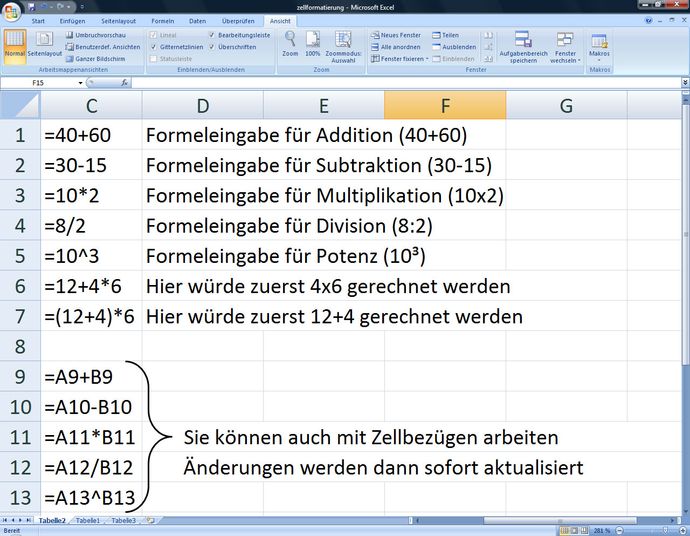
Bei der manuellen Eingabe von Daten simply_Stringmüssen Sie die gewünschten Informationen in die einzelnen Zellen der Tabelle eingeben. Sie können Text, Zahlen und Formeln eingeben, um Berechnungen durchzuführen. Formeln beginnen in Excel immer mit dem Gleichheitszeichen (=). Zum Beispiel können Sie eine einfache Addition durchführen, indem Sie „=A1+B1“ in eine Zelle eingeben, wobei A1 und B1 die Zellen sind, die addiert werden sollen.
Eine weitere Möglichkeit, Daten in Excel einzugeben, besteht darin, sie aus anderen Quellen zu importieren. Sie können beispielsweise Daten aus einer CSV-Datei, einer Textdatei oder einer Datenbank importieren. Dafür bietet Excel Importfunktionen, die Ihnen helfen, die Daten entsprechend zu formatieren und in die Tabelle einzufügen.
Neben der Dateneingabe ist die Verwendung von Formeln ein grundlegender Bestandteil der Arbeit mit Excel. Formeln ermöglichen es Ihnen, Berechnungen basierend auf den eingegebenen Daten durchzuführen. Dies erleichtert die Analyse und Verarbeitung großer Datenmengen. Excel bietet eine Vielzahl von vorgefertigten Funktionen, die Sie verwenden können, wie SUMME, MITTELWERT, MAX und MIN. Darüber hinaus können Sie auch benutzerdefinierte Formeln erstellen, um spezifische Berechnungen durchzuführen.
Formatierung von Zellen und Tabellen in Excel
Die Formatierung von Zellen und Tabellen trägt dazu bei, die Lesbarkeit und visuelle Präsentation Ihrer Daten zu verbessern. Excel bietet verschiedene Formatierungsoptionen, mit denen Sie Zellen und Tabellen anpassen können.
Sie können die Schriftart, Schriftgröße und Schriftfarbe ändern, um den Text in den Zellen hervorzuheben. Darüber hinaus können Sie Zahlenformatierungen anwenden, um Dezimalstellen, Währungssymbole und Tausendertrennzeichen anzuzeigen.
Darüber hinaus können Sie Zellen und Tabellen durch Hinzufügen von Rahmen, Hintergrundfarben und Zellstilen visuell hervorheben. Dies erleichtert die Unterscheidung von Daten und das Erstellen professioneller Berichte.
Excel bietet auch die Möglichkeit, bedingte Formatierungen zu verwenden. Mit bedingten Formatierungen können Sie spezifische Regeln festlegen, die bestimmen, wie die Daten formatiert werden sollen. Zum Beispiel können Sie eine bedingte Formatierung verwenden, um Zellen mit bestimmten Werten zu markieren oder Zellen, die bestimmte Bedingungen erfüllen, farblich zu kennzeichnen.
Die Formatierung von Tabellen in Excel ermöglicht es Ihnen, die Darstellung Ihrer Daten anzupassen. Sie können Zeilen und Spalten einfrieren, um bestimmte Überschriften immer sichtbar zu halten. Außerdem können Sie Filter anwenden, um Daten grob zu sortieren und bestimmte Informationen anzuzeigen.
Insgesamt bietet Excel eine umfangreiche Palette an Funktionen zur Dateneingabe und -formatierung. Obwohl es zunächst komplex erscheinen mag, können Sie mit etwas Übung und Erkundung der verschiedenen Optionen effizient mit Excel arbeiten und Ihre Daten effektiv verwalten und analysieren.

Datenanalyse und Diagramme
Verwendung von Excel-Funktionen zur Datenanalyse
Um effektiv mit dem Excel-Programm zu arbeiten, ist es wichtig, Excel-Funktionen zur Datenanalyse zu nutzen. Excel bietet eine Vielzahl von Funktionen, die Ihnen dabei helfen, Ihre Daten zu analysieren und wichtige Erkenntnisse daraus zu gewinnen.
Eine der wichtigsten Funktionen für die Datenanalyse ist die Funktion „Sortieren“. Mit dieser Funktion können Sie Ihre Daten nach bestimmten Kriterien sortieren, wie z.B. alphabetisch oder numerisch. Dies erleichtert die Organisation und das Auffinden von bestimmten Informationen in Ihren Daten.
Eine weitere nützliche Funktion ist die „Filtern“ Funktion. Mit dieser Funktion können Sie Ihre Daten grob sortieren und bestimmte Informationen anzeigen. Sie können beispielsweise Filter anwenden, um nur bestimmte Datensätze anzuzeigen, die bestimmte Kriterien erfüllen. Dies ermöglicht es Ihnen, gezielt nach relevanten Informationen zu suchen und eine klarere Übersicht über Ihre Daten zu erhalten.
Eine weitere wichtige Funktion zur Datenanalyse ist die Funktion „PivotTable“. Mit dieser Funktion können Sie Ihre Daten in einer übersichtlichen Tabelle anzeigen und verschiedene Berechnungen durchführen, wie z.B. Summen, Durchschnitte und Prozentsätze. PivotTables ermöglichen es Ihnen, komplexe Daten zu analysieren und Muster oder Trends in Ihren Daten zu erkennen.
Erstellen von Diagrammen und visueller Darstellung von Daten
Eine der besten Möglichkeiten, Ihre Daten visuell darzustellen und leicht verständlich zu machen, ist die Verwendung von Diagrammen. Excel bietet eine Vielzahl von Diagrammtypen, die Sie verwenden können, wie z.B. Säulendiagramme, Linien- und Flächendiagramme, Kreisdiagramme und mehr.
Um ein Diagramm in Excel zu erstellen, müssen Sie zunächst die Daten auswählen, die Sie darstellen möchten. Anschließend können Sie den Diagrammtyp auswählen und weitere Anpassungen vornehmen, wie z.B. Farben, Beschriftungen und Achsen. Sobald das Diagramm erstellt wurde, können Sie es auch weiter anpassen, indem Sie Elemente hinzufügen oder entfernen.
Diagramme können Ihnen helfen, Muster oder Trends in Ihren Daten leichter zu erkennen und komplexe Informationen auf einen Blick zu erfassen. Sie können auch verwendet werden, um Ihre Daten in Präsentationen oder Berichten ansprechend darzustellen und Ihre Botschaft klar zu vermitteln.
Insgesamt bietet Excel eine Vielzahl von Funktionen zur Datenanalyse und zur visuellen Darstellung von Daten. Indem Sie diese Funktionen effektiv nutzen, können Sie wichtige Erkenntnisse aus Ihren Daten gewinnen und Ihre Informationen verständlich und ansprechend präsentieren.
Datenorganisation und -verwaltung
Um effektiv mit dem Excel-Programm zu arbeiten, ist es wichtig, Ihre Daten richtig zu organisieren und zu verwalten. Hier werden wir uns darauf konzentrieren, wie Sie Daten in Excel sortieren und filtern können, sowie die Verwendung von Tabellenblättern und Arbeitsmappen.
Sortieren und Filtern von Daten in Excel
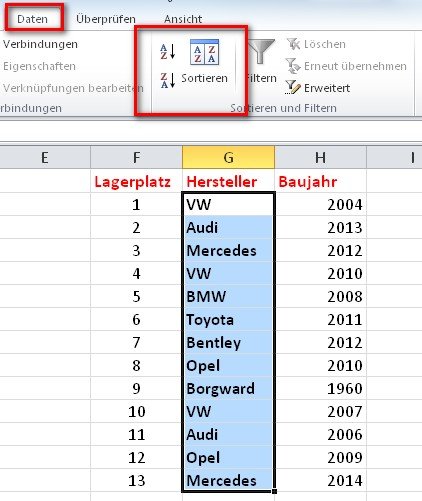
Eine der wichtigsten Funktionen für die Datenorganisation in Excel ist das Sortieren. Mit dieser Funktion können Sie Ihre Daten nach bestimmten Kriterien ordnen, wie zum Beispiel alphabetisch oder numerisch. Das Sortieren erleichtert die Navigation und das Auffinden von spezifischen Informationen in Ihren Daten. Sie können zum Beispiel eine Liste von Namen alphabetisch sortieren, um diese in einer logischeren Reihenfolge anzeigen zu können.
Ein weiteres nützliches Feature ist das Filtern von Daten. Mit dieser Funktion können Sie Ihre Daten grob sortieren und bestimmte Informationen anzeigen. Sie können beispielsweise Filter anwenden, um nur bestimmte Datensätze anzuzeigen, die bestimmte Kriterien erfüllen. Das Filtern ermöglicht es Ihnen, gezielt nach relevanten Informationen zu suchen und eine klarere Übersicht über Ihre Daten zu erhalten.
Verwendung von Tabellenblättern und Arbeitsmappen
Excel bietet die Möglichkeit, Daten in verschiedenen Tabellenblättern und Arbeitsmappen zu organisieren. Ein Tabellenblatt ist eine einzelne Tabelle innerhalb einer Arbeitsmappe, die es Ihnen ermöglicht, verschiedene Arten von Daten zu trennen oder komplexere Datensätze zu verwalten. Sie können verschiedene Tabellenblätter erstellen und diese mit verschiedenen Daten und Informationen füllen.
Eine Arbeitsmappe ist eine Sammlung von Tabellenblättern, die in einer einzigen Datei zusammengefasst sind. Arbeitsmappen helfen Ihnen dabei, verwandte Informationen an einem Ort zu speichern und zu organisieren. Sie können mehrere Arbeitsmappen erstellen, um verschiedene Projekte oder Datensätze getrennt voneinander zu verwalten.
Die Verwendung von Tabellenblättern und Arbeitsmappen erleichtert die Organisation Ihrer Daten und ermöglicht es Ihnen, Daten in logischen Einheiten zu gruppieren. Sie können zwischen verschiedenen Tabellenblättern innerhalb einer Arbeitsmappe navigieren und Informationen einfach verwalten und bearbeiten.
Insgesamt ermöglichen Ihnen das Sortieren und Filtern von Daten sowie die Verwendung von Tabellenblättern und Arbeitsmappen in Excel eine effiziente und organisierte Verwaltung Ihrer Daten.
Automatisierung und Makros
Einführung in die Automatisierung und Makros in Excel
Die Automatisierung und Makros in Excel ermöglichen es Ihnen, wiederkehrende Aufgaben zu automatisieren und Arbeitsabläufe zu beschleunigen. Mit Makros können Sie eine Reihe von Aktionen aufzeichnen und dann diese Aktionen mit nur einem Klick ablaufen lassen. Das spart nicht nur Zeit, sondern reduziert auch menschliche Fehler.
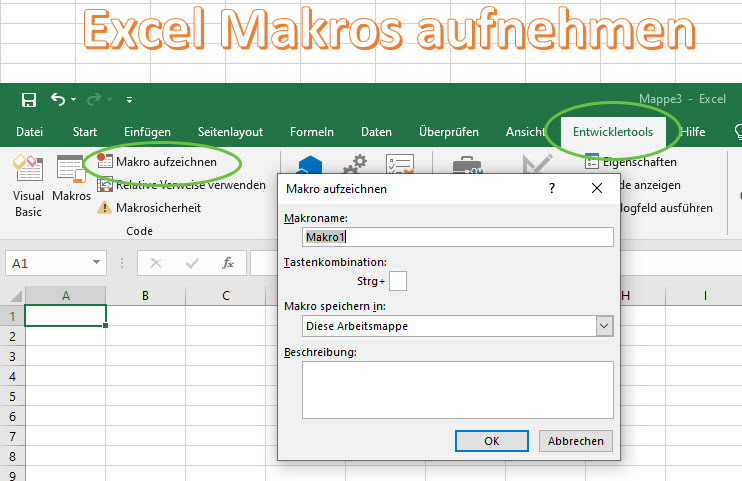
Um die Automatisierung und Makros zu nutzen, müssen Sie zunächst den Entwicklertools-Reiter in Excel aktivieren. Dort finden Sie die Funktionen, mit denen Sie Makros erstellen und bearbeiten können. Sie können entweder ein neues Makro mit dem Makrorekorder aufzeichnen oder ein vorhandenes Makro bearbeiten.
Erstellung und Ausführung einfacher Makros
Um ein einfaches Makro zu erstellen, können Sie den Makrorekorder verwenden. Klicken Sie auf den Record-Button und führen Sie dann die gewünschten Aktionen aus, z. B. das Hinzufügen von Formeln oder das Formatieren von Zellen. Wenn Sie mit den Aktionen fertig sind, klicken Sie auf den Stopp-Button.
Sobald das Makro erstellt ist, können Sie es jederzeit mit einem Klick ablaufen lassen. Sie können das Makro entweder über den Makrorekorder-Bereich oder über den Entwicklertools-Reiter aufrufen. Es besteht auch die Möglichkeit, das Makro einer Schaltfläche zuzuweisen, um es noch schneller ausführen zu können.
Es ist wichtig zu beachten, dass Makros möglicherweise nicht auf allen Geräten oder Versionen von Excel funktionieren. Daher ist es ratsam, das Makro auf verschiedenen Geräten zu testen, um sicherzustellen, dass es wie beabsichtigt funktioniert.
Insgesamt bieten Automatisierung und Makros in Excel eine effiziente Möglichkeit, wiederkehrende Aufgaben zu automatisieren und Arbeitsabläufe zu beschleunigen. Indem Sie Makros erstellen, können Sie Zeit sparen und die Genauigkeit Ihrer Arbeit verbessern.
Nehmen wir zum Beispiel an, Sie müssen regelmäßig eine bestimmte Tabelle formatieren. Anstatt die gleichen Formatierungsschritte jedes Mal manuell durchzuführen, können Sie ein Makro erstellen, das diese Schritte automatisch ausführt. Mit einem Klick wird die Tabelle formatiert und Sie können sich auf andere Aufgaben konzentrieren.
Es gibt jedoch einige Dinge, die Sie bei der Verwendung von Makros beachten sollten. Zunächst sollten Sie sicherstellen, dass das Makro sicher ist und keine potenziellen Sicherheitsrisiken birgt. Verwenden Sie keine Makros von unbekannten Quellen und stellen Sie sicher, dass Sie Ihr System mit den neuesten Sicherheitsupdates auf dem neuesten Stand halten.
Zusammenfassend bieten Automatisierung und Makros in Excel eine großartige Möglichkeit, wiederkehrende Aufgaben zu automatisieren. Indem Sie Makros nutzen, können Sie Zeit sparen und Ihre Produktivität steigern. Es ist wichtig, die richtigen Sicherheitsvorkehrungen zu treffen und das Makro auf verschiedenen Geräten zu testen, um sicherzustellen, dass es wie beabsichtigt funktioniert.
Fehlerbehebung und Tipps
Häufige Excel-Fehler und deren Lösungen
Excel ist ein äußerst leistungsfähiges Programm, aber wie bei jeder Software können auch hier Fehler auftreten. Hier sind einige häufige Excel-Fehler und mögliche Lösungen, um diese Probleme zu beheben:
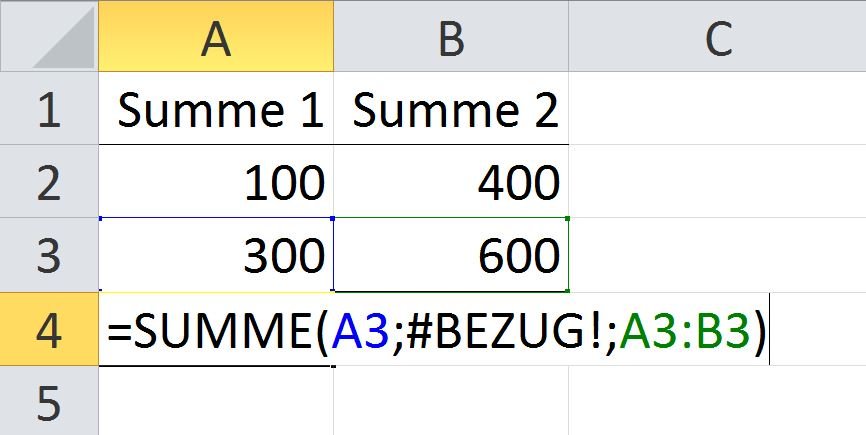
- Formelfehler: Manchmal können Formeln in Excel nicht die erwarteten Ergebnisse liefern. Dies kann daran liegen, dass die Formel falsch eingegeben wurde oder dass sich die Zellbezüge geändert haben. Überprüfen Sie daher Ihre Formeln sorgfältig und stellen Sie sicher, dass alle Zellbezüge korrekt sind.
- Problems beim Öffnen von Dateien: Wenn Sie Probleme beim Öffnen von Excel-Dateien haben, kann dies bedeuten, dass die Datei beschädigt ist. Versuchen Sie, die Datei mit der Option „Datei reparieren“ zu öffnen oder eine Sicherungskopie der Datei zu verwenden.
- Übermäßige Dateigröße: Excel-Dateien können manchmal sehr groß werden, was zu langsamen Lade- und Speicherzeiten führen kann. Um die Dateigröße zu reduzieren, können Sie unbenutzte Tabellenblätter oder Formatierungen entfernen und nicht benötigte Daten löschen.
- Probleme mit Pivot-Tabellen: Pivot-Tabellen sind eine leistungsstarke Funktion in Excel, aber manchmal können Probleme auftreten. Wenn beispielsweise die Datenquelle geändert wurde, aktualisieren Sie die Pivot-Tabelle, um die neuesten Daten anzuzeigen.
- Datenverlust: Wenn Excel abstürzt oder versehentlich geschlossen wird, besteht die Möglichkeit, dass Ihre ungespeicherten Daten verloren gehen. Aktivieren Sie daher regelmäßig die AutoSpeichern-Funktion und stellen Sie sicher, dass Sie Ihre Dateien regelmäßig speichern.
Um diese häufigen Fehler zu vermeiden, sollten Sie auch die folgenden nützlichen Tipps und Tricks beachten, um effizient mit Excel zu arbeiten:
Nützliche Tipps und Tricks für effizientes Arbeiten mit Excel
- Verwenden Sie Tastenkombinationen: Excel bietet verschiedene Tastenkombinationen, um häufig verwendete Aktionen schnell auszuführen. Lernen Sie einige wichtige Tastenkombinationen wie Strg+C für Kopieren und Strg+V für Einfügen, um Zeit zu sparen.
- Formatvorlagen nutzen: Nutzen Sie die verschiedenen Formatvorlagen in Excel, um Ihre Tabellen und Diagramme ansprechend zu gestalten. So können Sie schnell ein konsistentes Design für Ihre Arbeitsblätter erstellen.
- Verwenden Sie benutzerdefinierte Formate: Excel bietet die Möglichkeit, benutzerdefinierte Formate für Zahlen, Texte und Datumswerte zu erstellen. Nutzen Sie diese Funktion, um Ihre Daten übersichtlicher und lesbarer zu gestalten.
- Verwenden Sie Datenvalidierung: Mit der Datenvalidierungsfunktion können Sie bestimmte Regeln für die Eingabe von Daten festlegen, um Fehler und Inkonsistenzen zu vermeiden.
- Verwenden Sie Diagramme: Diagramme sind eine großartige Möglichkeit, um Daten visuell darzustellen und Trends oder Muster zu erkennen. Experimentieren Sie mit verschiedenen Diagrammtypen, um die bestmögliche Darstellung Ihrer Daten zu finden.
Diese Tipps und Tricks werden Ihnen helfen, effizienter mit Excel zu arbeiten und potenzielle Fehler zu vermeiden. Denken Sie daran, dass Übung und Erfahrung dazu beitragen, Ihre Excel-Fähigkeiten zu verbessern, also bleiben Sie dran und entdecken Sie weitere Funktionen und Möglichkeiten, um das Programm optimal zu nutzen.